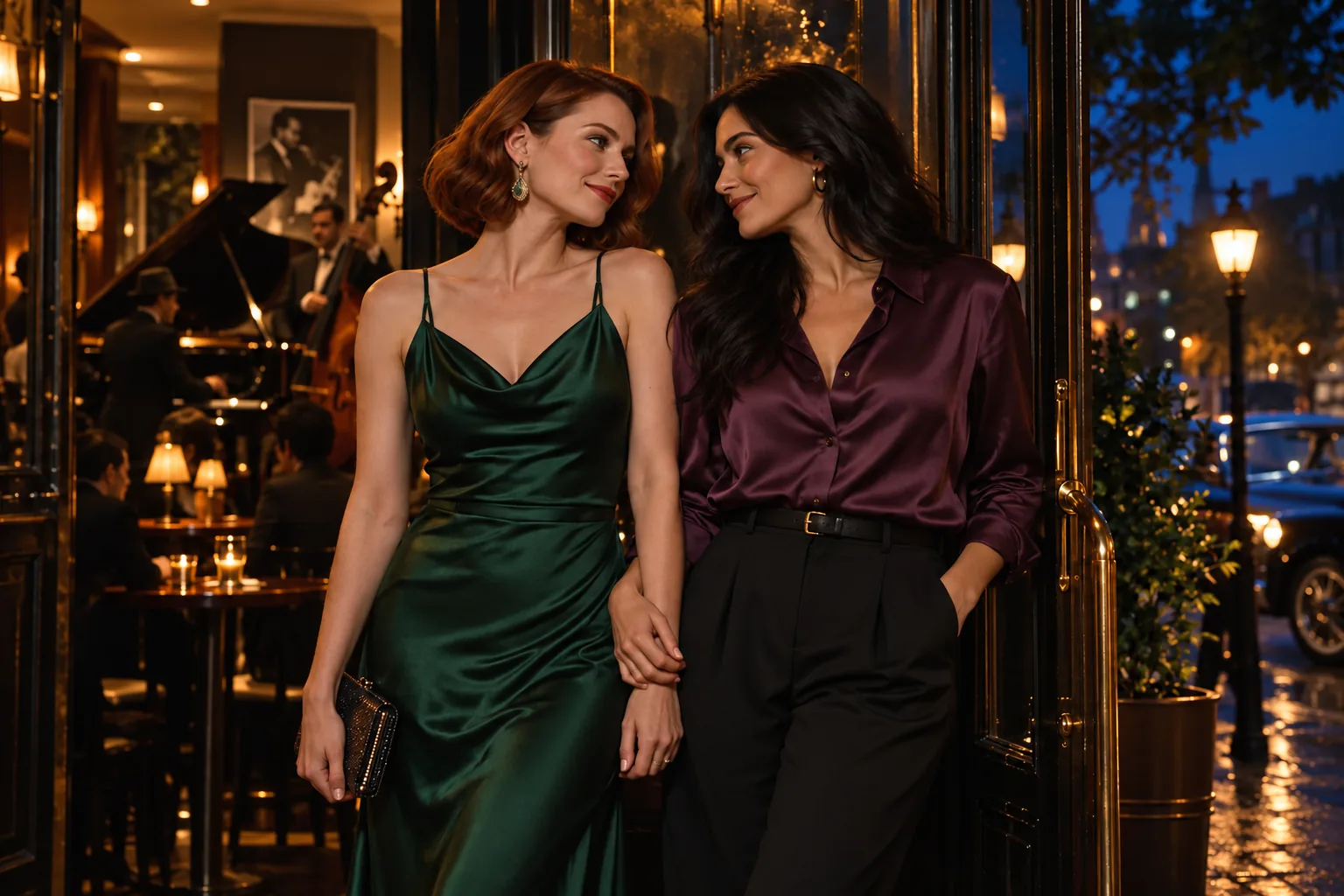
BL·GL 스토리 프레임
01BL/GL 스토리 프레임, 두 캐릭터의 인물 사진, 창작 성인 비주얼 노벨.
먼저 바꿀 요소
독립적인 LoadImage 입력 두 개가 image_urls.image_0와 image_urls.image_1에 들어갑니다. 하나의 LoadImage 배치를 쓰는 것과는 다른 입력 구성입니다.
ComfyUI / 워크플로 템플릿
두 캐릭터가 등장하는 장면에는 “얼굴을 유지해 줘”보다 구체적인 지시가 필요합니다. 이 ComfyUI 템플릿은 별도의 LoadImage 노드 두 개를 Qwen Image 2.1 Edit에 연결합니다. 어떤 참조를 왼쪽에, 어떤 참조를 오른쪽에 둘지, 장면에서 무엇을 바꿀지 설명할 수 있습니다. 로맨틱한 스토리 프레임, 비주얼 노벨 장면, 두 캐릭터가 함께 등장하는 갤러리 표지를 만들어 보세요.
JSON을 가져온 뒤 인증 정보를 선택하고 필수 입력을 설정한 다음 실행하세요.
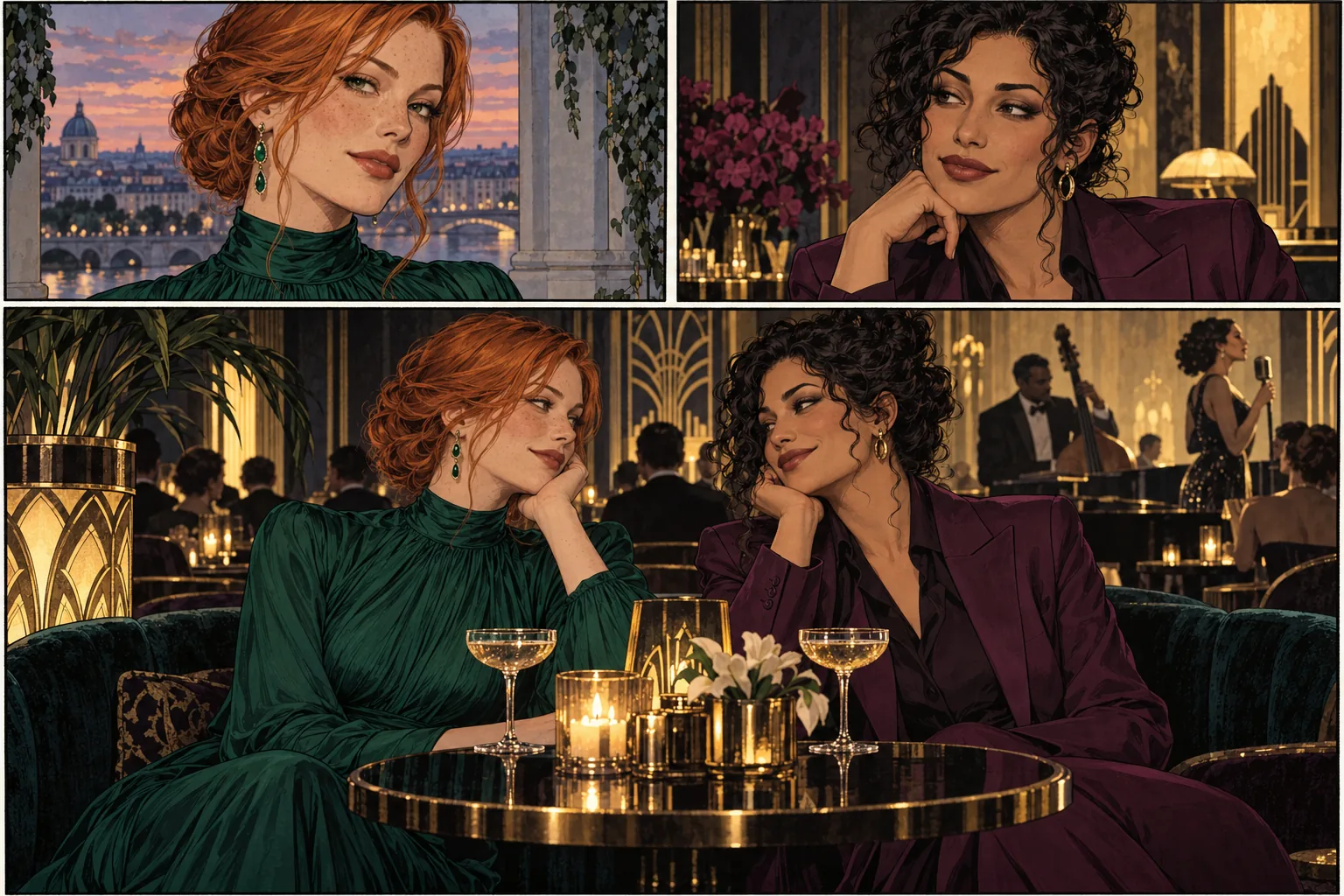
두 참조는 하나의 편집 요청에 포함됩니다. 독립적인 생성 작업 두 건으로 처리되는 것이 아닙니다. 각 캐릭터에 다른 헤어스타일, 의상, 위치를 지정하고 합성된 결과에서 두 얼굴을 모두 확인하세요. 쓸 만한 두 사람의 프레임을 저장해 다음 장면이나 특정 부분을 다듬을 때 기준으로 사용할 수 있습니다.
워크플로 실행 흐름
캐릭터 A 불러오기
캐릭터 B 불러오기
같은 장면 구성
이미지 저장
NSFW / 캐릭터 / 스타일
BL/GL 스토리 프레임, 두 캐릭터의 인물 사진, 창작 성인 비주얼 노벨.
먼저 바꿀 요소
독립적인 LoadImage 입력 두 개가 image_urls.image_0와 image_urls.image_1에 들어갑니다. 하나의 LoadImage 배치를 쓰는 것과는 다른 입력 구성입니다.

전체 장면을 다시 구성하지 않고 캐릭터의 의상을 탐색하세요. 몸에 맞는 저녁 외출복, 테마 코스튬, 다른 원단 표현을 시도할 수 있습니다. 참조 편집으로 원본과 비교하며 창작상의 변화를 확인하세요.
먼저 바꿀 요소
옷, 색, 소재를 구체적으로 적고 첫 비교에서는 포즈와 배경을 유지하세요.

편안한 인물 사진, 실크 셔츠 화보, 밤 외출 스타일에서 같은 남성 캐릭터가 알아볼 수 있게 이어지도록 만드세요. 몇 가지 대표적인 특징을 유지하면 서로 무관한 얼굴을 모은 것이 아니라 한 크리에이터의 갤러리처럼 보입니다.
먼저 바꿀 요소
참조와 헤어스타일을 유지하세요. 먼저 조명이나 의상, 다음에 구도를 바꾸세요.
워크플로 튜토리얼
SpicyAPI 커스텀 노드를 설치하고 ComfyUI를 다시 시작한 뒤 JSON을 끌어다 놓으세요. Settings → SpicyAPI에서 API 키를 등록합니다. 그래프에는 LoadImage 두 개, Qwen 편집 노드 하나, SaveImage 하나가 있습니다. 호스팅 Qwen Image 2.1 Edit 엔드포인트를 사용합니다.
Reference A에 첫 번째 가상 성인 캐릭터를, Reference B에 두 번째 캐릭터를 불러옵니다. 얼굴이 선명하고 머리나 의상이 다른 이미지를 선택하세요. 거의 같은 참조 두 장은 명확하게 구분해 설명하기 어렵습니다. 템플릿은 A를 image_0, B를 image_1에 연결하는 소켓 순서를 유지합니다.
“참조 1의 캐릭터”와 “참조 2의 캐릭터”라고 명시하고 좌우 위치, 각자의 머리와 의상을 지정하세요. 다음으로 배경 장소, 카메라 구도, 상호작용을 설명합니다. 단순한 장면과 두 사람의 미디엄 샷부터 시작하고, 배치가 적절해진 다음 복잡한 조명을 추가하세요.
기본 설정은 3:4, 1k, 불투명 배경, PNG, 고정 seed입니다. 첫 지시를 비교하기 쉽도록 프롬프트 확장은 꺼져 있습니다. 캐릭터 지시 하나를 수정할 때 나머지 설정은 유지하세요. 넓은 장면은 가로 비율을 시도하고, 남길 만한 구도가 나온 뒤 1.5k나 2k를 사용합니다.
한 번 실행하고 작업 완료를 기다립니다. SaveImage는 설정한 출력 디렉터리에 spicyapi/qwen-duo 접두사로 IMAGE 출력을 저장합니다. 좌우 배치, 얼굴형, 머리, 손, 두 캐릭터가 모두 화면에 보이는지 확인하세요. 그 프레임을 다듬으려면 선택한 결과를 다음 구도 참조로 사용할 수 있습니다.
창작 예시입니다. 자신의 가상 성인 캐릭터와 원본 이미지에 맞춰 바꿔 보세요.
Compose a medium two-person shot of both fictional adult characters in an elegant jazz lounge. Place the copper-haired character from reference 1 on the left in her emerald evening dress. Place the dark-haired character from reference 2 on the right in her plum tailored suit. Preserve each person's distinct face and hairstyle. Relaxed affectionate eye contact, both clearly visible, warm cinematic lighting.이 방향으로 시도서로 다른 캐릭터의 참조 이미지를 한 장으로 합치려면 Qwen Image 2.1 Edit를 선택하세요. 다음 단계에서 장면을 영상으로 만들려면 합성한 이미지를 H3 워크플로의 시작 프레임으로 사용하세요.
템플릿은 참조 이미지 두 장을 포함한 편집 작업 한 건을 제출합니다. 견적에는 실제 입력과 선택한 설정이 반영됩니다. 참조 한 장과 같은 비용이라고 가정하지 말고 현재 모델 가격을 확인하세요. 첫 실행 전에 Max Cost Per Run을 설정합니다. seed를 고정하면 비교를 정리하기 편리합니다. 같은 seed라도 프롬프트, 참조, 설정을 바꿔 실행하면 새로운 유료 편집입니다.
참조 번호, 좌우 위치, 헤어스타일, 의상의 차이를 더 명확히 지정하세요. 먼저 장면을 단순하게 만듭니다. 참조 이미지 두 장과 프롬프트를 한꺼번에 바꾸지 말고 한 번에 하나씩 수정해 비교하세요.
두 IMAGE 연결이 서로 다른 image_urls 소켓에 들어가는지, 프롬프트가 두 사람 모두 보이도록 요청하는지 확인하세요. 얼굴만 꽉 차게 담는 구도는 모델이 한 인물을 우선하게 만들 수 있습니다.
두 참조 템플릿에서는 mask_url을 사용하지 않습니다. 특정 부분을 마스크로 편집하려면 합성된 프레임을 유일한 입력 이미지로 사용하는 단일 참조 워크플로로 전환하세요.
LoadImage
변경 하나 설명하기
Qwen 참조 이미지 편집
SaveImage
시작 프레임 불러오기
필요하면 H3 LoRA 추가
짧은 영상 생성
영상 저장
ComfyUI
캐릭터 티저, 패션 루프 영상, 창작 성인 캐릭터를 활용한 시각적 이야기의 도입 장면.
VIDEO 연결로 전달되어 spicyapi/h3-lora 파일명 접두사로 저장되는 영상.
워크플로 보기템플릿을 다운로드하거나, 전체 워크플로를 연결하기 전에 Playground에서 같은 모델을 먼저 체험하세요.