본문으로 건너뛰기

ComfyUI / 워크플로 복구

멈춘 ComfyUI 워크플로를 다시 움직이세요.

노드가 없거나 API 오류가 나나요? 작업이 계속 대기 중이거나 결과를 찾을 수 없나요? 먼저 어느 단계에서 멈췄는지 확인하세요. 이 가이드는 SpicyAPI 호스팅 모델 노드와 생성된 이미지·영상을 파일로 저장하는 ComfyUI 연결 방법을 다룹니다.

참조 인물 사진, 연결된 모델 모듈, 완성된 이미지와 영상 프레임이 놓인 창작 작업대.
예시 그림: 입력 미디어, 모델 연결, 저장된 결과.

네 단계에서 시작점을 찾으세요.

실제로 마지막으로 본 상태를 따라가세요. 작업 ID가 생기기 전의 오류와 완료된 작업의 로컬 파일을 찾지 못하는 문제는 해결 방법이 다릅니다.

  1. 01

    그래프 불러오기

    ComfyUI가 노드와 연결된 입력을 인식합니다.

    노드 → 입력
  2. 02

    입력 준비 및 비용 확인

    플러그인이 키를 읽고 미디어를 업로드한 뒤 예상 요금을 확인합니다.

    입력 준비 중 → 제출 중
  3. 03

    원격 생성

    SpicyAPI가 작업 ID를 반환하면 노드가 진행 상황을 추적합니다.

    대기열 → 생성 중
  4. 04

    다운로드 및 저장

    노드가 결과를 받고 저장 노드가 로컬에 파일을 씁니다.

    결과 다운로드 중 → Save Image / Save Video

작업 ID가 있다면 보관하세요. 생성이 아직 진행 중인지, 로컬 미리보기나 저장에 문제가 있는지 가장 빠르게 구분할 수 있습니다.

캔버스에서 어떤 증상이 보이나요?

워크플로에 해당하는 증상을 선택하세요. 각 항목에서 다음 확인 사항과 문제가 해결됐음을 알 수 있는 기준을 안내합니다.

01 / 이 단계 확인

워크플로를 열었는데 노드가 없어요

먼저 누락된 노드의 이름을 확인하세요. SpicyAPI 모델 노드는 당사의 커스텀 노드 팩에 포함됩니다. 체크포인트 로더, 샘플러 또는 다른 업체의 보조 노드는 그래프의 다른 부분에 속합니다.

시각적 안내ComfyUI
ComfyUI/custom_nodes/comfyui-spicyapi
SpicyAPI · ComfyUI
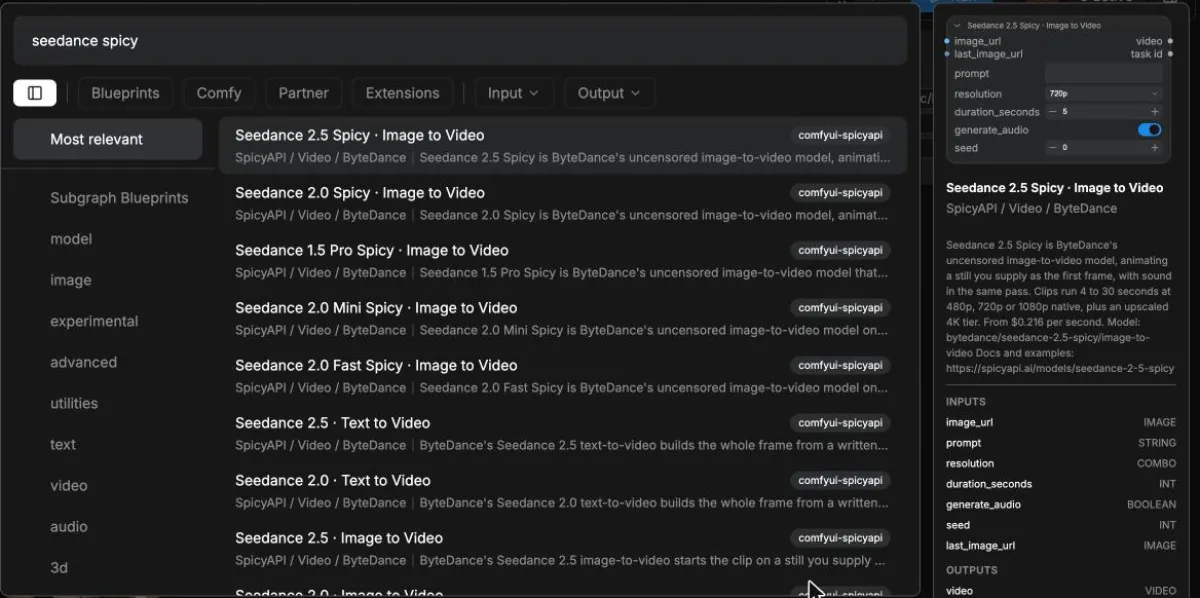
ComfyUI에서 SpicyAPI 노드를 검색하고 Seedance 이미지 투 비디오 노드를 선택한 화면.
실행 중인 ComfyUI에 노드 팩 설치
  1. 1.

    실행 중인 ComfyUI에 노드 팩 설치

    comfyui-spicyapi 폴더는 현재 실행 중인 ComfyUI의 custom_nodes 디렉터리에 넣어야 합니다. 별도의 데스크톱 또는 포터블 설치본에는 각각 자체 디렉터리가 있습니다. 다른 설치본에 넣어도 이 캔버스에 노드가 추가되지는 않습니다. 이 페이지에 연결된 템플릿은 캔버스로 가져오세요. 로컬 ComfyUI API를 사용할 때는 캔버스 JSON을 그대로 제출하지 말고 해당 그래프에서 Export (API)로 내보내세요.

  2. 2.

    백엔드를 재시작하고 시작 로그 확인

    설치하거나 업데이트한 후에는 ComfyUI를 재시작하세요. 브라우저 새로고침만으로는 Python 노드 클래스가 다시 로드되지 않습니다. 시작 로그의 가져오기 오류는 로딩 문제를 뜻합니다. V3 node API가 없다는 오류가 나오면 ComfyUI와 노드 팩을 함께 업데이트하세요.

  3. 3.

    빈 캔버스에서 모델 이름 검색

    SpicyAPI 또는 모델 이름을 검색하세요. 노드 팩은 보이지만 새 모델이 나타나지 않으면 키를 설정한 뒤 재시작해 계정에서 노드 목록을 갱신하세요. 다른 업체의 노드가 누락됐다면 모델 가중치를 무작정 추가하지 말고 해당 노드의 패키지를 확인하세요.

해결 여부 확인

모델이 노드 검색에 나타나고, 가져온 그래프에서 더 이상 알 수 없는 노드로 표시되지 않습니다. 이전의 임시 노드 때문에 끊어진 연결이 있다면 다시 연결하세요.
설치와 노드 검색 확인
02 / 이 단계 확인

모델 노드가 인증하지 못해요

SpicyAPI 노드는 SpicyAPI 키를 사용합니다. ComfyUI Partner Nodes의 크레딧 잔액이나 관련 없는 커스텀 노드에 붙여 넣은 키는 읽지 않습니다.

시각적 안내ComfyUI
SPICY_API_KEY
Settings → SpicyAPI → API key
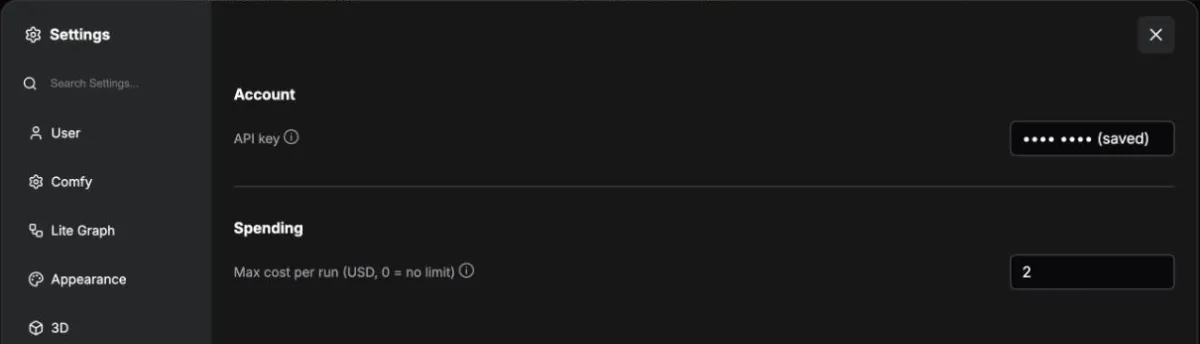
API 키를 가리고 실행당 최대 비용을 표시한 ComfyUI의 SpicyAPI 설정
플러그인은 Settings > SpicyAPI에서 인증 정보와 지출 한도를 읽습니다. 서버 환경에 설정된 키가 저장된 키보다 우선합니다.
  1. 1.

    플러그인이 읽는 위치에 키 설정

    Settings > SpicyAPI를 열고 SpicyAPI 콘솔에서 받은 유효한 키를 저장하세요. 호스팅된 ComfyUI 서버에서는 ComfyUI를 실행하는 프로세스의 환경에 SPICY_API_KEY를 설정해야 합니다.

  2. 2.

    어떤 설정이 우선하는지 확인

    SPICY_API_KEY는 Settings에 저장한 키보다 우선합니다. 화면에서 키를 바꿨는데 이전과 같은 인증 오류가 계속되면 서버 환경을 확인하고 수정한 후 재시작하세요.

  3. 3.

    인증 문제와 결제 문제를 구분

    401 응답이라면 키와 키가 속한 계정을 확인하세요. 잔액이나 지출 오류라면 결제 화면에서 해당 메시지를 확인하세요. 키를 프롬프트, 워크플로의 Note 또는 공유할 스크린샷에 넣지 마세요.

해결 여부 확인

키 누락 또는 인증 오류를 통과하고 노드가 입력을 준비하거나 비용 견적을 요청합니다.

SpicyAPI API 키 열기
03 / 이 단계 확인

생성 전에 입력이 거부돼요

로컬 체크포인트 워크플로의 설정을 복사하기보다 호스팅 모델 노드의 입력을 확인하세요. 모델마다 사용할 수 있는 참조 이미지, 옵션, LoRA 기반 모델이 다릅니다.

시각적 안내ComfyUI
LoadImage
IMAGE → image_0
LoadImage
IMAGE → image_1
Qwen Image 2.1 Edit

SpicyAPI LoRA → Z-Image Turbo LoRA

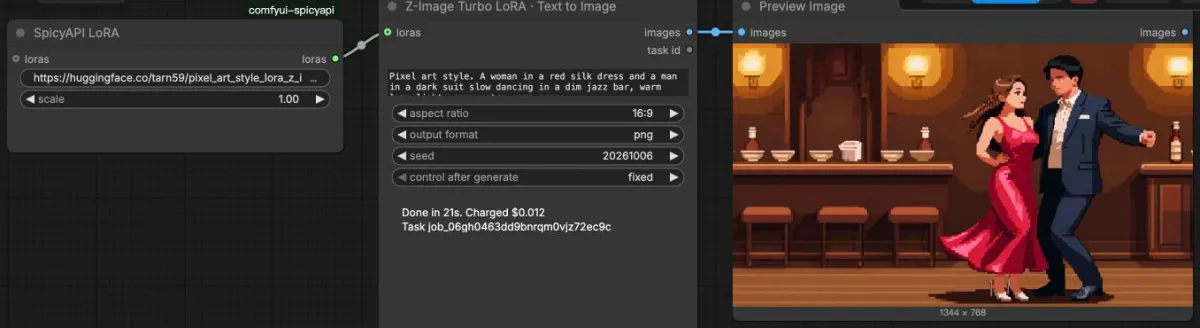
SpicyAPI LoRA 노드가 Z-Image Turbo LoRA와 이미지 미리보기에 연결된 화면.
미디어 연결을 모델까지 확인
  1. 1.

    미디어 연결을 모델까지 확인

    Load Image에서 실제 파일을 선택하고 IMAGE 출력을 모델의 이미지 입력에 연결하세요. 참조 이미지가 두 개라면 각각의 원본 노드를 별도의 이미지 소켓에 연결하세요. 프롬프트에 파일 이름을 적는다고 이미지가 업로드되지는 않습니다.

  2. 2.

    LoRA 가중치 파일의 직접 링크 사용

    loras 입력이 있는 모델에 SpicyAPI LoRA를 연결하세요. URL은 가중치 파일을 직접 가리키며 로그인 없이 열려야 합니다. 접근 제한이 있는 저장소나 웹페이지 URL은 다운로드 가능한 가중치 파일이 아닙니다. LoRA의 기반 모델을 선택한 노드와 맞추세요.

  3. 3.

    모델의 필수 항목 입력

    다운로드할 수 있는 템플릿은 실행 전에 장면을 선택할 수 있도록 프롬프트를 비워 둡니다. 프롬프트를 입력하고 필수 참조 이미지를 확인한 뒤 해당 노드가 제공하는 옵션을 사용하세요. 작은 그래프부터 시작하고 추가 마스크, LoRA 또는 처리 노드는 이후에 다시 연결하세요.

해결 여부 확인

노드가 연결된 미디어와 옵션을 받아들이고 견적 또는 작업 제출 단계에 도달합니다.

작업에 맞는 시작 워크플로 선택
04 / 이 단계 확인

비용 확인 단계에서 실행이 멈춰요

지출 한도로 인한 중지는 의도된 동작입니다. 플러그인은 생성 작업을 만들기 전에 견적을 요청하고 예상 요금을 Max cost per run과 비교합니다.

시각적 안내ComfyUI
Max cost per run

한도 이내

quote ≤ limit

작업 제출 단계로 진행

한도 초과

quote > limit

생성 작업을 제출하기 전에 중지

견적과 정확한 한도 확인
  1. 1.

    견적과 정확한 한도 확인

    Settings > SpicyAPI > Max cost per run을 여세요. 견적이 한도를 초과하면 플러그인은 생성 작업을 제출하기 전에 멈춥니다. 메시지에 견적 금액과 설정한 한도가 표시됩니다. 금액을 확인하고 신중하게 한도 변경 여부를 결정하세요.

  2. 2.

    첫 테스트의 조건 줄이기

    영상은 모델에서 제공하는 더 짧은 길이나 낮은 해상도를 사용하세요. 이미지 편집은 필요한 참조 이미지 수와 출력 크기부터 시작하세요. 최종 버전의 조건으로 늘리기 전에 새 견적을 확인하세요.

  3. 3.

    유료 모델 노드는 각각 계산

    이 설정은 호스팅 모델 노드의 실행마다 적용되며 캔버스 전체의 총예산이 아닙니다. 생성 후 업스케일하는 그래프는 유료 작업 두 개를 만들 수 있습니다. 배치를 계획하거나 여러 변형을 대기열에 넣을 때는 두 단계 모두 확인하세요.

해결 여부 확인

선택한 설정이 한도 안에 들어오고 노드가 작업 ID를 받습니다. 시작 시 예상 금액뿐 아니라 완료 후 최종 요금도 확인하세요.

모델 옵션과 현재 요금 확인
05 / 이 단계 확인

작업 ID는 있는데 계속 대기 중이에요

작업 ID가 있다는 것은 생성 요청이 제출됐다는 뜻입니다. ID를 보관하고 다시 실행하기 전에 작업을 확인하세요. 브라우저, ComfyUI의 로컬 대기열, 원격 생성은 서로 별개의 과정입니다.

시각적 안내ComfyUI
task ID → SpicyAPI console
queued
running
succeeded

다운로드 및 저장

failed

이 단계 확인

콘솔에서 같은 작업 찾기
  1. 1.

    콘솔에서 같은 작업 찾기

    SpicyAPI 콘솔 로그를 열고 표시된 작업 ID를 찾으세요. 대기열에 있거나 실행 중인 작업은 아직 진행 중입니다. 성공한 작업이라면 결과 다운로드나 로컬 저장을 확인하고, 실패한 작업이라면 해당 작업의 오류를 살펴보세요.

  2. 2.

    Stop은 로컬 대기만 중지

    ComfyUI를 중지해도 이미 SpicyAPI에 제출된 생성 작업은 취소되지 않습니다. 작업은 원격으로 계속 진행되며 성공하면 요금이 발생할 수 있습니다. 같은 요청을 다시 대기열에 넣기 전에 콘솔에서 결과를 확인하세요.

  3. 3.

    생성과 결과 다운로드 구분

    노드에 Downloading result가 표시되면 생성 과정이 결과 다운로드 단계에 도달한 상태입니다. ComfyUI 서버가 반환된 결과 URL에 접근할 수 있는지 확인하고 백엔드 로그에서 다운로드나 디코딩 오류를 살펴보세요. 브라우저를 새로고침해도 서버의 네트워크 연결은 복구되지 않습니다.

해결 여부 확인

원격 작업의 최종 상태를 알고 결과나 구체적인 오류를 찾을 수 있습니다. 모든 지연을 새로운 생성 실패로 판단하지 말고 해당 단계부터 문제 해결을 이어가세요.

콘솔 로그에서 작업 확인
06 / 이 단계 확인

결과는 도착했는데 파일은 어디 있나요?

결과를 받는 것과 저장하는 것은 두 단계입니다. 그래프의 출력 소켓부터 연결을 따라간 뒤 워크플로를 실행한 ComfyUI의 출력 디렉터리를 확인하세요.

시각적 안내ComfyUI
IMAGE
Save Image
VIDEO
Save Video

저장된 파일

ComfyUI/output/
spicyapi/
reference-edit_*.png
출력에 맞는 저장 노드 연결
  1. 1.

    출력에 맞는 저장 노드 연결

    모델의 IMAGE 출력을 Save Image에, VIDEO 출력을 Save Video에 연결하세요. 작업 ID나 텍스트 출력은 미디어 소켓이 아닙니다. 실제로 대기열에 넣은 그래프에서 저장 노드가 연결되고 활성화돼 있는지 확인하세요.

  2. 2.

    미리보기와 저장된 출력 구분

    Preview Image에 표시되는 이미지는 임시 미리보기일 수 있습니다. 이미지 파일을 남기려면 Save Image를 사용하세요. 생성은 성공했지만 저장에 실패했다면 저장 노드의 오류와 대상 폴더의 권한을 확인하세요.

  3. 3.

    하위 폴더를 포함한 실제 출력 경로 확인

    일반적인 위치는 ComfyUI/output이지만 데스크톱 공유 저장소, 사용자 지정 출력 디렉터리 또는 원격 설치 환경에 따라 달라질 수 있습니다. spicyapi/reference-edit와 같은 filename_prefix는 출력 위치 아래에 하위 폴더를 만듭니다. 원격 서버에서는 파일이 해당 서버에 저장됩니다.

해결 여부 확인

선택한 접두사와 하위 폴더에 따라 실제 출력 디렉터리에 원하는 이미지나 영상이 존재합니다.

저장 단계가 연결된 템플릿 열기

연결을 완성하고 파일을 남기세요.

호스팅 모델 노드는 일반적인 ComfyUI 미디어 값을 반환합니다. 미디어 경로 끝에 저장 노드를 배치한 뒤 해당 컴퓨터에 설정된 출력 위치를 확인하세요.

IMAGESave Image

완성된 이미지에는 images 출력을 사용하세요. mask 출력은 별도의 값이며 완성된 이미지가 아닙니다.

VIDEOSave Video

영상에는 video 출력을 사용하세요. Save Image로 정지 프레임을 저장해도 영상은 저장되지 않습니다.

어느 출력 폴더인가요?

먼저 ComfyUI/output을 확인하고 파일이 없다면 데스크톱 저장소 설정이나 사용자 지정 --output-directory를 확인하세요. 다른 컴퓨터에서 캔버스를 열어도 경로는 백엔드를 실행하는 컴퓨터에 속합니다.

filename_prefix 예시: 두 번째 설치 디렉터리가 아니라 출력 위치의 spicyapi 하위 폴더에 저장합니다.

spicyapi/reference-edit

AI 어시스턴트에게 진단에 필요한 정보를 주세요.

이 가이드를 복사하고 진단 항목을 채우세요. 정확한 오류 하나, 작업 ID 하나, 작은 그래프가 복잡한 캔버스의 스크린샷보다 더 많은 정보를 전달합니다.

복사 후 추가할 세부 정보

  • ComfyUI 버전과 설치 방법
  • comfyui-spicyapi 버전
  • 모델 노드 이름과 작업 ID(있는 경우)
  • 정확한 오류와 마지막으로 표시된 상태
  • 연결된 입력과 선택한 설정
  • 저장 노드와 실제 출력 디렉터리
  • 오류가 발생하기 전에 바뀐 사항
  • 비공개 참조 정보를 제외한 최소 워크플로

공유하기 전에 API 키와 비공개 원본 이미지 링크를 제거하세요. 복사 버튼은 이 가이드와 빈 항목만 복사하며 로컬 파일이나 계정 데이터를 수집하지 않습니다.

이해할 수 있는 그래프에서 다시 시작하세요.

원하는 작업에 맞는 템플릿을 선택하세요. 먼저 입력, 모델, 저장 단계가 작동하도록 하고 그 작은 경로가 성공한 뒤 추가 처리를 넣으세요.

자주 묻는 질문

이 가이드의 참고 문서