Einführung
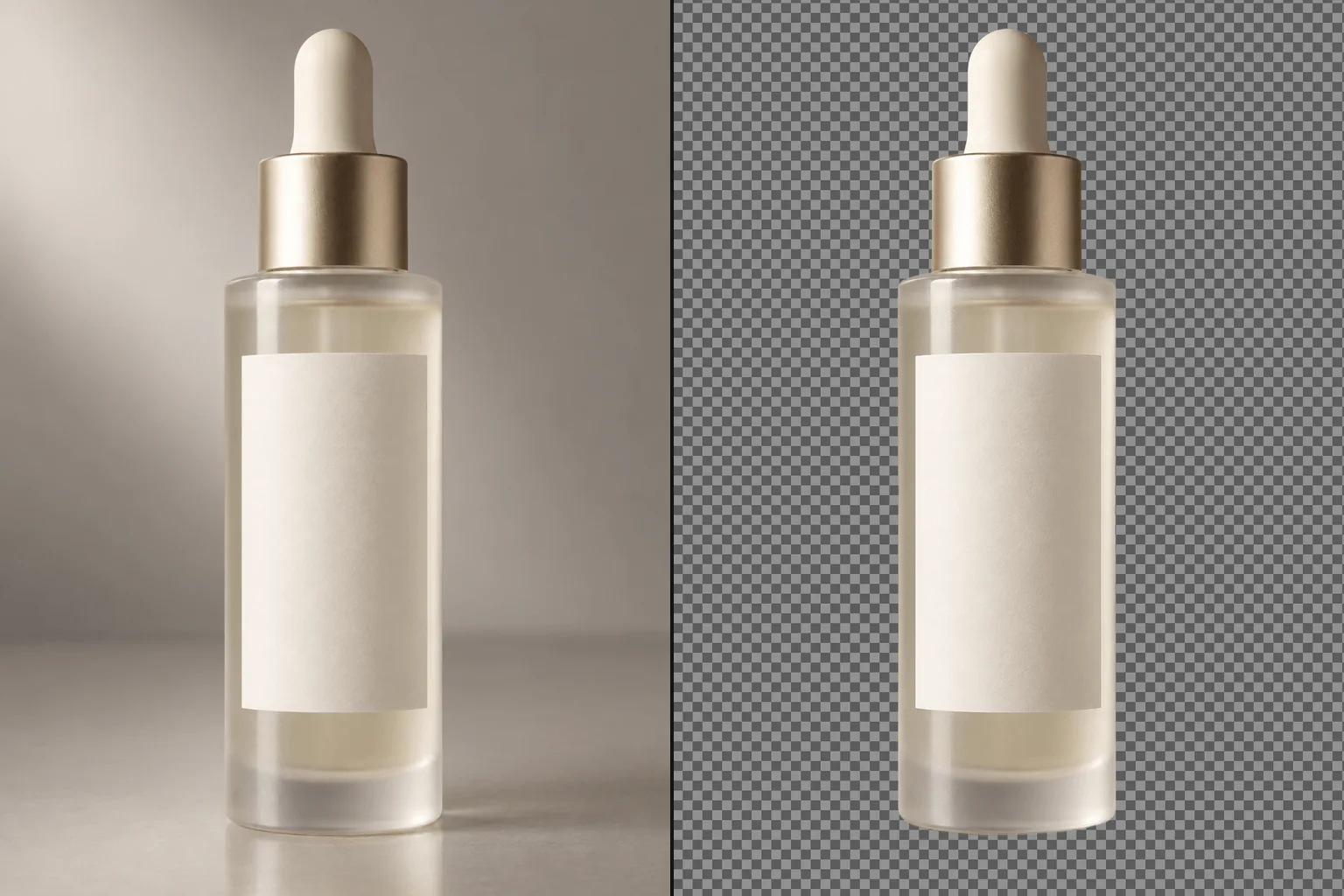
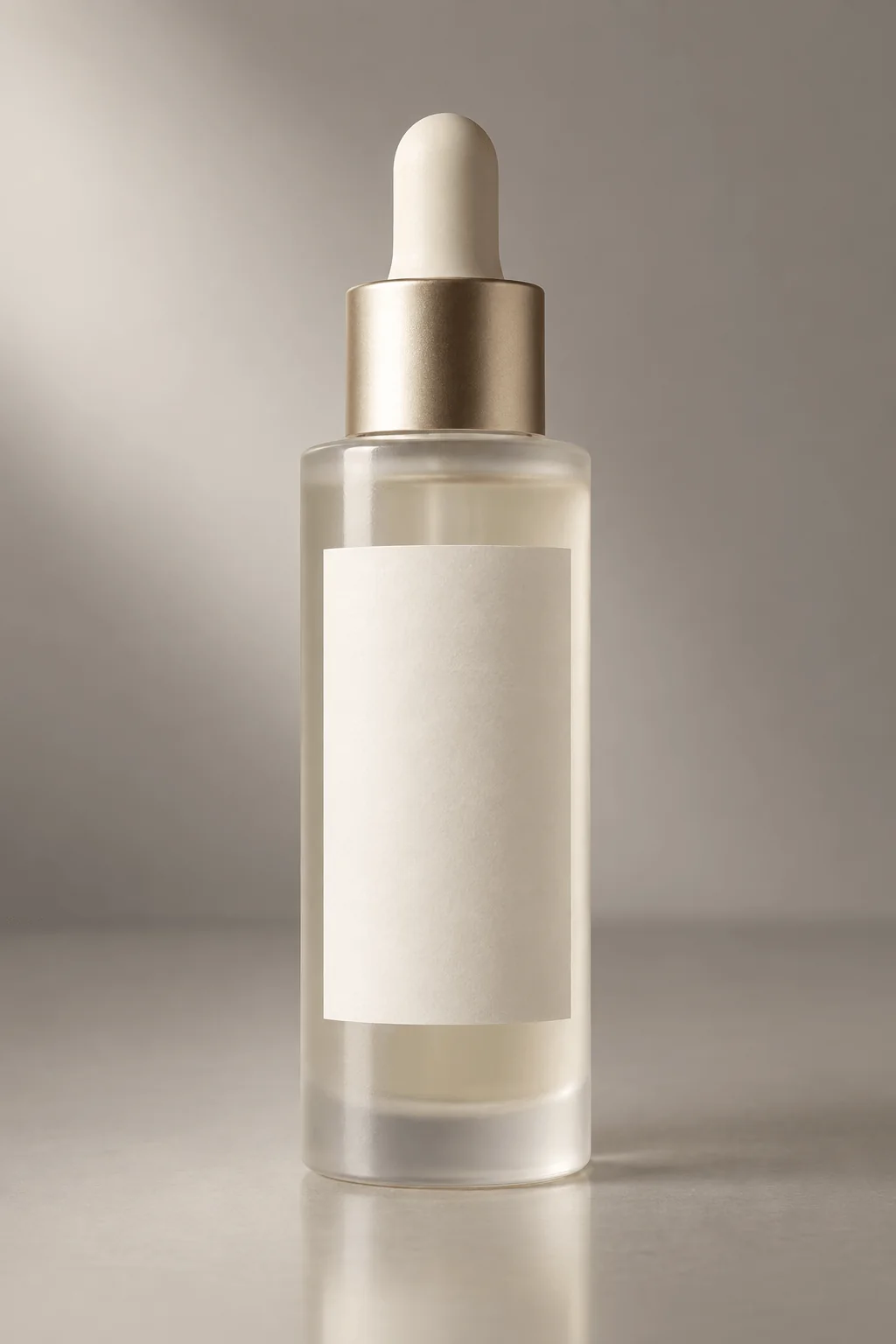
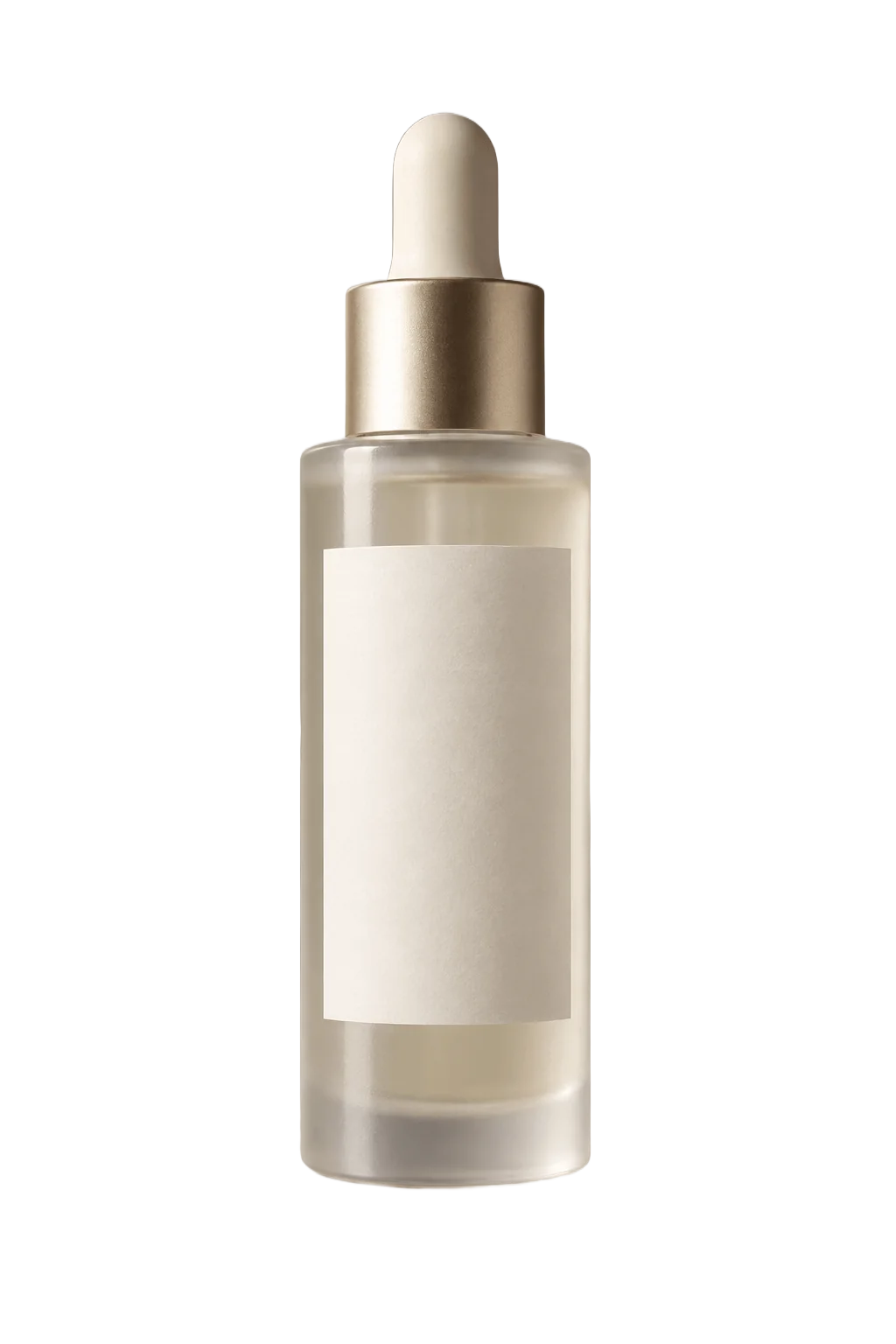
Background Remover trennt das Hauptmotiv eines Fotos von allem, was dahinter liegt, und liefert es auf einem vollständig transparenten Hintergrund zurück. Sie senden eine Bild-URL und erhalten ein PNG mit Alphakanal in derselben Breite und Höhe wie das Original, sodass Freisteller und Quelle pixelgenau übereinanderliegen, wann immer Sie beide kombinieren möchten.
Es gibt keinen Prompt, keine Maske und keine Einstellung: Was Vordergrund ist, entscheidet das Werkzeug selbst.
Wichtige Funktionen und Highlights
Transparenz, die direkt ins Layout passt
Die Hintergrundpixel werden nicht weiß gefüllt, sondern vollständig transparent, sodass das Ergebnis auf jeder Farbe, jedem Verlauf und jedem Foto ohne Kasten sitzt. Genau dieses Format erwarten Marktplätze, Präsentationen, Designprogramme und Webseiten für Produkt- und Porträtfreisteller.
Nichts zu schreiben, nichts einzustellen
Die gesamte Anfrage ist eine einzige Bild-URL. Weil nichts formuliert wird, gibt es keine falsche Wortwahl und keinen zweiten Versuch wegen einer missverständlichen Anweisung. So lässt sich ein ganzer Ordner mit Katalogfotos problemlos in einer Schleife abarbeiten.
Originalmaße bleiben erhalten
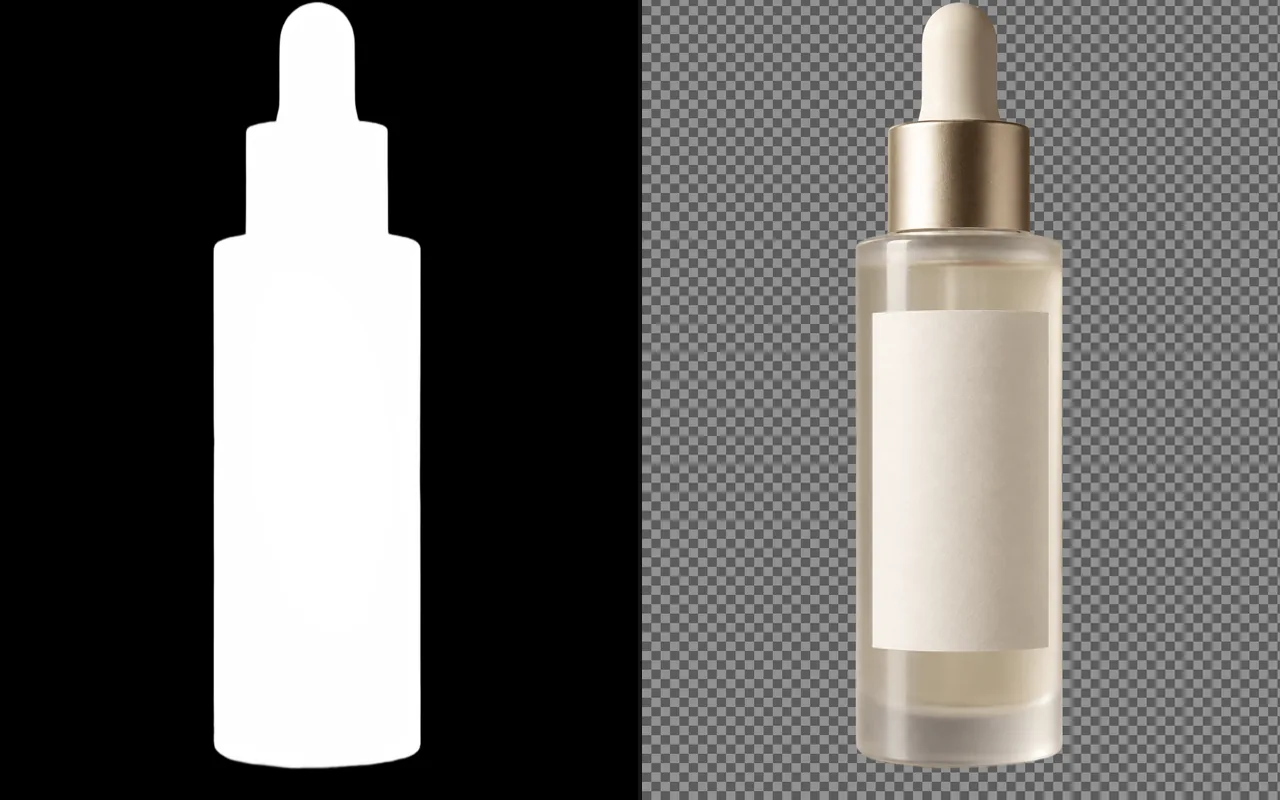
Der Freisteller kommt in der Größe des Uploads zurück und nicht als festes Quadrat. Sie können ihn also wieder über die Quelle legen, als Maske verwenden oder ohne Skalierung an den nächsten Bearbeitungsschritt weitergeben.
Request-Parameter
| Parameter | Pflicht | Beschreibung |
|---|---|---|
image_url | Ja | Das freizustellende Foto als JPEG, PNG oder WebP. Das Motiv wird automatisch erkannt; schneiden Sie das Bild vorher zu, wenn mehrere Kandidaten zu sehen sind. mindestens 1 Zeichen |
Preis
$0.0048 / Bild
Abrechnung pro Ausgabebild; die Größe des gesendeten Fotos ändert den Preis nicht.
Anwendungsfälle
Produktkatalog und Marktplatz-Angebote
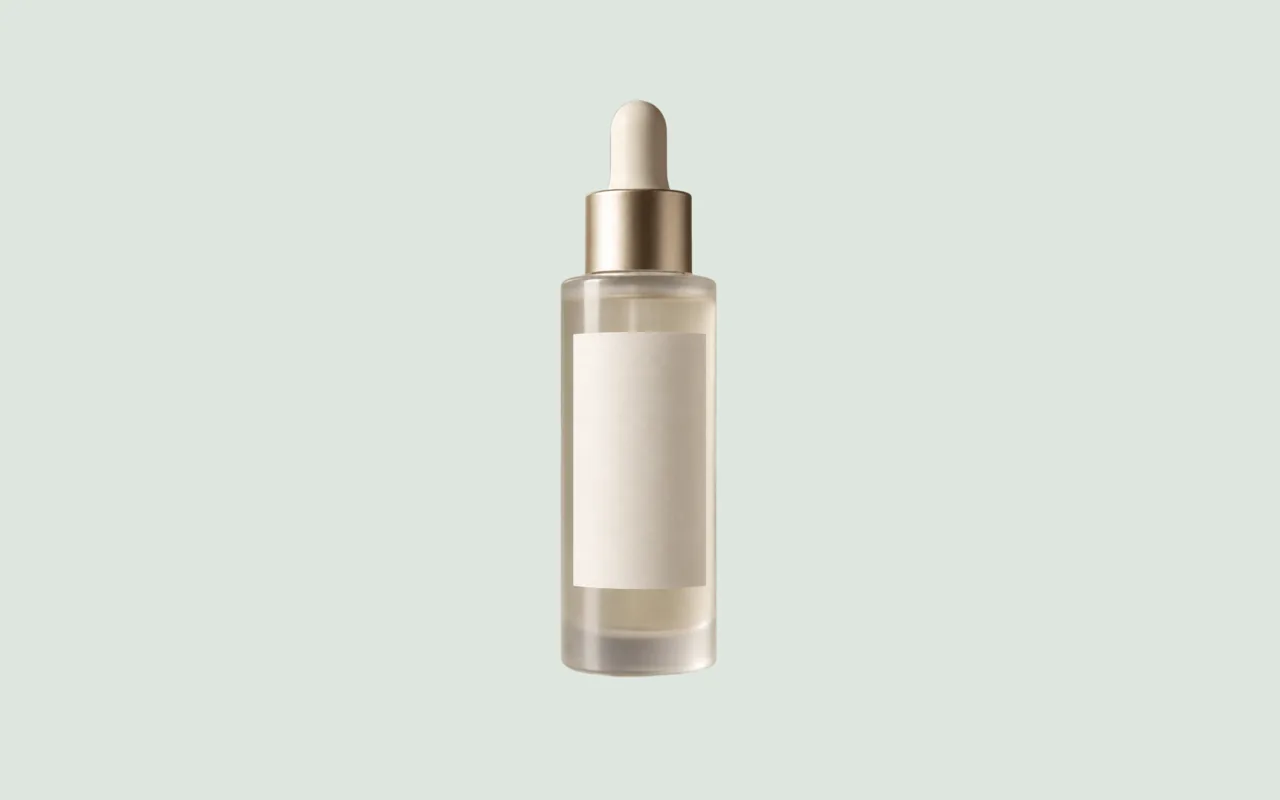
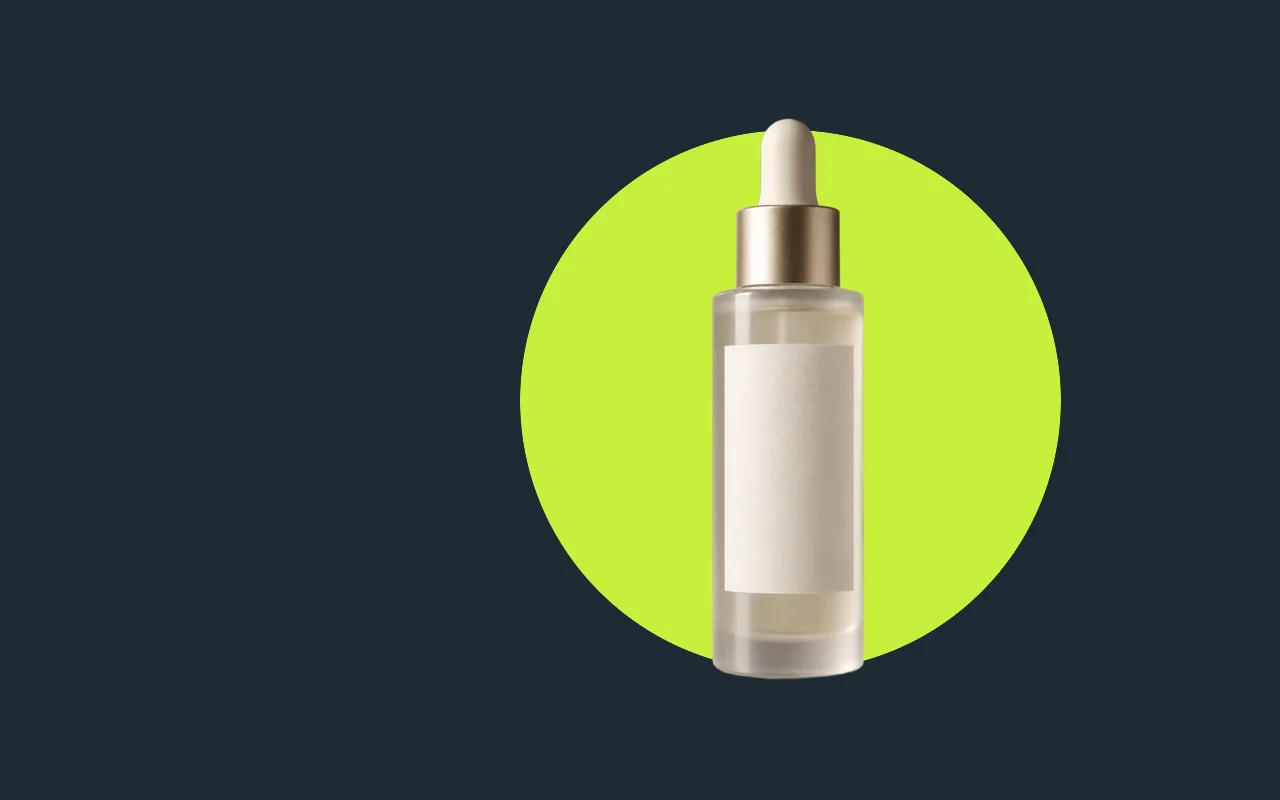
Fotografieren Sie Produkte auf jeder verfügbaren Unterlage, entfernen Sie danach den Hintergrund und setzen Sie jeden Artikel auf dieselbe saubere Farbe. Ein einheitlicher Hintergrund über alle Angebote ist die schnellste optische Aufwertung für einen Shop, und Sie brauchen dafür nicht mehr für jeden Artikel eine Hohlkehle.
Avatare, Teamseiten und Thumbnails
Lösen Sie Personen von Bürowänden, Wohnzimmern oder Straßenszenen, um Profilbilder, Speaker-Karten und Video-Thumbnails mit einem Hintergrund in Markenfarben zu gestalten.
Erster Schritt einer längeren Bearbeitung
Stellen Sie das Motiv vor einem Composing frei: Entfernen Sie hier den Hintergrund, bauen Sie mit Image Expander eine neue Szene und legen Sie das transparente PNG anschließend wieder darüber.
Prompt-Leitfaden und Praxistipps
Wählen Sie Fotos mit klarem Motiv
Das Werkzeug bestimmt den Vordergrund selbst. Am zuverlässigsten arbeitet es, wenn eine Person oder ein Gegenstand das Bild klar dominiert und sich in Farbe oder Licht vom Hintergrund abhebt. Zeigt ein Bild mehrere gleich wichtige Personen oder Gegenstände, schneiden Sie es vor dem Senden auf das gewünschte Motiv zu, denn sonst bleibt womöglich mehr stehen als beabsichtigt.
Prüfen Sie feine Kanten in voller Größe
Haare, Fell, Spitze, Rauch und Glas sind die schwierigsten Stellen für einen Freisteller. Kontrollieren Sie sie vor der Veröffentlichung in der Vergrößerung, besonders wenn Hintergrund und Motiv ähnliche Farben haben. Ein neues Foto vor einem ruhigeren Hintergrund bringt mehr als ein zweiter Durchlauf mit demselben Bild.
Behalten Sie das PNG-Format
Transparenz überlebt nur in Formaten, die sie unterstützen. Speichern und übergeben Sie das Ergebnis als PNG; eine Umwandlung in JPEG füllt die transparente Fläche mit einer Volltonfarbe und bringt genau das Rechteck zurück, das Sie gerade entfernt haben.
API-Schnellstart
# Generate the idempotency key once; reuse it when retrying after a lost response.
export SPICY_IDEMPOTENCY_KEY="${SPICY_IDEMPOTENCY_KEY:-$(uuidgen)}"
curl -X POST https://api.spicyapi.ai/api/v1/jobs/createTask \
  -H "Authorization: Bearer $SPICY_API_KEY" \
  -H "Content-Type: application/json" \
  -H "Idempotency-Key: $SPICY_IDEMPOTENCY_KEY" \
  -d '{
  "model": "spicyapi/background-remover-v1/edit",
  "input": {
    "image_url": "https://example.com/reference.png"
  }
}'

# Copy data.taskId from the response into TASK_ID, then poll the status.
TASK_ID="TASK_ID_FROM_RESPONSE"
curl "https://api.spicyapi.ai/api/v1/jobs/recordInfo?taskId=$TASK_ID" \
  -H "Authorization: Bearer $SPICY_API_KEY"
Authentifizierung, vollständiges Schema, Polling und Fehlerbehandlung stehen in der API-Referenz.