Zum Hauptinhalt springen

ComfyUI / Workflow-Vorlage

Vom ComfyUI-Entwurf zum größeren fertigen Bild.

Erstellen Sie ein Figurenporträt oder Galeriecover mit Z-Image Turbo, leiten Sie es an Image Upscaler weiter und speichern Sie das größere Bild aus einem ComfyUI-Graphen. Der Ablauf eignet sich für detailreiche Porträts, illustrierte Cover und großzügige Galerielayouts.

Importieren Sie die JSON-Datei, wählen Sie Ihre Zugangsdaten und ergänzen Sie die erforderlichen Eingaben vor dem Start.

NSFW-Charakterserien
Illustration
Modell zuerst ausprobieren
Das brauchen Sie
Ein Szenenprompt und eine gewählte Größenstufe
Das erhalten Sie
Ein in ComfyUI gespeichertes hochskaliertes Bild
Geeignet für
Galeriecover, Figurenporträts und größere Ausgabedateien

Ein größeres fertiges Bild für ein Cover, eine Galerie über die volle Seitenbreite oder ein anderes Layout mit höherem Pixelbedarf. Die Komposition wird beim Generieren festgelegt, vor dem Hochskalieren.

So läuft der Workflow

So läuft der Workflow

  1. 01

    Szenenprompt

  2. 02

    Z-Image Turbo

  3. 03

    Image Upscaler

  4. 04

    SaveImage

Visuelle Übersicht des Workflows.

NSFW / Charakter / Stil

Kreative Ausgangspunkte

Startbilder für Video-Teaser
Illustration

Startbilder für Video-Teaser

01

Gestalten Sie ein klares Startbild für einen NSFW-Creator-Teaser: erkennbares Gesicht, deutliche Silhouette und Raum für Bewegung. Entwickeln Sie hier das Bild und nutzen Sie es anschließend für Bild-zu-Video.

Was Sie zuerst ändern sollten

Speichern Sie das gewählte Bild und wechseln Sie zu Bild-zu-Video. Die Vorlage erstellt das Standbild; Video folgt separat.
Weiter zu Bild-zu-Video
Erwachsene Anime-Figuren & Visual Novels
Illustration

Erwachsene Anime-Figuren & Visual Novels

02

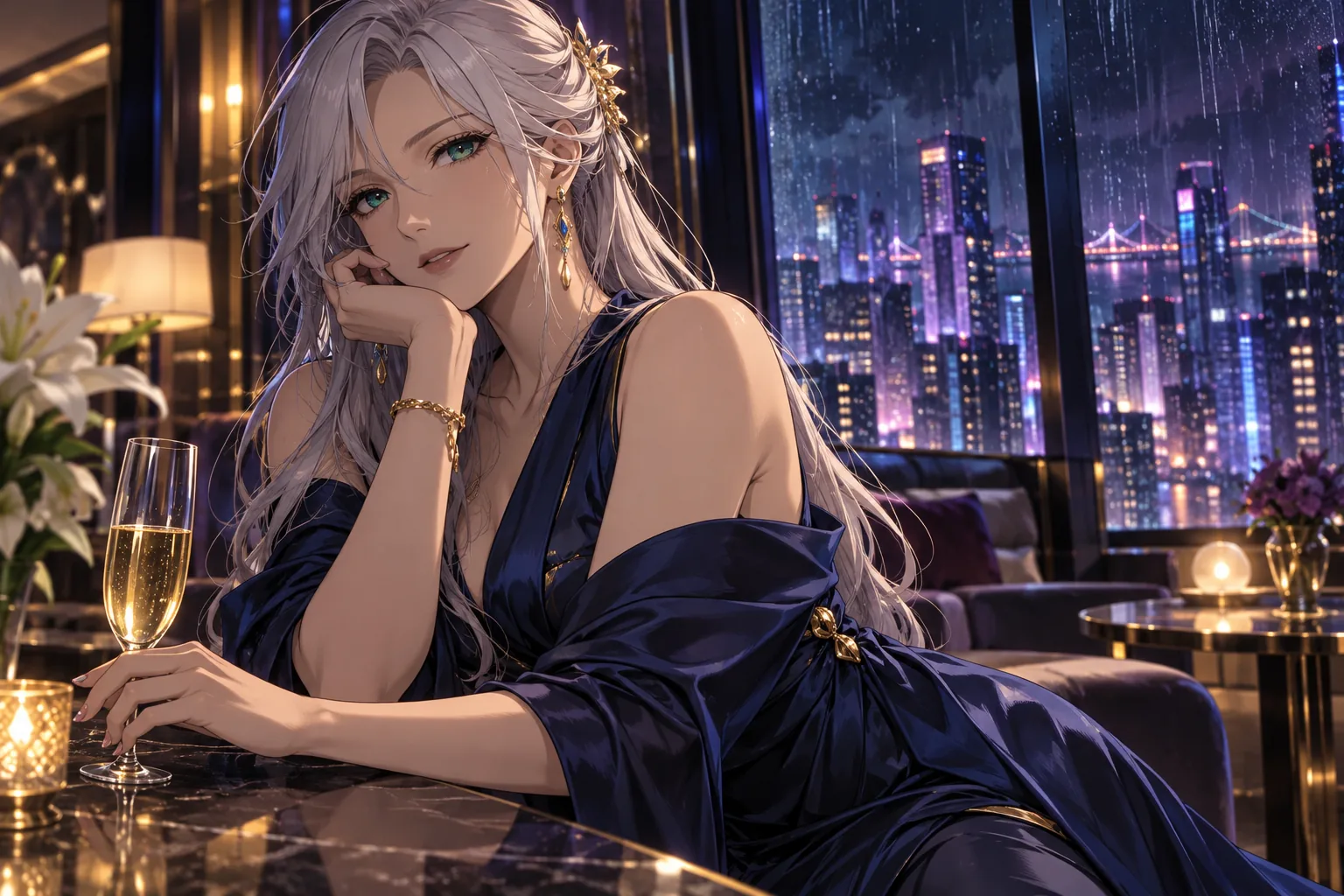
Gestalten Sie eine eigene erwachsene Figur für illustrierte Galerien, Charakterkarten oder Visual-Novel-Motive. Mit einer kompatiblen Stil-LoRA können Sie neben dem Prompt auch Linienführung und Ausarbeitung erkunden.

Was Sie zuerst ändern sollten

Wählen Sie eine LoRA für Z-Image Turbo, verwenden Sie ihre Trigger-Wörter und vergleichen Sie eine Szene, bevor Sie einen weiteren Adapter ergänzen.

Diese Richtung ausprobieren
NSFW-Charakterserien
Illustration

NSFW-Charakterserien

03

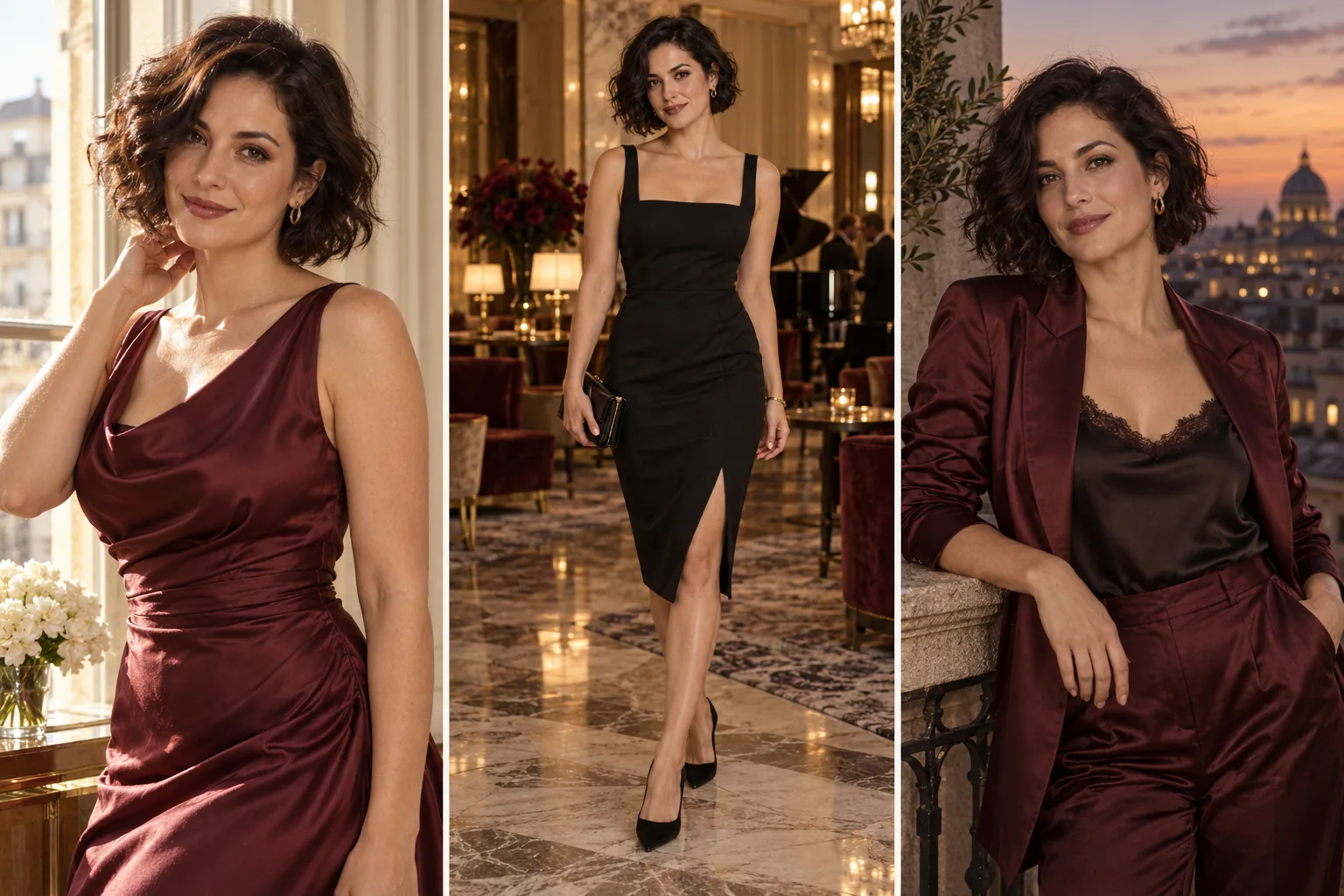
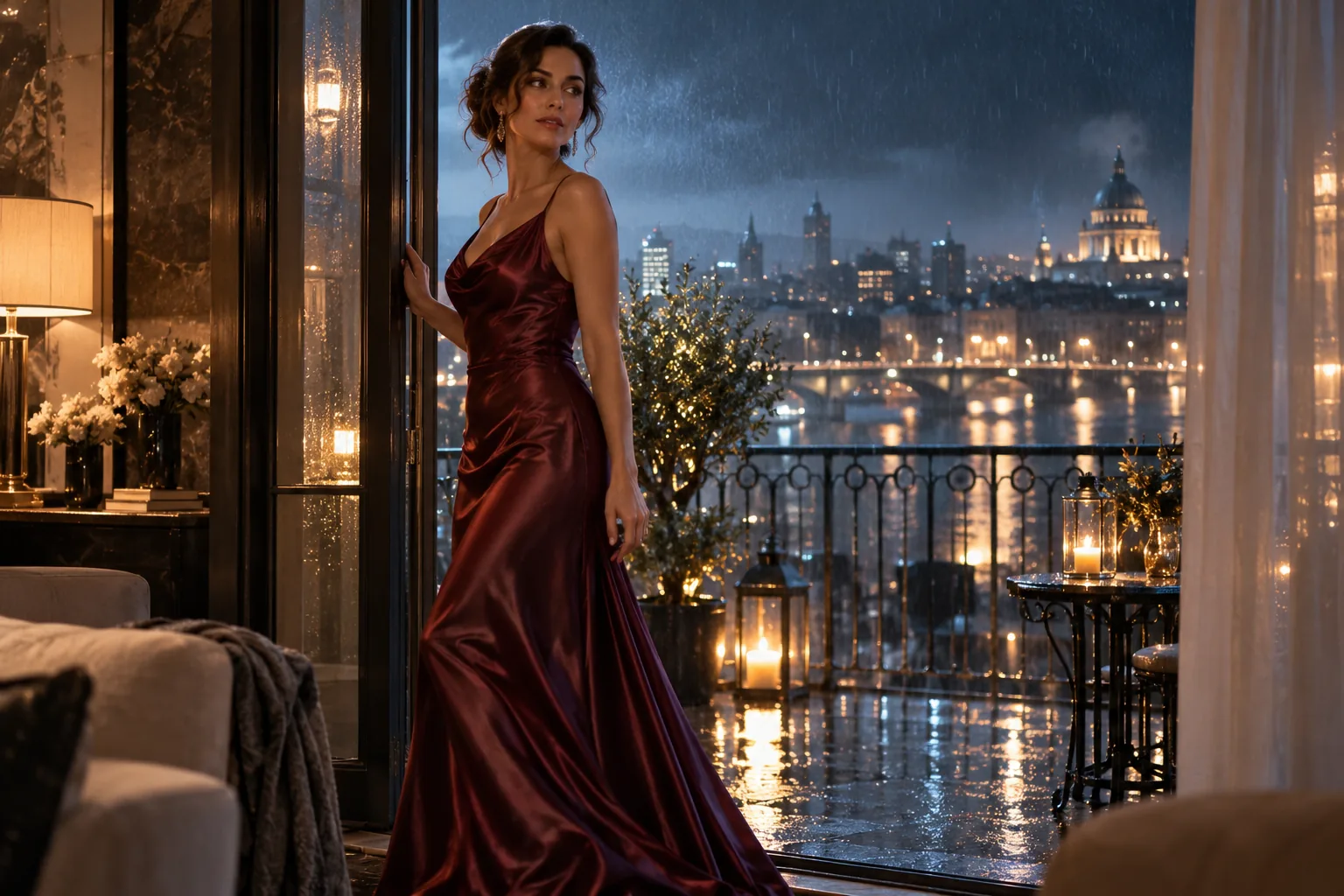
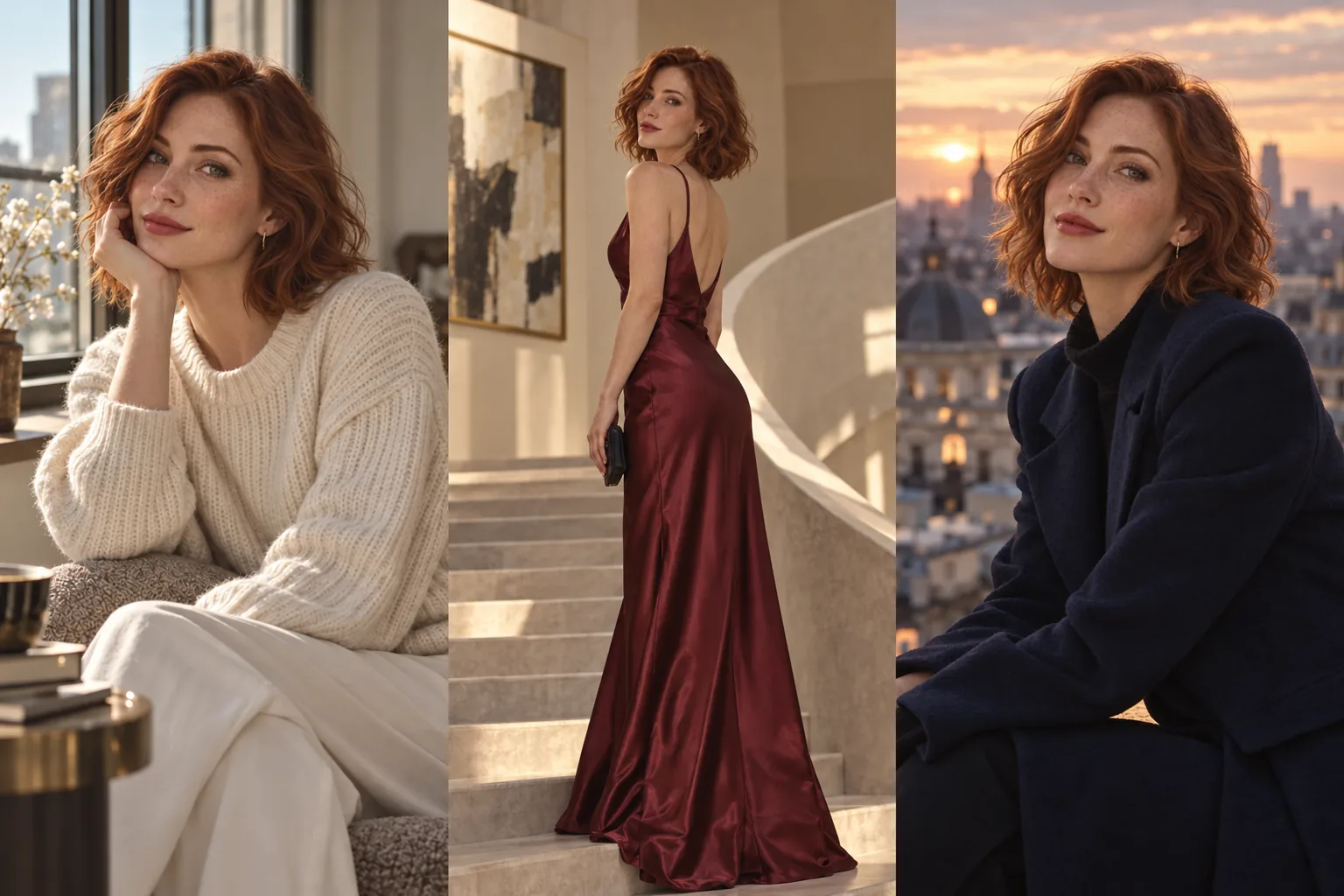
Entwickeln Sie eine zusammenhängende Bildgeschichte: Fensterlicht, Abendoutfit und Balkon bei Nacht. Probieren Sie vier Szenen und bauen Sie den stärksten Look zur Serie aus.

Was Sie zuerst ändern sollten

Nutzen Sie für jede Szene das ursprüngliche Porträt. Ändern Sie Kleidung und Ort; halten Sie Gesicht und Haare konsistent.

Diese Richtung ausprobieren

Workflow-Anleitung

Schritte zum ersten Ergebnis

  1. 01

    Importieren und Schlüssel setzen

    Laden Sie die JSON-Datei mit installiertem offiziellen SpicyAPI-Node-Paket. Setzen Sie den Schlüssel unter Settings → SpicyAPI. Lassen Sie die Bildausgabe des Generators mit dem Bildeingang des Upscalers verbunden. Setzen Sie Max cost per run auf einen positiven Wert; das Limit gilt für jeden Modell-Node einzeln.

  2. 02

    Zuerst eine brauchbare Komposition erstellen

    Beschreiben Sie die erwachsene Figur, Bildausschnitt, Outfit und Licht. Wählen Sie das Bildformat passend zum späteren Layout. Hochskalieren erhält die Komposition und macht aus einem quadratischen Porträt kein breites Cover.

  3. 03

    Die Ausgabestufe wählen

    Die Vorlage startet mit der 4K-Pixelstufe des Upscalers und behält das Eingabeformat bei. Sie erzwingt keine 3840 × 2160 Pixel. Wählen Sie die Stufe passend zum Layout. Mehr Pixel korrigieren kein falsches Gesicht, keine Hand und kein Outfit.

  4. 04

    Beide Modellpreise prüfen

    Ein vollständiger Durchlauf nutzt einen Generierungs-Task und einen Hochskalierungs-Task. Prüfen Sie beide aktuellen Modellseiten vor dem Start des verbundenen Graphen, besonders beim Experimentieren mit mehreren Porträts.

  5. 05

    Speichern und in Zielgröße prüfen

    SaveImage speichert das hochskalierte Ergebnis. Prüfen Sie Gesicht, Kleidungskanten und Schrift in Ihrer Ausgabegröße. Für eine andere kreative Variante ändern Sie zuerst den Ausgangsprompt und starten Sie den Ablauf erneut.

Diesen Prompt ausprobieren

Kreatives Beispiel. Passen Sie es an Ihre eigene fiktive erwachsene Figur und Ihr Ausgangsbild an.

Editorial portrait of a fictional adult woman, age 30, short auburn hair, navy satin shirt, seated beside a café window at golden hour, soft natural light, clean background, chest-up composition, fully clothed.
Diese Richtung ausprobieren

Wählen Sie das Modell für Ihre kreative Richtung

Referenzbearbeitung beginnt mit Qwen Image 2.1, neue Konzepte mit Z-Image Turbo. Entdecken Sie kompatible LoRA-Modelle und die Spicy-Auswahl für einen gezielteren NSFW-Stil, bevor Sie die Bildserie vergrößern.

Den gesamten Durchlauf kalkulieren

Ein vollständiger verbundener Durchlauf hat zwei kostenpflichtige Modellschritte: Bildgenerierung und Hochskalierung. Die geplanten Kosten sind die Summe beider Preisabfragen. Damit nicht jeder Entwurf vergrößert wird, generieren Sie Entwürfe separat, wählen Sie Ihr Bild und übergeben Sie diese gespeicherte Datei an einen reinen Hochskalierungsdurchlauf.

Wenn das Ergebnis nicht passt

ComfyUI — Wenn das Ergebnis nicht passt

Gesicht oder Hand sind auch im größeren Bild falsch

Kehren Sie zur Generierung oder zur Referenzbearbeitung zurück. Hochskalieren vergrößert das gewählte Ausgangsbild und ersetzt keine Korrektur des kreativen Ergebnisses.

Jeder Entwurf wird hochskaliert

So arbeitet der verbundene Graph. Trennen Sie Entwurfsgenerierung und Hochskalierung, wenn Sie vor der Bezahlung des zweiten Tasks ein Bild auswählen möchten.

Vor dem Import

Mit einem anderen Workflow weitermachen

Das erste brauchbare Ergebnis erstellen

Laden Sie die Vorlage herunter oder testen Sie dasselbe Modell im Playground, bevor Sie den vollständigen Workflow verbinden.