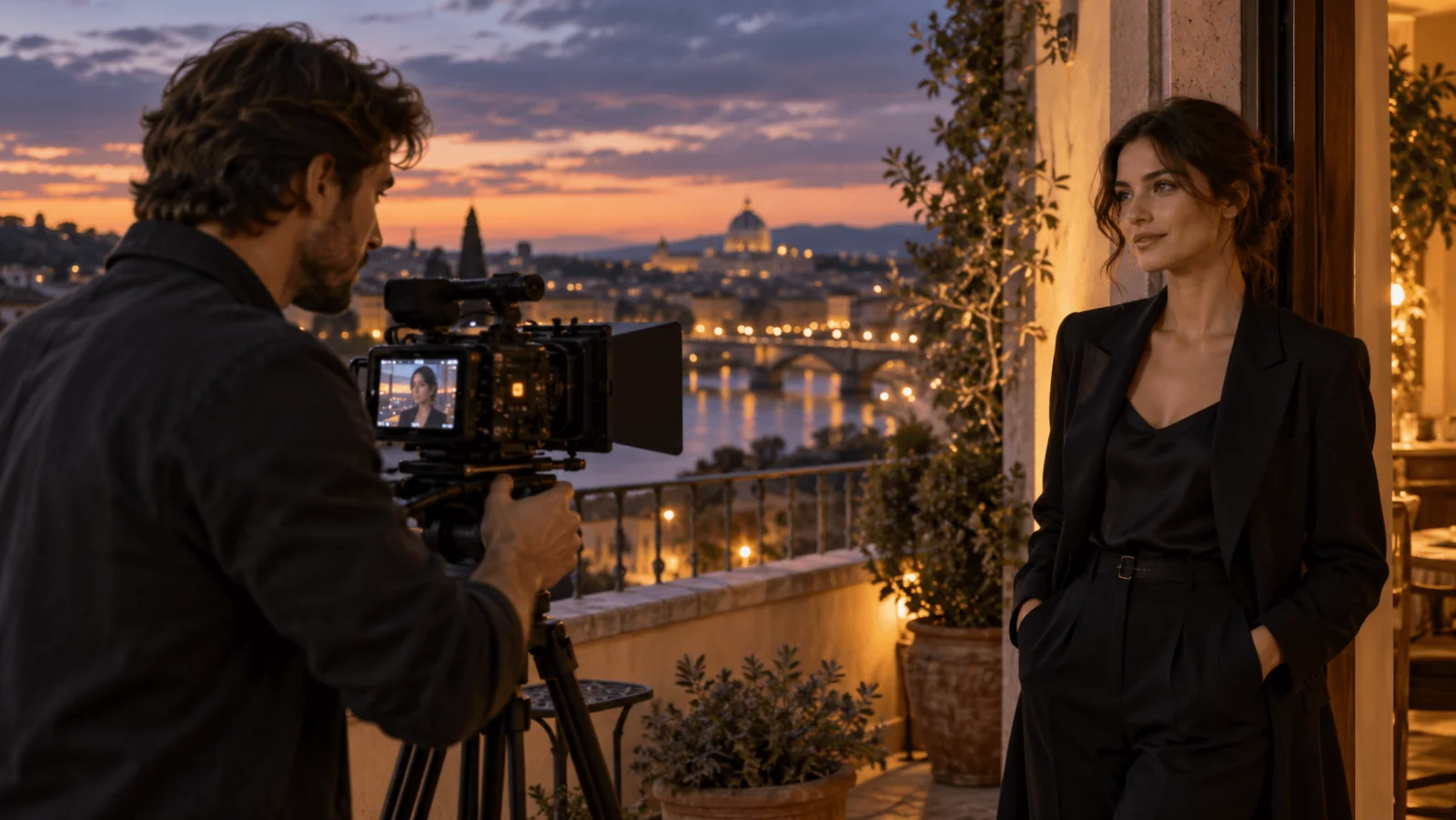
Faites deux plans à partir d'un portrait validé : un push-in lent et discret, puis un lent travelling latéral de caméra qui montre le décor. Lancez les deux sur MiniMax H3 image vers vidéo en 768p, cinq secondes, $0.185 par clip. Passez à Seedance 2.5 si vous devez couper la bande-son ou tourner plus longtemps, ou à LTX 2.5 si la livraison doit être en 4K. Chaque plan reçoit une action subtile, un mouvement de caméra contenu et une liste de ce qui ne doit pas changer.
Choisir la voie
| Besoin | Voie | Réglages de départ | Cinq secondes |
|---|---|---|---|
| Brouillon exploitable le moins cher | MiniMax H3 | resolution: "768p"; 4–15 s | $0.185 |
| Une bande-son que vous pouvez couper, ou des clips jusqu'à 30 s | Seedance 2.5 | resolution: "720p", generate_audio: false; 4–30 s | $1.3865 |
| Une livraison 4K jusqu'à 20 s | LTX 2.5 | resolution: "4k"; 5–20 s | $1.50 |
Tous les prix sont par clip de cinq secondes. LTX en 720p coûte $0.45, donc ne payez le 4K que lorsque la livraison l'exige. Seedance coûte le même prix avec le son activé ou désactivé.
Trois choses que le tableau ne montre pas :
- Le son. H3 et LTX renvoient toujours une bande-son générée et n'ont aucun champ pour la couper. Seedance est la seule voie qui propose un interrupteur
generate_audio. - La forme de l'image. Aucun des trois ne permet de choisir un rapport d'aspect pour l'image vers vidéo. La sortie prend la forme de votre image source, donc recadrez ou agrandissez le portrait selon votre format de livraison avant l'envoi.
- Les projets pour adultes. Les trois acceptent une image source d'adultes fictifs. Le contrôle d'entrée de Seedance peut rejeter des photos de personnes réelles identifiables (rien n'est facturé), utilisez donc là des images source fictives ou autorisées. Pour des travaux adultes plus exigeants, il existe des voies dédiées MiniMax H3 Spicy et Seedance 2.5 Spicy.
Choisir une source qui laisse de la place pour bouger
Les deux plans partent de la même image fixe validée, donc le visage, les vêtements et la lumière sont identiques au départ ; comparez ensuite les images successives à cette référence. Choisissez-en une avec les deux yeux visibles, les cheveux dans le cadre et les épaules dégagées du fond. Laissez de l'espace vide du côté où la personne regarde : c'est là que le regard se pose au plan un, et là que la caméra révèle le décor au plan deux.
Notre exemple est une femme adulte fictive en blazer noir sur un haut en satin, les mains dans les poches, sur une terrasse au-dessus d'une ville fluviale éclairée au crépuscule. La lumière chaude tombe sur son visage depuis la gauche, et elle regarde vers la droite, vers l'espace libre. L'image contient déjà tout ce dont la vidéo a besoin. Demander au modèle d'ajouter de la pluie, de changer le manteau, de tourner la tête et d'inventer un nouveau lieu dans le même clip transforme l'animation en refonte.
Le flou, les bijoux en double ou une main fusionnée avec la rambarde dans l'image fixe seront pires en mouvement. Corrigez d'abord l'image fixe. Gardez les mains hors de l'action ; dans cette source elles sont dans les poches, elles n'ont donc jamais besoin de bouger.
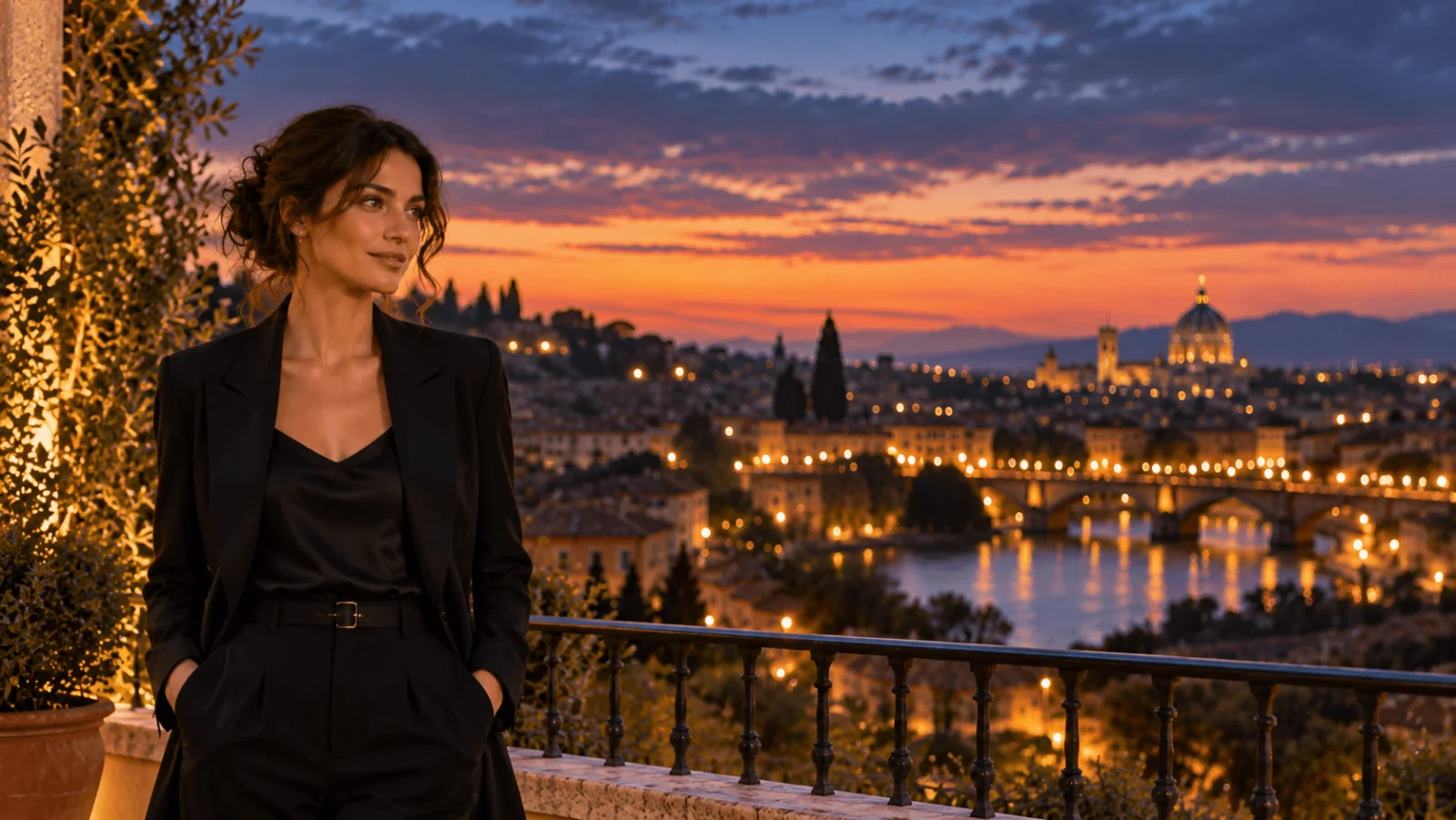
Plan un : le push-in discret
Pour un vrai gros plan, recadrez avant l'envoi une version jusqu'au buste de la même image fixe validée, selon votre ratio de livraison ; à lui seul, le push-in ne resserre qu'un cadre pris à la taille. Décrivez uniquement le mouvement ; l'image fixe établit déjà qui est là et où. Chaque prompt nomme une action du sujet, un mouvement de caméra, ce qui reste fixe et ce qu'il faut exclure. Utilisez ce prompt sur MiniMax H3 avec l'image fixe validée :
A restrained cinematic portrait of the adult woman in the supplied image. She remains in place, breathes naturally and blinks slowly, then makes one small eye movement toward the open space on screen right, followed by a subtle closed-mouth smile. Very slow camera push-in. Preserve her face, black blazer, hairstyle and the warm terrace light. No head turn, no walking, no new objects or text. No speech.
Essayez-le dans le Playground
- Ouvrez MiniMax H3 image vers vidéo avec le prompt déjà rempli (ou ouvrez la page et collez le prompt dans Prompt). Restez sur l'onglet Playground, vue Form, et connectez-vous avec un compte approvisionné pour lancer la génération.
- Ajoutez votre image fixe validée sous Input image.
- Réglez Resolution sur 768p et Duration sur 5.
- Lancez la génération, puis répétez avec le prompt du plan deux sur la même image fixe.
Le push-in ajoute du mouvement sans montrer un nouveau côté du visage. Si les yeux ou la mâchoire changent quand même, retirez-le : demandez une caméra verrouillée, la respiration et un clignement.
Plan deux : le travelling latéral lent qui montre le décor
Le deuxième plan a un autre rôle. Le visage reste calme et la caméra révèle la silhouette de la ville. Une rambarde au premier plan, la femme au milieu et la ville éclairée derrière donnent trois plans qui se décalent les uns par rapport aux autres pendant un déplacement latéral, et c'est ce qui le fait lire comme un mouvement de caméra plutôt que comme un zoom.
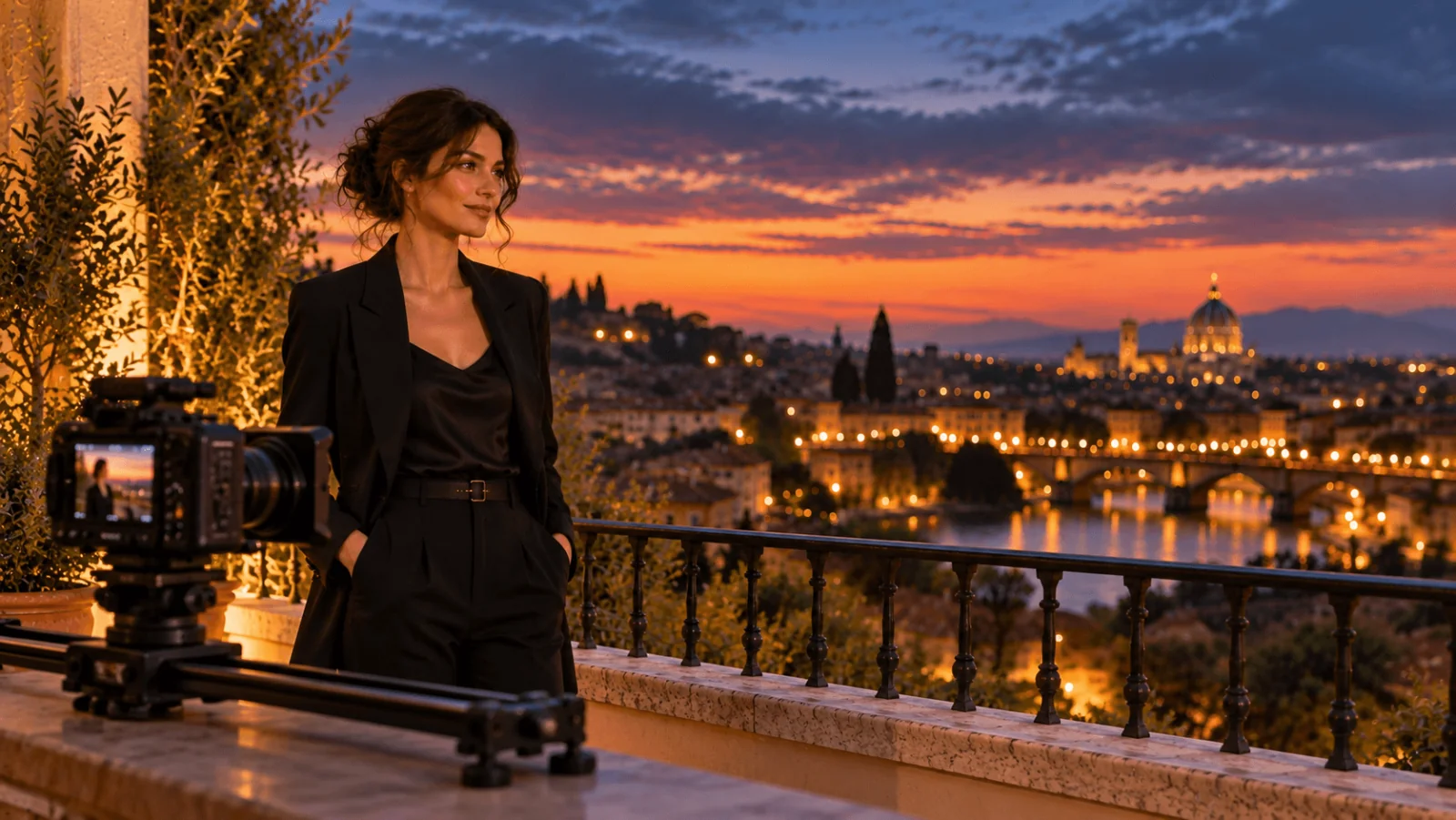
Utilisez la même source et les mêmes réglages :
A medium portrait of the adult woman from the supplied image on the same dusk terrace. The camera slides slowly and steadily a short distance to the right along the railing, revealing more of the lit city on screen right. She stays in frame, holds her pose and shifts her gaze slightly toward the city lights. Keep her face, black blazer and hairstyle unchanged, and the warm light constant. No orbit, no walking, no speech, no text.
Nommez ce que le mouvement révèle, pas seulement son étiquette. Si la direction de caméra embrouille le modèle, simplifiez en « un peu plus de ville apparaît près de son épaule droite ».
Ne demandez pas d'orbite de caméra ni de profil complet depuis cette source. Elle montre une vue de trois quarts, et un mouvement vers la joue opposée demande une deuxième image fixe validée.
Appeler cela depuis le code
Installez le SDK Python (pip install spicyapi), définissez SPICY_API_KEY et lancez le plan un depuis votre image fixe validée. Cela coûte $0.185 :
import uuid

from spicyapi import SpicyClient, output_assets

client = SpicyClient()
still = client.upload_file("./approved-still.png")  # local file -> spicy:// address
task = client.create_task(
    model="minimax/h3/image-to-video",
    input_data={
        "image_url": still["uri"],
        "prompt": (
            "A restrained cinematic portrait of the adult woman in the supplied image. "
            "She remains in place, breathes naturally and blinks slowly, then makes one small "
            "eye movement toward the open space on screen right, followed by a subtle "
            "closed-mouth smile. Very slow camera push-in. Preserve her face, black blazer, "
            "hairstyle and the warm terrace light. No head turn, no walking, no new objects "
            "or text. No speech."
        ),
        "resolution": "768p",
        "duration_seconds": 5,
    },
    idempotency_key=str(uuid.uuid4()),  # new key per new request; reuse only to retry the same one
)
final = client.wait_for_terminal(task["taskId"])
print(output_assets(final)[0]["url"])
Pour le plan deux, remplacez le prompt par celui du travelling. Envois, attente et erreurs : référence du SDK Python.
Ou laissez un agent s'en charger
Quand c'est un assistant qui doit produire les clips, les outils officiels affichent le prix et vous interrogent avant un appel payant.
- CLI.
spicyapi files upload ./approved-still.png, puisspicyapi tasks create --model minimax/h3/image-to-video --input-file input.json --waitavec l'adressespicy://renvoyée commeimage_urldansinput.json.npx @spicyapi/clifonctionne sans installation ; voir la documentation de la CLI. - Serveur MCP. Ajoutez le serveur MCP et demandez le push-in sur votre image fixe. L'assistant envoie le fichier avec
spicyapi_upload_file, appellespicyapi_task_create(il s'arrête pour votre confirmation du prix), puisspicyapi_task_wait. - Skill.
npx skills add spicyapi-ai/spicy-skillinstalle l'Agent Skill, pour qu'un assistant de code lise le schéma réel du modèle au lieu de deviner les champs.
Monter les deux clips ensemble
Mettez le push-in en premier et le travelling ensuite. Terminez le plan un sur le regard vers la droite de l'écran et commencez le plan deux avec elle qui regarde déjà de ce côté : la coupe tombe alors sur la même ligne de regard. Utilisez les deux à trois secondes les plus propres de chacun plutôt que les cinq complètes.
Gardez une seule bande-son. Si vous avez utilisé H3 ou LTX, coupez l'audio propre des clips et posez en dessous une seule nappe musicale ou une ambiance. Sur Seedance, désactivez l'audio généré et faites de même. Si vous voulez une ambiance propre à chaque plan, utilisez Seedance avec l'audio généré activé et une ligne comme « quiet distant street ambience, no speech ».
Les trois voies acceptent aussi une image de fin facultative. Elle aide quand un clip doit se terminer sur une image précise validée, mais plus le clip est long, plus il s'en écarte : laissez-la donc hors des premiers brouillons.
Ne réparer que ce qui a échoué
| Défaillance visible | Action suivante |
|---|---|
| Les yeux ou la mâchoire changent pendant le push-in | Revenez à l'image fixe d'origine ; remplacez le push-in par une caméra verrouillée et un seul clignement. |
| Le sourire montre des dents instables | Demandez un sourire discret, bouche fermée, et retirez toute parole. |
| Les cheveux rampent sur la joue | Retirez le vent et le mouvement de tête ; gardez seulement la respiration. |
| Le visage sort du cadre | Ajoutez de l'espace dans la source avant de générer ; le modèle n'a pas de champ de rapport d'aspect pour le corriger. |
| La rambarde ou les panneaux se déforment pendant le travelling | Ralentissez et raccourcissez le mouvement, ou recadrez le panneau hors de la source ; le lettrage n'est pas conservé de façon fiable. |
| Les deux clips diffèrent en lumière ou en couleur | Régénérez le plus faible depuis la même image fixe ; ne remplacez pas par une nouvelle source. |
| Une seconde est excellente, le reste dérive | Découpez autour du passage stable et utilisez-le comme courte insertion. |
Quatre brouillons H3 de cinq secondes coûtent $0.74, donc deux plans à quatre brouillons chacun font $1.48. Deux secondes stables issues d'un seul brouillon peuvent déjà servir à la coupe. Sur Seedance 2.5 et LTX 2.5, fixez le seed et changez seulement le prompt, pour voir ce que la modification a changé ; cela ne garantit pas un clip identique. H3 n'a pas de réglage de seed : conservez le prompt gagnant tel quel et relancez.