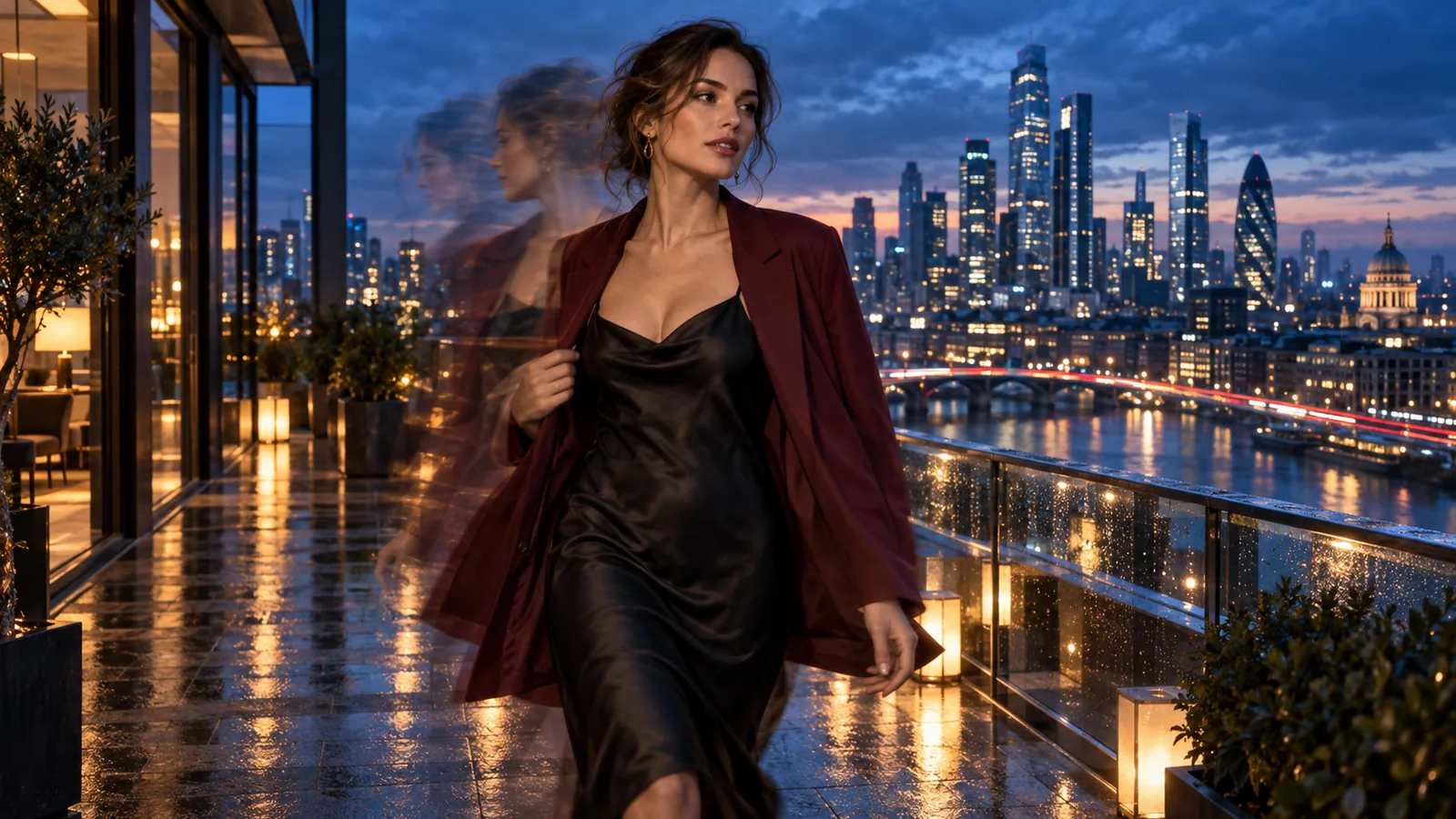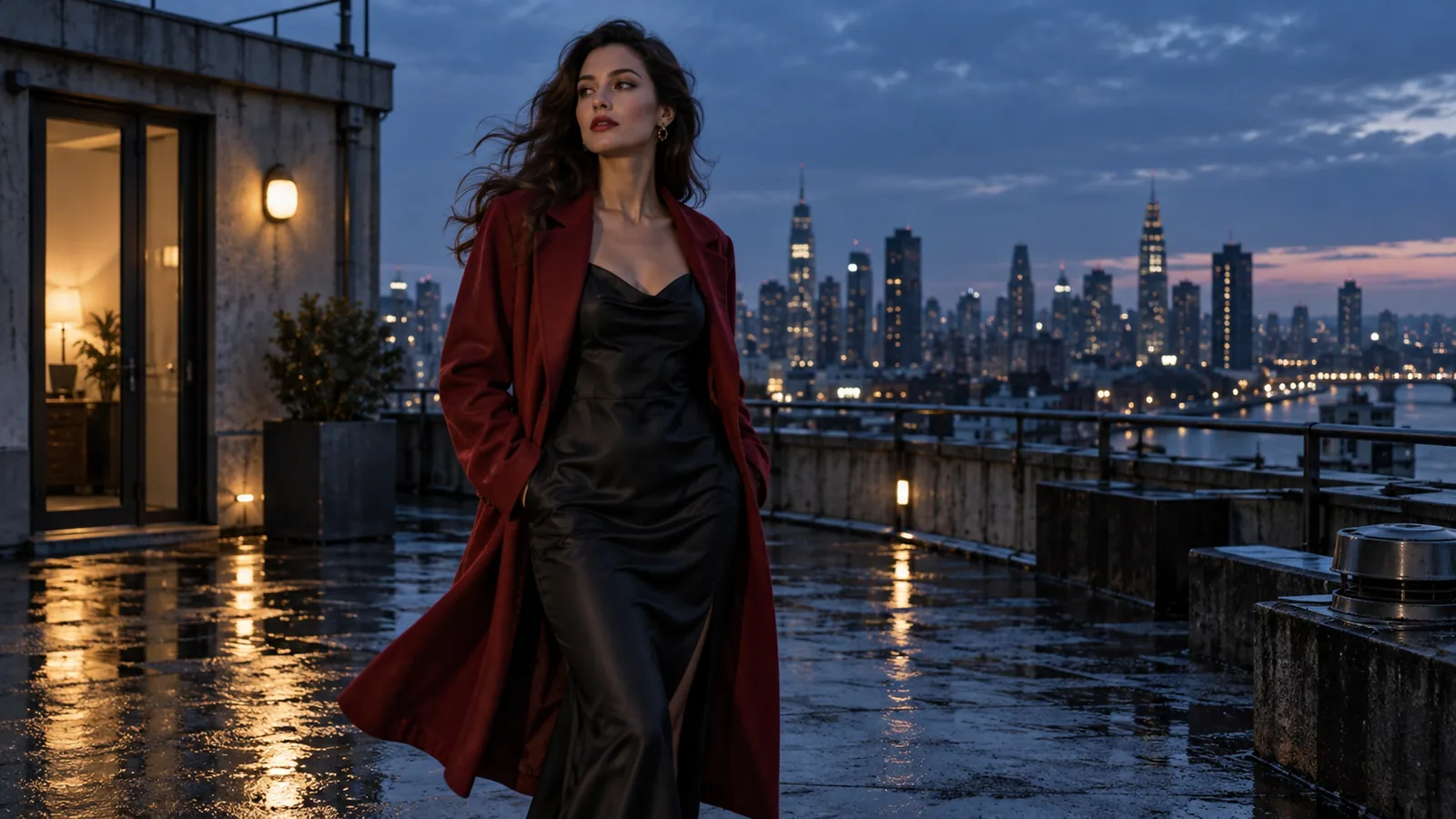
Votre personnage est fidèle à l’image importée. Deux secondes plus tard, une bretelle devient deux, l’encolure change de forme ou une main passe sur le tissu et le détail brodé ne réapparaît jamais. Pour un créateur de personnages NSFW, le costume peut faire partie de l’apparence reconnaissable du personnage. Un beau visage ne rend pas ce clip utilisable.
Commencez par rendre visibles les détails importants du vêtement, puis réduisez les actions qui les cachent ou les modifient. Une image initiale claire et un brief de mouvement précis vous donnent une base à corriger ; ils ne verrouillent pas la tenue. Seedance 2.5 Spicy ne propose actuellement ni verrouillage vestimentaire, ni masque de vêtement, ni réglage de force de référence sur SpicyAPI.
Ce guide propose un exemple complet de cinq secondes, des corrections pour différents défauts vestimentaires et les coûts actuels. Utilisez votre propre personnage adulte fictif approuvé, ou des contenus que vous avez les droits et le consentement nécessaires pour traiter.
Vérifiez d’abord si le vêtement a changé ou simplement bougé
Un reflet de satin peut faire paraître le bleu marine pâle. Un pli peut cacher une broderie. Une bretelle peut disparaître derrière les cheveux ou une main sans que la tenue change. Avant de payer une nouvelle tentative, lisez le clip à vitesse normale, puis faites pause juste avant le mouvement suspect et après le moment où le détail devrait redevenir visible.
Demandez-vous ce qui a réellement changé :
| Ce que vous voyez | Ce qu’il faut comparer | Une prochaine correction utile |
|---|---|---|
| La couleur paraît plus claire pendant une rotation | Revient-elle sous l’éclairage initial ? La couture reste-t-elle en place ? | Stabilisez l’éclairage avant de réécrire la tenue. |
| Une bretelle réapparaît sous forme de deux | Comptez les points d’attache visibles avant et après le passage de la main ou des cheveux. | Rendez les attaches plus claires dans la source et éloignez l’obstacle. |
| Un petit motif scintille mais la forme du vêtement tient | Le dessin est-il lisible dans l’image importée à la taille de visionnage prévue ? | Agrandissez le vêtement dans la composition ou simplifiez le motif approuvé. |
| L’encolure ou la fermeture change de dessin | Comparez coupe, bordure et fermeture une fois le personnage stabilisé. | Réduisez la rotation ou le contact qui précède la transformation. |
Un vêtement n’a pas besoin de rester parfaitement immobile. La continuité recherchée est la même construction avec des plis crédibles : mêmes bretelles, encolure, fermeture et décoration identifiable.
Dans nos exemples existants d’image vers vidéo, un clip Seedance 2.5 Spicy fait glisser la veste des deux épaules. Le prompt demandait une brise soulevant le bord tout en gardant la tenue reconnaissable. Cette combinaison montre pourquoi “keep the outfit recognizable” est trop vague lorsqu’une position précise du vêtement compte.
Préparez une image qui montre ce qu’il faut préserver
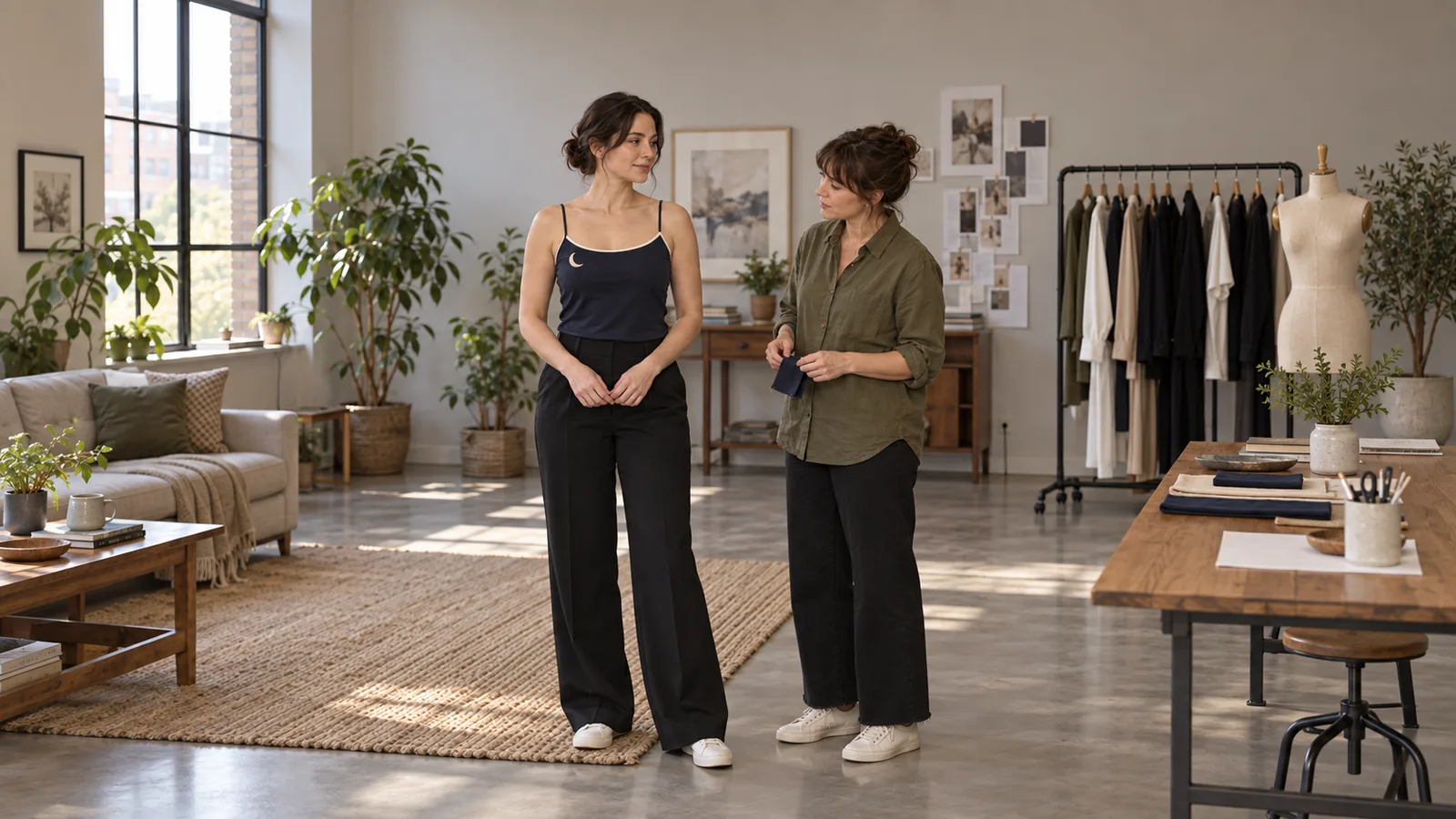
Pour l’exemple, utilisez Zoe, personnage fictif de 31 ans avec un costume approuvé. Elle porte un caraco bleu marine opaque, une bretelle par épaule, un passepoil crème sur l’encolure et un seul croissant brodé sur le haut du devant, à gauche de l’image. Son pantalon est noir. Le clip prévu est un aperçu calme du profil : elle regarde le spectateur, ajuste légèrement sa posture et pose une main à la taille.
Créez une image de départ approuvée, cadrée de juste sous la taille jusqu’au-dessus de la tête. Les deux épaules et l’encolure doivent être claires. Attachez les cheveux en arrière s’ils couvrent la bretelle importante. Le croissant doit rester reconnaissable à la taille de visionnage ; une couture décorative déjà réduite à une tache floue ne deviendra pas un repère de continuité fiable grâce au texte du prompt.
Examinez l’image fixe avant l’importation. Une bretelle doublée, une couture inachevée ou un emblème traversant un pli constitue déjà un défaut de costume dans la source. Corrigez-le dans l’image fixe, puis comparez le personnage à ses images approuvées. Ne modifiez pas à la légère sa tenue établie pour faciliter la génération. Si un costume complexe est essentiel, donnez plutôt plus d’espace à sa zone importante dans la composition.
Utilisez une lumière douce et assez uniforme pour ce diagnostic. Des ombres dures mobiles, des lumières colorées clignotantes et un tissu brillant compliquent la distinction entre changements de couleur et changements de rendu. Vous pourrez rétablir un éclairage dramatique dans un plan ultérieur une fois le mouvement simple jugé utilisable.
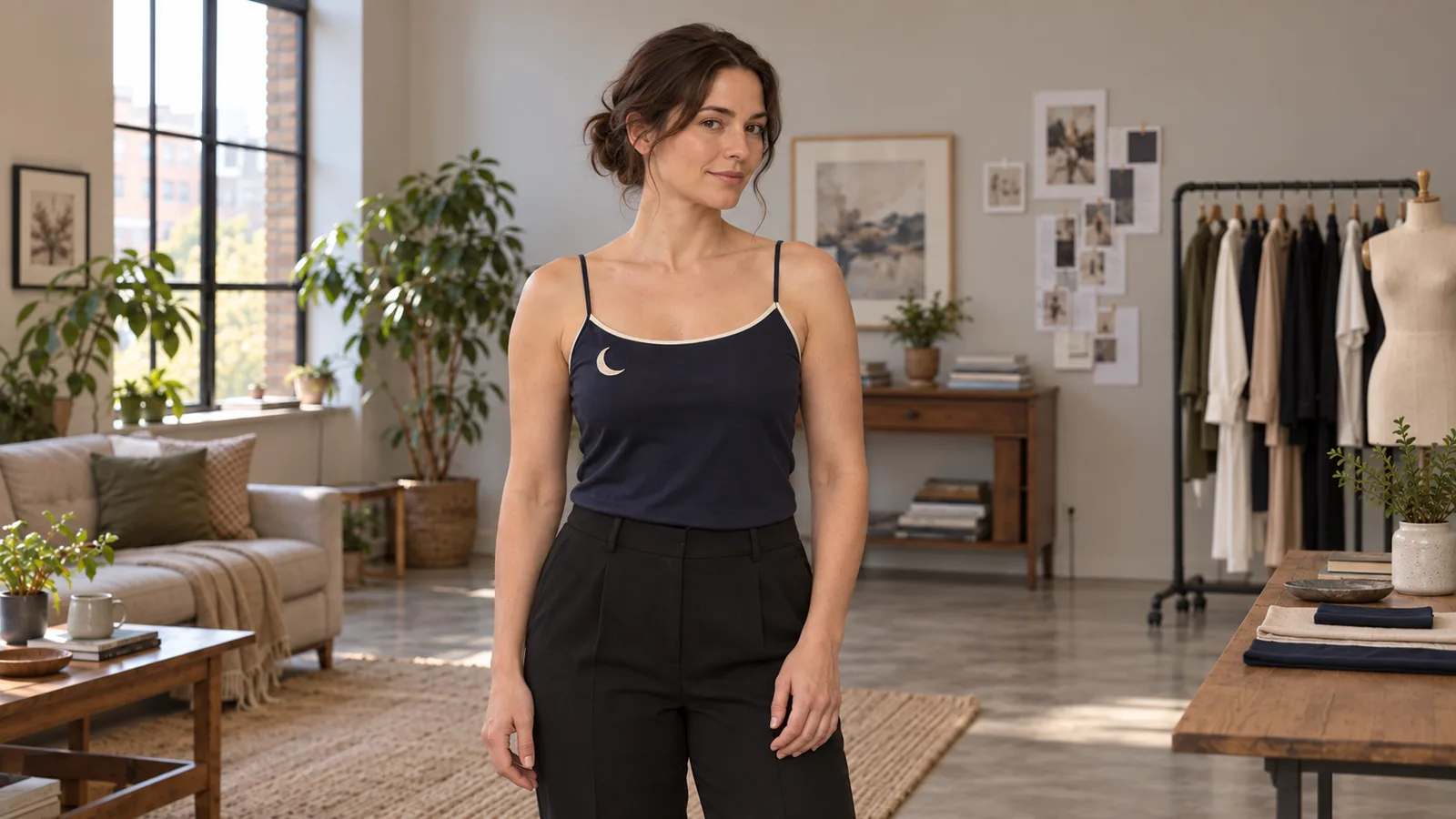
Illustration, pas une image Seedance : gardez les attaches et l’encolure lisibles, les mains sous les détails à préserver.
Un brief de mouvement complet de cinq secondes
Ouvrez le Playground Seedance 2.5 Spicy image vers vidéo et importez l’image approuvée comme image de départ. Choisissez cinq secondes, 720p et audio désactivé pour cet exercice visuel. Cette voie accepte des durées entières de 4 à 30 secondes. Cinq secondes est une durée de test proposée, pas un mode spécial de cohérence.
Essayez ce prompt complet :
One continuous medium shot of the fictional adult woman in the opening image. She looks toward the camera, gives a small relaxed smile and makes a slight change of stance without turning her back. Her right hand rises beside her waist, briefly brushes the outer side seam below the camisole, then rests at her waist. Keep the neckline and both shoulder straps visible throughout. The fabric forms small natural folds but stays in place; the hand does not pull the garment, cross its neckline or cover the crescent. Steady camera and soft unchanged lighting. End with a brief relaxed hold. No cut or outfit transformation.
La main reste sous le détail inspecté. Le changement de posture évite de demander un dessin du dos jamais montré. La pause finale permet de comparer la construction après le mouvement.
Si la tenue dérive encore, supprimez le contact de la main au prochain essai. Remplacez les deux phrases sur les mains par :
Both hands remain relaxed beside her waist, clear of the camisole. She makes the small stance change, then holds the pose.
Conservez la même source et les mêmes réglages. Si le costume tient désormais, vous avez une raison utile de revoir le geste. S’il change avant que le geste ait lieu, inspectez l’image de départ et le changement de posture plutôt que d’ajouter des descriptions de la main.
Quand une main passe sur une bretelle ou une fermeture
L’image la plus utile est souvent celle où un détail caché revient. Si une bretelle est visible avant le contact, cachée pendant, puis doublée après, le problème n’est pas l’oubli de sa couleur dans le prompt. Répéter “navy” cinq fois n’explique pas combien de bretelles doivent se reconnecter au vêtement.
Au prochain essai, éloignez le geste du point d’attache. Une main posée à la taille, effleurant une manche sous le coude ou montant vers le visage sans traverser l’encolure peut préserver l’ambiance voulue sans demander au modèle de reconstruire le même petit détail derrière les doigts. Choisissez un geste propre au personnage ; ne remplacez pas chaque performance par une pose figée.
Si le contact est essentiel, décrivez un bref contact puis un relâchement clair. Évitez d’accumuler une approche, une prise, une traction, une rotation et un balayage des cheveux dans le même clip court.
Une robe de chambre fermée demande une consigne de préservation différente d’un caraco. Préparez une image fixe où les pans avant superposés et la ceinture nouée sont bien visibles. Si la ceinture approuvée possède deux boucles et deux extrémités pendantes, vérifiez que la source les montre. Pour un geste sur la manche, utilisez :
The fictional adult adjusts the sleeve cuff with one brief touch, then releases it and rests both hands below the belt. Keep the opaque robe fully closed with the same overlapping panels, centered tied belt, two loops and two hanging ends; small sleeve folds are natural, but neither hand pulls the knot or front panels.
Si le nœud fusionne avec les doigts, supprimez ce contact ou coupez vers un plan de détail séparé de la manche. Demander une traction tout en exigeant une fermeture inchangée peut contredire l’action. Décidez avant génération si le plan vise à maintenir le vêtement ou à le changer volontairement.
Quand une rotation invente un nouveau dos ou côté
Une vue de face peut montrer parfaitement les deux bretelles avant sans rien révéler du dos. Une rotation complète demande cette vue manquante. Une phrase listant les détails avant ne fournit pas une construction arrière approuvée.
Pour un aperçu court, arrêtez-vous à l’angle couvert par la source. Préparez l’image de départ au léger trois-quarts nécessaire, puis demandez un petit mouvement dans cette vue. Cela change l’image initiale : comparez-la donc au costume d’origine avant de l’accepter.
Si le récit exige vraiment le dos, préparez une vue arrière approuvée avec le même nombre de bretelles, le même tissu, les mêmes coutures latérales et la même fermeture. Le choix éditorial fiable est souvent une coupe : un clip de face suivi d’un clip de dos préparé séparément. Vous échangez la rotation continue contre le contrôle des deux dessins visibles.
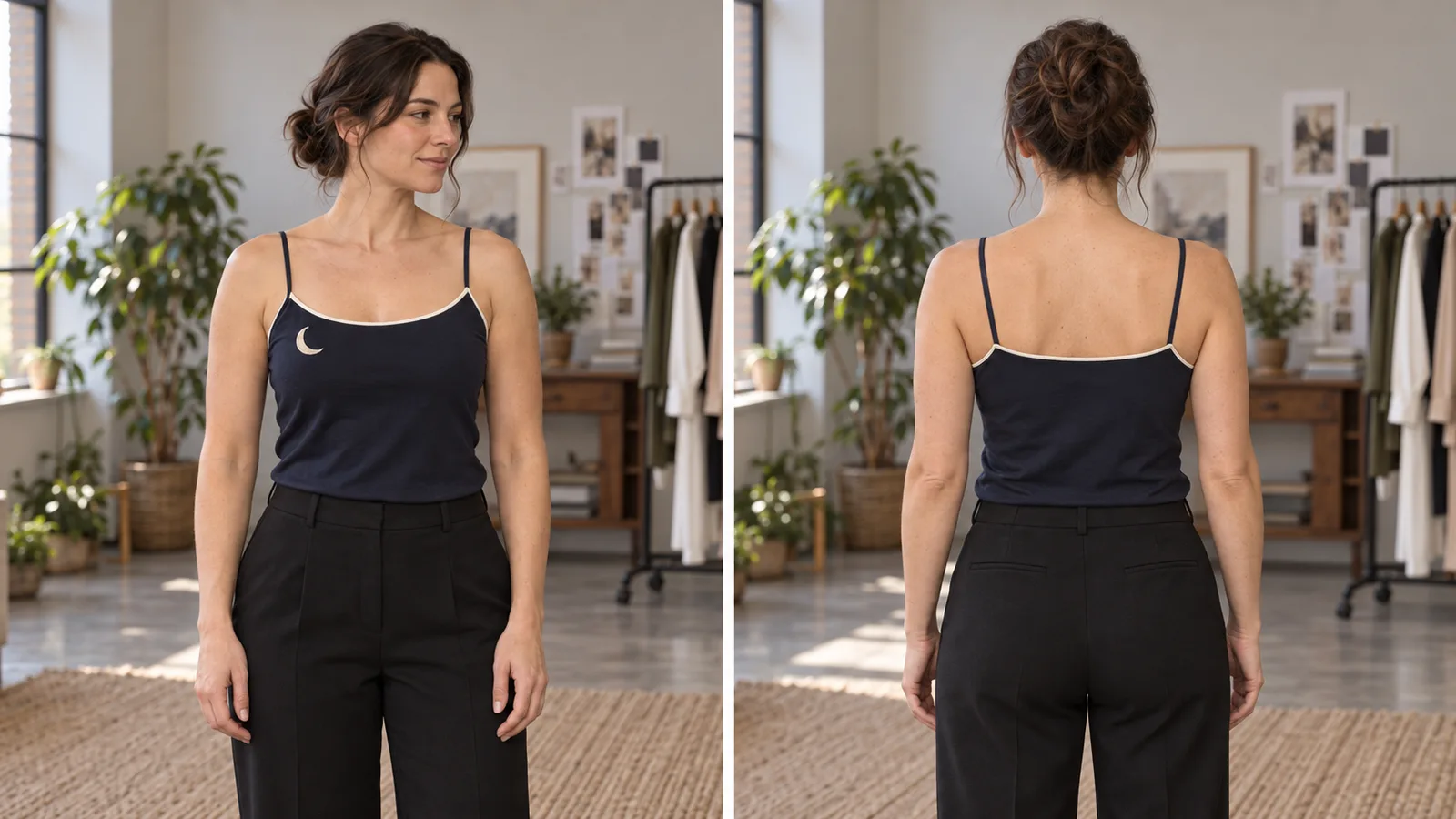
Illustration, pas des images d’un test de rotation Seedance : approuvez le vêtement dans les deux vues nécessaires avant de créer des plans séparés.
La tâche Spicy de SpicyAPI accepte une image de départ et une image finale facultative. Vous pouvez utiliser une pose finale approuvée compatible comme cible, mais cela ne garantit pas la tenue au milieu. Faites correspondre la construction du vêtement dans les deux images. Une seconde image avec une autre encolure crée une cible contradictoire plutôt qu’une correction.
La tâche ordinaire distincte Seedance 2.5 référence vers vidéo accepte plusieurs images de référence pour un plan nouvellement composé. Elle peut convenir à un brief avec des vues avant et arrière approuvées, mais il s’agit d’une autre tâche et d’une autre voie de contenu. Ne supposez pas qu’un brief NSFW accepté sur Spicy se comportera à l’identique sur cette tâche. La tâche Spicy image vers vidéo actuelle n’a pas d’entrée séparée pour les références.
Quand la broderie, la bordure façon dentelle ou l’imprimé change
Séparez la structure du vêtement de ses détails de surface. Si les bretelles et l’encolure restent correctes mais qu’un minuscule motif répété se déplace, raccourcir la rotation peut aider à l’évaluer. Décrire exhaustivement chaque point de couture est toutefois peu réaliste comme plan de production.
Pour un costume fictif original, envisagez un motif lisible plutôt que de nombreuses répétitions miniatures, ou montrez de plus près le détail important existant. Pour un costume fixé, préservez le dessin approuvé et changez la composition : davantage de surface de vêtement, moins de mouvement sur l’imprimé et un éclairage plus net. Un petit aperçu de profil n’a pas forcément besoin d’un cadrage en pied si son signe distinctif est près de l’encolure.
Passer de 720p à 1080p mérite réflexion lorsque la construction est stable et que seul manque le détail visible. Cela ne prouve pas que le réglage supérieur conservera un motif. Si l’encolure est déjà remplacée, davantage de pixels peuvent donner une version plus nette de la mauvaise encolure. L’option Spicy 4K est un palier de mise à l’échelle, pas un contrôle distinct de conservation du vêtement.
Si un logo, un imprimé ou une bordure précise doit survivre à une livraison commandée, cessez de compter sur une nouvelle génération après plusieurs échecs similaires. Utilisez un extrait plus court stable, un plan alternatif préparé ou un monteur maîtrisant le suivi de mouvement et la composition. Un patch collé sur une image ne constitue pas une réparation vidéo terminée : il doit suivre plis, perspective, éclairage et mains passant devant. La tâche Spicy actuelle ne propose ni masque local de vêtement, ni mode vidéo “repair only this area”.
Prévoyez le budget des corrections avant d’allonger le clip
| Réglage Seedance 2.5 Spicy | Estimation pour cinq secondes | Ce que l’investissement supplémentaire apporte |
|---|---|---|
| 720p, image de départ seule | 2,16 $ | Un test court et lisible des détails du vêtement. |
| 720p, images de départ et de fin | 2,16 $ | Même prix ; cible la pose finale, pas le milieu. |
| 1080p, image de départ seule | 5,40 $ | Des détails plus fins une fois la construction stable. |
Trois essais de cinq secondes en 720p coûtent 6,48 $. Vous pouvez comparer le geste original, l’absence de contact et une rotation plus petite. Trois essais équivalents en 1080p totalisent 16,20 $. Changer une cause suspectée à la fois rend ces tentatives plus instructives que répéter le même long prompt.
Le catalogue indique aussi le 480p à 0,216 $ par seconde, soit 1,08 $ pour cinq secondes. C’est utile pour vérifier une silhouette importante ou un changement évident de fermeture. C’est une mauvaise base pour approuver une broderie fine illisible à cette taille. Une génération ultérieure à plus haute résolution est une autre tâche ; elle ne reproduit pas nécessairement le mouvement précédent.
Avec ou sans audio, chaque résolution Spicy possède actuellement le même tarif affiché. Désactiver l’audio concentre l’exercice sur l’image, sans remise de prix. Ne payez pas une version de 30 secondes avant que le plan court donne un vêtement et une action à conserver.
Vérifiez le plan terminé
Les scènes adultes avec contact rapproché ou changement volontaire de tenue exigent de distinguer clairement le vêtement qui peut bouger des détails qui doivent rester. Pour une transition vestimentaire volontaire, utilisez une image finale compatible plutôt que d’associer “change clothes” et “keep everything unchanged”.
Vous pouvez enregistrer un seed avec la source, le prompt et les réglages pour identifier un essai précis. Le seed ne verrouille pas les vêtements et ne garantit pas un costume identique après modification de l’action ou de la source.
Approuvez le plan à la taille normale de visionnage, puis inspectez le contact, la rotation la plus forte et la pause finale. Si les trois montrent la construction approuvée, le clip peut être utile malgré le mouvement naturel du tissu. Si la scène finit avec un autre vêtement, revenez à l’action ou à la source qui introduit ce changement.
Exécutez le plan approuvé via l’API
Définissez SPICY_API_KEY dans votre environnement et SPICY_IMAGE_URI sur l’URL accessible de l’image de départ ou un URI spicy:// importé. Cet exemple Python 3 soumet un nouveau plan après confirmation du prix.
import json
import os
import urllib.request
import uuid

base = "https://api.spicyapi.ai/api/v1"
headers = {"Authorization": "Bearer " + os.environ["SPICY_API_KEY"],
           "Content-Type": "application/json", "User-Agent": "SpicyAPI-Blog/1.0"}
settings = {
    "duration_seconds": 5,
    "resolution": "720p",
    "generate_audio": False
}
settings["prompt"] = 'One continuous medium shot. The adult gives a small smile and shifts her stance slightly. Keep the neckline and both shoulder straps visible, the outfit in place, and the camera fixed.'
settings["image_url"] = os.environ["SPICY_IMAGE_URI"]
payload = {"model": "bytedance/seedance-2.5-spicy/image-to-video", "input": settings}

def post(path, body):
    request = urllib.request.Request(base + path, json.dumps(body).encode(), headers)
    with urllib.request.urlopen(request, timeout=60) as response:
        result = json.load(response)
    if result.get("code") != 200:
        raise RuntimeError(result)
    return result["data"]

quote = post("/jobs/quote", payload)
if input(f"Maximum charge ${quote['maxCharge']}. Type yes to generate: ") != "yes":
    raise SystemExit("Stopped before generation")
headers["Idempotency-Key"] = str(uuid.uuid4())
print("Request key:", headers["Idempotency-Key"], flush=True)
task = post("/jobs/createTask", {**payload, "quoteId": quote["quoteId"],
                              "expectedCost": quote["estimatedCost"]})
print("Task ID:", task["taskId"])
Conservez la clé de requête affichée pour récupérer cette même requête ; un nouveau plan reçoit une nouvelle clé. La documentation de l’API de tâches traite de la livraison des résultats et de la récupération.
Pour des plans répétés, laissez un Agent utiliser un fichier d’entrée approuvé : CLI spicyapi tasks create --model bytedance/seedance-2.5-spicy/image-to-video --input-file input.json --wait ; MCP demandez-lui d’appeler spicyapi_task_create avec ce modèle et cette entrée ; Skill demandez “Use the spicyapi Skill to generate this approved shot and return the result.” CLI et MCP affichent le prix avant création. Consultez la documentation d’intégration Agent.