Bauen Sie ein 12-sekündiges KI-Produktvideo im UGC-Stil aus zwei kurzen animierten Einstellungen und einem echten Produktdetail-Standbild. Setzen Sie mit Qwen Image 2.1 Edit eine Darstellerin mit Ihrem Produkt in das Bild und geben Sie diesen Frame frei, animieren Sie ihn dann mit Seedance 2.5 image-to-video. Das Produktmerkmal, das Sie verkaufen, hier ein Reißverschluss, bleibt ein echtes Foto, weil das Modell gerade bei den Details driften kann, die ein Käufer prüft. Das Beispiel kostet etwa $2.89 Modellgebühren; jeder zusätzliche Versuch kostet ein paar Cent (Standbilder) oder etwa $1.39 (ein 5-Sekunden-Clip in 720p).
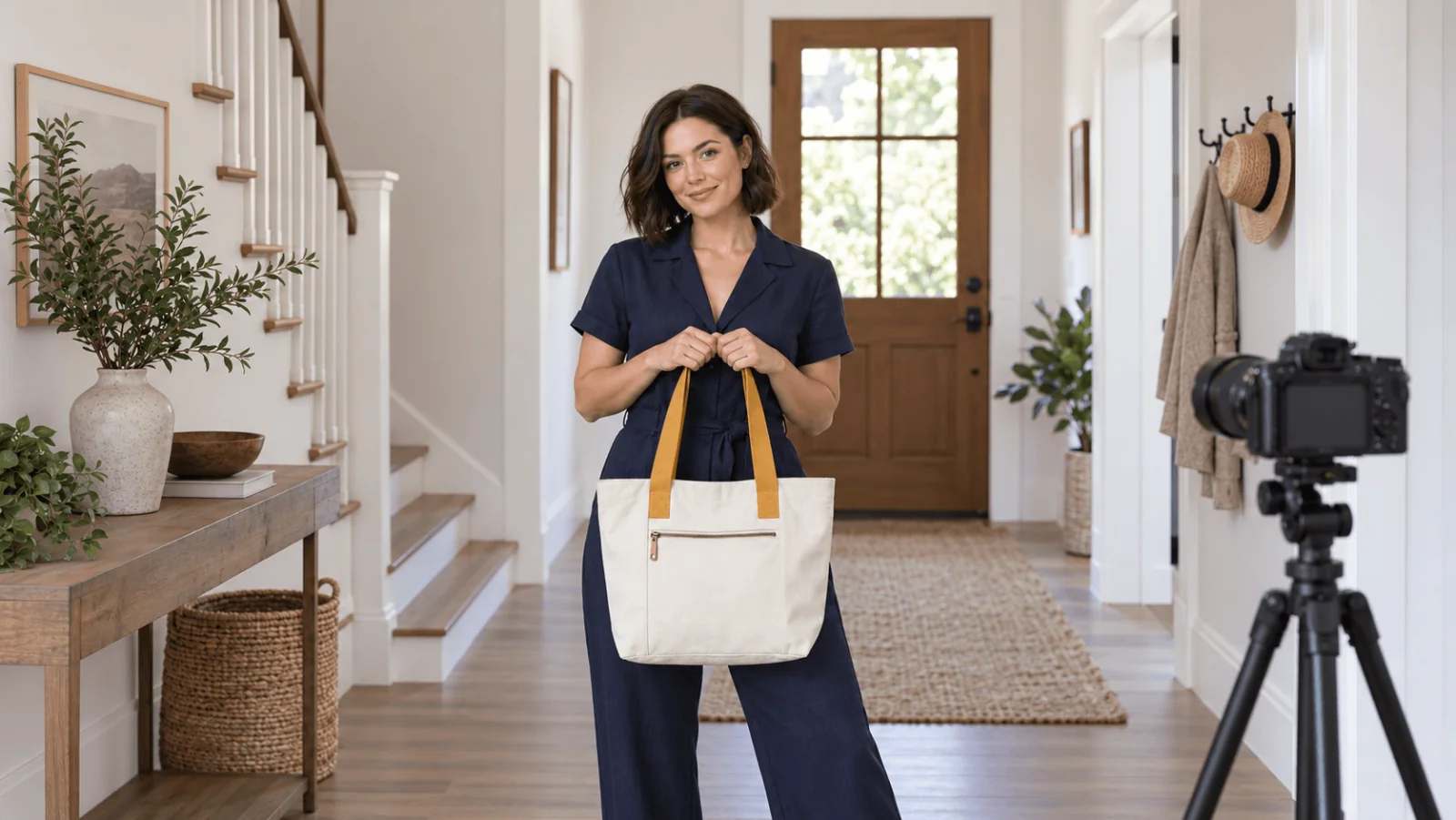
Die Beispiel-Darstellerin ist Lena, eine fiktive erwachsene Frau in einem marineblauen Jumpsuit, die eine cremefarbene Stofftasche mit zwei senffarbenen Griffen und einer äußeren Reißverschlusstasche trägt. Tauschen Sie Ihr eigenes Produkt ein.
Der 12-Sekunden-Schnitt und seine Kosten
| Endgültige Timeline | Bild | Herstellung | Sprechertext |
|---|---|---|---|
| 0–4 s (Hook) | Lena hebt die Tasche in die Trageposition | Fünfsekündiger Bild-zu-Video-Clip, beschnitten | "Ein einfaches Tragen für die täglichen Notwendigkeiten." |
| 4–8 s (Beleg) | Nahaufnahme der echten äußeren Reißverschlusstasche | Das Produktfoto im Editor halten oder langsam darüber schwenken | "Eine äußere Reißverschlusstasche hält Kleinteile getrennt." |
| 8–12 s (Abschluss) | Lena an der Tür, Tasche auf der Schulter | Zweiter fünfsekündiger Clip, beschnitten | "Bereit, wenn Sie es sind." |
Setzen Sie die Behauptung in die ersten Sekunden und lassen Sie sie von einer Einstellung belegen. TikToks Kreativleitfaden verlangt den Hook in den ersten 6 Sekunden, ein vertikales 9:16-Format in 720p oder höher und einen klaren Call to Action nach der Demo. Tauschen Sie die Schlusszeile gegen einen Call to Action ("Tasche kaufen"), wenn die Anzeige einen braucht. Sagen Sie nur, was die Produktseite belegen kann: keine Aussagen zu Wasserdichtigkeit, Fassungsvermögen, Gewicht oder Haltbarkeit.
| Schritt | Modell und Einstellungen | Listenpreis |
|---|---|---|
| Porträt der Darstellerin, einmal | Qwen Image 2.1 text-to-image, 1k, 9:16 | $0.024 |
| 2 Standbilder der Darstellerin | Qwen Image 2.1 Edit, 1k, je zwei Referenzen | je $0.048; $0.036 mit einer Referenz, $0.06 mit drei, jede zusätzliche Referenz kostet $0.012 |
| 2 Clips | Seedance 2.5 image-to-video, 720p, 5 s | je $1.3865 ($0.2773 pro Sekunde); Ton an oder aus kostet dasselbe |
| Reißverschluss-Nahaufnahme, Schnitt, Untertitel | Ihr eigenes Foto und Ihr Editor | Von der API nicht berechnet |
| Gesamt, ohne Wiederholungen | $2.893 |
Planen Sie Wiederholungen ein. Prüfen Sie zuerst einen Clip in 480p ($0.1234 pro Sekunde; der kürzeste mit 4 Sekunden kostet $0.4936), um die Bewegung zu bestätigen. Das 720p-Rendering ist eine neue Generierung, keine Hochskalierung der Vorschau, es kann also eine eigene Wiederholung brauchen. 1080p kostet $0.6823 pro Sekunde ($3.41 für fünf Sekunden); verwenden Sie es nur für ein bereits scharfes Bild. Eine realistische Obergrenze sind eine 480p-Vorschau, ein 720p-Treffer und eine 720p-Wiederholung pro Einstellung: $0.49 + $1.39 + $1.39 = etwa $3.27 pro Einstellung, $6.53 für beide Clips, plus etwa $0.12 für das Porträt und die zwei Standbilder. Ohne Vorschau und mit drei 720p-Versuchen pro Einstellung kostet es $8.32.
Bereiten Sie die Produktansicht vor, bevor Sie eine Darstellerin hinzufügen
Verwenden Sie ein Produktfoto von vorn, auf dem beide Griffe, die Außentasche und die Gesamtproportionen sichtbar sind. Fügen Sie für die mittlere Einstellung eine separate Nahaufnahme des Reißverschlusses hinzu. Wenn das Produkt ein exaktes Logo oder fest vorgeschriebenen Verpackungstext hat, behalten Sie diese Originalpixel in der fertigen Komposition, statt ein Modell zu beauftragen, sie neu zu tippen.
Eine Darstellerin, die aus dem Foto einer echten Person gebaut wurde, kann von Seedances eigener Eingabeprüfung abgewiesen werden, wenn das Gesicht erkennbar ist. Verwenden Sie ein fiktives oder lizenziertes Porträt, und für jede Einstellung dasselbe Porträt, damit das Gesicht konsistent bleibt. Um eines zu erstellen, beschreiben Sie die Darstellerin in Qwen Image 2.1 text-to-image ($0.024 pro Versuch, 1k, 9:16), geben Sie einen Frame frei und verwenden Sie ihn weiter. Bewahren Sie das freigegebene Porträt und die Taschenfotos dort auf, wo Sie sie erneut senden können: Uploads und Ergebnisse laufen ab (siehe Upload- und Aufbewahrungslimits), und generierte Dateien werden nach etwa 14 Tagen gelöscht.
Probieren Sie es im Playground. Öffnen Sie Qwen Image 2.1 Edit und bleiben Sie im Tab Playground in der Ansicht Form. Melden Sie sich mit einem aufgeladenen Konto an, um zu starten.
- Wählen Sie unter Images über Add a file zuerst Lenas freigegebenes Porträt und dann das Taschenfoto. Daraus werden Picture 1 und Picture 2.
- Fügen Sie die Anweisung unten in Prompt ein. Qwen vergibt die Rollen nicht selbst, der Prompt muss also sagen, was jedes Bild liefert.
- Setzen Sie Aspect ratio auf 9:16 und Resolution auf 1k. Setzen Sie unter Advanced parameters Output format auf PNG und schalten Sie Prompt expansion aus (verfügbar bei 1k und 2k).
- Starten Sie das Modell und geben Sie den Frame frei, bevor Sie ihn animieren.
Kopieren Sie diese Anweisung oder öffnen Sie den Playground damit ausgefüllt:
Picture 1 supplies Lena, a fictional adult woman with short dark hair wearing a closed navy jumpsuit. Picture 2 supplies the cream canvas tote with exactly two mustard handles and one external zip pocket. Show Lena standing in a bright apartment entryway, holding both tote handles together in her right hand at hip height. The tote front faces the camera, with its pocket visible. Keep the product's proportions, handle colour and closure design. Vertical medium-full composition, soft daylight, natural expression, no added text.
Für das zweite Eröffnungsbild ändern Sie nur die Trageanweisung:
Show the same adult presenter with the same tote hanging from her right shoulder, both mustard handles together over that shoulder. Her right hand rests lightly on the handles. She stands beside the doorway, facing slightly toward the camera. Keep the bag front and external pocket visible.
Das Standbild, das Sie an Seedance senden, muss je Seite zwischen 300 und 6000 Pixel groß sein und unter 10 MB bleiben; kleinere Bilder werden abgewiesen, bevor Sie berechnet werden. Geben Sie jedes Standbild frei, bevor Sie es animieren: zählen Sie die Griffe, suchen Sie die Tasche, vergleichen Sie die Farben mit dem Foto. Ein falsches Standbild kostet $0.048 zum Ersetzen; ein falscher Clip kostet $1.39. Wenn Qwen immer wieder eine andere Tasche liefert, legen Sie stattdessen den originalen Taschenausschnitt über eine Komposition aus Darstellerin und Hintergrund.
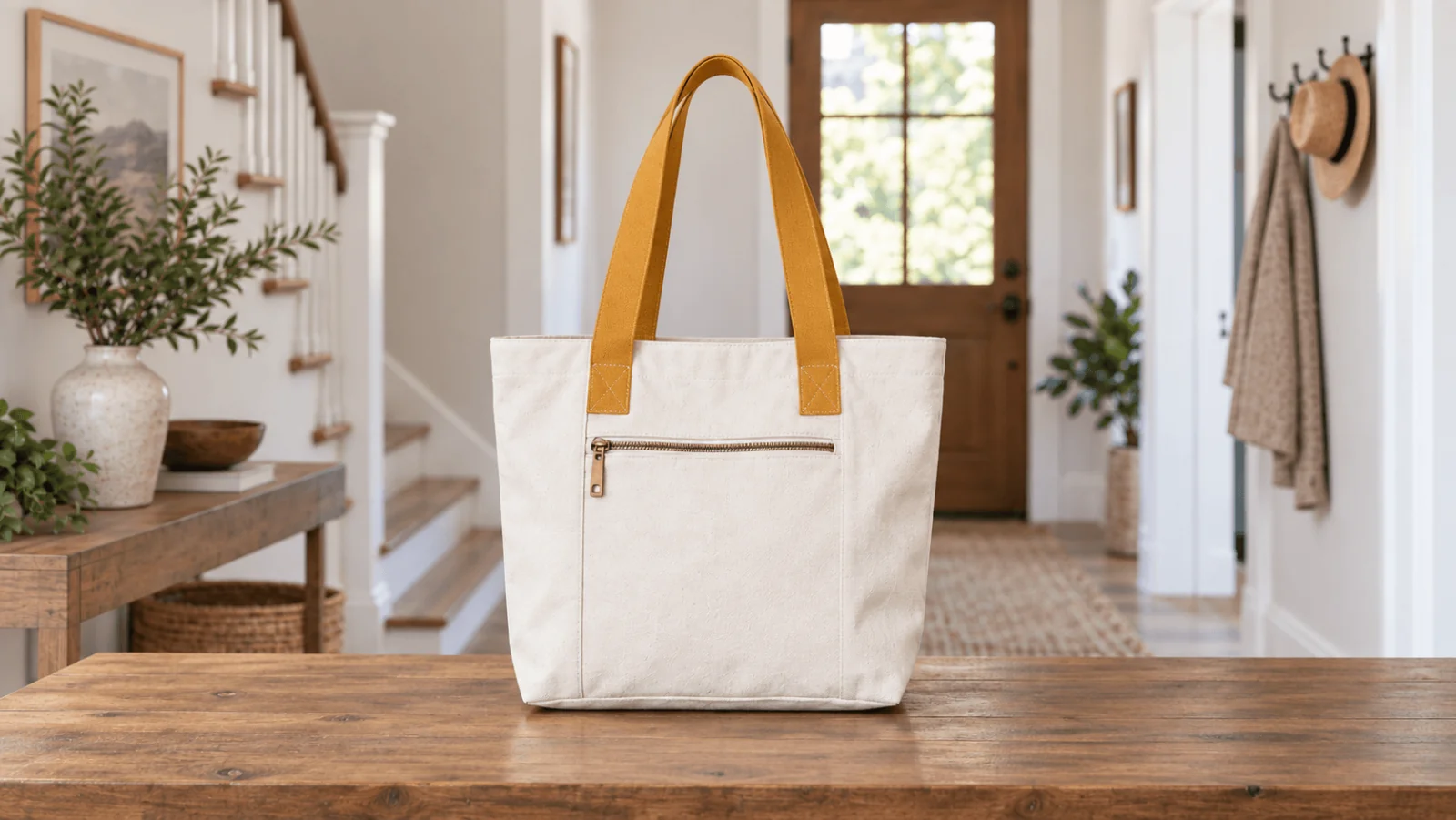
Produktillustration: die beiden Griffe und das äußere Reißverschlussfach sind die Designfakten, die zu erhalten sind; kein Foto eines echten Produkts.
Animieren Sie pro Einstellung eine kleine Handlung
Probieren Sie es im Playground. Öffnen Sie Seedance 2.5 image-to-video im Tab Playground in der Ansicht Form.
- Fügen Sie unter Input image den ersten freigegebenen Frame hinzu. Aspect ratio ist fest auf das Eingabebild abgestimmt, schneiden oder erzeugen Sie das Standbild also zuerst mit 9:16.
- Fügen Sie den Clip-Prompt unten in Prompt ein.
- Setzen Sie Resolution auf 720p, Duration auf 5 und schalten Sie Generate audio aus. Duration reicht von 4 bis 30 Sekunden; längere Einstellungen driften stärker, mehrere kurze Takes halten das Produkt also besser als ein langer.
- Starten Sie das Modell und prüfen Sie den Clip, bevor Sie den nächsten machen.
Erster Clip (mit ausgefülltem Prompt öffnen):
The adult presenter gently raises the tote a few centimetres by its two handles, then holds it still at hip height. Her gaze moves briefly toward the camera. The cream canvas body, two mustard handles and external zip pocket keep their existing design. The bag does not rotate away from the viewer. Locked camera, subtle natural body movement, no text.
Clip an der Tür:
The adult presenter stands beside the doorway with the tote already on her right shoulder. She shifts her weight slightly and gives a small relaxed smile toward the camera. The tote remains on the same shoulder with both handles together. No walking, no putting on the bag, no pocket opening. Locked camera, no text.
"Legen Sie die Tasche an, schließen Sie sie, gehen Sie hinaus und lächeln Sie" ist zu viel für einen kurzen Clip; wenn die Tasche schon sitzt, entfällt der schwierigste Übergang. Für diesen Schnitt verwenden Sie das freigegebene Standbild mit der Tasche auf der Schulter als image_url des Tür-Clips; der erste Clip endet mit der Tasche auf Hüfthöhe. Verwenden Sie return_last_frame und senden Sie diesen Frame als nächstes Eröffnungsbild nur, wenn Sie vom selben Endzustand fortsetzen.
Um die Clips stattdessen zu skripten, führen Sie einen Aufruf pro Standbild aus (ein lokales Standbild wird zuerst mit spicyapi files upload <path> hochgeladen, was einen spicy://-Link für image_url zurückgibt). Siehe die Bild-zu-Video-Anleitung und die CLI-Dokumentation:
spicyapi tasks create --model bytedance/seedance-2.5/image-to-video \
  --input-json '{"image_url":"https://example.com/lena-tote.png","prompt":"The adult presenter stands beside the doorway with the tote already on her right shoulder. She gives a small relaxed smile toward the camera. Locked camera, no text.","duration_seconds":5,"resolution":"720p","generate_audio":false}' \
  --wait
Oder lassen Sie einen Agenten laufen: Geben Sie ihm die CLI, den MCP-Server (spicyapi_upload_file, dann spicyapi_task_create, der für Ihre Preisbestätigung anhält) oder den Skill (npx skills add spicyapi-ai/spicy-skill), der das aktuelle Modellschema liest, statt Felder zu raten.
Bauen Sie den Schnitt zusammen
Schneiden Sie jeden 5-Sekunden-Clip auf 4 Sekunden, setzen Sie das Standbild des Reißverschlusses dazwischen, fügen Sie die Sprecherstimme und die Soundkulisse hinzu und exportieren Sie dann mit 9:16, 720p oder höher. Um Hooks zu testen, bauen Sie drei bis fünf Varianten, die nur die ersten 4 Sekunden ändern und die Produkteinstellungen identisch lassen.
Erstellen Sie die Produktdetail-Einstellung mit dem echten Foto
Setzen Sie die Nahaufnahme des Reißverschlusses zwischen die beiden Clips. Halten Sie sie vier Sekunden mit einem langsamen Schwenk im Editor, der den Verschluss nie aus dem Bild schneidet, und ergänzen Sie die Bildunterschrift des Merkmals als editierbaren Text. Eine synthetische Nahaufnahme könnte einen Reißverschlussschieber erfinden, den das Produkt nicht hat.
Wenn das Verkaufsargument ist, dass der Reißverschluss tatsächlich aufgeht, ersetzen Sie das gehaltene Standbild durch eine kurze Handyaufnahme der echten Tasche beim Aufreißen, eng auf Tasche und Hände, mit derselben Sprecherstimme darüber. Ein Standbild zeigt, wo die Tasche ist; nur echtes Material zeigt, wie der Mechanismus funktioniert.
Fügen Sie Stimme, Ton und Untertitel hinzu
- Sprecherstimme, Darstellerin schweigend (die Fassung oben): Lassen Sie
generate_audioaus, nehmen Sie den Sprechertext selbst auf oder erzeugen Sie ihn mit einem Sprachsynthese-Modell, auf die 12 Sekunden getaktet, und legen Sie eine durchgehende Musik- oder Raumtonkulisse unter alle drei Einstellungen. Senken Sie die Musik unter der Sprache. Das vermeidet auch einen anderen Raumton in jedem Clip. - Darstellerin spricht in die Kamera: Schalten Sie
generate_audioein und schreiben Sie die Zeile im Prompt als getrennte Dialog- und Atmosphärenzeilen; Seedance 2.5 erzeugt eine zum Bild synchronisierte Stimme. Halten Sie jede gesprochene Zeile bei einem kurzen Satz pro 5-Sekunden-Clip und lassen Sie die Tasche ruhig, während sie spricht. Um die Worte eines Clips zu ändern, der Ihnen gefällt, siehe den Lippensynchronisations-Workflow. - Untertitel: Fügen Sie sie im Editor als Text hinzu, klar weg vom Produkt und vom unteren Interface-Bereich; TikToks Leitfaden empfiehlt 5 bis 10 Wörter pro Sekunde Bildtext. Generierte Schrift kann einen Produktnamen falsch schreiben.
Verwenden Sie zuerst das KI-Label der Plattform selbst: Zum Beispiel erlaubt TikToks Werberichtlinie vollständig KI-generierte Werbeinhalte, wenn Sie dessen AIGC-Label anbringen oder einen klaren Hinweis, eine Bildunterschrift, ein Wasserzeichen oder einen Aufkleber selbst hinzufügen. Die Regeln unterscheiden sich nach Plattform und Land. watermark: true markiert das Video zusätzlich als KI-generiert. Schreiben Sie nicht "Ich habe das gekauft" und beschreiben Sie im Skript kein persönliches Ergebnis; die Darstellerin ist fiktiv und der Sprechertext sollte das Produkt beschreiben.
Welche Produkte zu diesem Workflow passen
| Produkt | Eignung | Warum |
|---|---|---|
| Tasche, Rucksack, Flasche, Becher, Box | Gut | Einfache starre Form, wenige Details zu schützen |
| Kleidung in einfarbigen Tönen | Gut für Trage- und Anzieheinstellungen | Nähte, Knöpfe und Saum in jedem Frame prüfen |
| Bedruckter Stoff, kleine Etiketttexte, Inhaltsstoffangaben | Echtes Material oder Overlays verwenden | Das Modell kann Kleinschrift umformen; legen Sie freigegebene Grafiken im Schnitt darüber |
| Geräte mit Display, alles mit funktionierendem Mechanismus | Echtes Material für die Funktion | Ein generiertes Tippen oder Aufreißen beweist nicht, dass es funktioniert |
| Vorher-Nachher-Ergebnisse (Haut, Reinigung, Fitness) | Nicht generieren | Erfundene Ergebnisse irreführen Käufer |
Für ein Produkt, das aus mehreren Winkeln gezeigt wird, akzeptiert reference-to-video bis zu 30 Referenzbilder und kostet ohne gelieferten Referenzclip dasselbe wie image-to-video ($0.2773 pro Sekunde bei 720p). Es gibt keine Einstellung für das erste Bild, Sie können das Eröffnungsbild also nicht vorab freigeben. Nutzen Sie es für mehrere Seiten, image-to-video für ein exaktes erstes Bild. Für statische Anzeige-Layouts aus demselben Foto siehe Produktfoto zu Anzeigen-Creative; für die Formulierung von Seedance-Prompts siehe den Seedance 2.0 Prompt-Leitfaden.
Beheben Sie die häufigen Fehler
| Fehler | Behebung |
|---|---|
| Griffe werden zu drei Bändern | Gehen Sie zum Standbild zurück und geben Sie zwei Griffe zusammen an; ersetzen Sie den Frame, wenn die Anzahl schon falsch ist. |
| Das Taschenlogo ändert sich während der Bewegung | Verwenden Sie eine ruhigere Einstellung oder legen Sie im fertigen Schnitt die freigegebene Label-Grafik darüber. |
| Der Reißverschluss verschwindet unter der Hand | Halten Sie die Hand an den Griffen, nicht an der Tasche; verwenden Sie für das Merkmal die separate Nahaufnahme. |
| Der Schulterriemen wechselt die Seite | Entfernen Sie die Bewegung zum Hochheben und beginnen Sie mit der Tasche bereits auf der rechten Schulter. |
| Das Gesicht der Darstellerin unterscheidet sich zwischen den Einstellungen | Verwenden Sie für jedes Standbild dasselbe freigegebene Porträt als Picture 1. |
| Der zweite Clip hat einen anderen Raumton | Lassen Sie generierten Ton aus und legen Sie eine externe Soundkulisse unter alle drei Einstellungen. |
| Größe oder Farbe der Tasche verschiebt sich im Clip | Kürzen Sie den Clip, reduzieren Sie die Bewegung und vergleichen Sie den ersten und letzten Frame mit dem Foto. |
Prüfen Sie jeden Clip an seinem ersten Frame, im Moment des Kontakts und an seinem letzten Frame und vergleichen Sie dabei Griffanzahl, Taschenposition, Farbe und Logo mit dem Foto. Die Animationen zeigen das Tragen; die echte Nahaufnahme zeigt das Merkmal.