Créez une vidéo produit de 12 secondes façon UGC par IA à partir de deux plans animés courts et d'une vraie photo de détail du produit. Utilisez Qwen Image 2.1 Edit pour placer une présentatrice avec votre produit et approuvez ce plan, puis animez-le avec Seedance 2.5 image-to-video. La caractéristique que vous vendez, ici un zip, reste une vraie photographie, parce que le modèle peut dériver précisément sur les détails que l'acheteur vérifie. L'exemple coûte environ $2.89 de frais de modèle ; chaque tentative supplémentaire coûte quelques centimes (images fixes) ou environ $1.39 (un clip de 5 secondes en 720p).
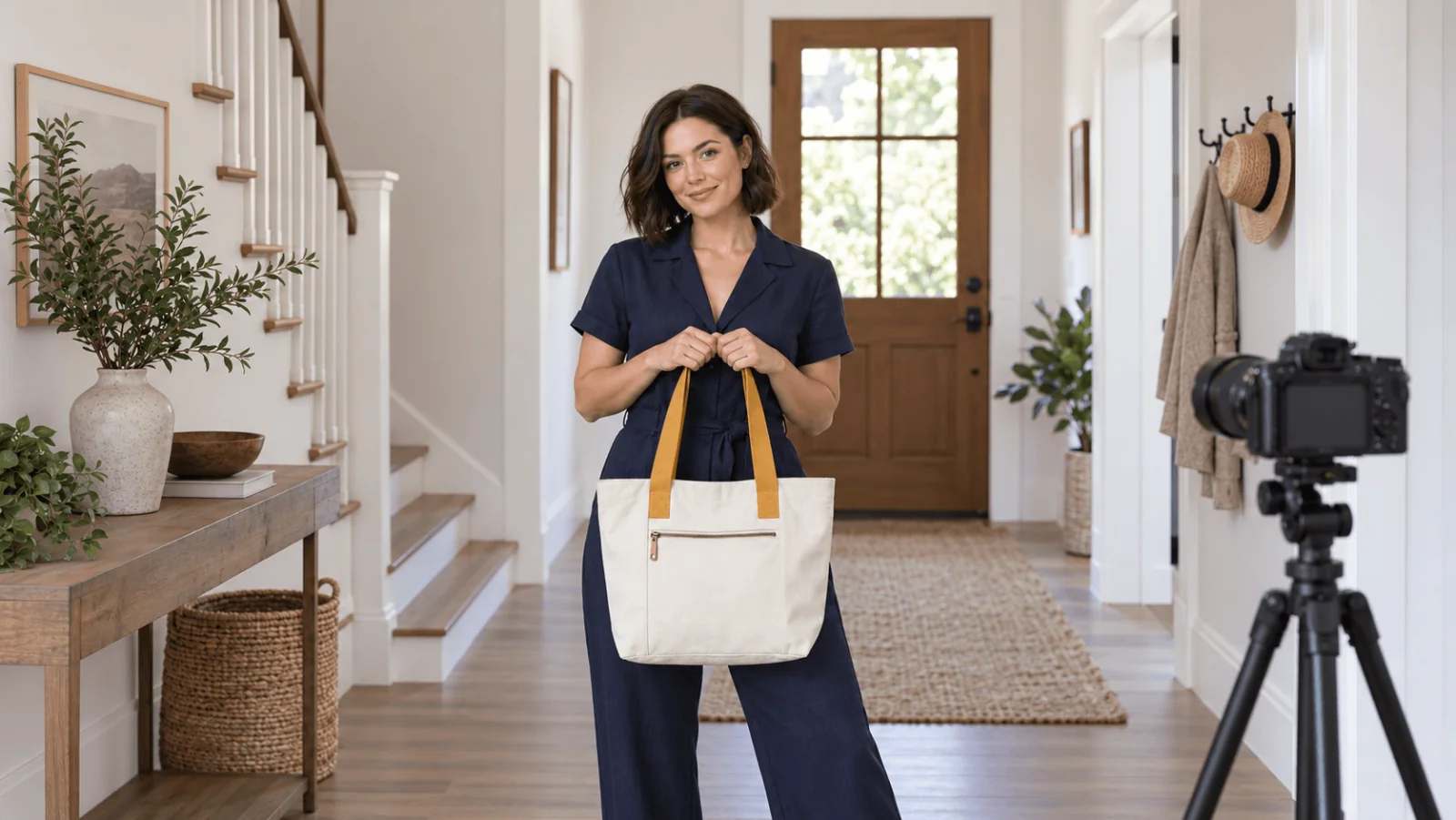
La présentatrice de l'exemple est Lena, une femme adulte fictive en combinaison bleu marine, qui porte un tote en toile beige avec deux anses moutarde et une poche extérieure zippée. Remplacez par votre propre produit.
Le montage de 12 secondes et son coût
| Chronologie finale | Image | Comment le réaliser | Narration |
|---|---|---|---|
| 0–4 s (accroche) | Lena soulève le tote jusqu'à la position de port | Clip image vers vidéo de cinq secondes, coupé | « Un port simple pour les essentiels du quotidien. » |
| 4–8 s (preuve) | Gros plan de la vraie poche extérieure zippée | Maintenir ou faire un lent panoramique sur la photo produit dans un éditeur | « Une poche extérieure zippée garde les petits objets séparés. » |
| 8–12 s (fin) | Lena devant la porte, le tote sur l'épaule | Deuxième clip de cinq secondes, coupé | « Prête quand vous l'êtes. » |
Mettez l'affirmation dans les premières secondes et laissez un plan la prouver. Les recommandations créatives de TikTok demandent l'accroche dans les 6 premières secondes, un cadre vertical 9:16 en 720p ou plus, et un appel à l'action clair après la démo. Remplacez la phrase de fin par un appel à l'action (« Achetez le tote ») si la publicité en a besoin. Ne dites que ce que la page produit peut soutenir : pas d'allégation sur l'étanchéité, la contenance, le poids ou la durabilité.
| Étape | Modèle et réglages | Prix affiché |
|---|---|---|
| Portrait de la présentatrice, une fois | Qwen Image 2.1 text-to-image, 1k, 9:16 | $0.024 |
| 2 images fixes de la présentatrice | Qwen Image 2.1 Edit, 1k, deux références chacune | $0.048 chacune ; $0.036 avec une référence, $0.06 avec trois, donc chaque référence supplémentaire ajoute $0.012 |
| 2 clips | Seedance 2.5 image-to-video, 720p, 5 s | $1.3865 chacun ($0.2773 par seconde) ; audio activé ou désactivé coûte pareil |
| Gros plan du zip, montage, sous-titres | Votre propre photo et votre éditeur | Non facturé par l'API |
| Total, sans reprise | $2.893 |
Prévoyez les reprises. Prévisualisez d'abord un clip en 480p ($0.1234 par seconde ; le plus court, 4 secondes, coûte $0.4936) pour confirmer le mouvement. Le rendu 720p est une nouvelle génération, pas un agrandissement de la prévisualisation, il peut donc avoir besoin de sa propre reprise. Le 1080p coûte $0.6823 par seconde ($3.41 pour cinq secondes) ; ne l'utilisez que pour un plan déjà net. Un plafond réaliste est une prévisualisation en 480p, un plan validé en 720p et une reprise en 720p par plan : $0.49 + $1.39 + $1.39 = environ $3.27 par plan, $6.53 pour les deux clips, plus environ $0.12 pour le portrait et les deux images fixes. Sauter la prévisualisation et prévoir trois tentatives en 720p par plan coûte $8.32.
Préparez la vue produit avant d'ajouter une présentatrice
Utilisez une photo produit de face où les deux anses, la poche extérieure et les proportions globales sont visibles. Ajoutez un gros plan séparé du zip pour le plan du milieu. Si le produit a un logo exact ou un texte d'emballage obligatoire, gardez ces pixels d'origine dans la composition finale au lieu de demander à un modèle de les retaper.
Une présentatrice construite à partir de la photo d'une personne réelle peut être refusée par le contrôle d'entrée de Seedance quand le visage est identifiable. Utilisez un portrait fictif ou sous licence, et le même portrait pour tous les plans afin que le visage reste cohérent. Pour en créer un, décrivez la présentatrice dans Qwen Image 2.1 text-to-image ($0.024 par tentative, 1k, 9:16), approuvez un plan et réutilisez-le. Conservez le portrait approuvé et les photos du tote là où vous pourrez les renvoyer : les envois et les résultats expirent (voir limites d'envoi et de rétention) et les fichiers générés sont supprimés au bout d'environ 14 jours.
Essayez-le dans le Playground. Ouvrez Qwen Image 2.1 Edit et restez sur l'onglet Playground, en vue Form. Connectez-vous avec un compte approvisionné pour lancer.
- Sous Images, utilisez Add a file d'abord pour le portrait approuvé de Lena, puis pour la photo du tote. Ils deviennent Picture 1 et Picture 2.
- Collez l'instruction ci-dessous dans Prompt. Qwen n'attribue pas les rôles tout seul, le prompt doit donc dire ce que chaque image apporte.
- Réglez Aspect ratio sur 9:16 et Resolution sur 1k. Sous Advanced parameters, réglez Output format sur PNG et désactivez Prompt expansion (proposé en 1k et 2k).
- Lancez le modèle et approuvez le plan avant de l'animer.
Copiez cette instruction, ou ouvrez le Playground avec elle déjà remplie:
Picture 1 supplies Lena, a fictional adult woman with short dark hair wearing a closed navy jumpsuit. Picture 2 supplies the cream canvas tote with exactly two mustard handles and one external zip pocket. Show Lena standing in a bright apartment entryway, holding both tote handles together in her right hand at hip height. The tote front faces the camera, with its pocket visible. Keep the product's proportions, handle colour and closure design. Vertical medium-full composition, soft daylight, natural expression, no added text.
Pour le second plan d'ouverture, ne changez que la consigne de port :
Show the same adult presenter with the same tote hanging from her right shoulder, both mustard handles together over that shoulder. Her right hand rests lightly on the handles. She stands beside the doorway, facing slightly toward the camera. Keep the bag front and external pocket visible.
L'image fixe que vous envoyez à Seedance doit avoir chaque côté entre 300 et 6000 pixels et rester sous 10 Mo ; les images plus petites sont rejetées avant que vous ne soyez facturé. Approuvez chaque image fixe avant de l'animer : comptez les anses, repérez la poche, comparez les couleurs avec la photographie. Une image fixe erronée coûte $0.048 à remplacer ; un clip erroné coûte $1.39. Si Qwen continue de produire une poche différente, collez plutôt la découpe originale du tote sur une composition présentatrice et fond.
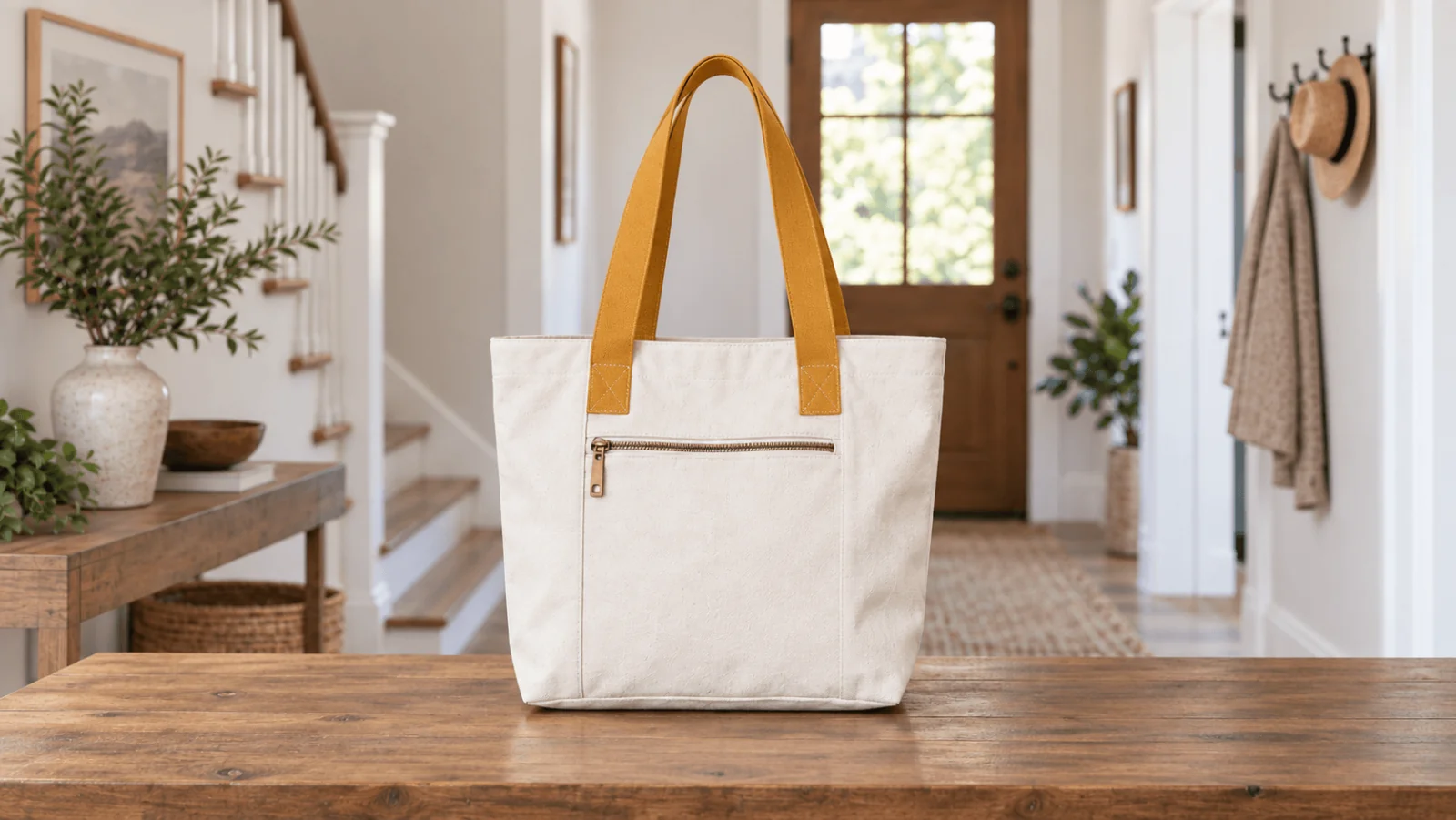
Illustration du produit : les deux anses et la poche extérieure zippée sont les éléments de design à préserver ; ce n'est pas la photo d'un produit réel.
Animez une petite action par plan
Essayez-le dans le Playground. Ouvrez Seedance 2.5 image-to-video dans l'onglet Playground, en vue Form.
- Sous Input image, ajoutez le premier plan approuvé. Aspect ratio est fixé pour correspondre à l'image d'entrée, donc recadrez ou générez d'abord l'image fixe en 9:16.
- Collez le prompt du clip ci-dessous dans Prompt.
- Réglez Resolution sur 720p, Duration sur 5 et désactivez Generate audio. La durée va de 4 à 30 secondes ; les plans longs dérivent davantage, donc plusieurs prises courtes tiennent mieux le produit qu'une seule longue.
- Lancez le modèle et vérifiez le clip avant de faire le suivant.
Premier clip (ouvrez-le avec le prompt déjà rempli):
The adult presenter gently raises the tote a few centimetres by its two handles, then holds it still at hip height. Her gaze moves briefly toward the camera. The cream canvas body, two mustard handles and external zip pocket keep their existing design. The bag does not rotate away from the viewer. Locked camera, subtle natural body movement, no text.
Clip de l'entrée :
The adult presenter stands beside the doorway with the tote already on her right shoulder. She shifts her weight slightly and gives a small relaxed smile toward the camera. The tote remains on the same shoulder with both handles together. No walking, no putting on the bag, no pocket opening. Locked camera, no text.
« Mettez le sac sur l'épaule, fermez-le, sortez et souriez » est trop pour un seul clip court ; commencer avec le sac déjà en place supprime la transition la plus difficile. Pour ce montage, utilisez l'image fixe approuvée du port sur l'épaule comme image_url du clip de l'entrée ; le premier clip se termine avec le tote à hauteur de hanche. Utilisez return_last_frame et envoyez ce plan comme plan d'ouverture suivant uniquement quand vous enchaînez sur le même état final.
Pour scripter les clips à la place, lancez un appel par image fixe (une image fixe locale est d'abord envoyée avec spicyapi files upload <path>, qui renvoie un lien spicy:// pour image_url). Voir le guide image vers vidéo et la documentation de la CLI :
spicyapi tasks create --model bytedance/seedance-2.5/image-to-video \
  --input-json '{"image_url":"https://example.com/lena-tote.png","prompt":"The adult presenter stands beside the doorway with the tote already on her right shoulder. She gives a small relaxed smile toward the camera. Locked camera, no text.","duration_seconds":5,"resolution":"720p","generate_audio":false}' \
  --wait
Ou laissez un agent l'exécuter : donnez-lui la CLI, le serveur MCP (spicyapi_upload_file, puis spicyapi_task_create, qui s'arrête pour votre confirmation de prix) ou le Skill (npx skills add spicyapi-ai/spicy-skill), qui lit le schéma du modèle en direct au lieu de deviner les champs.
Assemblez le montage
Coupez chaque clip de 5 secondes à 4 secondes, placez l'image fixe du zip entre eux, ajoutez la voix off et le lit sonore, puis exportez en 9:16, 720p ou plus. Pour tester les accroches, faites trois à cinq versions qui ne changent que les 4 premières secondes et gardent les plans produit identiques.
Faites le plan de détail avec la vraie photo
Placez le gros plan du zip entre les deux clips. Maintenez-le quatre secondes avec un lent panoramique d'éditeur qui ne cadre jamais la fermeture, et ajoutez la légende de la caractéristique comme texte modifiable. Un gros plan synthétique pourrait inventer un tirette de zip que le produit n'a pas.
Si l'argument de vente est que le zip s'ouvre vraiment, remplacez l'image fixe tenue par un court enregistrement au smartphone du vrai sac qu'on dézippe, cadré serré sur la poche et les mains, avec la même narration par-dessus. Une image fixe montre où est la poche ; seule une vraie séquence montre comment le mécanisme fonctionne.
Ajoutez voix, son et sous-titres
- Voix off, présentatrice silencieuse (la version ci-dessus) : gardez
generate_audiodésactivé, enregistrez la narration vous-même ou générez-la avec un modèle de synthèse vocale, calée sur les 12 secondes, et placez un seul lit continu de musique ou de bruit de pièce sous les trois plans. Baissez la musique sous la parole. Cela évite aussi un son de pièce différent dans chaque clip. - La présentatrice parle à la caméra : activez
generate_audioet écrivez la phrase dans le prompt sous forme de lignes de dialogue et d'ambiance séparées ; Seedance 2.5 génère une voix synchronisée à l'image. Gardez chaque ligne parlée à une phrase courte par clip de 5 secondes et gardez le sac immobile pendant qu'elle parle. Pour changer les mots d'un clip qui vous plaît, voyez le flux de travail de synchronisation labiale. - Sous-titres : ajoutez-les dans l'éditeur comme du texte, en les tenant à l'écart du produit et de la zone d'interface du bas ; les recommandations de TikTok suggèrent 5 à 10 mots par seconde de texte à l'écran. Un lettrage généré peut mal orthographier un nom de produit.
Utilisez d'abord le label IA de la plateforme elle-même : par exemple, la politique publicitaire de TikTok autorise le contenu publicitaire entièrement généré par IA si vous appliquez son label AIGC ou ajoutez un avertissement, une légende, un filigrane ou un autocollant qui vous est propre. Les règles diffèrent selon la plateforme et le pays. watermark: true marque en plus la vidéo comme générée par IA. N'écrivez pas « Je l'ai acheté » et ne décrivez pas un résultat personnel dans le script ; la présentatrice est fictive et la narration doit décrire le produit.
Quels produits conviennent à ce flux de travail
| Produit | Adéquation | Pourquoi |
|---|---|---|
| Tote, sac à dos, bouteille, mug, boîte | Bon | Forme rigide simple, quelques détails à protéger |
| Vêtements d'une seule couleur | Bon pour les plans de port ou d'essayage | Vérifiez les coutures, les boutons et l'ourlet sur chaque plan |
| Tissu imprimé, petit texte d'étiquette, listes d'ingrédients | Utilisez de vraies séquences ou des incrustations | Le modèle peut déformer les petits caractères ; incrustez les visuels approuvés au montage |
| Appareils avec écran, tout ce qui a un mécanisme qui fonctionne | Vraie séquence pour la fonction | Un tapotement ou un dézipage généré ne prouve pas que ça marche |
| Résultats avant/après (peau, nettoyage, forme physique) | Ne pas générer | Des résultats inventés trompent les acheteurs |
Pour un produit vu sous plusieurs angles, reference-to-video accepte jusqu'à 30 images de référence et coûte le même prix que image-to-video quand aucun clip de référence n'est fourni ($0.2773 par seconde en 720p). Il n'a pas de réglage de premier plan, vous ne pouvez donc pas approuver le plan d'ouverture à l'avance. Utilisez-le pour plusieurs faces, image-to-video pour un premier plan exact. Pour les mises en page publicitaires statiques à partir de la même photo, voir de photo produit à création publicitaire ; pour la formulation des prompts Seedance, voir le guide des prompts Seedance 2.0.
Corrigez les échecs fréquents
| Échec | Réparation |
|---|---|
| Les anses deviennent trois bandoulières | Revenez à l'image fixe et indiquez deux anses ensemble ; remplacez le plan si le compte est déjà faux. |
| Le logo du sac change pendant le mouvement | Utilisez un plan plus calme ou incrustez les visuels d'étiquette approuvés au montage final. |
| Le zip disparaît sous la main | Gardez la main sur les anses, pas sur la poche ; utilisez le gros plan indépendant pour la caractéristique. |
| La bandoulière change de côté | Supprimez l'action de lever le sac sur l'épaule et commencez avec le tote déjà sur l'épaule droite. |
| Le visage de la présentatrice diffère entre les plans | Réutilisez le même portrait approuvé comme Picture 1 pour chaque image fixe. |
| Le deuxième clip a un son de pièce différent | Gardez l'audio généré désactivé et posez un seul lit sonore externe sous les trois plans. |
| La taille ou la couleur du sac bouge au milieu du clip | Raccourcissez le clip, réduisez le mouvement, comparez le premier et le dernier plan avec la photographie. |
Vérifiez chaque clip sur son premier plan, au moment du contact et sur son dernier plan, en comparant le nombre d'anses, la position de la poche, la couleur et le logo avec la photographie. Les animations montrent le port ; le vrai gros plan montre la caractéristique.