Sie haben ein fertiges Standbild, etwa ein Porträt, eine Produktaufnahme oder eine Szene für ein kreatives Erwachsenenprojekt, und möchten es bewegen. Entscheidend ist die Rolle des Bildes im Clip: exakter erster Frame, visuelle Referenz für eine neu komponierte Einstellung oder Endpunkt eines Übergangs. Jede Aufgabe braucht einen anderen Modelltask. Die falsche Wahl vergeudet ein gutes Standbild und einen bezahlten Render.
Kurz gesagt: Nutzen Sie ein Startbild-Modell, wenn das Bild Frame eins sein muss. Nutzen Sie Referenz-zu-Video, wenn es nur eine Person, Kleidung oder einen Ort für eine neue Einstellung vorgibt. Ergänzen Sie ein Schlussbild nur bei festgelegtem Ende. Unzensierte Routen akzeptieren Erwachsenenmaterial, doch auch ein erfolgreicher Task kann ein milderes Ergebnis als gewünscht liefern. Beurteilen Sie deshalb die fertige MP4-Datei, nicht den Taskstatus oder das Vorschaubild.
| Sie haben | Verwenden Sie | Im fertigen Video prüfen |
|---|---|---|
| Ein freigegebenes Bild, das den Clip eröffnen muss | Bild-zu-Video mit Startbild | Erster Frame, Gesicht, Kleidung und gewünschte Handlung bleiben erhalten |
| Ein Charakterbild plus ein separates Raum- oder Stilbild | Referenz-zu-Video | Die neue Einstellung übernimmt die richtigen Merkmale und kopiert keine Referenz als ersten Frame |
| Zwei Kompositionen als Anfang und Ende einer Bewegung | Startbild-Video mit Schlussbild | Die Bewegung dazwischen verbindet beide, ohne zu springen |
Prompts nach Szenentyp finden Sie im Leitfaden für unzensierte Video-Prompts. Länge, Auflösung und Preise verschiedener Videofamilien behandelt die Auswahl einer Bild-zu-Video-API. Ergebnisse zu Inhaltsgrenzen bei acht Modellen stehen im Vergleich unzensierter KI-Videomodelle. Die folgenden Beispiele stammen aus unseren Tests im September 2026: ein Originalstandbild, zwei Startbild-Clips und ein Clip mit zwei Referenzen.
Entscheiden Sie zuerst, was das Bild vorgibt
Ein Startbild definiert die erste sichtbare Komposition. Beginnt der Clip anders, ist die Aufgabe verfehlt. Ein Referenzbild kann Gesicht, Kleidungsstück, Raum oder Look liefern, ohne die erste Einstellung zu werden. Ein Schlussbild ist das Ziel für den letzten Frame, keine zweite Charakterreferenz.
Passen Sie die Handlung an den Bildausschnitt an. Ein enges Porträt eignet sich für Mimik, Kopfdrehung oder Kamerabewegung. Gehen in einer Ganzkörperaufnahme erfordert sichtbaren Boden und eine Bewegungsrichtung. Ist schon das Standbild ungeeignet, erstellen oder bearbeiten Sie es zuerst neu. Ein längerer Bewegungs-Prompt korrigiert keine schlechte Ausgangslage.
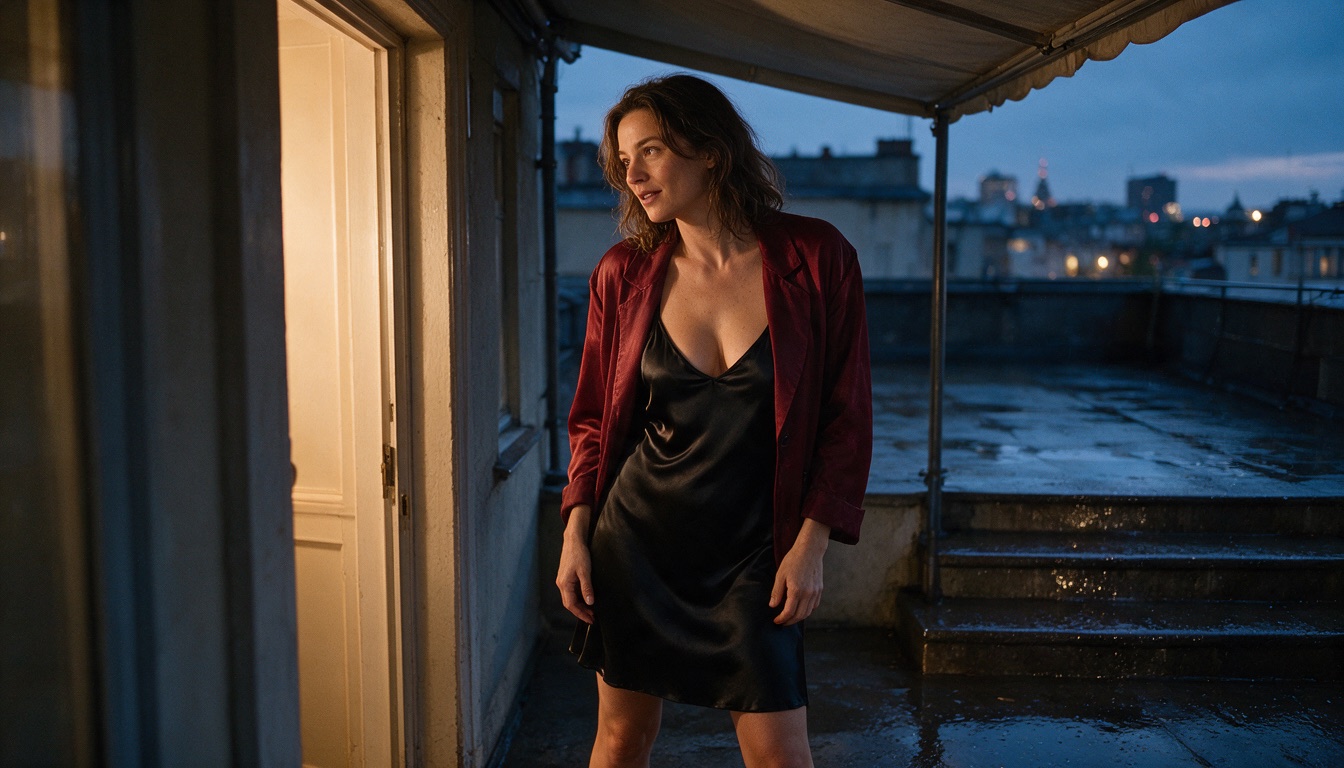
Ein mit SpicyAPI erzeugtes Originalstandbild, unverändert als Startbild für beide folgenden Startbild-Clips verwendet. Der Ausschnitt erlaubt eine Drehung und eine gehaltene Pose, keine zwei vollständigen Schritte.
Bereiten Sie das Standbild vor dem bezahlten Render vor
Die meisten misslungenen Clips lassen sich auf das Ausgangsbild zurückführen:
- Ein erwachsenes Motiv, einfache Beleuchtung, klare Silhouette. Unruhige Hintergründe und starke Verdeckungen (Hände vor dem Gesicht, überkreuzte Gliedmaßen) lassen das Modell bei einer Drehung verborgene Details erfinden. Dadurch entstehen Verzerrungen und Gesichtsänderungen.
- Platz für die Bewegung. Lassen Sie sichtbaren Boden zum Gehen, Platz über dem Kopf für eine Aufwärtsbewegung und Raum auf der Seite, zu der sich die Person dreht.
- Auf das Ausgabe-Seitenverhältnis zuschneiden und Gesichter sowie Hände vollständig im Bild halten.
- Bewegungshinweise entfernen, die dem Prompt widersprechen. Bewegungsunschärfe, aufgewirbelter Staub, ein angehobener Fuß oder windbewegte Haare legen Bewegung nahe. Entfernen Sie solche Hinweise oder passen Sie den Prompt daran an, wie Runways Leitfaden empfiehlt.
- Eine Bewegung pro Clip. Mehrere Kamerabewegungen in einem kurzen Clip verursachen Schnitte. Erzeugen Sie einzelne kurze Einstellungen und schneiden Sie diese zusammen.
Um Einstellungen zu verketten, speichern Sie den letzten Frame eines freigegebenen Clips und verwenden ihn als Startbild des nächsten:
ffmpeg -sseof -0.1 -i approved-clip.mp4 -frames:v 1 -q:v 2 next-opening.pngWählen Sie die Route nach der benötigten Einstellung
| Kreative Aufgabe | Route | Warum sie passt |
|---|---|---|
| Kurze Bewegung aus einem exakten Standbild; Handlung nach Sichtung des Bildes festgelegt | MiniMax H3 Spicy Bild-zu-Video | Startbild erforderlich, Prompt und Schlussbild optional |
| Dasselbe Standbild, aber längere Einstellung oder synchronisierter Ton | Seedance 2.5 Spicy Bild-zu-Video | Startbild-Route mit 4 bis 30 Sekunden, nativem Audio und optionalem Schlussbild |
| Person und Ort aus getrennten Bildern zu einem neuen Anfang komponieren | Wan 3.0 Referenz-zu-Video oder Seedance 2.5 Referenz-zu-Video | Referenzen erhalten benannte Aufgaben; keines der Bilder muss der erste Frame sein |
Verwenden Sie nur Bilder Erwachsener, die Sie selbst erstellt haben oder für deren Verarbeitung Sie Rechte und Einwilligung besitzen. Wan 3.0 Referenz-zu-Video lehnt häufig Fotos realer Personen ab (die Gesichtsprüfung lässt den Task scheitern; abgelehnte Tasks werden nicht berechnet). Verwenden Sie dort gezeichnete, 3D- oder generierte Charaktere. Schlussbilder werden von den Bild-zu-Video-Tasks H3 Spicy, Seedance 2.5 Spicy und Wan 3.0 akzeptiert. Feldnamen und Grenzen unterscheiden sich je Task. Öffnen Sie daher dessen Seite für aktuelle Eingabevorgaben und Preisangebot.
Gehostet oder lokal
Eine gehostete API rechnet pro Sekunde ab, benötigt keine GPU und bietet feste Eingabevorgaben je Task. Sie eignet sich für Tests, Apps und Stapelverarbeitung. Ein lokaler Workflow gibt Ihnen volle Kontrolle; nichts verlässt Ihren Rechner. Dafür benötigen Sie Hardware, Einrichtung und Sorgfalt bei den konkret verwendeten Gewichten. Wählen Sie lokal, wenn Sie diese Kontrolle brauchen und den Betrieb pflegen können. Wählen Sie gehostet, wenn Sie heute ein Ergebnis wollen und nur für gerenderte Clips zahlen möchten.
Was ein Test mit fünf Sekunden kostet
Die Preise ergeben sich aus den aktuellen Katalogtarifen mal fünf Ausgabesekunden, vor dem taskspezifischen Preisangebot. Die Einstellungen unterscheiden sich je Route; dies vergleicht Kosten, nicht Qualität.
| Route | Bildrolle | Ausgabelänge | Beispiel für fünf Sekunden |
|---|---|---|---|
| MiniMax H3 Spicy Bild-zu-Video | Startbild erforderlich; Schlussbild optional | 3 bis 15 s | 768p bei $0.084/s → $0.42 |
| Seedance 2.5 Spicy Bild-zu-Video | Startbild erforderlich; Schlussbild und natives Audio optional | 4 bis 30 s | 720p bei $0.432/s → $2.16 |
| Wan 3.0 Referenz-zu-Video | Eine bis zehn Bildreferenzen leiten eine neue Einstellung an | 2 bis 30 s oder intelligente Dauer | 720p bei $0.09/s → $0.45 (nur Bildreferenzen) |
H3 ist die günstigste Diagnose für eine kurze Bewegung aus einem freigegebenen Standbild. Seedance kostet mehr pro Sekunde und bietet längere Einstellungen sowie natives Audio. Wan beantwortet eine andere Frage: Die Quelle muss niemals als erster Frame erscheinen. Videoreferenz-Sekunden kommen zu den berechneten Sekunden hinzu; $0.45 ist daher kein allgemeingültiger Wan-Preis.
Was derselbe erste Frame erzeugte
Beide Startbild-Routen erhielten das unveränderte Standbild und dieselbe Bewegungsvorgabe für fünf Sekunden. H3 änderte beim ersten Render die Kleidung. Der veröffentlichte H3-Clip nutzt deshalb einen engeren Prompt, der unverändertes blickdichtes Kleid und Jackett verlangte (siehe Prompt-Abschnitt). Weil die Prompts verschieden sind, zeigen die Clips Verhalten, keine Rangfolge. H3 lief mit 768p, Seedance mit 720p.
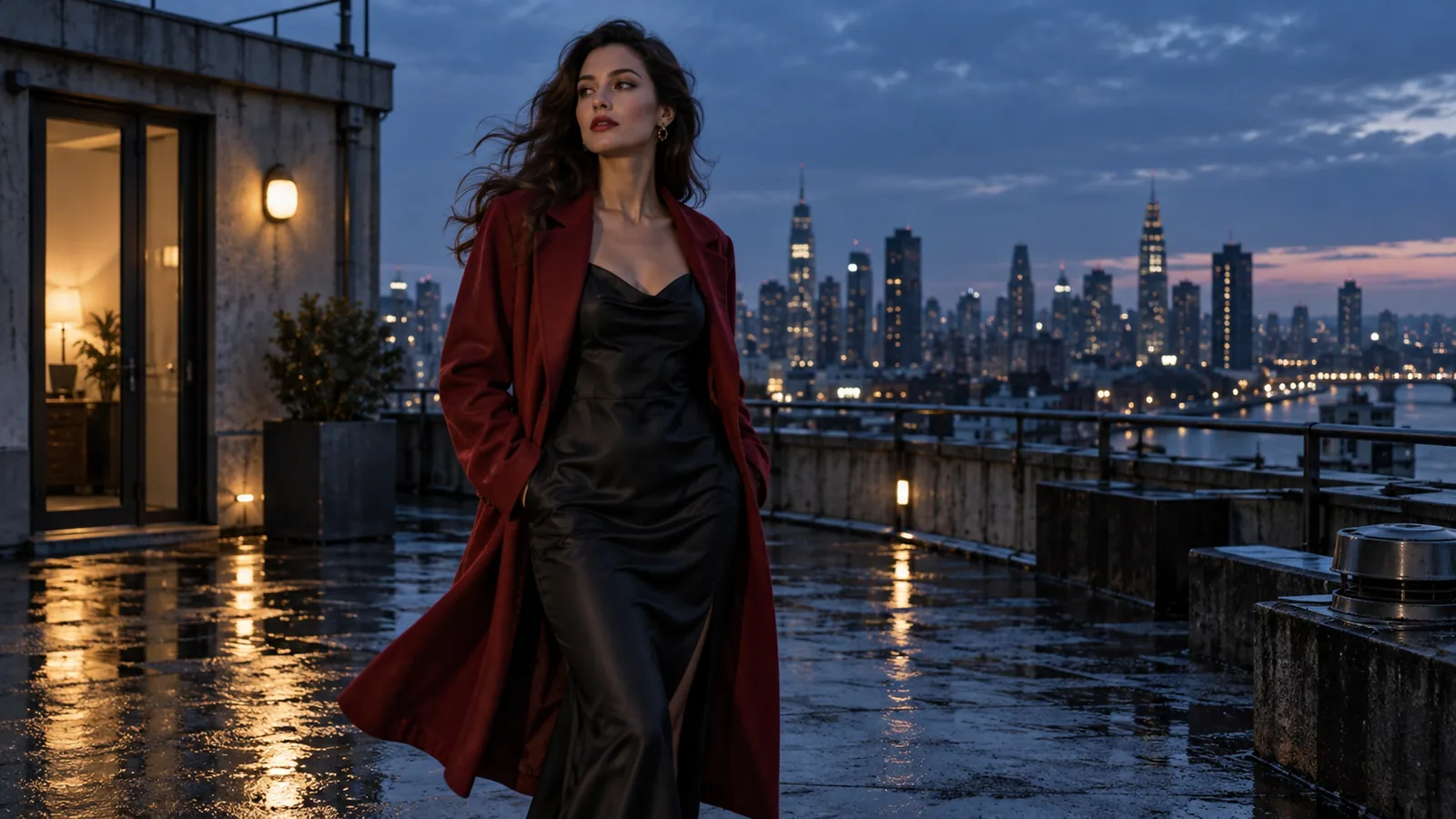
MiniMax H3 Spicy, fünf Sekunden bei 768p, nach erneutem Versuch zur Kleidungsstabilität. Sie dreht sich zur Kamera und tritt näher, bis der Ausschnitt ab Brusthöhe beginnt; blickdichtes Kleid und Jackett bleiben an.
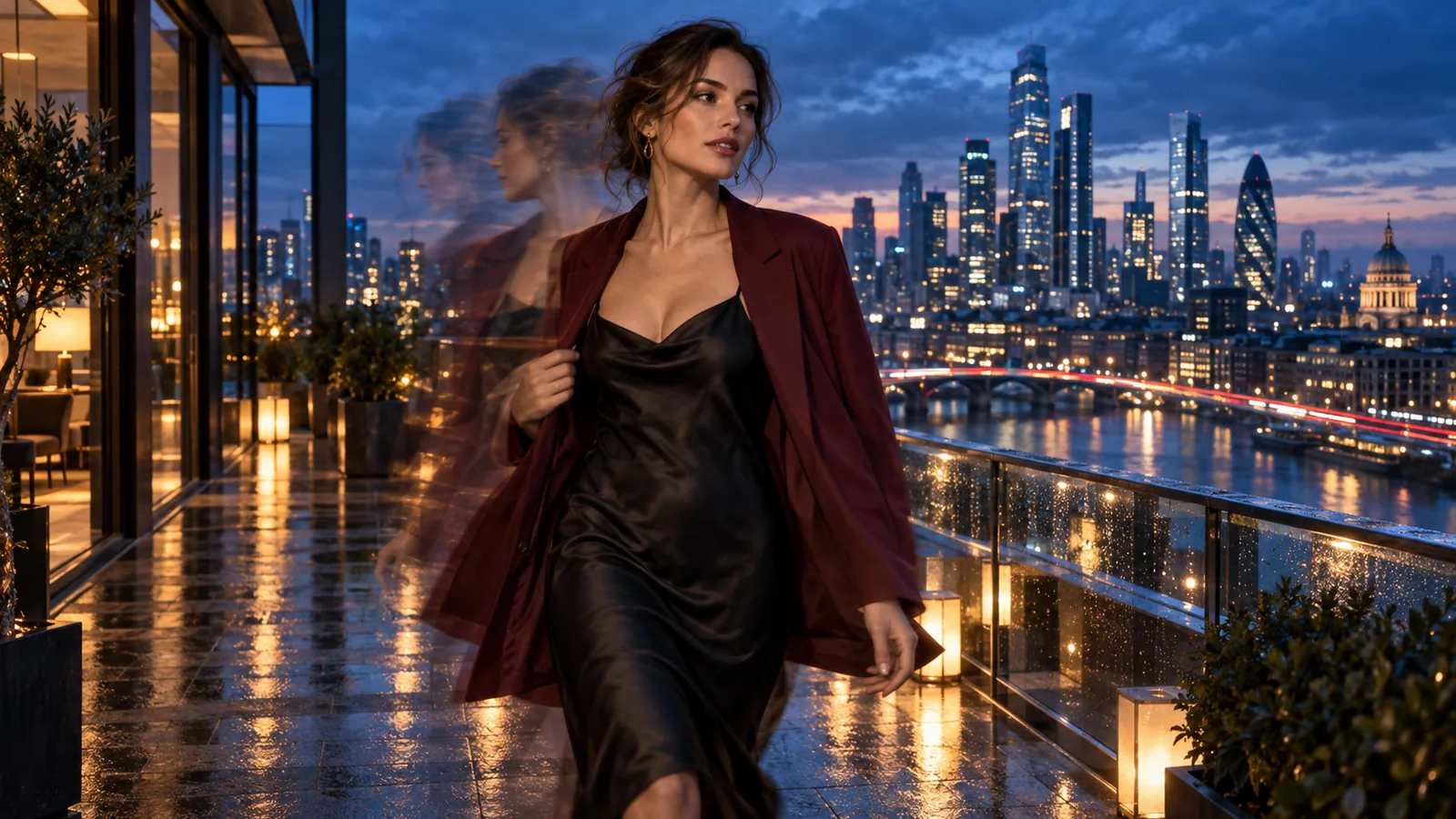
Seedance 2.5 Spicy, fünf Sekunden bei 720p, ursprüngliche Bewegungsvorgabe. Sie dreht sich und tritt zur Kamera in einen Ausschnitt ab Brusthöhe; das Jackett rutscht von beiden Schultern, während das Kleid blickdicht bleibt.
Der Bewegungsumfang ist ähnlich; die Kleidung unterscheidet sich. Geben Sie H3 eine kurze, klare Kontinuitätsanweisung ("opaque dress and jacket stay unchanged"). Seedance folgte der ursprünglichen Vorgabe und ließ das Jackett herunterrutschen. Prüfen Sie im ganzen Clip, ob er mit Ihrem Bild beginnt, Gesicht, Jackett und Hintergrund beim Bewegungsbeginn stimmig bleiben, die gewünschte Drehung sichtbar ist und die letzte Sekunde einen brauchbaren Schnitt- oder Loop-Punkt bietet.
Wann das Bild Referenz statt erster Frame sein sollte
Wenn Ihnen das Styling gefällt, der Clip aber in einem anderen Raum beginnen soll, zwingt ein festes Startbild das Modell, auf der Terrasse zu starten und sich anschließend zu bewegen. Ein Referenz-Workflow benennt die Aufgabe direkt: Ein Bild definiert die Darstellerin, eines den Raum, und der Prompt verlangt einen neuen Anfang dort.
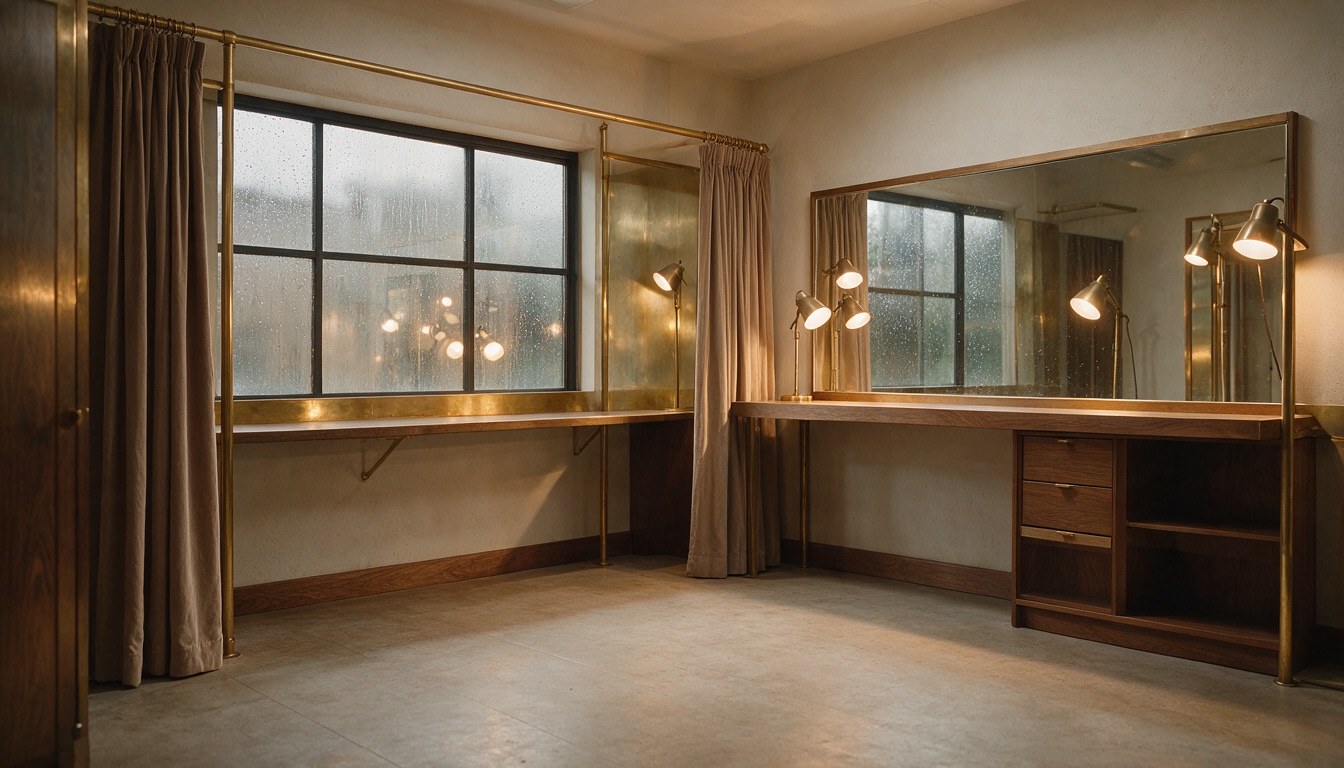
Referenz B: Raum und Beleuchtung. Referenz A ist das obige Terrassenporträt und liefert Darstellerin und Kleidung.
Wan 3.0 Referenz-zu-Video, fünf Sekunden bei 720p. Der Clip beginnt in einem neu komponierten Raum mit Spiegel; eine ähnlich gekleidete Darstellerin dreht sich zur Kamera. Identität und Raumdetails sind ähnlich, aber nicht exakt.
Referenzen erhalten Stimmung und allgemeine Identität, können aber die genaue Inszenierung und Details verfehlen. Ändert sich die Person, stärken Sie die Charakterreferenz oder vereinfachen Sie die Bewegung. Ist der Raum falsch, verbessern Sie dessen Bild oder die Kompositionsanweisung. Ändern Sie pro Durchlauf nur eine Sache.
Schreiben Sie einen Bewegungs-Prompt statt einer Bildbeschreibung
Das Bild zeigt bereits Motiv, Kleidung und Licht. Der Prompt sollte zeitliche Änderungen benennen: eine Handlung, eine Kameraanweisung und nur relevante Umgebungsbewegung, in der Reihenfolge, die das Publikum sieht. Diesen Prompt erhielten beide Startbild-Routen:
The adult performer turns toward the camera as a light breeze lifts the edge of her jacket. She takes two measured steps across the terrace and settles into a held look. One slow camera push; keep her face, outfit and terrace recognisable. Rain moves softly in the background. One continuous shot.
Der Ausschnitt zeigt wenig Boden; ein Gang erscheint deshalb als ein oder zwei Schritte zur Kamera. Breitere Standbilder eignen sich besser für längere Wege. Ändert der erste Versuch die Kleidung, versuchen Sie eine Kontinuitätszeile, etwa: "Keep the opaque dress and jacket exactly as in the image; one slight turn toward the camera, then a held look."
Geben Sie bei einem Referenztask jedem Bild eine benannte Rolle und verlangen Sie einen neuen Anfang:
Use reference A for the adult performer's face and tailored wardrobe. Use reference B for the dressing room, warm lamps and mirror. Compose a new opening medium shot inside that room. She turns from the mirror toward the camera, takes one step and pauses. Slow lateral camera move, one continuous shot.
Ordnen Sie A und B der tatsächlichen Upload-Reihenfolge zu und prüfen Sie die taskspezifische Bezeichnungssyntax, denn die Modelle unterscheiden sich.
| Schwache Anfrage | Überprüfbare Regieanweisung |
|---|---|
| "Make this image cinematic and sexy." | "She turns toward camera; the jacket hem moves in a light breeze; hold a medium shot." |
| "Animate everything in the image." | "Keep the face and wardrobe stable while she takes one step; the camera slowly pushes in." |
| "Use these references and create a masterpiece." | "A defines the performer; B defines the room. Start on a newly composed medium shot inside B." |
Bei Routen, die es unterstützen, ist ein Schlussbild der direkteste Hebel für Stabilität: Selbst eine leicht neu positionierte Kopie des Startbildes gibt der Bewegung dazwischen ein engeres Ziel als Text allein. Darauf weist auch Vidus Bewegungsleitfaden hin.
Beheben Sie Probleme anhand der Symptome. Erscheint derselbe Fehler in zwei Durchläufen an derselben Stelle, ändern Sie die Eingaben statt erneut unverändert zu rendern:
| Symptom | Wahrscheinliche Ursache | Lösung |
|---|---|---|
| Gesicht verändert sich bei einer Drehung | Große Bewegung, Gesicht teilweise verdeckt | Drehung verkürzen, frontales Standbild verwenden oder Schlussbild ergänzen |
| Flimmern in feinen Details oder Hintergrund | Unruhige Szene oder Lichtwechsel | Hintergrund vereinfachen, Kamera ruhig halten |
| Abrupter Schnitt mitten im Clip | Zu viele Ereignisse für die Dauer | Eine Handlung pro Clip oder längere Dauer |
| Derselbe Fehler bei Wiederholungen an derselben Stelle | Problem im Ausgangsbild | Standbild bearbeiten oder neu erzeugen |
Das Seedance-Tutorial für ein einzelnes Modell erklärt Startbildaufbau und routespezifisches Prompt-Verhalten genauer.
Erst im Playground testen, dann die API aufrufen
Im Playground. Öffnen Sie die MiniMax H3 Spicy Bild-zu-Video-Seite (oder Seedance 2.5 Spicy beziehungsweise Wan 3.0 aus der Routentabelle) und melden Sie sich an oder registrieren Sie sich. Dann:
- Fügen Sie Ihr Standbild unter Input image als Upload (JPG, PNG, WEBP oder GIF, bis 10 MB) oder durch Einfügen einer Asset URL hinzu.
- Fügen Sie den Bewegungs-Prompt in Prompt ein. Auf dieser Route ist er optional.
- Ergänzen Sie Closing frame nur bei einem festgelegten Ende.
- Stellen Sie Duration (3 bis 15 s) und Resolution ein. Standard sind 480p, die günstigste Stufe; erstellen Sie dort Entwürfe.
- Drücken Sie Run model. Der Preis erscheint, bevor etwas berechnet wird.
Auf Wan 3.0 Referenz-zu-Video heißt das erste Feld stattdessen Reference images. Benennen Sie jedes Bild im Prompt wie im obigen Referenzbeispiel.
Danach die API, sobald eine Bewegung funktioniert und Sie sie in Ihrer App nutzen möchten. Installieren Sie das Python SDK (pip install spicyapi), setzen Sie SPICY_API_KEY in Ihrer Serverumgebung und führen Sie diese H3-Spicy-Anfrage aus (ein Entwurf mit 480p und fünf Sekunden wird mit $0.19 angeboten):
import uuid
from spicyapi import SpicyClient, output_assets

client = SpicyClient()  # reads SPICY_API_KEY from the environment

task = client.create_task(
    model="minimax/h3-spicy/image-to-video",
    input_data={
        "image_url": "https://cdn.spicyapi.ai/blog/uncensored-ai-image-to-video-guide/m1-shared-source-2026-09-27.jpg",
        "prompt": "The adult performer turns toward the camera as a light breeze lifts the edge of her jacket. "
                  "One slow camera push; keep her face, outfit and terrace recognisable. One continuous shot.",
        "resolution": "480p",
        "duration_seconds": 5,
    },
    idempotency_key=str(uuid.uuid4()),
)

final = client.wait_for_terminal(task["taskId"])
if final["state"] != "succeeded":
    raise RuntimeError(f"{task['taskId']} ended as {final['state']}: {final.get('errorCode')}")
print(output_assets(final)[0]["url"])  # copy the clip to your own storage now
Andere Routen nutzen andere Feldnamen. Lesen Sie daher die Taskseite, bevor Sie das Modell wechseln. Felder, Ergebnisse und Fehler stehen in der API-Referenz. Bewahren Sie den Schlüssel auf Ihrem Server auf.
Oder lassen Sie einen Agenten ausführen. Ein Agent kann denselben Aufruf über die CLI, den MCP-Server oder den Agent Skill machen. Alle drei lesen das aktuelle Modellschema; CLI und MCP zeigen den Preis und bitten vor der Taskerstellung um Bestätigung. Mit gesetztem SPICY_API_KEY:
# CLI
npx @spicyapi/cli tasks create --model minimax/h3-spicy/image-to-video \
  --input-json '{"image_url": "https://cdn.spicyapi.ai/blog/uncensored-ai-image-to-video-guide/m1-shared-source-2026-09-27.jpg", "prompt": "She turns toward the camera; one slow camera push.", "resolution": "480p", "duration_seconds": 5}' --wait

# MCP server: the command your assistant's MCP config runs
npx --yes --package=@spicyapi/mcp spicyapi-mcp

# Agent Skill
npx skills add spicyapi-ai/spicy-skill
Welche Route Sie verwenden sollten
| Wählen, wenn | Andere Route suchen, wenn |
|---|---|
| MiniMax H3 Spicy: Das Bild muss erster Frame sein und Sie möchten die günstigste kurze Diagnose | Sie brauchen eine Einstellung über 15 Sekunden oder eine steuerbare Tonspur |
| Seedance 2.5 Spicy: Das Bild muss erster Frame sein und Sie möchten längere Einstellungen (bis 30 s) oder natives Audio | Sie testen nur eine Bewegung; es kostet ungefähr fünfmal so viel pro Sekunde |
| Wan 3.0 oder Seedance 2.5 Referenz-zu-Video: Bilder liefern Person und Raum für einen neuen Anfang | Das Bild muss den Clip tatsächlich eröffnen oder die Person ist ein echtes Foto (Wans Gesichtsprüfung lehnt es oft ab) |
| H3 Spicy, Seedance 2.5 Spicy oder Wan 3.0 Bild-zu-Video mit Schlussbild: Das Ende steht fest | Die beiden Kompositionen lassen sich innerhalb der Cliplänge nicht plausibel verbinden |
In unseren Clips benötigte H3 eine engere Kleidungsanweisung, damit das Jackett anblieb. Seedance machte eine ähnliche Bewegung, ließ es aber abrutschen. Wan baute einen neuen Raum, ohne eine Quelle exakt zu reproduzieren. Entscheiden Sie zuerst nach der Bildrolle, dann nach sichtbarer Bewegung und Kontinuität. Driftet eine lange Einstellung, verkürzen oder teilen Sie die Szene.
Häufig gestellte Fragen
Ist Bild-zu-Video immer der richtige Task, wenn ich ein Bild hochlade?
Nur wenn das Bild tatsächlich den Anfang bilden muss. Liefert es Person, Kleidung oder Raum für einen anderen Anfang, verwenden Sie einen Referenztask und erklären den Beitrag jedes Bildes.
Kann ich ein Foto ohne Prompt animieren?
Bei manchen Routen, einschließlich MiniMax H3 Spicy, ist der Prompt optional; das Modell leitet Bewegung ab. Ergänzen Sie einen kurzen Prompt, wenn eine bestimmte Handlung, Kamerabewegung oder ein Ende wichtig ist.
Bleibt die Person im ganzen Clip identisch?
Der erste Frame ist ein starker Anker, keine Identitätsgarantie für jeden Frame. Prüfen Sie den ganzen Clip auf Veränderungen an Gesicht, Haaren und Kleidung. Halten Sie die Bewegung innerhalb des Ausgangsausschnitts, nutzen Sie ein besseres Standbild oder verkürzen und teilen Sie die Einstellung.
Können zwei Bilder Anfang und Ende festlegen?
Nur bei einer Route, deren Taskseite Start- und Schlussbild akzeptiert. Das Modell verbindet dann beide Kompositionen. Das unterscheidet sich von zwei lockeren Referenzen, die eine neue Einstellung anleiten.
Kann ich Referenz-zu-Video und Bild-zu-Video direkt vergleichen?
Nur eingeschränkt. Vergleichen Sie Startbild-Routen mit demselben Startbild und Bewegungskonzept. Beurteilen Sie Referenzrouten nach ihrer eigenen Aufgabe: richtige Person und richtiger Raum in einer neuen Einstellung. Ein Clip mit einer anderen Bildrolle am Anfang ist deshalb kein Qualitätsverlierer.
Bedeutet „unzensiert“, dass jede gewünschte Erwachsenenszene gerendert wird?
Nein. Das Verhalten hängt von Task und Version ab; auch ein fertiger Task kann milder ausfallen als die Vorgabe. Verwenden Sie rechtmäßiges Erwachsenenmaterial mit Einwilligung und prüfen Sie die tatsächlichen Frames.
Wie teste ich unzensiertes Bild-zu-Video am günstigsten?
Die günstigste Route hier ist MiniMax H3 Spicy: $0.038 pro Sekunde bei 480p, etwa $0.19 für fünf Sekunden oder $0.42 bei 768p. Testen Sie kurze Clips mit der niedrigsten Auflösung, bei der die Bewegung erkennbar ist. Erhöhen Sie sie erst, wenn die Regie funktioniert.
Kann ich Ton hinzufügen?
Das hängt von der Route ab. Seedance 2.5 Spicy bietet einen Schalter für natives Audio; Wan 3.0 Referenz-zu-Video akzeptiert Audioreferenzen. MiniMax H3 Spicy Bild-zu-Video hat keine Audioeinstellung. Seine Ausgabe kann eine generierte, nicht steuerbare Tonspur enthalten. Planen Sie deshalb, Audio beim Schnitt zu ersetzen oder hinzuzufügen.