Sie haben ein Bild und möchten es mit Seedance 2.5 animieren. Entscheiden Sie vor dem Rendern, wofür es dient: als exakter erster Frame oder als Referenz für eine Einstellung, die das Modell selbst komponiert. Dafür gibt es unterschiedliche Aufgaben. Die falsche Zuordnung kann zu einem anderen Auftakt führen als beabsichtigt.
Kurz gesagt: Nutzen Sie image-to-video, wenn das Bild der erste Frame sein muss, und reference-to-video, wenn es Person, Kleidung oder Kulisse für eine neue Komposition vorgibt. Das Basismodell Seedance 2.5 bietet beides; Spicy animiert nur ein Anfangsstandbild. Beide unterstützen in unseren Tests vom September 2026 Inhalte für Erwachsene ohne Zensur. Spicy ergänzt eine hochskalierte 4K-Stufe und kostet pro Sekunde 56% bis 75% mehr (Vergleich). Seedances eigene Eingabeprüfungen können erkennbare Gesichter oder Anfragen mit Bezug auf Küssen weiterhin ablehnen.
Wählen Sie den passenden Weg
| Was Sie mit „dieses Bild in ein Video verwandeln“ meinen | Verwenden Sie | Sie senden | Ab (5 s, 480p) |
|---|---|---|---|
| „Mit genau diesem Bild beginnen, dann Bewegung.“ | Seedance 2.5 image-to-video | image_url, optionaler Prompt, optional last_image_url | $0.62 |
| „Dasselbe, aber als 4K-Datei.“ | Seedance 2.5 Spicy image-to-video | Gleiche Felder; der Clip übernimmt das Format des Standbilds | $1.08 (4K: $10.80) |
| „Diese Bilder für Person, Kleidung oder Kulisse nutzen und einen neuen Auftakt komponieren.“ | Seedance 2.5 reference-to-video | Bis zu 30 Bilder, 10 Clips, 10 Audiodateien und ein verpflichtender Prompt | $0.62 (ohne Referenzclip) |
| „Mit A beginnen und bei B ankommen.“ | Image-to-video mit einem der beiden Modelle | image_url plus last_image_url | wie oben |
Referenzmodus und Frame-Modus schließen einander aus: reference-to-video hat kein Feld für den ersten oder letzten Frame. Ein letzter Frame bei image-to-video macht das erste Bild auch nicht zu einer unverbindlichen Referenz. Die Rolle des Bildes bestimmt die Aufgabe, nicht die Zahl Ihrer Dateien.
So wird ein erster Frame zur Einstellung
Beispiel 1: ein fertig komponiertes Standbild (Seedance 2.5)
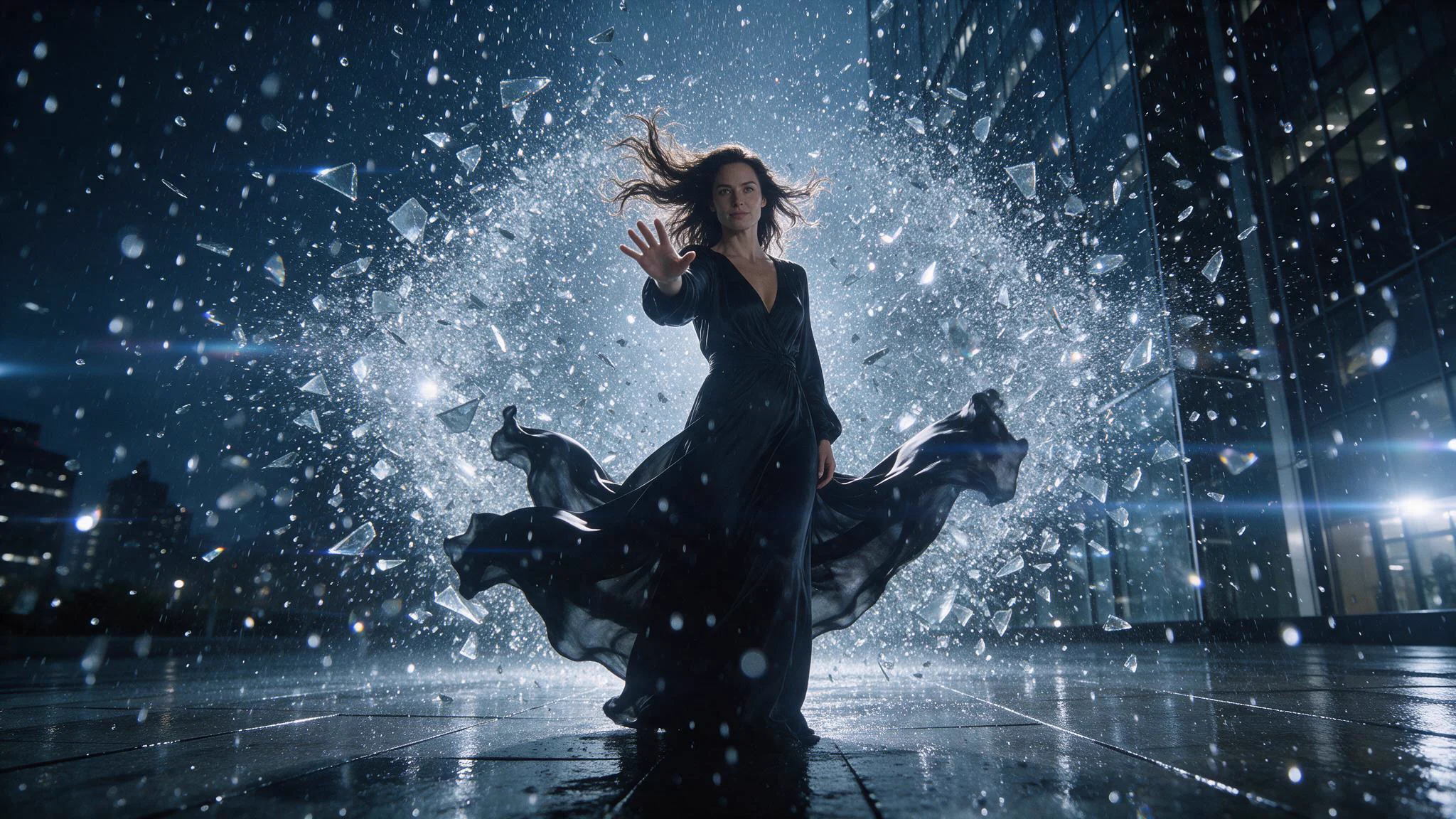
Glas, Regen und die weite Komposition stecken bereits im gelieferten Anfangsstandbild.
Das Standbild liefert Kleid, Glassplitter, Regen, kaltes Licht und die weite Kadrierung. Die Bewegungsvorgabe für fünf Sekunden in 720p hält die Szene einen Moment eingefroren, bevor die Kamera nach vorn schießt und Glas und Regen in Bewegung geraten.
Beispiel 2: ein Spicy-Anfangsframe mit einer ruhigen Bewegung
Für einen sinnlichen Modeclip lassen Sie Styling, Pose und Stimmung vom Standbild vorgeben. Nutzen Sie den Prompt für eine Bewegung und eine Kamerafahrt.
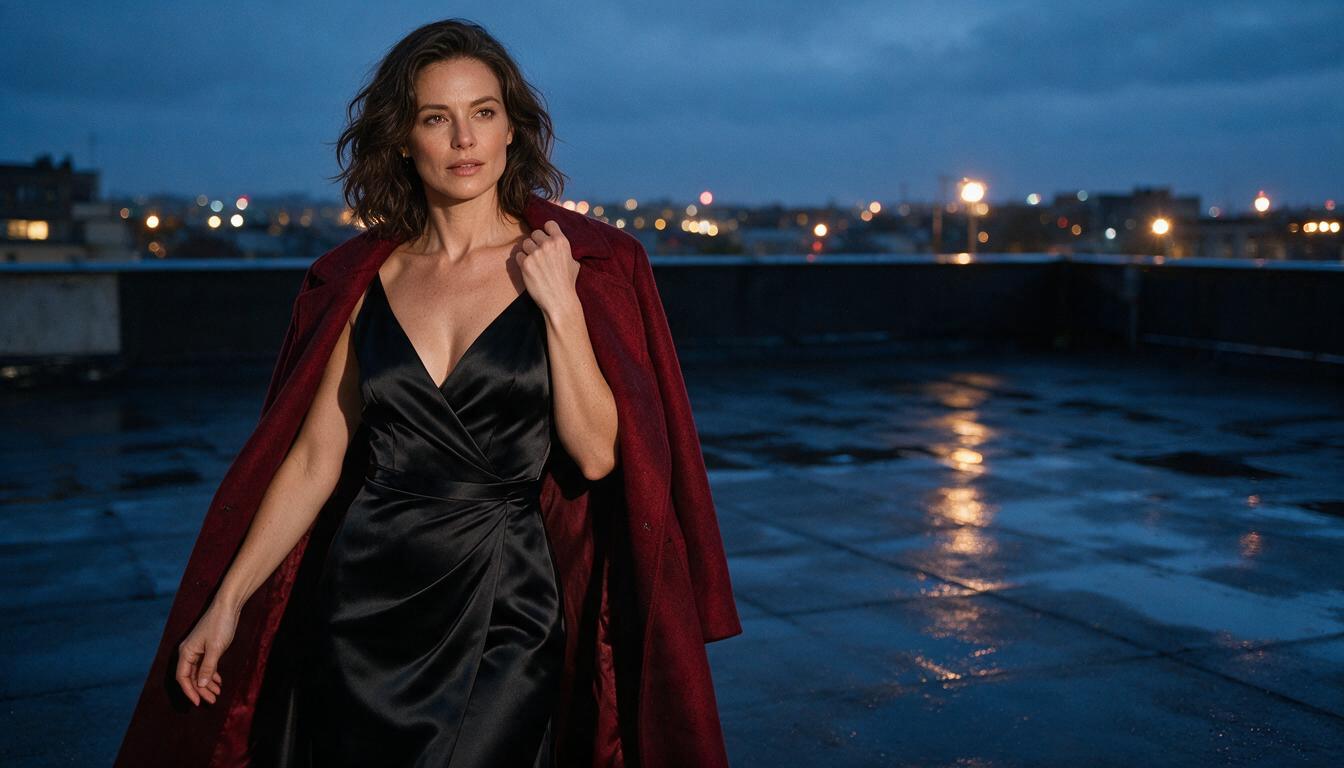
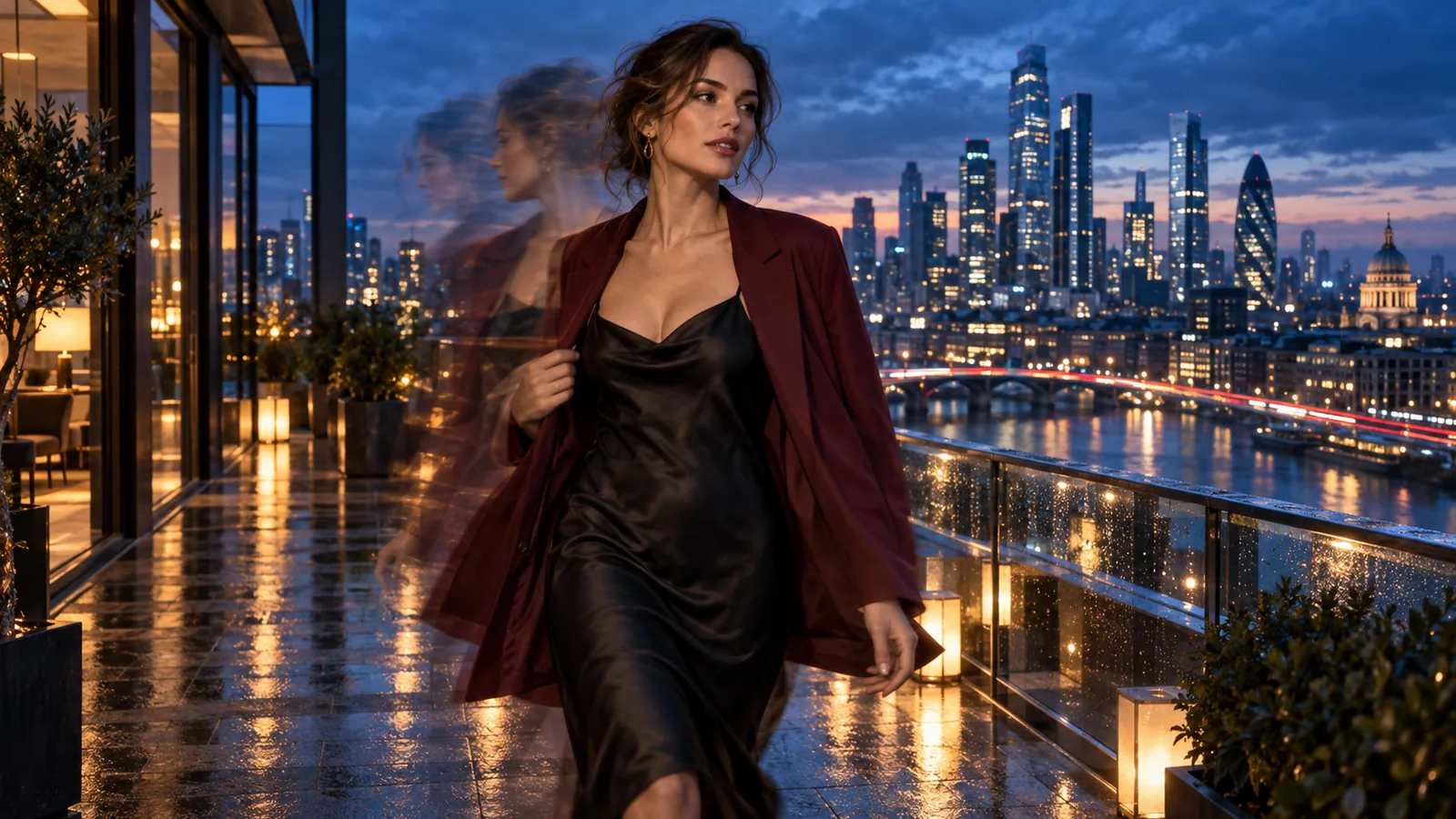
Seedream 5.0 Pro, 1k, 16:9. Genau dieses Anfangsstandbild wurde für den folgenden Spicy-Clip verwendet.
Darstellerin, roter Mantel und Dach bleiben erkennbar; Mantel und Pose bewegen sich während der Einstellung. Die zwei im Prompt verlangten Schritte sind jedoch kaum zu erkennen. Ist eine Handlung wichtig, geben Sie ihr ein eigenes Zeitfenster (siehe zeitlich gegliederte Prompts), statt sie mit anderen Bewegungen in einen Satz zu packen.
Bereiten Sie den ersten Frame vor
Das Standbild setzt die Qualitätsgrenze. Beheben Sie Probleme deshalb hier statt im Prompt.
- Das Motiv ist klar erkennbar. Gesicht, Pose und alle für die Handlung nötigen Gegenstände liegen im Bild und werden nicht am Rand abgeschnitten.
- Die Kameraposition passt bereits. Eine Ansicht von hinten erfordert eine andere Handlung als ein Porträt mit Blick zur Kamera. Schneiden Sie zuerst zu; lassen Sie das Modell keinen neuen Blickwinkel erfinden.
- Die Handlung hat Platz. Ein enges Porträt eignet sich für einen Blick oder langsames Vorbeugen; für einen Gang braucht es Boden in Bewegungsrichtung.
- Die Stimmung steckt im Bild. Licht, Ort und Styling prägen den Ton stärker als Adjektive im Prompt. Ein neuer Raum oder ein großer Kleidungswechsel wird mit einem vorbereiteten neuen Standbild oder einem passenden Schlussframe klarer als durch zusätzliche Adjektive.
Ein- und Ausgabegrenzen: Dauer 4–30 Sekunden (Standard 5); 480p, 720p (Standard) oder 1080p, zusätzlich 4K bei Spicy. Jede Bildseite muss 300–6.000 Pixel lang sein, maximal 10 MB, als JPG, PNG, WEBP oder GIF. Schneiden Sie vor dem Hochladen auf das Zielformat zu: Das Basis-image-to-video akzeptiert nur adaptive, Spicy hat kein Feld für das Seitenverhältnis. Seedance kann Bilder mit identifizierbaren Gesichtern ablehnen; ein unerklärter 422 benennt die Ursache nicht. Für die Erstellung des Standbilds nutzen Sie den Seedance 2.5-Prompt-Leitfaden.
Schreiben Sie den Bewegungsprompt
Bei image-to-video ist der Prompt optional, doch hier führen Sie Regie. Beschreiben Sie nicht erneut, was das Standbild bereits zeigt, sondern die Veränderungen in der Reihenfolge, in der man sie sieht: Handlung, Kamera, Ton. Geben Sie eine übergeordnete Kameraanweisung, verbinden Sie Phasen mit „then“ und sagen Sie, was unverändert bleiben soll („keep her face, outfit and rooftop unchanged“).
Ein kurzer erster Versuch:
Start on the supplied rooftop portrait. The adult woman turns toward the camera as the wind lifts her coat, takes two measured steps to camera-right, then holds eye contact. One slow camera push; keep her face, outfit and rooftop recognisable. Soft city ambience.
Diesen Prompt in Seedance 2.5 Spicy öffnen
Zeitlich gegliederte Prompts. Seedance akzeptiert Zeitbereiche in ganzen Sekunden. Die Modellseite empfiehlt sie für Bewegungen mit mehreren Phasen. Verwenden Sie lückenlose Bereiche, lassen Sie den letzten bei duration_seconds enden und geben Sie pro Bereich eine Handlung vor:
Continue from the supplied rooftop portrait in one continuous shot.
0-2s: The adult woman turns toward the camera as the wind lifts her coat. Camera fixed.
2-4s: She takes two measured steps to camera-right. Slow push in.
4-5s: She holds eye contact and the coat settles. Hold the framing.
Keep her face, outfit and the rooftop unchanged. Sound: soft wind and distant city ambience, no music.
Wenn der Clip abweicht, ändern Sie jeweils nur eines: erst Kadrierung, dann Handlung, dann Länge. Lassen Sie seed beim Vergleich von Promptänderungen unverändert. Klären Sie die Richtung in fünf Sekunden, bevor Sie verlängern oder mehrere kurze Takes zusammenschneiden.
Erster und letzter Frame: Schleifen und Enthüllungen
Mit last_image_url bewegt sich das Modell vom ersten Standbild zum zweiten. Bereiten Sie beide im gleichen Seitenverhältnis vor, halten Sie Kamera und Licht konstant und ändern Sie einen klaren Zustand (geschlossen zu offen, Outfit A zu Outfit B). Andernfalls wird die Clipmitte zum Schnitt. Beschreiben Sie den Übergang, nicht nur das Ziel, und reservieren Sie ein eigenes Zeitfenster für das Halten am Ende. Senden Sie dasselbe Standbild zweimal, um einer Schleife einen Rückkehrpunkt zu geben; prüfen und kürzen Sie den Übergang oder nutzen Sie eine Überblendung, falls Anfang und Ende nicht zusammenpassen. Der letzte Frame wird nur zusammen mit image_url akzeptiert.
Für Einstellungen über einen Take hinaus kann das Basismodell 2.5 den letzten Frame zurückgeben (return_last_frame: true, ohne Preisänderung). Verwenden Sie ihn als Anfangsstandbild der nächsten image-to-video-Aufgabe. Bei Spicy exportieren Sie den letzten Frame selbst. Längere Videos ohne Zensur erklärt die gesamte Kette.
Reference-to-video: eine neue Einstellung aus Ihrem Material
Nutzen Sie dies, wenn Person, Kleidung oder Kulisse wichtiger sind als die Anfangskadrierung. Referenzbilder werden in der Sendereihenfolge nummeriert. Der Prompt verteilt die Rollen: Sagen Sie also, welches Bild wofür steht (ByteDances Seedance 2.5-Ankündigung zeigt benannte Bildreferenzen in Aktion).
Use the adult performer from @Image1 and the rooftop from @Image2. Compose a new opening shot as she steps from the entrance, pauses, turns to camera, then holds. One continuous medium shot with a slow push and soft wind ambience.
Diesen Prompt in Seedance 2.5 reference-to-video öffnen
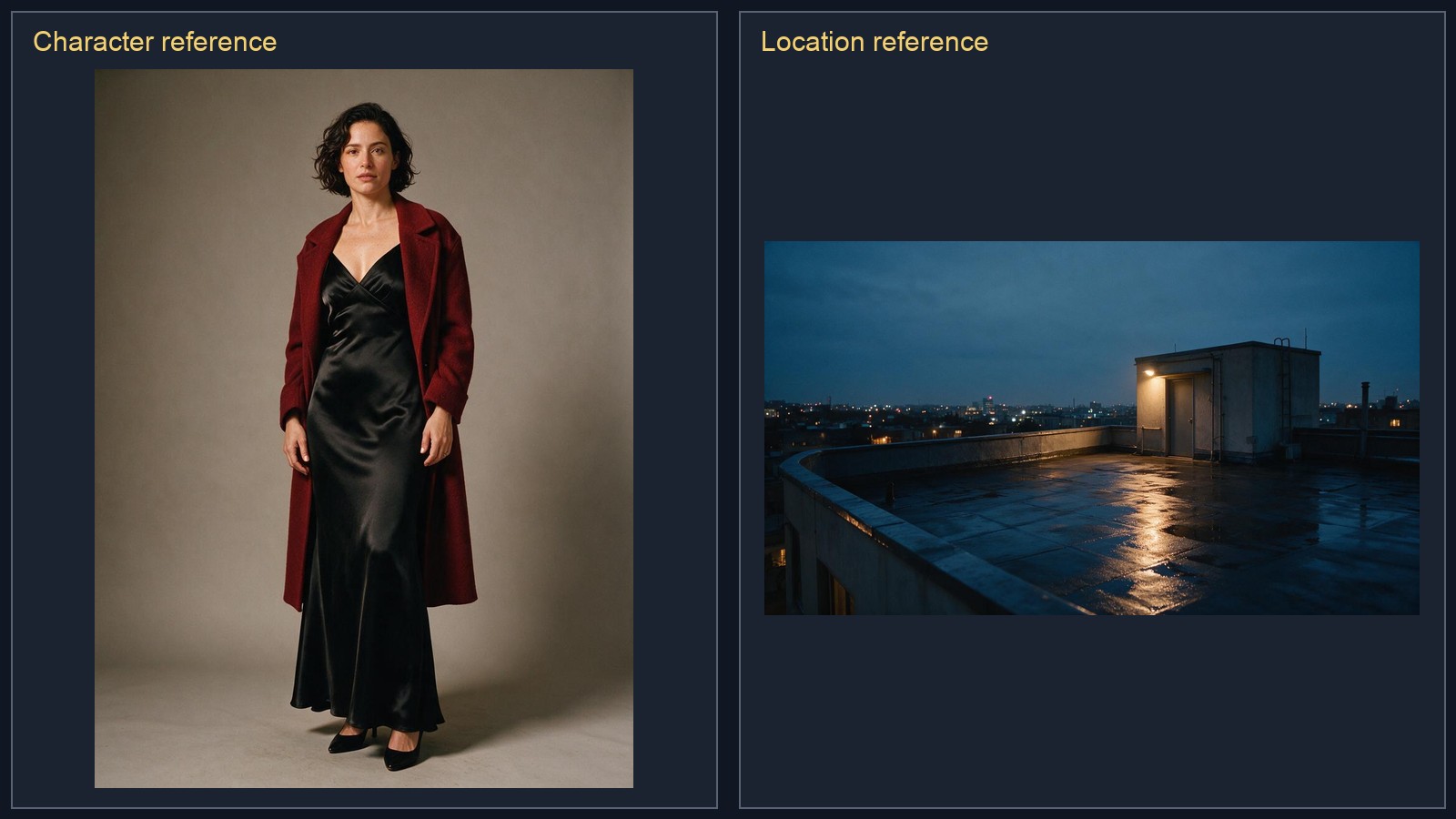
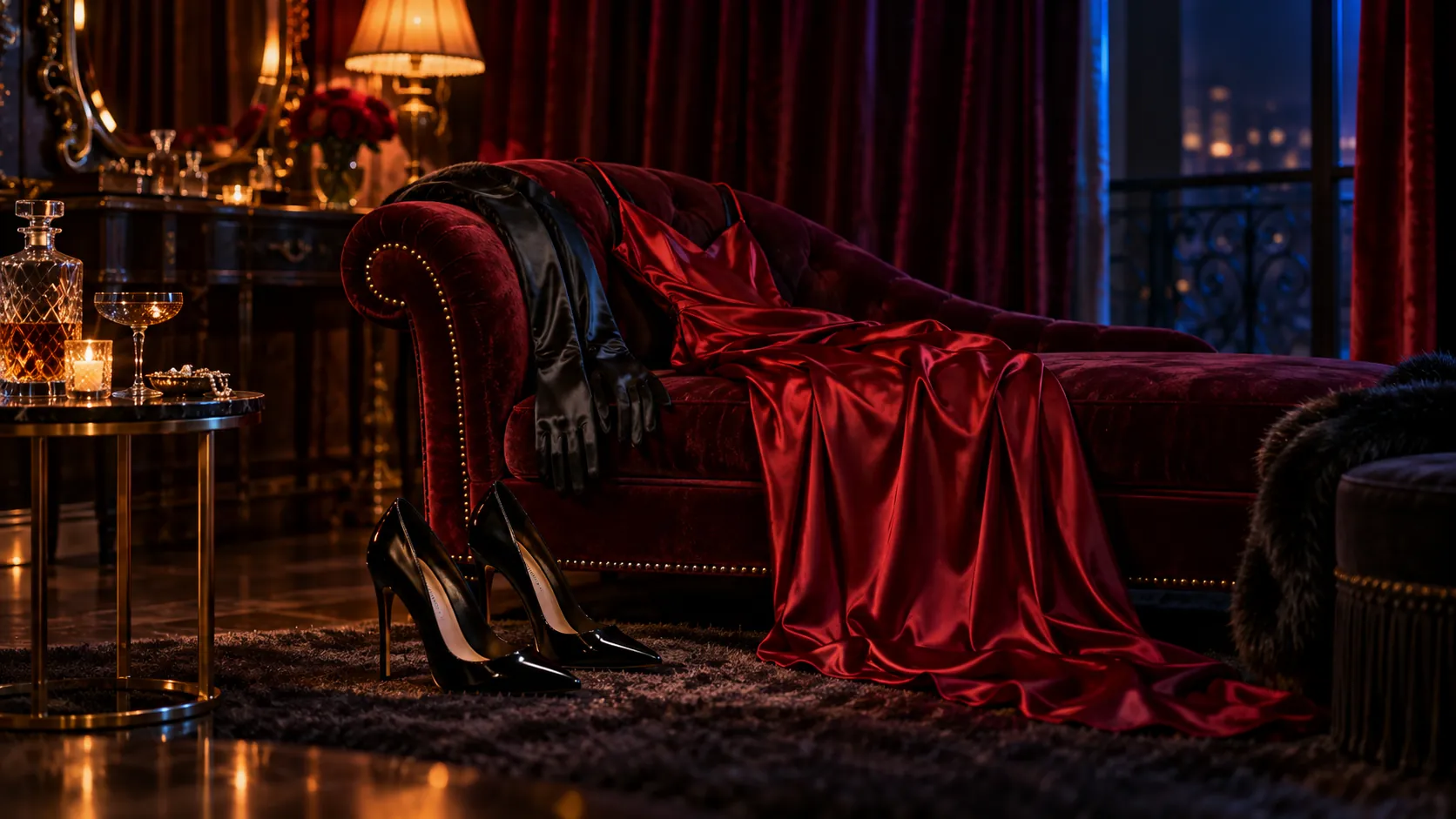
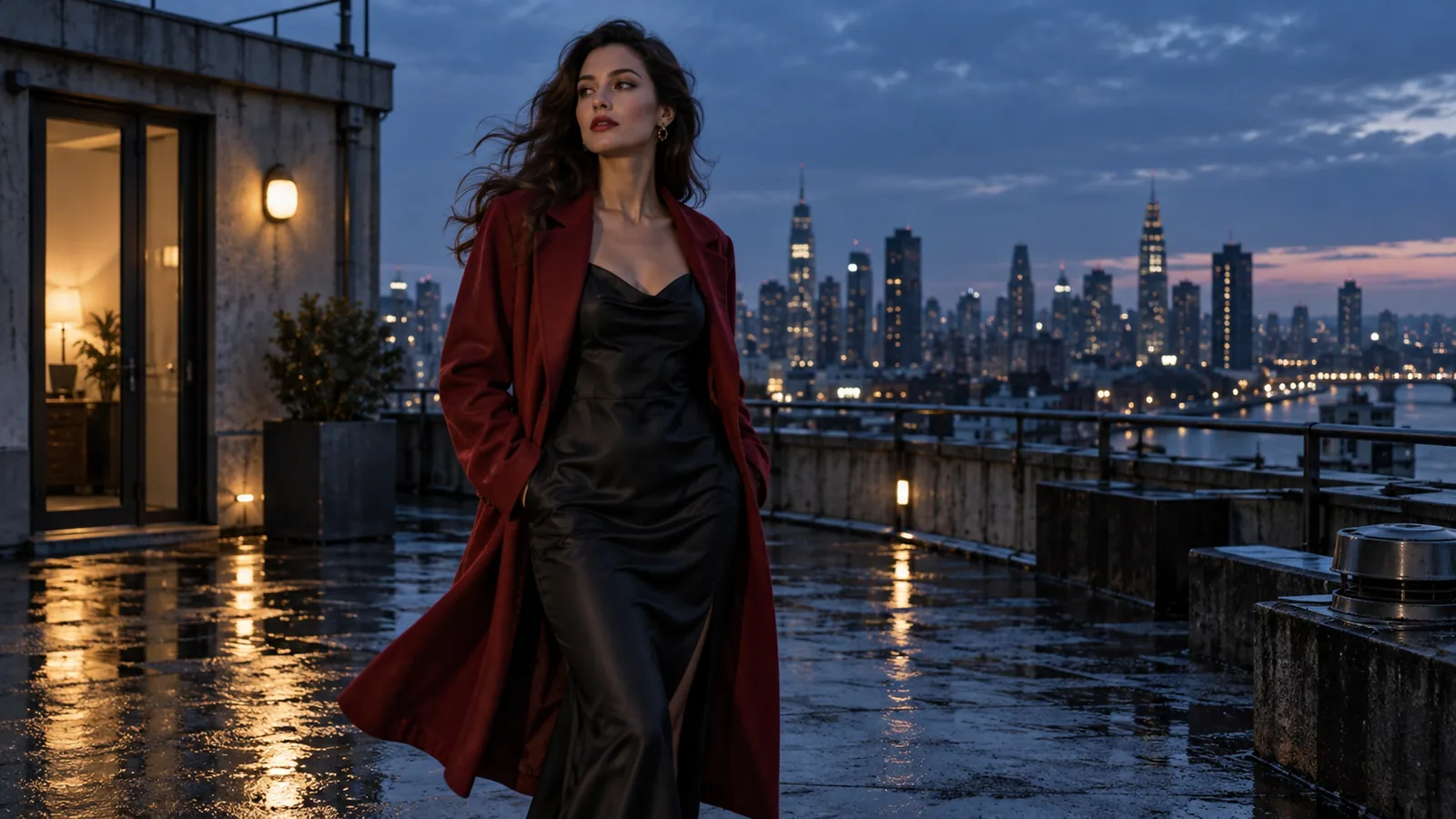
Links: Referenz für Figur und Kleidung. Rechts: Referenz für Ort und Licht. Beide leiten einen neuen Auftakt an, statt dessen exakten ersten Frame zu liefern.
Das Ergebnis beginnt mit einer neu komponierten Türeinstellung und übernimmt roten Mantel, schwarzes Kleid und Dach für einen Gang zur Kamera. Referenzbilder bestimmen Figur, Kleidung und Kulisse; beschreiben Sie jede Rolle separat, wenn die Inszenierung wichtig ist.
Grenzen für Referenzeingaben:
- Bilder: bis zu 30, mit den oben genannten Grenzen. Beginnen Sie mit wenigen unterschiedlichen Ansichten einer Figur statt vielen fast identischen Frames; zeigen Sie die Kleidung auf den Personenbildern.
- Clips: bis zu 10, jeweils 2 bis 30 Sekunden, zusammen 30 Sekunden, MP4, WEBM oder QuickTime, jeweils bis zu 90 MB. Sie liefern Bewegung, Tempo oder Kamerasprache; ihre Sekunden werden zur abgerechneten Menge addiert. Mit Clip ist der Sekundenpreis niedriger ($0.0738 bei 480p, $0.1659 bei 720p, $0.4082 bei 1080p, gegenüber $0.1234, $0.2773 und $0.6823 ohne Clip), gilt aber für Ausgabedauer plus abgerechnete Referenzdauer. Bei einer 5-Sekunden-Ausgabe beträgt die Mindestdauer der Referenz 4 Sekunden: Eine 2-Sekunden-Referenz wird als 4 Sekunden berechnet, also (5 + 4) × $0.0738 = $0.6642, etwa $0.66. Eine 10-Sekunden-Referenz bleibt bei 10 Sekunden: (5 + 10) × $0.0738 = $1.11, gegenüber $0.62 ohne Clip. Fordern Sie keine Bearbeitung oder Umgestaltung des Filmmaterials selbst an; sonst behandelt Seedance die Aufgabe als Videobearbeitung und sie schlägt fehl.
- Audio: bis zu 10 MP3- oder WAV-Dateien, jeweils 2 bis 30 Sekunden, zusammen 30 Sekunden. Sie geben das Tempo vor;
generate_audioentscheidet weiterhin, ob die Ausgabe eine Tonspur hat. - Seitenverhältnis: standardmäßig
adaptive; nennen Sie ein Verhältnis (21:9 bis 9:16) nur bei einer festen Formatvorgabe. Prüfen Sie dann, ob das nötige Motiv in den Ausgabezuschnitt passt.
Was ein Clip kostet und mit welchem Modell Sie beginnen
Abrechnung pro Sekunde, Audio ohne Aufpreis enthalten. Jede Modellseite zeigt vor dem Absenden den aktuellen Preis.
| Auflösung | Basis 2.5 · 5 s | Spicy · 5 s | Basis 2.5 · 30 s | Spicy · 30 s | Spicy-Aufpreis |
|---|---|---|---|---|---|
| 480p | $0.62 | $1.08 | $3.70 | $6.48 | +75% |
| 720p | $1.39 | $2.16 | $8.32 | $12.96 | +56% |
| 1080p | $3.41 | $5.40 | $20.47 | $32.40 | +58% |
| 4K | nicht verfügbar | $10.80 | nicht verfügbar | $64.80 | nur Spicy |
Entwerfen Sie auf Basis 2.5 in 480p für fünf Sekunden, wenn Sie auch dort fertigstellen. Für die 4K-Ausgabe von Spicy prüfen Sie zuerst einen Spicy-Take in 480p: Ein Modellwechsel kann die Inszenierung verändern. Die 4K-Stufe vergrößert ein 1080p-Rendering, statt eine unscharfe Quelle zu reparieren. Planen Sie bei beiden Modellen mehrere Minuten ein. Spicy bietet weder Text- noch Referenzgenerierung.
Testen Sie die Einstellung im Playground und nutzen Sie dann die API
- Öffnen Sie den Seedance 2.5 image-to-video Playground und fügen Sie unter Input image den ersten Frame hinzu. Closing frame ist optional.
- Fügen Sie den Bewegungsprompt ein, setzen Sie Duration auf fünf Sekunden und Resolution auf 480p. Aktivieren Sie Generate audio nur, wenn die Einstellung Ton benötigt, und wählen Sie Run model.
- Verfeinern Sie die Bewegung mit demselben Modell. Für eine neu komponierte Einstellung nutzen Sie den reference-to-video Playground und fügen unter Reference images Bilder hinzu.
Setzen Sie SPICY_API_KEY in Ihrer Umgebung und SPICY_IMAGE_URI auf die erreichbare URL Ihres Anfangsbilds oder die hochgeladene spicy://-URI. Dieses Python 3-Beispiel erstellt nach Ihrer Preisbestätigung eine neue Einstellung.
import json
import os
import urllib.request
import uuid

base = "https://api.spicyapi.ai/api/v1"
headers = {"Authorization": "Bearer " + os.environ["SPICY_API_KEY"],
           "Content-Type": "application/json", "User-Agent": "SpicyAPI-Blog/1.0"}
settings = {
    "duration_seconds": 5,
    "resolution": "480p",
    "generate_audio": False
}
settings["prompt"] = 'A slow camera push toward the subject. Keep the setting and clothing unchanged. One continuous shot.'
settings["image_url"] = os.environ["SPICY_IMAGE_URI"]
payload = {"model": "bytedance/seedance-2.5/image-to-video", "input": settings}

def post(path, body):
    request = urllib.request.Request(base + path, json.dumps(body).encode(), headers)
    with urllib.request.urlopen(request, timeout=60) as response:
        result = json.load(response)
    if result.get("code") != 200:
        raise RuntimeError(result)
    return result["data"]

quote = post("/jobs/quote", payload)
if input(f"Maximum charge ${quote['maxCharge']}. Type yes to generate: ") != "yes":
    raise SystemExit("Stopped before generation")
headers["Idempotency-Key"] = str(uuid.uuid4())
print("Request key:", headers["Idempotency-Key"], flush=True)
task = post("/jobs/createTask", {**payload, "quoteId": quote["quoteId"],
                              "expectedCost": quote["estimatedCost"]})
print("Task ID:", task["taskId"])
Bewahren Sie den ausgegebenen Anfrage-Schlüssel auf, um dieselbe Anfrage wiederherzustellen; eine neue Einstellung erhält einen neuen Schlüssel. Für reference-to-video ändern Sie model zu bytedance/seedance-2.5/reference-to-video, ersetzen image_url durch eine Liste reference_image_urls und behalten den dort verpflichtenden Prompt. Die Task-API-Dokumentation erklärt Ergebniszustellung und Wiederherstellung.
Für wiederholte Einstellungen lassen Sie einen Agent eine freigegebene Eingabedatei nutzen: CLI spicyapi tasks create --model bytedance/seedance-2.5/image-to-video --input-file input.json --wait; MCP bitten Sie ihn, spicyapi_task_create mit diesem Modell und dieser Eingabe aufzurufen; Skill bitten Sie: „Use the spicyapi Skill to generate this approved shot and return the result.“ CLI und MCP zeigen vor der Erstellung den Preis. Siehe Dokumentation zur Agent-Integration.
Prüfen Sie den Clip und beheben Sie sichtbare Probleme
Sehen Sie den ganzen Clip an, nicht nur das Vorschaubild, und prüfen Sie der Reihe nach: Passt der erste Frame zum Standbild? Verläuft die erste Bewegung wie gewünscht? Bleibt das Motiv erkennbar? Ist der beabsichtigte Inhalt noch im Bild? Passt das Ende zu Ihrem Schnitt? Auch eine abgeschlossene Aufgabe kann eine intime Handlung zurückhaltender als angefordert darstellen; beurteilen Sie die Frames, nicht den Status. Speichern Sie Prompt, Standbild, Modell und gewählte Ausgabe gemeinsam, um Änderungen zwischen Versuchen nachvollziehen zu können.
| Was Sie sehen | Nächste Änderung |
|---|---|
| Falscher Zuschnitt oder ungeschickte Pose am Anfang | Standbild korrigieren; vor dem Hochladen auf das Endformat zuschneiden |
| Kleidung, Raum oder Aussehen ändern sich früh | Widersprüchliche Promptzeilen entfernen; den gewünschten Look in ein neues Anfangsbild legen |
| Das Standbild erscheint kurz, dann Schnitt in eine andere Szene | Der Prompt beschreibt eine andere Szene; die Szene des Standbilds beschreiben und „one continuous shot, no cuts“ ergänzen |
| Die Kamera verliert die Handlung | Kadrierung und eine beizubehaltende Handlung nennen; konkurrierende Kamerabewegungen streichen |
| Die Bewegung ist fast eingefroren | Der Prompt beschreibt hauptsächlich Verbote; stattdessen die tatsächliche Handlung Schritt für Schritt schildern |
| Ein langer Clip schweift ab oder stockt | Einen Handlungsabschnitt bei 4 bis 5 Sekunden testen, dann verbundene Takes planen |
| Die Erwachsenenszene wird abgeschwächt | Intensität im Standbild festlegen, Frames mit der Vorgabe vergleichen und eine Variable ändern |
| Ablehnung, bevor ein Clip entsteht | Prüfen, ob das Bild eine erwachsene, generierte oder mit Einwilligung dargestellte Person zeigt und die Aufgabe zur Bildrolle passt; fehlgeschlagene Aufgaben geben die reservierte Summe normalerweise frei, die Fehlerreferenz nennt Ausnahmen |
Häufig gestellte Fragen
Braucht image-to-video einen Prompt?
Nein. Das Standbild ist die einzige verpflichtende Eingabe. Ohne Prompt wählt das Modell die Bewegung; schreiben Sie deshalb einen, wenn Handlung oder Kamera wichtig sind.
Kann ich mehrere Bilder als ersten Frame nutzen?
Nein. Image-to-video nimmt ein Anfangsstandbild und ein optionales Schlussstandbild an. Für mehrere Bilder nutzen Sie reference-to-video: bis zu 30 Bilder, benannt nach Reihenfolge (@Image1, @Image2).
Kann ich eine Schleife erstellen?
Ja: Senden Sie dasselbe Standbild als image_url und last_image_url und prüfen Sie anschließend den Übergang (siehe Abschnitt zum ersten und letzten Frame).
Kann Seedance 2.5 NSFW-Videos erzeugen?
Ja. Sowohl Basis 2.5 als auch Spicy unterstützen Animationen für Erwachsene ohne Zensur aus einem Standbild. Wählen Sie nach Eingaberolle und Ausgabeanforderungen, statt von Spicy eine Inhaltsfreischaltung zu erwarten: Versionsvergleich und Seedance-Tests ohne Zensur.
Warum scheiterte meine Anfrage, bevor ein Video entstand?
Unterscheiden Sie eine Ablehnung beim Absenden von einer erstellten und später fehlgeschlagenen Aufgabe. Lesen Sie dann den Fehlercode in der Fehlerreferenz. Prüfen Sie passende Aufgabe, Bildgröße und Dateiformat sowie öffentliche Abrufbarkeit der URL; im Playground prüfen Sie, ob der Upload abgeschlossen ist. Falls eine Anfrage ablief und unklar ist, ob sie angenommen wurde, senden Sie sie nur mit demselben Idempotenzschlüssel erneut.
Welchen Weg sollten Sie wählen?
Nutzen Sie Seedance 2.5 image-to-video, wenn das Bild der erste Frame bleiben muss, und entwerfen Sie dort in 480p. Nutzen Sie Seedance 2.5 reference-to-video, wenn Bilder, Clips oder Audio eine neu komponierte Einstellung anleiten sollen. Erstellen Sie nur dann einen separaten Entwurf mit niedriger Auflösung auf Seedance 2.5 Spicy image-to-video, wenn Sie 4K benötigen.