Eine wiederkehrende erwachsene Figur kann im Porträt überzeugend und auf der anderen Seite eines Raums unkenntlich aussehen. Die zweite Aufnahme in 4K zu exportieren gibt Ihnen eine größere Datei, aber nicht automatisch das beabsichtigte Gesicht. Das ist die sinnvolle Frage hinter der Auflösung von MiniMax H3: Braucht diese Aufnahme mehr Informationen während der Generierung oder braucht eine bereits gelungene Aufnahme nur eine größere Auslieferungsdatei?
Verwenden Sie 768p als praktischen Einstieg, sowohl für Bewegungs- und Kompositionsentwürfe als auch wenn Gesicht und Garderobe zählen, und eine höhere Generierungsausgabestufe, wenn kleine Merkmale oder ein späterer Zuschnitt entscheidend sind. Hat ein niedrig aufgelöster Clip bereits die richtige Figur, Bewegung und Mimik, ist das Hochskalieren dieser ausgewählten Aufnahme der günstigere Weg zu einer größeren Datei. Das sind Produktionsentscheidungen und keine Behauptung, hochskaliertes Material entspreche höher aufgelöster Generierung.
Bei einem gewöhnlichen H3-Bild-zu-Video-Clip von fünf Sekunden kosten 768p-Generierung und ein separates 2K-Upscaling $0.245, während die Wahl von 2K in der Generierungsaufgabe $0.29 kostet. Der Unterschied beträgt nur 4.5 Cent. Geld auf Kosten eines wichtigen Gesichts zu sparen ist daher nicht automatisch ein sinnvoller Vorteil.
| Was Sie benötigen | Hier beginnen | Mehr ausgeben, wenn |
|---|---|---|
| Zwischen Aktionen, Kamerapositionen oder Outfits entscheiden | 768p-Generierung | Sie feine Gesichtszüge statt der Idee beurteilen |
| Einen mobilen Porträtclip einer etablierten erwachsenen Figur | 768p-Generierung mit naher oder mittlerer Komposition | Der fertigen Vorlage ein Merkmal fehlt, an dem Zuschauer die Figur erkennen |
| Eine größere Kopie einer Aufnahme mit geliebtem Ausdruck und Timing | Diese Aufnahme hochskalieren | Nicht nur zum Vergrößern neu generieren; eine neue Generierung ist eine neue Performance |
| Eine Weitaufnahme mit kleinem Gesicht oder erheblichem Zuschnitt | Zuerst neu komponieren, dann höhere Generierungsstufe erwägen | Das Detail in dieser Entfernung tatsächlich erhalten bleiben muss |
| Eine vorgeschriebene 4K-Auslieferung | Gewählten Ausschnitt hochskalieren und danach die exakte Zielgröße exportieren | Die Vorlage schon vor der Vergrößerung sichtbar schwach ist |
Dieser Leitfaden konzentriert sich auf Videos mit fiktiven erwachsenen Figuren, einschließlich NSFW-Produktionen, und die visuellen Entscheidungen vor der Bezahlung einer Serie. Auflösung verändert nicht das Inhaltsverhalten eines Endpunkts. Wählen Sie zuerst eine geeignete H3-Version. Unser H3-Versionsvergleich behandelt diese separate Entscheidung.
„Größer generieren“ und „hochskalieren“ können unterschiedliche Prozesse meinen
Drei Dinge werden oft vermischt: bei einem Generierungsdienst eine größere Ausgabe anzufordern, ein vorhandenes MP4 zu vergrößern und einen Decoder in einem lokalen ComfyUI-Workflow zu ersetzen. Alle können die Maße der endgültigen Datei vergrößern. Sie erhalten aber nicht dieselben Informationen und treffen nicht dieselben Entscheidungen.
Eine höhere Generierungsausgabestufe wird bei der Erstellung der Aufnahme gewählt. Die Anfrage enthält weiterhin den ursprünglichen Prompt und die Bildeingaben. Das Ergebnis kann sich hinsichtlich Ausdruck, Bewegung oder lokaler Details von einer niedrigeren Stufe unterscheiden. Haben Sie eine hervorragende 768p-Aufnahme, reproduziert das erneute Senden desselben Anfangsbildes in einer höheren Stufe nicht genau diese Aufnahme mit mehr Pixeln.
Ein separates Video-Upscaling beginnt mit einem vorhandenen Clip. Es hilft, wenn Sie die gewählte Performance behalten möchten. Die Vorlage enthält Aktion, Ausschnitt und Timing bereits. Sie verlangen daher eine größere Version dieses Materials statt einer weiteren Interpretation der ursprünglichen Szene.
Ein lokaler Latent- oder VAE-Workflow arbeitet innerhalb der Generierung, bevor das fertige Video existiert. Er kann eine interne Repräsentation skalieren, einen weiteren Generierungsdurchlauf ausführen, die Decodierung ändern oder mehrere dieser Schritte kombinieren. Ein Beitrag mit „2× Upscaling“ ohne Angabe der Stufe sagt nicht, welchen Prozess er verwendet hat.
Die Modellkarte des H3 Latent Upscaler beschreibt beispielsweise Generierung bei niedriger Auflösung, Latent-Vergrößerung und anschließendes erneutes Sampling oder Verfeinern bei der Zielauflösung. Diese zusätzliche Generierungsstufe gehört zum vorgeschlagenen Workflow und ist nicht bloß eine andere Exportgröße.
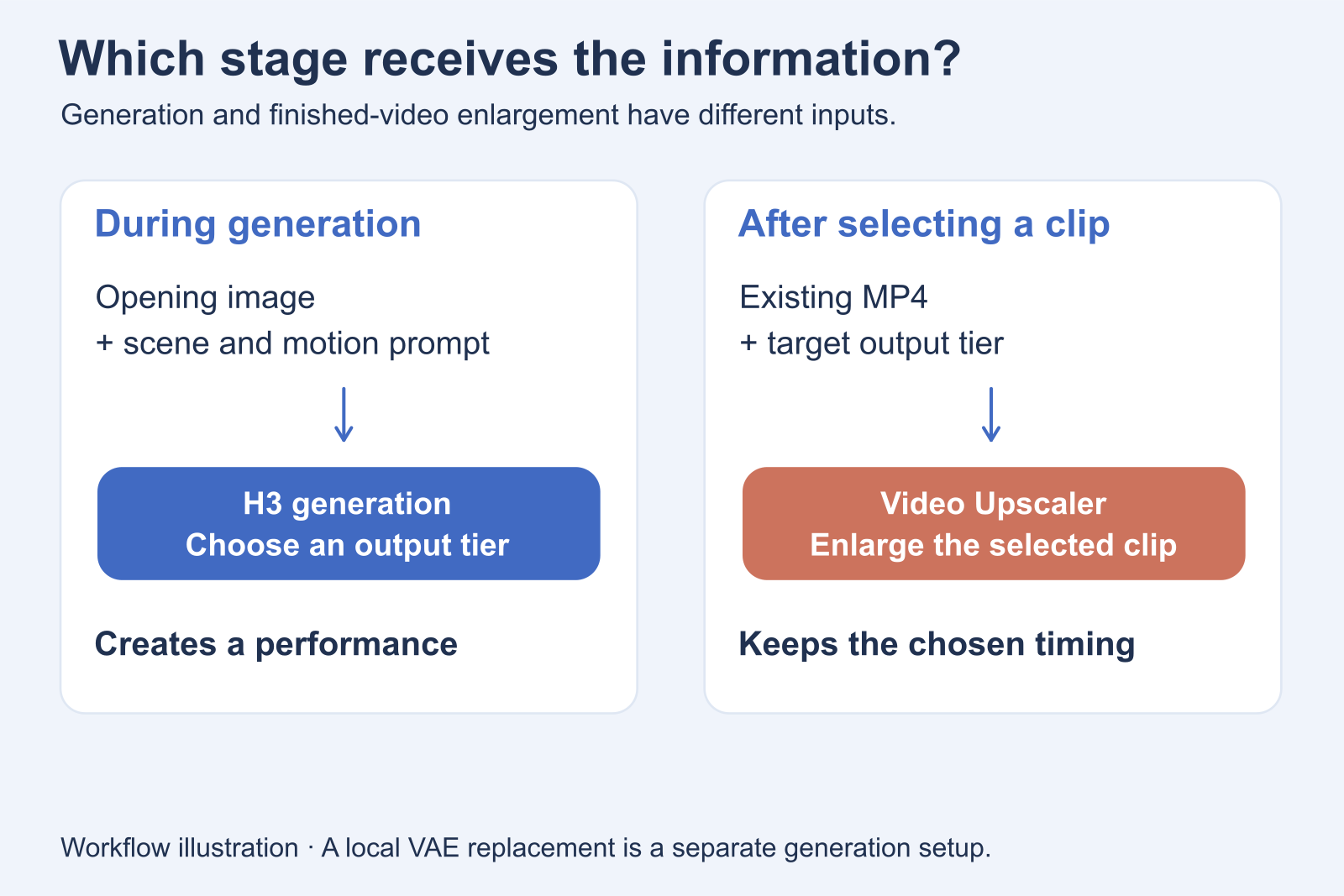
Illustration: Eine Generierungsanfrage nutzt die ursprünglichen Szenenanweisungen; ein separates Upscaling erhält das ausgewählte Video.
H3s 2K-Option braucht eine genauere Beschreibung als „nativ“
MiniMax' offizielle H3-Modellkarte beschreibt eine Basisausgabe mit einer standardmäßigen kurzen Seite von 768 Pixeln. Die Stufe H3-Regenerate-2K führt das niedriger aufgelöste Ergebnis und den ursprünglichen Kontext zurück zu H3, um das größere Ergebnis zu generieren. Das unterscheidet sich von einem gewöhnlichen dedizierten Super-Resolution-Durchlauf, der nur eine fertige Datei verarbeitet.
Der praktische Unterschied liegt im Kontextzugriff: Eine Neugenerierungsstufe kann ursprüngliche Szenenanweisungen und Referenzen nutzen, ein MP4-Upscaler arbeitet mit dem erhaltenen Clip. MiniMax stellt dies als Vorteil seiner Architektur dar. Es belegt nicht, welche Route Ihre konkrete Figur besser bewahrt.
Daher verwendet dieser Artikel höhere Generierungsausgabestufe für die gehostete Wahl. „Natives 2K gegen falsches 2K“ ist eine zu grobe Beschreibung. Ein Auflösungsmenü garantiert keine Architektur.
Die verfügbaren Stufen hängen von der H3-Version ab
Gewöhnliches H3 Bild-zu-Video bietet 768p und 2K (480p gibt es seit dem 9. Oktober 2026 nicht mehr). H3 LoRA und H3 Spicy Bild-zu-Video bieten 480p, 540p, 768p und 1080p. Diese Menüs sind nicht austauschbar. In diesem Vergleich gibt es keine gewöhnliche H3-1080p-Einstellung und das LoRA-Menü ergänzt keine 2K-Generierungsoption.
Die Parameterhinweise von H3 Spicy beschreiben 768p ausdrücklich als native Leinwand und 1080p als vergrößerte Ausgabe darüber. Für die 1080p-Stufe zu bezahlen sollte daher nicht als Kauf einer Garantie nativ aufgelöster Gesichtsdetails verstanden werden. Die Stufe ist eine Produktoption mit Preis, kein Versprechen für jedes kleine Merkmal.
Wählen Sie vor dem Preisvergleich genaue Version und Aufgabe. Von einem Workflow mit eigener Figuren-LoRA zu gewöhnlichem H3 zu wechseln verändert mehr als die Auflösung, auch wenn gewöhnliches H3 günstiger ist.
Zählen Sie die Pixel im Gesicht statt nur im ganzen Bild
Die Auflösung verteilt sich über das gesamte Bild. In einer breiten Schlafzimmerszene können viele Pixel Wand, Bettwäsche, Vorhänge und Leerraum um die Person beschreiben. Nimmt Ihre wiederkehrende Figur nur einen kleinen Teil ein, gibt eine höhere Gesamtauflösung zugleich Geld für alle diese Bereiche aus.
Ein einfaches geometrisches Beispiel zeigt, warum Komposition zählt. Angenommen, das Gesicht einer Figur nimmt 10% der Höhe einer Querformataufnahme ein. Bei einem 480 Pixel hohen Bild ist das Gesicht etwa 48 Pixel hoch. Bei 768 Pixeln Höhe mit derselben Komposition sind es etwa 77 Pixel. Das bietet mehr Platz für Merkmale, bleibt aber ein kleines Gesicht.
Behalten Sie nun die Leinwand mit 480 Pixeln Höhe und ändern Sie die Komposition, sodass das Gesicht 25% ihrer Höhe einnimmt. Das Gesicht ist etwa 120 Pixel hoch. Die Neukomposition hat dem Gesicht mehr Pixel zugeteilt als der Sprung von 480 auf 768 in der ursprünglichen Weitkomposition.
Diese Zahlen sind Rechenillustrationen, keine H3-Erkennungsschwellen. Es gibt keine zuverlässige Regel, dass ein Gesicht ab einer bestimmten Pixelzahl korrekt wird. Licht, Winkel, Bewegung, Komprimierung und Referenz zählen ebenfalls. Das nützliche Prinzip ist einfacher: Machen Sie ein wichtiges Merkmal in der Vorlage groß genug, damit seine Identität sichtbar ist, bevor Sie sich auf Vergrößerung verlassen.
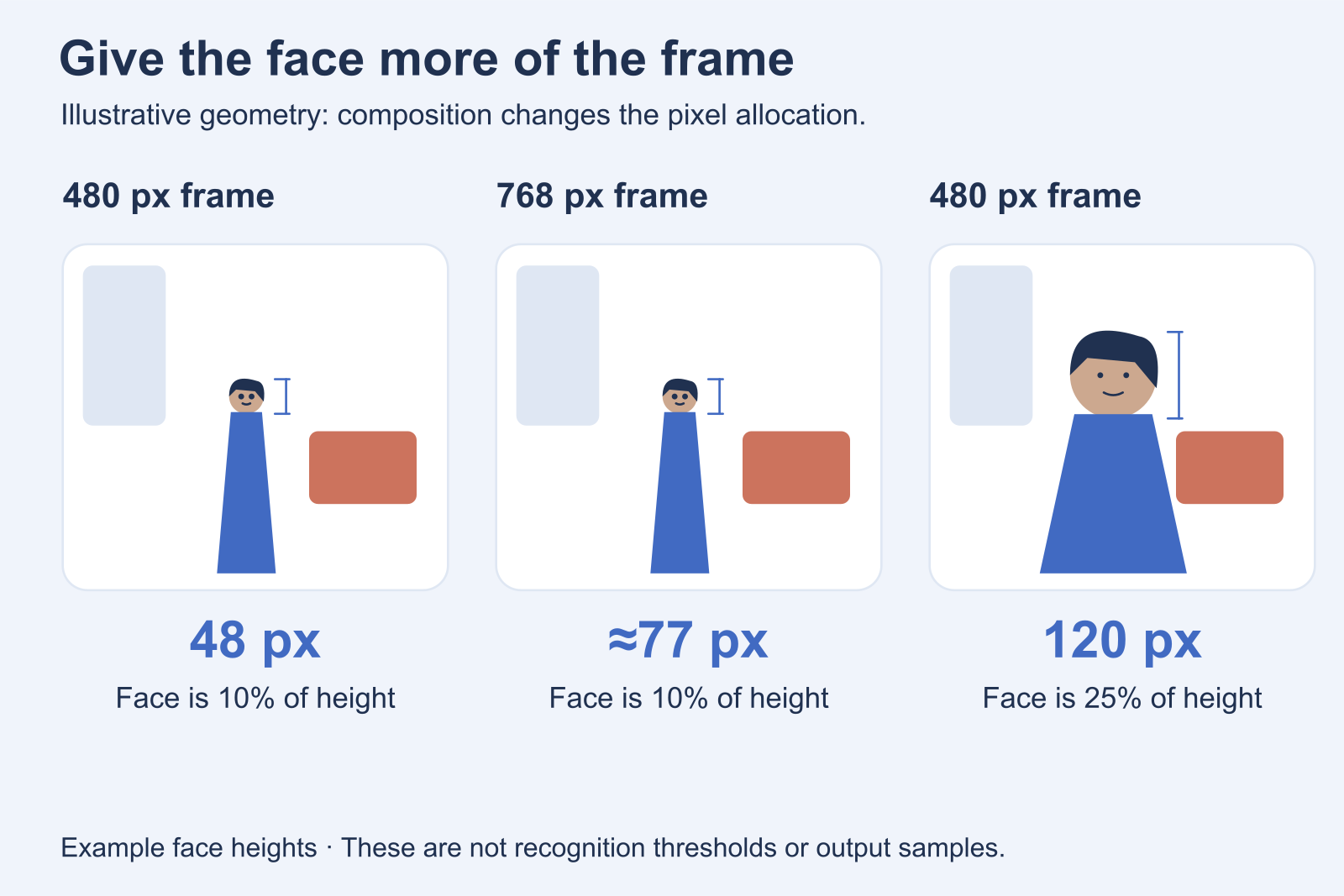
Illustration: Neukomposition kann dem Gesicht mehr Pixel zuweisen als die Vergrößerung des gesamten Bildes. Die 480-Pixel-Werte sind ein Rechenbeispiel; gewöhnliches H3 bietet 480p seit dem 9. Oktober 2026 nicht mehr.
Entscheiden Sie bei einer Weitaufnahme, was das Publikum erkennen muss
Eine Aufnahme zur Einführung des Raums und eine Aufnahme zur Vorstellung des Gesichts haben unterschiedliche Aufgaben. In einer Serie mit erwachsenen Figuren muss die Weitaufnahme möglicherweise nur vertrautes Outfit, Silhouette und Ort zeigen. Sie muss nicht unbedingt feinste Augen- und Lippendetails liefern. Eine folgende Nahaufnahme kann diese Wiedererkennung übernehmen.
Muss das Publikum laut Geschichte das Gesicht aus großer Entfernung erkennen, geben Sie dieser Aufnahme mehr Budget. Verwenden Sie eine höhere Generierungsstufe, klare Trennung vom Hintergrund und eine Pose, die nicht das halbe Gesicht verdeckt. Planen Sie keinen starken späteren digitalen Zoom als Weg, Details zu entdecken, die in der Vorlage nicht sichtbar waren.
Ist der Raum wichtiger als das Gesicht, lassen Sie die Aufnahme eine Raumaufnahme bleiben. Eine große Leinwand kann sich für Einrichtung und Licht lohnen. Beurteilen Sie ihren Erfolg aber nicht danach, ob sie zugleich zur Nahaufnahme werden kann. Ein generierter Clip für beide Rollen macht die Auflösungswahl unnötig schwer.
Schneiden Sie die Komposition nach Möglichkeit vor der Animation zu
Bereiten Sie für Bild-zu-Video das Anfangsbild in der geplanten Auslieferungsform vor. Eine hochformatige Porträtvorlage ist ein klarerer Ausgangspunkt für einen hochformatigen Porträtclip als eine breite Vorlage, die Sie später verkleinern möchten.
Ein mittiger 9:16-Zuschnitt aus einem 16:9-Bild behält bei voller Höhe nur etwa 31.6% der ursprünglichen Breite. Aus einem üblichen Querformatbild von 1920×1080 ist dieser Porträtzuschnitt vor der Skalierung ungefähr 608×1080 groß. Die Datei begann vielleicht als Full HD, das behaltene Bild enthält aber nicht mehr 1920 Pixel über die Person hinweg.
Ein bewusster Zuschnitt aus einer ausreichend detaillierten Vorlage kann den Ausschnitt verbessern, den Sie an H3 senden. Ein winziges Gesicht aus einem schwachen Screenshot auszuschneiden erzeugt für sich keine bessere Referenz. Verwenden Sie das Originalbild und hören Sie auf zu vergrößern, sobald Sie nur die vorhandene Unschärfe sichtbarer machen.
Lassen Sie außerdem genug Platz für die tatsächliche Bewegung. Ein perfekt enger Zuschnitt des Anfangsbildes kann unbrauchbar werden, wenn eine kleine Kopfdrehung den Haaransatz abschneidet oder eine Hand den Rand überschreitet. Das richtige Anfangsbild reserviert Platz für die Aktion, ohne den Großteil der Leinwand an leere Umgebung zu verschwenden.
Ein sich veränderndes Gesicht ist nicht immer ein Auflösungsproblem
Eine Diskussion zu H3-Referenzvideo begann genau mit dieser Frage: Das 480p-Gesicht des Creators sah der Referenz nur vage ähnlich, weshalb er sich fragte, ob 720p nötig sei. Später führte der Verfasser das Problem auf seinen eigenen Workflow und die Turbo-LoRA zurück. Das ist ein sinnvolles Gegenbeispiel zur Annahme, jede schwache Ähnlichkeit liege an zu wenigen Pixeln. Es ist kein allgemeines Urteil über Turbo-Workflows.
Ändert ein Gesicht seine Proportionen, obwohl es schon einen großen Teil des Bildes füllt, sollte eine größere Ausgabe nicht Ihre erste Korrektur sein. Klären Sie widersprüchliche Referenzen, ein unpassendes Anfangsbild oder eine überkomplexe Aktion. Bleibt das Gesicht konsistent, ist aber einfach zu klein zum Erkennen, sind Komposition und Auflösung direkter relevant.
Was die beiden Wege tatsächlich kosten
Die folgenden öffentlichen SpicyAPI-Generierungspreise gelten für Bild-zu-Video in USD. Vorhandene Ausgangsbilder werden vorausgesetzt. Die Erstellung oder Bearbeitung dieser Standbilder verursacht eigene Kosten. Jede Zeile beschreibt einen generierten Clip, keine Schätzung der Anzahl brauchbarer Versuche.
Gewöhnliches H3: Vergleichen Sie die 2K-Wege direkt
MiniMax H3 Bild-zu-Video kostet $0.037 pro Sekunde bei 768p und $0.058 bei 2K.
| Generierungsstufe | Pro Sekunde | 5 Sekunden | 10 Sekunden |
|---|---|---|---|
| 768p | $0.037 | $0.185 | $0.37 |
| 2K | $0.058 | $0.29 | $0.58 |
Die 2K-Option verlangt mindestens fünf Sekunden. Gewöhnliches H3 Bild-zu-Video akzeptiert ansonsten vier bis fünfzehn Sekunden, mit vier Sekunden nur bei 768p.
Video Upscaler kostet pro Quellsekunde $0.006 bei 720p oder 1080p, $0.012 bei 2K und $0.024 bei 4K. So verändert seine Ergänzung zu H3 die Gesamtsumme:
| Weg | Summe für 5 Sekunden | Summe für 10 Sekunden | Wofür Sie bezahlen |
|---|---|---|---|
| H3 768p → 1080p-Upscaling | $0.215 | $0.43 | Größere Kopie der ausgewählten 768p-Aufnahme |
| H3 768p → 2K-Upscaling | $0.245 | $0.49 | Mehr Ausgangspixel vor der Vergrößerung |
| H3 2K-Generierung | $0.29 | $0.58 | Höhere Ausgabestufe in der Generierungsaufgabe |
| H3 768p → 4K-Upscaling | $0.305 | $0.61 | Größere Auslieferungsstufe aus der 768p-Vorlage |
Bei fünf Sekunden kostet die 768p-Generierung allein $0.185, mit anschließendem 2K-Upscaling sind es $0.245. Die Vorlage bleibt dabei dieselbe: Eine 768p-Aufnahme, die Sie auf 2K oder 4K hochskalieren, beginnt weiterhin mit denselben 768p-Pixeln. Brauchen Sie noch keine größere Auslieferungsdatei, ist die 768p-Aufnahme für $0.185 bei einer gesichtsbetonten Aufnahme eine sinnvolle Wahl.
Der engere Vergleich ist 768p plus 2K-Upscaling gegen direkte 2K-Generierung: $0.245 gegenüber $0.29, ein Unterschied von 4.5 Cent für fünf Sekunden. Gefällt Ihnen die 768p-Performance bereits, bewahrt Upscaling diese Wahl. Haben Sie die Aufnahme noch nicht generiert und erwarten wichtige kleine Details, lassen sich die zusätzlichen 4.5 Cent möglicherweise leichter rechtfertigen als ein späterer Wiederherstellungsschritt. Keiner der Preise sagt, welche Version einer bestimmten Aufnahme besser aussieht.
H3 LoRA und Spicy haben einen anderen Preisabstand
Eine wiederkehrende Figur kann von einer LoRA oder einem etablierten Spicy-Workflow abhängen. Verwenden Sie die passenden Preise, statt die gewöhnliche H3-Tabelle vorauszusetzen.
| Bild-zu-Video-Version und Stufe | Pro Sekunde | 5 Sekunden | 10 Sekunden |
|---|---|---|---|
| H3 LoRA 480p | $0.05 | $0.25 | $0.50 |
| H3 LoRA 540p | $0.075 | $0.375 | $0.75 |
| H3 LoRA 768p | $0.10 | $0.50 | $1.00 |
| H3 LoRA 1080p | $0.20 | $1.00 | $2.00 |
| H3 Spicy 480p | $0.038 | $0.19 | $0.38 |
| H3 Spicy 540p | $0.057 | $0.285 | $0.57 |
| H3 Spicy 768p | $0.084 | $0.42 | $0.84 |
| H3 Spicy 1080p | $0.152 | $0.76 | $1.52 |
Bei H3 LoRA kostet eine 480p-Generierung von fünf Sekunden mit anschließendem 1080p-Upscaling insgesamt $0.28, verglichen mit $1.00 für die 1080p-Generierungsstufe. Bei zehn Sekunden lautet derselbe Vergleich $0.56 gegenüber $2.00. Bei H3 Spicy sind es $0.22 gegenüber $0.76 bei fünf Sekunden oder $0.44 gegenüber $1.52 bei zehn Sekunden.
Das sind erhebliche Preisunterschiede. Ausgewählte Aufnahmen zu vergrößern verdient daher Beachtung. Sie belegen keine gleichen Gesichtsdetails, und der Upscaler erhält weder Ihre Figuren-LoRA noch den Originalprompt. Erschien ein markantes Merkmal in der niedrig aufgelösten Vorlage nie, verspricht die niedrigere Summe nicht, dass es später wieder auftaucht.
Die obigen Preise gehören zu H3 LoRA Bild-zu-Video und H3 Spicy Bild-zu-Video. Referenz-zu-Video hat eigene Preise. Multiplizieren Sie den Bild-zu-Video-Satz nicht mit der Länge einer anderen Aufgabe.
Planen Sie Kandidaten getrennt von ausgewählten Clips
Angenommen, Ihre nächste Veröffentlichung braucht vier Figurenclips von fünf Sekunden und Sie möchten zwölf Kandidaten generieren. Das ist ein Produktionsbudget mit fester Kandidatenzahl, keine vorhergesagte Erfolgsquote.
| Zwölf Kandidaten, vier für 2K-Auslieferung ausgewählt | Kandidatengenerierung | Upscaling ausgewählter Clips | Summe |
|---|---|---|---|
| Gewöhnliches H3 768p | 12 × $0.185 = $2.22 | 4 × $0.06 = $0.24 | $2.46 |
| Gewöhnliches H3 2K | 12 × $0.29 = $3.48 | Keine | $3.48 |
Die Ersparnis entsteht teilweise dadurch, dass Sie erst nach der Auswahl vergrößern. Alle zwölf niedrig aufgelösten Kandidaten hochzuskalieren gibt diesen Vorteil auf. Beim 768p-Weg erhöht es die Summe von $2.46 auf $2.94, ohne eine einzige neue Performance zur Auswahl hinzuzufügen.
Für eine LoRA-Figur kosten zwanzig Kandidaten von zehn Sekunden bei 480p $10.00. Fünf ausgewählte Kandidaten auf 1080p hochzuskalieren ergänzt $0.30 und ergibt insgesamt $10.30. Alle zwanzig in der 1080p-Stufe zu generieren kostet $40.00. Verlieren die 480p-Kandidaten wiederholt die Figurenidentität, hat der günstigere Plan jedoch seinen Zweck verfehlt. Ändern Sie Ausgangsauflösung oder Komposition, bevor Sie weitere gleiche Versuche kaufen.
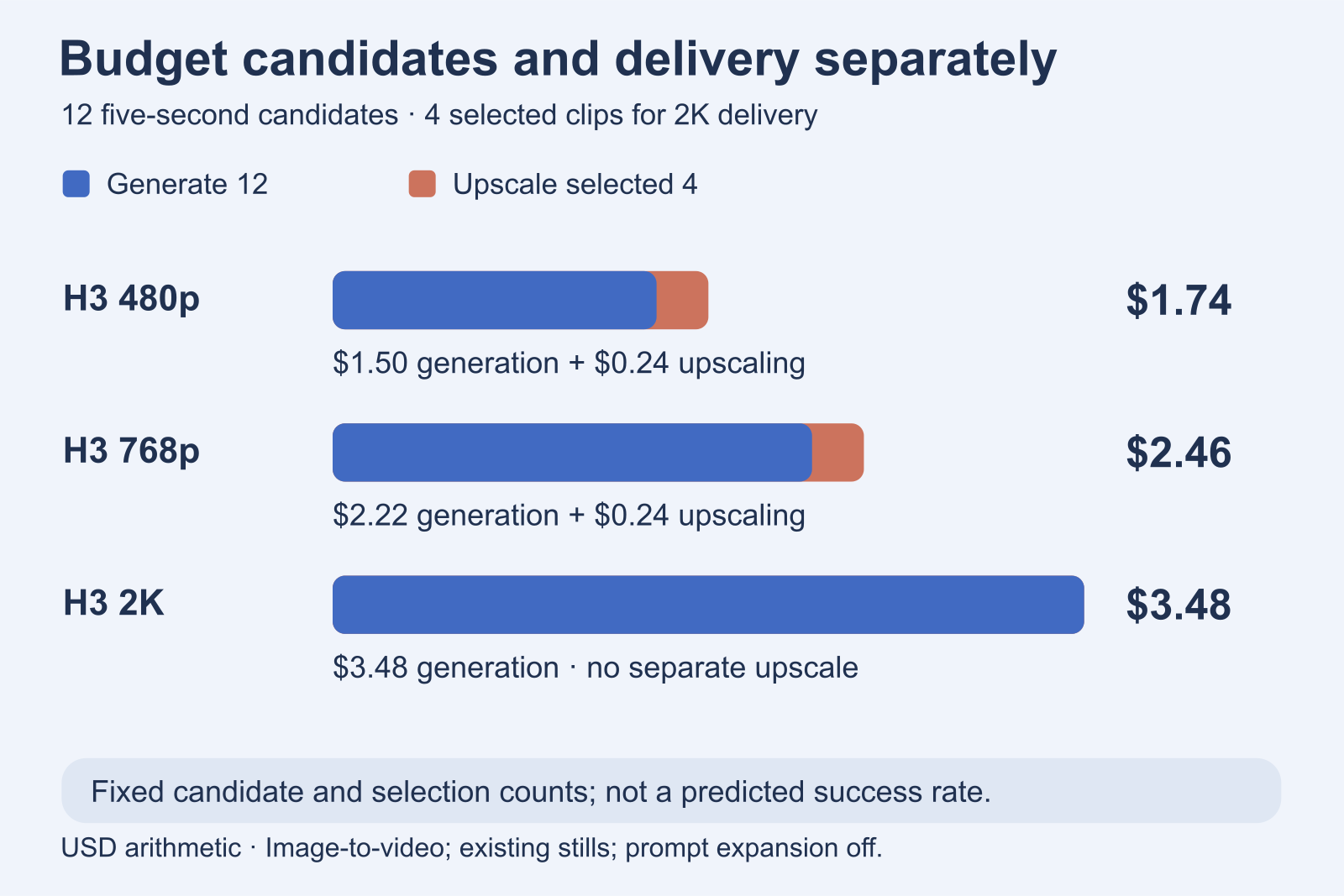
Eine geplante Serie aus zwölf Kandidaten von fünf Sekunden mit vier für 2K-Auslieferung ausgewählten Clips. Die Auswahlzahl ist beispielhaft. Die 480p-Werte im Diagramm stammen von einer Stufe, die seit dem 9. Oktober 2026 nicht mehr angeboten wird.
Upscaling rechnet die tatsächliche Quelllänge auf volle Sekunden aufgerundet ab, mit mindestens drei und höchstens sechzig Sekunden. Diese Tabellen setzen exakt fünf oder zehn Sekunden lange Upscaler-Eingaben voraus. Eine Quelle von 5.2 Sekunden wird als sechs Sekunden berechnet. Ihr 2K-Upscaling kostet daher $0.072 statt $0.06. Die erste Schätzung kann das Maximum von sechzig Sekunden reservieren. Die Abrechnung verwendet die tatsächlich berechnete Dauer. Planen Sie bei einem kleinen Kontoguthaben Platz für diese Reservierung ein.
Bauen Sie eine Figurenaufnahme um die Details, die erhalten bleiben müssen
Betrachten Sie ein Porträt von fünf Sekunden für die Serie einer fiktiven 32-jährigen Figur für Erwachsene. Die Figur sitzt neben einer warmen Lampe, trägt einen dunklen Seidenmorgenmantel und dreht sich mit einem kleinen Lächeln zur Kamera. Wiedererkennbare Merkmale sind Gesichtsform, kurze dunkle Haare, ein schmaler Silberohrring und der kontrastierende Kragen des Morgenmantels.
Das ist ein vorgeschlagenes kreatives Beispiel, kein dokumentiertes H3-Ergebnis. Es zeigt, wie Sie über Auflösung entscheiden können, ohne das Projekt in einen technischen Benchmark zu verwandeln.
1. Bereiten Sie eine Vorlage mit klarer Aufgabe vor
Verwenden Sie ein sauberes Anfangsbild, in dem Gesicht, Outfit und Beleuchtung bereits feststehen. Komponieren Sie ab Brusthöhe, sodass das Gesicht ein wichtiger Bildbestandteil ist. Lassen Sie den Kragen sichtbar, neben dem Kopf Platz für die Drehung und vermeiden Sie zu Beginn eine Hand vor dem Gesicht.
Ergänzen Sie kein vollständiges Raumpanorama, nur weil Sie eines haben. In dieser Aufnahme liefert der Raum Atmosphäre, die Figur den Grund zum Zuschauen. Ein unruhiger Spiegel, feine Tapete, gemusterte Bettwäsche und mehrere reflektierende Dekorationsgegenstände erzeugen mehr kleine Strukturen, die erhalten werden müssen, ohne diese Aufgabe voranzubringen.
Ist der Ohrring wesentlich für das Figurendesign, machen Sie ihn im Standbild deutlich vom Hintergrund unterscheidbar. Ist er ein nebensächliches Accessoire, lassen Sie einen winzigen Reflex nicht zum Ablehnungsgrund einer ansonsten brauchbaren Performance werden. Legen Sie diese Priorität fest, bevor Sie für eine weitere Auflösungsstufe bezahlen.
2. Verlangen Sie eine lesbare Bewegung
Eine brauchbare Ausgangsanweisung lautet:
Die erwachsene Figur dreht langsam den Kopf zur Kamera, hält ein entspanntes Lächeln und kommt dann zur Ruhe. Die Kamera bleibt auf Augenhöhe fest. Das Gesicht bleibt vollständig im Bild, die kurze Frisur und der Silberohrring konsistent und der kontrastierende Kragen des dunklen Morgenmantels unverändert. Warmes gleichmäßiges Lampenlicht, leise Raumatmosphäre, kein Dialog.
Das sagt dem Modell, was sich nach dem Anfangsbild ändert. Es verlangt nicht zugleich ein neues Gesicht, eine andere Garderobe und eine weitläufige Kamerabewegung. Es gibt wichtigen Texturen außerdem Gelegenheit, sichtbar zu bleiben, statt in schneller Bewegung zu verschwinden.
Beginnen Sie für dieses Porträt bei gewöhnlichem H3 mit 768p und fünf Sekunden. Der Generierungspreis beträgt $0.185. Das ist eine praktische Einstellung für die Prüfung von Figur und Bewegung, ohne sofort die höchste Ausgabestufe zu wählen.
Entscheiden Sie nur zwischen einer Kopfdrehung und einem Neigen im Sitzen, kann ein Entwurf mit vier Sekunden bei 768p für $0.148 diese frühere Frage beantworten. Sobald Ihre Frage „bleibt der Ohrring befestigt und sieht das noch wie meine Figur aus?“ lautet, beurteilen Sie besser eine Aufnahme, die Sie wirklich behalten würden, statt den billigsten Entwurf.
3. Behalten Sie eine gute Performance und reparieren Sie das richtige Problem
Hat die Vorlage das richtige Gesicht, eine ansprechende Drehung und stabile Kleidung, wirkt aber in der gewünschten Anzeigegröße weich, skalieren Sie die gewählte Datei hoch. Ein 1080p-Durchlauf ergänzt für eine exakt fünf Sekunden lange Quelle $0.03, ein 2K-Durchlauf $0.06. Sie stellen eine Aufnahme fertig, die Sie bereits möchten.
Wird die Figur während der Drehung zu jemand anderem, ändern Sie die Aufnahme, statt sie zu schärfen. Verkürzen Sie die Drehung, bleiben Sie näher bei einer Dreiviertelansicht oder bereiten Sie ein Anfangsbild im tatsächlich gewünschten Winkel vor. Ist das niedrig aufgelöste Gesicht winzig, wählen Sie eine engere Ausgangskomposition. Diese Änderungen behandeln verschiedene Ursachen. Häufen Sie sie nicht ohne Grund alle im nächsten Versuch an.
Bleibt das Gesicht stabil, aber ein feines Kragenmuster wandert, erwägen Sie, das Muster in der Vorlage durch einen einfacheren Stoff unter Erhalt von Schnitt und Farbe zu ersetzen. Für eine wiederkehrende NSFW-Figur zählt erkennbares Styling oft mehr als jeder mikroskopische Stofffaden. Das Kleidungsstück sollte während der Performance dasselbe bleiben.
4. Lassen Sie den endgültigen Einsatzort die Vergrößerung bestimmen
Für ein Porträt, das hauptsächlich auf einem Telefon angesehen wird, kann eine saubere 1080p-Auslieferungsstufe genügen. Für einen größeren Player oder eine Bearbeitung mit tatsächlich nötigem Zuschnittspielraum kann 2K helfen. Ein 4K-Upscaling ergänzt bei einem exakt fünf Sekunden langen Clip $0.12. Die größere Auslieferungsbezeichnung macht aus der ursprünglichen 768p-Vorlage aber keine neue Aufnahme.
Die Upscaler-Stufe ist ein Pixelbudget, das das Seitenverhältnis der Vorlage bewahrt, keine Zusage einer exakten Leinwandgröße. Verlangt die Auslieferung 3840×2160 im Querformat oder 2160×3840 im Hochformat, prüfen Sie die zurückgegebenen Maße und passen oder schneiden Sie das Ergebnis im Editor vor dem Export auf genau diese Größe zu. Eine „4K“-Auswahl allein erfüllt diese Anforderung nicht.
Legen Sie die Aufnahme und den nutzbaren Clipabschnitt fest, bevor Sie für Upscaling bezahlen. Ergänzen Sie klare Titel oder grafische Einblendungen bei der endgültigen Schnittauflösung, statt einen Videoverbesserer kleine eingebrannte Schrift aus der niedrig aufgelösten Vorlage rekonstruieren zu lassen. Für den Umgang mit Dateien verwenden Sie den separaten Leitfaden zur Auslieferung hochskalierter Videos.
Passen Sie die Lösung an das sichtbare Problem an
Ein Clip kann groß, scharf und trotzdem ungeeignet sein. Entscheidend ist, ob es um räumliche Informationen, Bewegung, Identität oder den endgültigen Export geht. Jedes Problem führt zu einer anderen nächsten Aktion.
Das entfernte Gesicht ist bereits im ersten Bild vage
Lassen Sie das Gesicht mehr von der Komposition einnehmen oder wählen Sie eine höhere Generierungsstufe, wenn die Entfernung wesentlich ist. Verbessern Sie die Vorlage, wenn das ursprüngliche Gesicht schon vage ist. Ein Upscaler kann diese wenigen Pixel vergrößern und plausible Details rekonstruieren. Er kann aber keine nicht bereitgestellte Figurenreferenz konsultieren, um die exakt gewünschten Merkmale zu kennen.
Erwägen Sie für ein Ganzkörperporträt im Raum zwei Aufnahmen: eine, die das Outfit zeigt, und eine, die das Gesicht zeigt. Das ist oft eine sinnvollere kreative Änderung, als von einer kleinen Figur in einem breiten Bild Gesichtsdetails auf Porträtniveau zu verlangen.
Das Gesicht stimmt anfangs, verändert sich aber in Bewegung
Das ist neben einem möglichen Detailproblem auch ein Identitäts- oder Bewegungsproblem. Ein zweiter Durchlauf kann das wechselnde Gesicht sichtbarer machen, ohne es zum richtigen Gesicht zu machen.
Reduzieren Sie die Änderung des Blickwinkels, entfernen Sie widersprüchliche Erscheinungsanweisungen oder teilen Sie eine anspruchsvolle Aktion in kürzere Aufnahmen. Verdeckt bei einer Drehung wiederholt eine Haarsträhne ein Auge, bereiten Sie eine klarere Anfangspose vor oder verlangen Sie sanftere Bewegung. Mehr Pixel allein klären nicht, welche Gesichtsstruktur hinter dieser Verdeckung erhalten bleiben soll.
Die Haut wird scharf, aber künstlich
Eine härtere Kante ist nicht gleichbedeutend mit überzeugender Haut. Helle Kieferränder, ein eingraviert wirkendes Wangenmuster oder ungewöhnlich regelmäßige Textur können im Vorschaubild scharf und in voller Größe störend wirken.
Vergleichen Sie die größere Version in der tatsächlichen Zuschauergröße. Schädigt die Verbesserung das gewünschte Aussehen, behalten Sie die Originalaufnahme und nutzen Sie eine kleinere Auslieferungsgröße oder eine zurückhaltendere Vergrößerungsmethode im Editor. SpicyAPI Video Upscaler bietet eine Auflösungswahl statt einer Gesichtswiederherstellungs- oder Schärfungsstärke-Einstellung. Dort gibt es daher keinen versteckten Regler „Gesicht bewahren“, den Sie reduzieren können.
Lassen Sie dasselbe Material nicht wiederholt vergrößern in der Hoffnung, das Gesicht werde irgendwann natürlich. Wiederholte Verarbeitung kann frühere Fehler verstärken und sich weiter von der geliebten Vorlage entfernen.
Haare oder Stoff flimmern, obwohl sich die Figur kaum bewegt
Das ist ein zeitliches Problem: Die Textur wechselt zwischen Bildern. Ein Standbild kann detailliert aussehen, obwohl dieselbe Textur beim Abspielen wandert. Dünne Haarsträhnen, kleine Karos, feine spitzenähnliche Muster und glitzernde Accessoires machen solche Wechsel auffällig.
Die Forschung zu Video-Super-Resolution behandelt dies als eigene Herausforderung. Die StableVSR-Forschungsarbeit beschreibt die Erzeugung feiner Details bei gleichzeitiger Abstimmung über benachbarte Bilder hinweg. Das erklärt, warum eine unabhängige bildorientierte Verbesserung jedes einzelnen Frames ein schlechter Ersatz für einen Videoworkflow sein kann. Es belegt nicht die interne Architektur oder gemessene Leistung des SpicyAPI-Werkzeugs.
Flimmert bereits die H3-Vorlage, vereinfachen Sie das problematische Muster oder reduzieren Sie die Bewegung, die es sichtbar macht. Entsteht das Flimmern erst nach der Vergrößerung, kehren Sie zur sauberen Vorlage zurück, statt die Ausgabestufe erneut zu erhöhen. Ein paar zusätzliche Strähnen in einem pausierten Bild sind kein sinnvoller Gewinn, wenn sie nie am selben Ort bleiben.
Das Gesicht wird nur während der Drehung unscharf
Erwarten Sie nicht, dass räumliche Vergrößerung aus jedem unscharfen Bild eine scharfe Belichtung rekonstruiert. Verlangsamen Sie die gewünschte Drehung, halten Sie die Kamera still oder wählen Sie einen bewegungsärmeren Moment für den Hauptausdruck. Eine Vorlage mit klarer Lichttrennung kann Merkmale ebenfalls leichter lesbar machen, ohne mehr erfundene Textur zu verlangen.
Ein gewisses Maß an Unschärfe kann zur Bewegung passen. Alles davon zu entfernen ist nicht automatisch eine Verbesserung, besonders wenn das Ergebnis eine Folge übermäßig scharfer Bilder wird, die sich nicht mehr wie dieselbe Performance anfühlt.
Das heruntergeladene Video sieht gut aus, der Upload aber verwaschen
Vergleichen Sie vor einer Neugenerierung die lokal gespeicherte Datei mit der hochgeladenen Version. Ist die lokale Vorlage sauber und die veröffentlichte Version weich, zielt eine Änderung des H3-Prompts nicht auf die Stelle, an der der sichtbare Verlust entsteht.
Exportieren Sie aus der ursprünglichen ausgewählten Datei, vermeiden Sie wiederholte Downloads aus sozialen Apps als Zwischenversionen und halten Sie die Leinwand passend zum Einsatzort. Eine Plattform kann den Upload neu komprimieren. Eine 4K-Datei einzureichen garantiert nicht, dass Zuschauer 4K erhalten oder feine Textur überlebt. Nutzen Sie die größere Version für die tatsächliche Auslieferung statt als allgemeines Heilmittel für Verteilungsqualität.
Was der Community-X2-VAE leistet und was er nicht beweist
Die Diskussion zu H3 X2 Detail VAE ist nützlich, weil der Autor Ausgabegröße und zusätzliche Information ausdrücklich trennt. Im ursprünglichen Veröffentlichungsthread erklärt er, der gewöhnliche 2X-Modus erzeuge aus einem H3-Latent die doppelten räumlichen Maße bei ungefähr denselben sichtbaren Details. Auf die Frage, ob das entsprechend bessere Qualität bedeute, lautet die Antwort, das Ziel zusätzlicher Details sei nicht wie beabsichtigt erreicht worden.
Die Modellkarte trennt zwei Modi:
- 2X-VAE-Decodierung: Vergrößert die decodierte Ausgabe aus einem generierten H3-Latent.
- Referenzdetailverbesserung: Verarbeitet eine vorhandene RGB-Referenz vor Referenz-zu-Video-Generierung über einen zusätzlichen frühen Encoderpfad.
Der zweite Modus hat Zugriff auf Informationen aus einem tatsächlichen Ausgangsbild. Er ist kein direkt austauschbarer Weg, aus jedem beliebigen generierten Videolatent dieselben Zusatzinformationen zu gewinnen. Der Autor bezeichnet die Veröffentlichung als experimentell und sagt, das ursprüngliche Ziel höherer Details allein aus dem Latent sei nicht erreicht worden.
Das ist eine interessante lokale Workflow-Option, kein Beleg dafür, dass 480p-Generierung plus X2-Decodierung einer höher aufgelösten Generierung entspricht. Es ist auch nicht dasselbe Produkt wie ein Upscaler für fertige MP4. SpicyAPIs gehostete Auflösungseinstellungen akzeptieren keinen Ersatz-VAE. Diese Community-Datei zu installieren ist daher eine separate ComfyUI-Entscheidung.
Denken Sie auch an die Rechnung: Doppelte Breite und Höhe ergeben viermal so viele Pixel, keinen gemessenen vierfachen Qualitätsgewinn. Eine glattere Kontur, mehr Kontrast und neu rekonstruierte Textur sind unterschiedliche Änderungen. Entscheiden Sie, welche Ihrer Figur tatsächlich hilft, bevor Sie das vergrößerte Ergebnis als „detaillierter“ beschreiben.
Auflösung, Flimmern und Bildrate sind getrennte Einstellungen
Auflösung beschreibt die räumliche Größe eines Bildes. Bildrate beschreibt die Anzahl der pro Sekunde angezeigten Bilder. Texturflimmern beschreibt unerwünschte Erscheinungsänderungen zwischen diesen Bildern. Alle beeinflussen den professionellen Eindruck eines Videos, ersetzen einander aber nicht.
Die offizielle H3-Modellkarte nennt 24 FPS. Ein Clip mit 24 FPS kann ein detailliertes Gesicht und dennoch einen schnellen Schwenk in deutlichen Einzelschritten zeigen. Eine höher aufgelöste Version behält dieses Timing, solange kein separater Prozess es ändert. Umgekehrt können zusätzliche Zwischenbilder Bewegung flüssiger erscheinen lassen, während ein kleines Gesicht weiterhin schwach definiert bleibt.
Frame-Interpolation erzeugt Zwischenbilder. Die dokumentierten Topaz-Voreinstellungen veranschaulichen die Trennung: Die 4K-Option verwendet Verbesserung, die 4K-und-60-FPS-Option kombiniert Verbesserung und Interpolation. Das unterscheidet zwei Vorgänge und empfiehlt nicht, jedes H3-Video auf 60 FPS umzustellen.
Behalten Sie beim sitzenden Porträtbeispiel die ursprüngliche Bildrate, sofern Auslieferung oder kreativer Stil nichts anderes verlangen. Ein subtiler Ausdruck wird nicht allein durch mehr Bilder getreuer. Ändern Sie die Rate bewusst, prüfen Sie die Drehung und jede Handbewegung vor dem Gesicht. Dort müssen neue Zwischenbilder wechselnde Grenzen interpretieren.
SpicyAPI Video Upscaler bietet video_url und resolution ohne FPS-Einstellung. Verwenden Sie es für das größere Bild. Kaufen Sie keinen 4K-Durchlauf in der Erwartung, damit eine Anfrage nach 60 FPS zu erfüllen, eine falsche Aktion zu ersetzen oder jede Art von Flimmern zu entfernen.
Wählen Sie den Weg für diese Veröffentlichung
Für das Erkunden einer neuen Szene mit erwachsener Figur geben Sie wenig für kurze 768p-Kandidaten aus, bis Aktion und Komposition passen. Ein Entwurf beantwortet, ob die Idee funktioniert. Er muss nicht als endgültiges Porträt bestehen.
Für ein wiedererkennbares Gesicht in einer Serie für Telefone beginnen Sie näher und bei 768p. Investieren Sie den nächsten Betrag in die richtige Vorlage, bevor Sie ein vages oder wechselndes Gesicht vergrößern. Braucht eine gelungene Aufnahme lediglich eine größere Datei, stellen Sie sie mit einem passenden Upscaling fertig.
Für eine breite Szene oder eine Bearbeitung mit starken Zuschnitten schützen Sie vor der Generierung den wichtigen Motivbereich. Verwenden Sie die höhere Ausgabestufe, wenn die Aufnahme wirklich von diesen kleinen Merkmalen abhängt, und halten Sie den Originalkontext klar. Gehen Sie nicht davon aus, dass die Enddateibezeichnung ein Gesicht ausgleicht, das fast keinen Raum einnimmt.
Für eine vorgeschriebene 4K-Auslieferung bringen Sie zuerst Figur, Aktion und Texturen zum Funktionieren und vergrößern Sie dann den gewählten Ausschnitt. Prüfen Sie die tatsächlichen Maße und exportieren Sie die vorgeschriebene Leinwand von 3840×2160 oder 2160×3840 im Editor. Der Upscaler bewahrt die Vorlagenproportionen. Seine 4K-Stufe allein garantiert daher weder diese genaue Auslieferungsgröße noch, dass jedes Detail in dieser Größe entstanden ist.
Ihr nächster Schritt ist konkret: Öffnen Sie das vorgesehene Ausgangsbild, entscheiden Sie, ob der Betrachter Raum, vollständiges Outfit oder Gesicht benötigt, und komponieren Sie diese Priorität klar. Wählen Sie dann die H3-Stufe für diese Aufnahme. Bezahlen Sie für Vergrößerung, sobald Sie etwas haben, das es wert ist, vergrößert zu werden.