Un personaje adulto recurrente puede resultar convincente en un retrato e irreconocible al otro lado de una habitación. Exportar ese segundo plano a 4K crea un archivo mayor, pero no aporta automáticamente el rostro deseado. Esta es la pregunta útil detrás de la resolución de MiniMax H3: ¿el plano necesita más información durante la generación o un plano ya logrado solo necesita un archivo mayor para entregarlo?
Usa 768p como inicio práctico, tanto para borradores de movimiento y composición como cuando importen rostro y vestuario, y un nivel de salida de generación mayor cuando dependas de rasgos pequeños o de un recorte posterior. Si un clip de baja resolución ya tiene el personaje, movimiento y expresión correctos, ampliar esa toma elegida es la ruta más económica a un archivo mayor. Son decisiones de producción, no una afirmación de que la ampliación iguale a la generación de mayor resolución.
En un clip ordinario H3 de imagen a video de cinco segundos, generar a 768p y ampliar aparte a 2K cuesta $0.245, mientras que elegir 2K en generación cuesta $0.29. La diferencia es de solo 4.5 centavos: ahorrar a costa de un rostro importante no es automáticamente una buena compra.
| Qué necesitas | Empieza aquí | Gasta más cuando |
|---|---|---|
| Decidir acciones, posiciones de cámara o conjuntos | Generación 768p | Estés valorando rasgos faciales finos, no la idea |
| Clip de retrato móvil de un personaje adulto establecido | Generación 768p con encuadre cercano o medio | Falte en el origen final un rasgo que el público usa para reconocerlo |
| Copia mayor de una toma cuya expresión y ritmo te encantan | Amplía esa toma | No regeneres solo para agrandarla: una generación nueva es otra interpretación |
| Plano amplio con rostro pequeño o recorte importante | Reencuadra primero y luego considera un nivel mayor de generación | El detalle deba sobrevivir realmente a esa distancia |
| Entrega obligatoria 4K | Amplía el corte elegido y exporta el lienzo exacto requerido | El origen sea visiblemente débil antes de ampliarlo |
La guía se centra en videos de personajes adultos ficticios, incluidas producciones NSFW, y en decisiones visuales previas a gastar en un lote. La resolución no cambia el comportamiento de contenido de un endpoint. Elige primero una versión H3 adecuada; nuestra comparación de versiones H3 trata esa decisión independiente.
«Generar más grande» y «ampliar» pueden ser procesos diferentes
Se suelen mezclar tres cosas: pedir a un servicio de generación una salida mayor, agrandar un MP4 existente y sustituir el decodificador en un flujo ComfyUI local. Todas pueden aumentar las dimensiones finales. No reciben la misma información ni toman las mismas decisiones.
Un nivel de salida de generación mayor se elige al crear el plano. La solicitud conserva el prompt y las imágenes originales. El resultado puede variar en expresión, movimiento o detalles locales respecto a una generación inferior. Si tienes una toma 768p excelente, volver a enviar la imagen inicial a otro nivel no recupera esa toma exacta con más píxeles.
Una ampliación de video independiente parte de un clip existente. Sirve para mantener la interpretación elegida. El origen ya contiene acción, encuadre y ritmo, así que pides una versión mayor de ese material en lugar de otra interpretación de la escena original.
Un flujo local de latentes o VAE opera dentro de la generación, antes de que exista el video terminado. Puede redimensionar una representación interna, ejecutar otra generación, cambiar la decodificación o combinarlo. Una publicación que diga «ampliación 2×» sin identificar la fase no explica qué proceso utilizó.
Por ejemplo, la ficha de H3 Latent Upscaler describe generación de baja resolución, ampliación del latente y luego nuevo muestreo o refinamiento a la resolución objetivo. Esa generación adicional forma parte del flujo propuesto; no es solo otro tamaño de exportación.
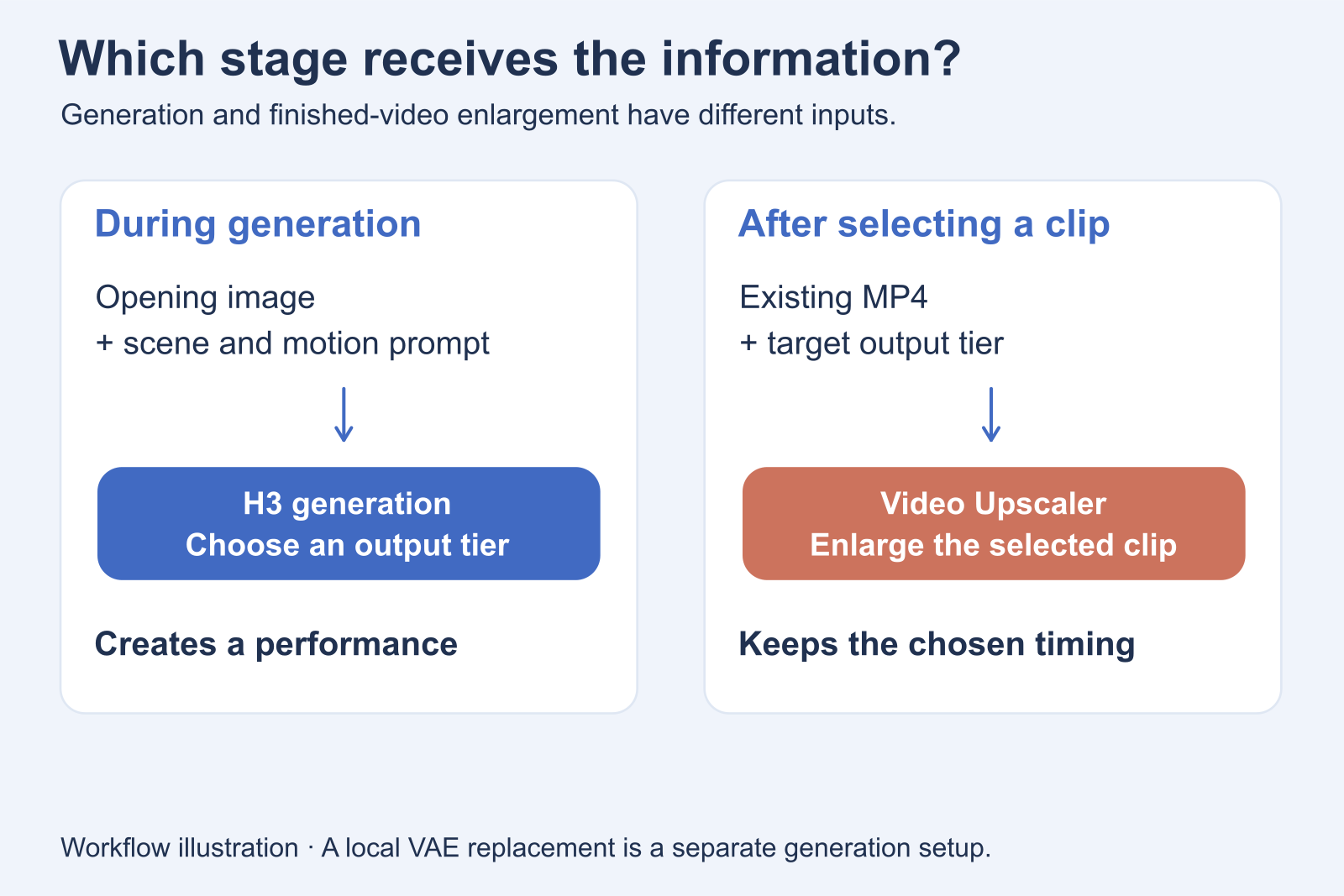
Ilustración: una solicitud de generación usa las instrucciones originales de escena; una ampliación independiente recibe el video elegido.
La opción 2K de H3 requiere más precisión que «nativa»
La ficha oficial de H3 de MiniMax describe una salida base cuyo lado corto predeterminado es de 768 píxeles. Su fase H3-Regenerate-2K devuelve a H3 el resultado de menor resolución y el contexto original para generar el mayor. Es diferente de aplicar superresolución dedicada convencional solo al archivo terminado.
La diferencia práctica es el acceso al contexto: una regeneración puede consultar las instrucciones y referencias originales, mientras que un ampliador MP4 trabaja con el clip recibido. MiniMax lo presenta como ventaja arquitectónica; no establece qué ruta conservará mejor tu personaje concreto.
Por eso este artículo dice nivel de salida de generación mayor para la opción alojada. «2K nativo frente a 2K falso» simplifica demasiado, y un menú de resolución no garantiza una arquitectura.
Los niveles disponibles dependen de la versión H3
H3 ordinario de imagen a video ofrece 768p y 2K (el 480p ya no se ofrece desde el 9 de octubre de 2026). H3 LoRA y H3 Spicy ofrecen 480p, 540p, 768p y 1080p. No son menús intercambiables: aquí no existe un ajuste 1080p de H3 ordinario, y LoRA no añade generación 2K.
Las notas de H3 Spicy describen específicamente 768p como lienzo nativo y 1080p como salida ampliada por encima de él. Pagar 1080p no debería interpretarse como garantía de detalle facial resuelto de forma nativa. Es una opción de producto con precio, no una promesa sobre cada rasgo pequeño.
Elige versión y tarea exactas antes de comparar precios. Pasar de un flujo LoRA de personaje propio a H3 ordinario cambia más que la resolución, aunque el ordinario cueste menos.
Cuenta los píxeles del rostro, no solo los del encuadre
La resolución se reparte por toda la imagen. En una escena amplia de dormitorio, muchos píxeles pueden describir pared, cama, cortinas y espacio vacío. Si el personaje ocupa una zona pequeña, aumentar la resolución global invierte dinero en todas esas áreas a la vez.
Un ejemplo geométrico muestra por qué importa la composición. Supón que el rostro ocupa el 10% de la altura de un plano horizontal. En uno de 480 píxeles de alto mide unos 48; en otro de 768 con la misma composición, unos 77. Hay más espacio para los rasgos, pero el rostro sigue siendo pequeño.
Ahora conserva el lienzo de 480 píxeles de alto y cambia la composición para que el rostro ocupe el 25%. Mide unos 120 píxeles. Reencuadrar asignó más píxeles al rostro que pasar de 480 a 768 en la composición amplia original.
Son ejemplos aritméticos, no umbrales de reconocimiento H3. No hay una regla fiable según la cual un rostro sea correcto a partir de cierto número. Luz, ángulo, movimiento, compresión y referencia importan. El principio útil es sencillo: haz que un rasgo importante sea suficientemente grande y reconocible en el origen antes de depender de ampliarlo.
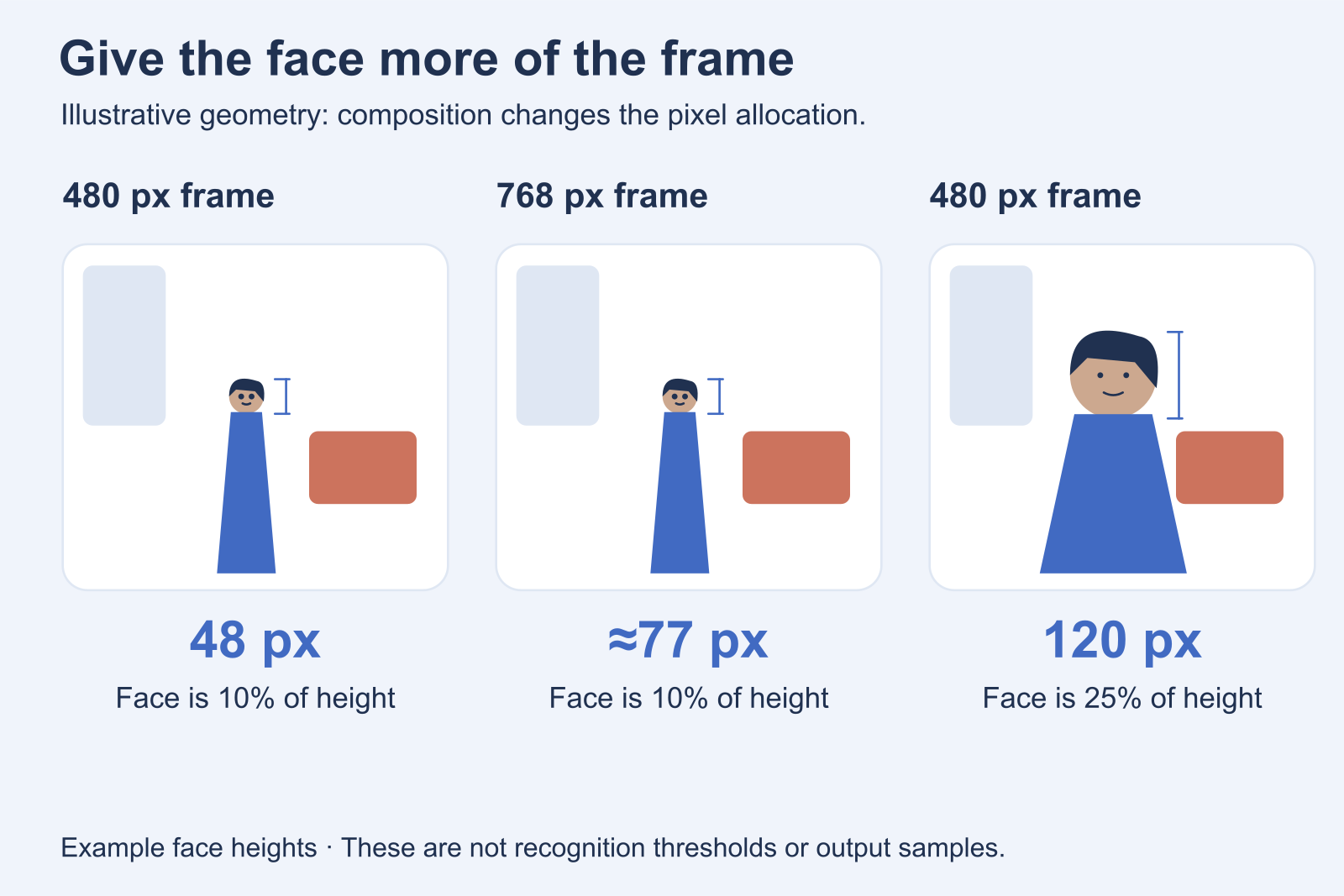
Ilustración: reencuadrar puede asignar al rostro más píxeles que aumentar todo el encuadre. Las cifras de 480 píxeles son un ejemplo de cálculo; H3 ordinario ya no ofrece 480p desde el 9 de octubre de 2026.
Decide qué debe reconocer el público en un plano amplio
Un plano que presenta la habitación y otro que revela el rostro cumplen funciones distintas. En una serie adulta, el amplio quizá solo necesite establecer conjunto conocido, silueta y lugar. No siempre debe contener el detalle más fino de ojos y labios. Un plano cercano posterior puede aportar ese reconocimiento.
Si la historia exige reconocer el rostro a distancia, asigna más presupuesto al plano. Usa un nivel mayor, separación clara del fondo y postura que no oculte media cara. Evita planear un acercamiento digital agresivo posterior para encontrar detalle ausente en el origen.
Si importa más la habitación, deja que sea un plano de habitación. Un lienzo grande puede ayudar al mobiliario y la luz, pero no juzgues su éxito por si también puede convertirse en primer plano. Pedir ambos trabajos a un único clip generado complica innecesariamente la elección de resolución.
Recorta la composición antes de animar cuando puedas
Para imagen a video, prepara el primer fotograma con la forma de entrega prevista. Un retrato vertical es un inicio más limpio para un clip vertical que una imagen amplia que piensas recortar después.
Un recorte centrado 9:16 de una imagen 16:9 conserva solo alrededor del 31.6% del ancho original si usa toda la altura. Desde un encuadre horizontal convencional de 1920×1080, el retrato queda en unos 608×1080 antes de redimensionar. El archivo pudo empezar en Full HD, pero la imagen retenida ya no contiene 1920 píxeles a lo ancho del sujeto.
Un recorte intencional de un origen con suficiente detalle puede mejorar el encuadre enviado a H3. Sacar un rostro diminuto de una captura de mala calidad no mejora la referencia por sí solo. Usa el original y deja de agrandar cuando solo haces más evidente el desenfoque existente.
Reserva también espacio para el movimiento. Un recorte inicial perfectamente ajustado puede fallar si un pequeño giro corta la línea del pelo o una mano cruza el borde. El encuadre correcto deja margen para la acción sin gastar casi todo el lienzo en entorno vacío.
Un rostro cambiante no siempre tiene un problema de resolución
Una conversación de video de referencia H3 empezó con esa pregunta: el rostro 480p del creador apenas se parecía a la referencia y se preguntaba si hacía falta 720p. Después atribuyó el problema a su flujo personalizado y LoRA Turbo. Es un contraejemplo útil a interpretar todo parecido débil como falta de píxeles; no es un veredicto general sobre Turbo.
Si cambian las proporciones del rostro cuando ya llena gran parte de la imagen, comprar mayor salida no debería ser la primera solución. Resuelve referencias contradictorias, una imagen inicial inadecuada o una acción demasiado compleja. Si el rostro es consistente pero demasiado pequeño para verlo, composición y resolución sí son más pertinentes.
Cuánto cuestan realmente las dos rutas
Estos son precios públicos SpicyAPI de generación de imagen a video, en USD. Se suponen imágenes de origen existentes; crearlas o editarlas añade costos propios. Cada fila describe un clip generado, no cuántos intentos serán útiles.
H3 ordinario: compara directamente las rutas 2K
MiniMax H3 de imagen a video cuesta $0.037 por segundo a 768p y $0.058 a 2K.
| Nivel de generación | Por segundo | 5 segundos | 10 segundos |
|---|---|---|---|
| 768p | $0.037 | $0.185 | $0.37 |
| 2K | $0.058 | $0.29 | $0.58 |
La opción 2K requiere al menos cinco segundos. En los otros casos, H3 ordinario admite entre cuatro y quince, con cuatro solo a 768p.
Video Upscaler cuesta $0.006 por segundo de origen a 720p o 1080p, $0.012 a 2K y $0.024 a 4K. Así cambia el total al añadirlo a H3:
| Ruta | Total de 5 segundos | Total de 10 segundos | Qué pagas |
|---|---|---|---|
| H3 768p → ampliación 1080p | $0.215 | $0.43 | Copia mayor de la toma 768p elegida |
| H3 768p → ampliación 2K | $0.245 | $0.49 | Más píxeles de origen antes de ampliar |
| Generación H3 2K | $0.29 | $0.58 | Nivel mayor en la tarea de generación |
| H3 768p → ampliación 4K | $0.305 | $0.61 | Entrega mayor desde el origen 768p |
En cinco segundos, generar solo a 768p cuesta $0.185; con una ampliación posterior a 2K son $0.245. El origen no cambia: una toma 768p ampliada a 2K o 4K sigue partiendo de los mismos píxeles 768p. Si aún no necesitas un archivo de entrega mayor, quedarte con la toma 768p de $0.185 es razonable para un plano centrado en el rostro.
La comparación más cercana es 768p más ampliación 2K frente a generación 2K directa: $0.245 frente a $0.29, diferencia de 4.5 centavos en cinco segundos. Si ya te gusta la interpretación 768p, ampliarla mantiene esa elección. Si aún no has generado el plano y importan detalles pequeños, esos 4.5 centavos pueden justificarse mejor que otra recuperación posterior. Ningún precio indica cuál se verá mejor en un plano concreto.
H3 LoRA y Spicy tienen otra diferencia de precios
Un personaje recurrente puede depender de un LoRA o flujo Spicy establecido. Usa sus precios en vez de asumir que aplica la tabla ordinaria.
| Versión de imagen a video y nivel | Por segundo | 5 segundos | 10 segundos |
|---|---|---|---|
| H3 LoRA 480p | $0.05 | $0.25 | $0.50 |
| H3 LoRA 540p | $0.075 | $0.375 | $0.75 |
| H3 LoRA 768p | $0.10 | $0.50 | $1.00 |
| H3 LoRA 1080p | $0.20 | $1.00 | $2.00 |
| H3 Spicy 480p | $0.038 | $0.19 | $0.38 |
| H3 Spicy 540p | $0.057 | $0.285 | $0.57 |
| H3 Spicy 768p | $0.084 | $0.42 | $0.84 |
| H3 Spicy 1080p | $0.152 | $0.76 | $1.52 |
En H3 LoRA, generar cinco segundos a 480p y ampliar a 1080p suma $0.28, frente a $1.00 en generación 1080p. En diez segundos, son $0.56 frente a $2.00. En H3 Spicy son $0.22 frente a $0.76 en cinco segundos, o $0.44 frente a $1.52 en diez.
Son diferencias importantes y justifican considerar ampliar las tomas elegidas. No demuestran detalle facial equivalente, y el ampliador no recibe el LoRA del personaje ni el prompt original. Si un rasgo distintivo no apareció en el origen de baja resolución, pagar menos no promete que reaparezca después.
Los precios pertenecen a H3 LoRA de imagen a video y H3 Spicy de imagen a video. Referencia a video tiene precios propios; no multipliques la tarifa de imagen a video por la duración de otra tarea.
Presupuesta candidatos y clips elegidos por separado
Supón que tu próxima publicación necesita cuatro clips de personaje de cinco segundos y decides generar doce candidatos. Es un presupuesto con una cantidad fija de candidatos, no una predicción de tasa de éxito.
| Doce candidatos, cuatro elegidos para entrega 2K | Generación de candidatos | Ampliación de elegidos | Total |
|---|---|---|---|
| H3 ordinario 768p | 12 × $0.185 = $2.22 | 4 × $0.06 = $0.24 | $2.46 |
| H3 ordinario 2K | 12 × $0.29 = $3.48 | Ninguna | $3.48 |
El ahorro procede en parte de posponer la ampliación hasta saber qué tomas conservar. Ampliar los doce candidatos inferiores pierde esa ventaja. En 768p sube el total de $2.46 a $2.94 sin añadir ninguna interpretación nueva entre la que elegir.
Para un personaje LoRA, veinte candidatos de diez segundos a 480p cuestan $10.00. Ampliar cinco elegidos a 1080p añade $0.30, total $10.30. Generar los veinte a 1080p cuesta $40.00. Pero si los candidatos 480p pierden repetidamente la identidad, el plan barato no cumple su finalidad: cambia resolución o composición de origen antes de comprar más intentos iguales.
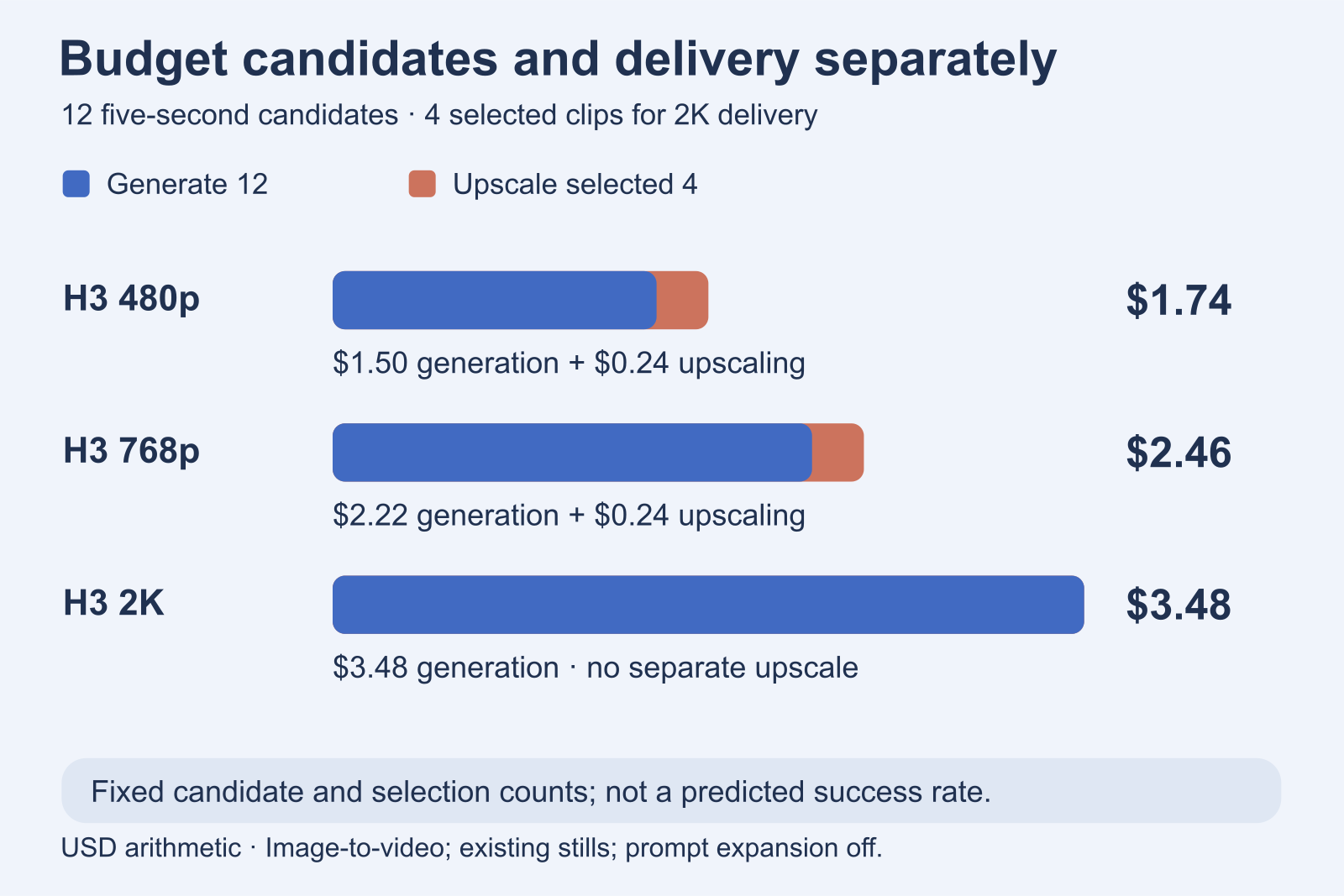
Lote planificado de doce candidatos de cinco segundos, con cuatro elegidos para entregar a 2K. La cantidad seleccionada es ilustrativa. Las cifras de 480p del gráfico corresponden a un nivel que ya no se ofrece desde el 9 de octubre de 2026.
La ampliación factura la duración real del origen redondeada hacia arriba a segundos enteros, con mínimo de tres y máximo de sesenta. Las tablas suponen entradas de exactamente cinco o diez segundos. Un origen de 5.2 segundos se factura como seis, de modo que ampliarlo a 2K cuesta $0.072 en vez de $0.06. La estimación inicial puede reservar el máximo de sesenta; la liquidación usa la duración facturada real. Deja espacio para esa retención si planificas con poco saldo.
Diseña un plano en torno a lo que debe mantenerse
Considera un retrato de cinco segundos para la serie adulta de un personaje ficticio de 32 años. Está sentado junto a una lámpara cálida, lleva una bata de seda oscura y gira hacia la cámara con una sonrisa pequeña. Lo reconoces por forma del rostro, pelo corto oscuro, pendiente estrecho plateado y cuello contrastante de la bata.
Es un ejemplo creativo propuesto, no un resultado H3 registrado. Muestra cómo decidir la resolución sin convertir el proyecto en un benchmark técnico.
1. Prepara un origen con una función clara
Usa un primer fotograma limpio con rostro, conjunto y luz ya resueltos. Compón de pecho hacia arriba para dar importancia al rostro. Deja visible el cuello, espacio lateral para el giro y evita una mano tapando la cara al inicio.
No añadas un panorama completo de habitación solo porque lo tengas. Aquí el entorno aporta ambiente y el personaje, el motivo para mirar. Espejo recargado, papel tapiz fino, ropa de cama estampada y adornos reflectantes crean más estructuras pequeñas que conservar sin avanzar esa finalidad.
Si el pendiente es esencial al diseño, haz que se distinga del fondo en la imagen fija. Si es accesorio menor, no conviertas un reflejo diminuto en motivo para descartar una interpretación útil. Fija esa prioridad antes de invertir en otro nivel.
2. Pide un movimiento legible
Una instrucción inicial útil sería:
El personaje adulto gira lentamente la cabeza hacia la cámara, mantiene una sonrisa relajada y después se queda quieto. La cámara permanece fija a la altura de los ojos. Conserva el rostro completo en el encuadre, el peinado corto y el pendiente plateado consistentes, y el cuello contrastante de la bata oscura sin cambios. Luz de lámpara cálida y estable, ambiente tranquilo, sin diálogo.
Indica qué cambia después del primer fotograma. No pide nuevo rostro, vestuario distinto y un gran movimiento de cámara a la vez. También da oportunidad a las texturas importantes de seguir visibles en vez de perderse en movimiento rápido.
Para este retrato, empieza con 768p y cinco segundos en H3 ordinario. Cuesta $0.185. Es un ajuste práctico para revisar personaje y movimiento sin elegir de inmediato la salida máxima.
Si solo eliges entre giro de cabeza e inclinación sentada, un borrador de cuatro segundos a 768p por $0.148 puede responder a esa pregunta previa. Cuando preguntas «¿el pendiente sigue unido y sigue siendo mi personaje?», conviene juzgar una toma que de verdad conservarías, no el borrador más barato.
3. Conserva una buena interpretación y corrige lo adecuado
Si el origen tiene rostro correcto, giro atractivo y ropa estable pero se ve suave al tamaño previsto, amplía el archivo elegido. Una pasada 1080p añade $0.03 para cinco segundos exactos; una 2K, $0.06. Terminas una toma que ya quieres.
Si el personaje se convierte en otra persona durante el giro, cambia el plano en vez de enfocarlo. Acorta el giro, mantenlo más cerca de tres cuartos o prepara una imagen inicial en el ángulo buscado. Si el rostro de baja resolución es diminuto, acerca la composición. Son soluciones a causas distintas; no las acumules todas en el siguiente intento sin motivo.
Si el rostro es estable pero un patrón fino del cuello se desplaza, considera sustituirlo en el origen por una tela más sencilla conservando corte y color. Para un personaje NSFW recurrente, el estilo reconocible suele importar más que cada hilo microscópico. La prenda debe seguir siendo la misma durante toda la interpretación.
4. Deja que el destino final determine la ampliación
Para retratos vistos sobre todo en móvil, una entrega 1080p limpia puede bastar. Para un reproductor mayor o una edición que necesite margen real de recorte, 2K puede servir. Ampliar a 4K añade $0.12 a cinco segundos exactos, pero la etiqueta mayor no convierte el origen 768p en una nueva captura.
El nivel del ampliador es un presupuesto de píxeles que conserva la proporción del origen, no una promesa de lienzo exacto. Si necesitas 3840×2160 horizontal o 2160×3840 vertical, comprueba dimensiones devueltas y ajusta o recorta en tu editor antes de exportar ese tamaño. Elegir «4K» por sí solo no termina ese requisito.
Termina de elegir la toma y su tramo útil antes de pagar ampliación. Añade títulos nítidos y gráficos a la resolución final de edición en lugar de pedir al mejorador que reconstruya texto pequeño incrustado en el origen. Para archivos, usa la guía de entrega de ampliación de video.
Ajusta la solución al problema visible
Un clip puede ser grande y nítido y seguir sin servir. Distingue si el problema afecta a información espacial, movimiento, identidad o exportación final. Cada uno indica un paso distinto.
El rostro lejano es poco definido desde el primer fotograma
Haz que ocupe más composición o elige un nivel mayor si la distancia es esencial. Mejora el origen si el rostro original ya es poco claro. El ampliador puede agrandar esos pocos píxeles y reconstruir detalle plausible, pero no consulta una referencia que no recibió para conocer los rasgos exactos deseados.
Para cuerpo entero en una habitación, considera dos planos: uno presenta el conjunto y otro muestra el rostro. Suele ser un cambio creativo más útil que exigir detalle facial de retrato a una figura pequeña en un encuadre amplio.
El rostro es correcto al inicio, pero cambia al moverse
Es un problema de identidad o movimiento, además de posible detalle. Otra pasada puede hacer más visible el rostro cambiante sin convertirlo en el correcto.
Reduce el cambio de ángulo, elimina instrucciones de apariencia contradictorias o divide una acción ambiciosa en planos breves. Si un mechón tapa un ojo reiteradamente al girar, prepara una postura inicial más clara o pide movimiento suave. Más píxeles no resuelven qué estructura facial debe mantener el modelo detrás de la obstrucción.
La piel queda nítida pero artificial
Un borde más duro no equivale a piel convincente. Contornos brillantes mandibulares, un patrón grabado en la mejilla o textura demasiado regular pueden verse nítidos en miniatura y distraer a tamaño completo.
Compara la versión mayor al tamaño real de visualización. Si daña la apariencia prevista, conserva la toma original y entrega más pequeño o usa ampliación más conservadora en el editor. Video Upscaler de SpicyAPI expone resolución, no restauración facial ni fuerza de enfoque; no hay ahí un control oculto de «conservar rostro» que reducir.
No amplíes repetidamente el mismo material esperando que el rostro termine natural. Procesar varias veces puede enfatizar errores anteriores y alejarse del origen que te gustaba.
El pelo o la tela parpadean aunque apenas se mueva el personaje
Es temporal: la textura cambia entre fotogramas. Una imagen fija puede ser detallada mientras la misma textura se desplaza al reproducir. Pelo fino, cuadros pequeños, patrones de encaje y accesorios brillantes hacen visibles esos cambios.
La investigación en superresolución de video trata esto como desafío independiente. El artículo StableVSR describe sintetizar detalle fino coordinándolo entre fotogramas vecinos. Explica por qué mejorar cada fotograma de forma independiente con una herramienta de imagen puede sustituir mal a un flujo de video. No establece el diseño interno ni rendimiento medido de la herramienta SpicyAPI.
Si el parpadeo ya existe en H3, simplifica el patrón o reduce el movimiento que lo revela. Si aparece solo al ampliar, vuelve al origen limpio en vez de subir de nivel otra vez. Unos mechones extra al pausar no ayudan si nunca permanecen en el mismo lugar.
El rostro se desenfoca solo durante el giro
No esperes que ampliar espacialmente recree una exposición nítida desde cualquier fotograma borroso. Pide un giro más lento, cámara quieta o elige un momento con menos movimiento para la expresión principal. Una imagen de origen con buena separación de luz también facilita leer rasgos sin pedir textura inventada adicional.
Algo de desenfoque puede ser adecuado al movimiento. Eliminarlo todo no mejora automáticamente, sobre todo si crea fotogramas demasiado nítidos que dejan de sentirse como la misma interpretación.
El video descargado se ve bien, pero al subirlo queda borroso
Compara el archivo local con la versión subida antes de regenerar. Si el origen está limpio y la publicación suave, cambiar el prompt H3 no trata la etapa de pérdida visible.
Exporta desde el archivo original elegido, evita descargas repetidas de apps sociales como intermediarios y conserva un lienzo coherente con el destino. Una plataforma puede recomprimir; subir 4K no garantiza que se entregue 4K ni que sobreviva la textura delicada. Usa el archivo mayor cuando sirva a la entrega real, no como remedio universal de distribución.
Qué hace el VAE X2 comunitario y qué no demuestra
La conversación H3 X2 Detail VAE sirve porque el autor separa explícitamente tamaño e información añadida. En el hilo original de lanzamiento, explica que el modo 2X ordinario duplica las dimensiones desde un latente H3 conservando aproximadamente el mismo detalle visible. Al preguntar si implica mejor calidad equivalente, responde que el objetivo de detalle extra no se logró como se esperaba.
La ficha del modelo separa dos modos:
- Decodificación VAE 2X: agranda la salida decodificada de un latente H3 generado.
- Mejora de detalle de referencia: procesa una referencia RGB existente mediante una ruta adicional del codificador temprano antes de generar referencia a video.
El segundo tiene información de una imagen real de origen. No es una sustitución directa que extraiga la misma información extra de cualquier latente generado. El autor lo presenta como experimental y afirma que no logró el objetivo original de mayor detalle solo desde latentes.
Es una opción local interesante, no evidencia de que generar 480p y decodificar X2 equivalga a generar con mayor resolución. Tampoco es el mismo producto que ampliar un MP4 terminado. Los controles alojados de SpicyAPI no aceptan VAE sustituto; instalar ese archivo es una decisión separada de ComfyUI.
Recuerda la aritmética: duplicar ancho y alto produce cuatro veces más píxeles, no una mejora de calidad cuádruple medida. Un contorno más suave, más contraste y textura reconstruida son cambios distintos. Decide cuál ayuda al personaje antes de llamar «más detallado» al resultado ampliado.
Resolución, parpadeo y velocidad de fotogramas son controles separados
La resolución describe el tamaño espacial de un fotograma. La velocidad de fotogramas indica cuántos se muestran por segundo. El parpadeo de textura describe cambios de apariencia no deseados entre ellos. Todos afectan al acabado, pero no se sustituyen.
La ficha oficial H3 indica 24 FPS. Un clip 24 FPS puede tener rostro detallado y mostrar una panorámica rápida a saltos visibles. Mayor resolución conserva ese ritmo salvo que otro proceso lo cambie. A la inversa, añadir fotogramas intermedios puede suavizar el movimiento y dejar un rostro pequeño igual de poco definido.
La interpolación sintetiza imágenes intermedias. Los ajustes documentados de Topaz muestran la separación: 4K usa mejora; 4K y 60 FPS combina mejora e interpolación. Distingue dos operaciones, no recomienda convertir todo H3 a 60 FPS.
Para el retrato sentado, conserva la velocidad de origen salvo que la entrega o estilo requieran otra. Una expresión sutil no se vuelve más fiel solo por tener más fotogramas. Si la conviertes intencionalmente, examina el giro y cualquier mano cruzando el rostro: las nuevas imágenes intermedias deben interpretar límites cambiantes ahí.
Video Upscaler de SpicyAPI ofrece video_url y resolution, sin control FPS. Úsalo para una imagen mayor; no compres 4K esperando resolver 60 FPS, sustituir una acción incorrecta o eliminar todos los tipos de parpadeo.
Elige la ruta para esta publicación
Para explorar una escena adulta nueva, invierte poco en candidatos cortos 768p hasta que acción y composición tengan sentido. El borrador responde si funciona la idea; no necesita ser el retrato final.
Para un rostro reconocible en una serie de tamaño móvil, empieza más cerca y a 768p. Invierte el siguiente incremento en corregir el origen antes de ampliar un rostro vago o cambiante. Si una toma lograda solo necesita un archivo mayor, termínala con una ampliación apropiada.
Para una escena amplia o edición con mucho recorte, protege el área importante antes de generar. Usa el nivel superior cuando el plano dependa de esos rasgos pequeños y mantén claro el contexto original. No asumas que una etiqueta final compensa un rostro que apenas ocupa espacio.
Para entregar 4K, consigue primero personaje, acción y texturas y después amplía el corte elegido. Comprueba dimensiones reales y exporta el lienzo 3840×2160 o 2160×3840 especificado. El ampliador conserva proporciones; su nivel 4K no garantiza por sí solo ese tamaño exacto ni que todo el detalle se originara a esa resolución.
El siguiente paso es concreto: abre el fotograma de origen previsto, decide si el público necesita habitación, conjunto completo o rostro y encuadra esa prioridad con claridad. Después elige el nivel H3. Paga por ampliar cuando tengas algo que merezca ampliarse.