Un personaggio adulto ricorrente può risultare convincente in un ritratto e irriconoscibile dall'altra parte di una stanza. Esportare la seconda ripresa in 4K dà un file più grande, ma non automaticamente il volto desiderato. È questa la domanda utile sulla risoluzione MiniMax H3: alla ripresa servono più informazioni durante la generazione, oppure a una ripresa già riuscita serve soltanto un file di consegna più grande?
Usa 768p come punto di partenza pratico, sia per bozze di movimento e composizione sia quando contano volto e abbigliamento, e una fascia di output di generazione superiore quando la ripresa dipende da piccoli tratti o da un ritaglio successivo. Se una clip a risoluzione inferiore ha già personaggio, movimento ed espressione giusti, l'upscaling della ripresa scelta è il percorso meno costoso verso un file più grande. Sono scelte produttive, non un'affermazione che i filmati ingranditi equivalgano a una generazione a risoluzione superiore.
Per una clip ordinaria H3 da immagine a video di cinque secondi, generazione 768p più upscaling 2K separato costano $0.245, mentre selezionare 2K nel task di generazione costa $0.29. La differenza è di soli 4.5 centesimi: risparmiare sacrificando un volto importante non è automaticamente un buon affare.
| Cosa ti serve | Parti da qui | Spendi di più quando |
|---|---|---|
| Scegliere azioni, posizioni della fotocamera o outfit | Generazione 768p | Stai giudicando piccoli tratti del volto anziché l'idea |
| Clip ritratto mobile di un personaggio adulto definito | Generazione 768p con composizione ravvicinata o media | Alla fonte finita manca un tratto con cui il pubblico riconosce il personaggio |
| Copia più grande di una ripresa di cui ami espressione e tempi | Ingrandisci quella ripresa | Non rigenerare solo per ingrandirla; una nuova generazione è una nuova performance |
| Ripresa ampia con volto piccolo o ritaglio importante | Reinquadra prima, poi valuta la fascia superiore di generazione | Il dettaglio deve davvero sopravvivere a quella distanza |
| Consegna 4K obbligatoria | Ingrandisci il taglio scelto, poi esporta la tela esatta richiesta | La fonte è visibilmente debole già prima dell'ingrandimento |
La guida si concentra sui video di personaggi adulti di fantasia, comprese produzioni NSFW, e sulle decisioni visive da prendere prima di spendere per un lotto. La risoluzione non cambia il comportamento dei contenuti di un endpoint. Scegli prima una versione H3 adatta; il confronto delle versioni H3 tratta questa decisione separata.
«Generare più grande» e «fare upscaling» possono indicare processi diversi
Si confondono spesso tre operazioni: chiedere a un servizio di generazione un output più grande, ingrandire un MP4 esistente e sostituire un decoder in un workflow locale ComfyUI. Tutte possono aumentare le dimensioni del file finale. Non ricevono le stesse informazioni né prendono le stesse decisioni.
Una fascia di output di generazione superiore viene scelta mentre si crea la ripresa. La richiesta ha ancora prompt e immagini originali. Il risultato può differire per espressione, movimento o dettagli locali da una generazione inferiore. Se hai un'ottima ripresa 768p, inviare nuovamente la stessa immagine iniziale in una fascia più alta non recupera esattamente quella ripresa con più pixel.
Un upscaling video separato parte da una clip esistente. È utile per conservare la performance selezionata. La fonte contiene già azione, inquadratura e tempi: chiedi quindi una versione più grande di quel filmato anziché un'altra interpretazione della scena originale.
Un workflow locale con latenti o VAE opera dentro la generazione, prima che esista il video finito. Può ridimensionare una rappresentazione interna, eseguire un altro passaggio generativo, cambiare la decodifica o combinare queste operazioni. Un post che dice «upscaling 2×» senza identificare la fase non chiarisce il processo usato.
Per esempio, la model card H3 Latent Upscaler descrive generazione a bassa risoluzione, ingrandimento dei latenti e poi ricampionamento o rifinitura alla risoluzione obiettivo. Quella generazione aggiuntiva è parte del workflow proposto, non soltanto una dimensione di esportazione diversa.
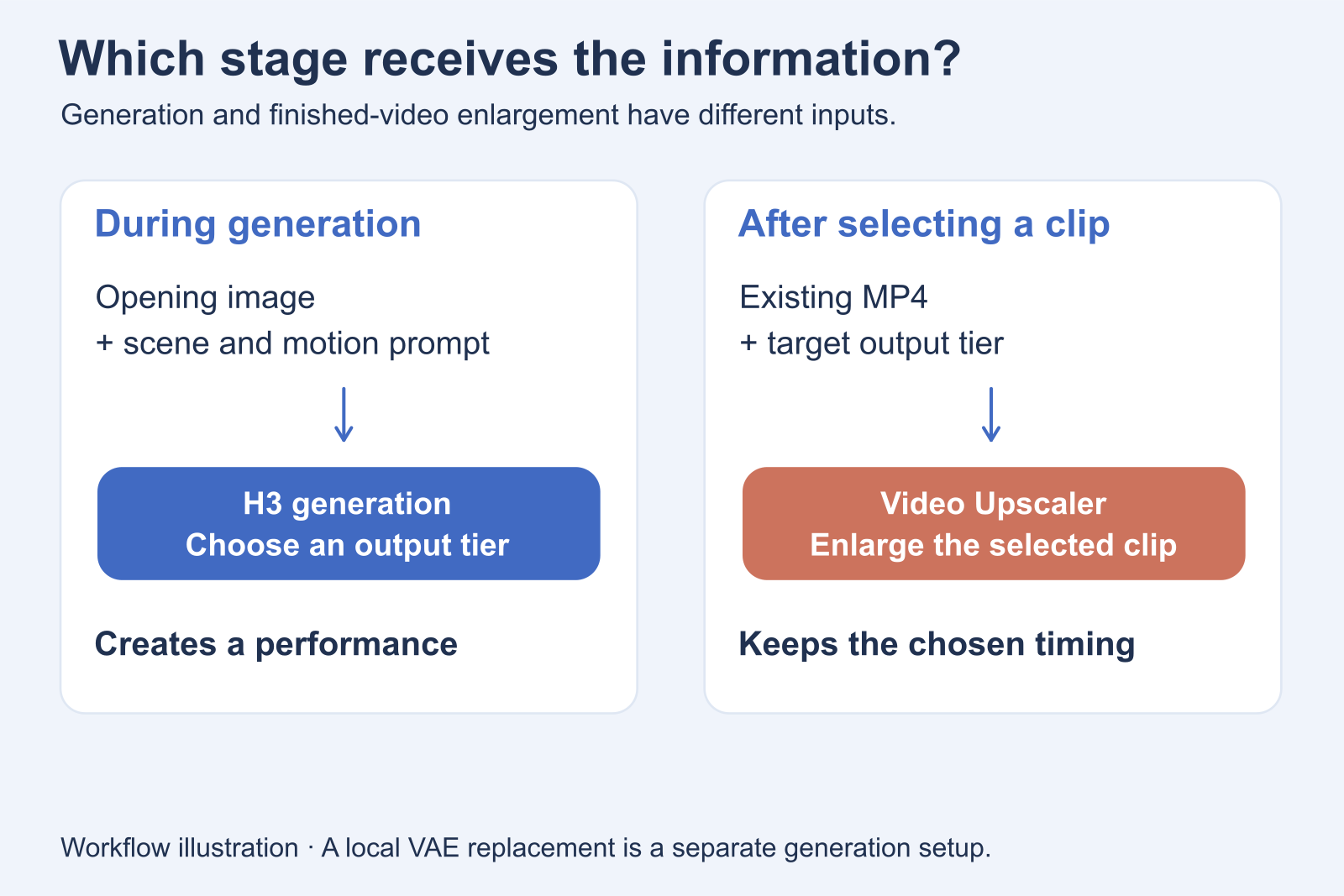
Illustrazione: una richiesta di generazione usa le istruzioni originali della scena; un upscaling separato riceve il video selezionato.
L'opzione 2K di H3 richiede una descrizione più precisa di «nativa»
La model card ufficiale H3 di MiniMax descrive un output base con lato corto predefinito di 768 pixel. La fase H3-Regenerate-2K riporta in H3 il risultato inferiore e il contesto originale per generare quello più grande. È diversa da un normale passaggio dedicato di super-resolution applicato soltanto a un file finito.
La distinzione pratica è l'accesso al contesto: una fase di rigenerazione può consultare istruzioni e riferimenti originali, mentre un upscaler MP4 lavora dalla clip ricevuta. MiniMax lo presenta come vantaggio dell'architettura; non stabilisce quale percorso conservi meglio il tuo personaggio specifico.
Per questo l'articolo usa fascia di output di generazione superiore per la scelta ospitata. «2K nativo contro 2K falso» è una descrizione troppo grossolana, e un menu di risoluzioni non è una garanzia architetturale.
Le fasce disponibili dipendono dalla versione H3
H3 ordinario da immagine a video offre 768p e 2K (il 480p non è più offerto dal 9 ottobre 2026). H3 LoRA e H3 Spicy da immagine a video offrono 480p, 540p, 768p e 1080p. I menu non sono intercambiabili: in questo confronto non esiste un'impostazione H3 ordinaria 1080p, e il menu LoRA non aggiunge una generazione 2K.
Le note dei parametri H3 Spicy descrivono specificamente 768p come tela nativa e 1080p come output ingrandito oltre quella tela. Pagare 1080p non va quindi interpretato come acquistare una garanzia di dettaglio del volto risolto nativamente. La fascia è un'opzione del prodotto con un prezzo, non una promessa su ogni piccolo tratto.
Scegli versione e task esatti prima di confrontare i prezzi. Passare da un workflow LoRA personalizzato del personaggio a H3 ordinario cambia più della risoluzione, anche se il prezzo ordinario è inferiore.
Conta i pixel del volto, non soltanto quelli dell'intero fotogramma
La risoluzione è distribuita su tutta l'immagine. In una scena ampia di camera da letto, molti pixel possono descrivere parete, letto, tende e spazio vuoto attorno al soggetto. Se il personaggio ricorrente occupa una piccola parte dell'inquadratura, aumentare la risoluzione generale fa spendere contemporaneamente per tutte quelle aree.
Un semplice esempio geometrico mostra perché la composizione conta. Supponi che il volto occupi il 10% della dimensione verticale in una ripresa orizzontale. In un fotogramma alto 480 pixel, è alto circa 48 pixel. In uno alto 768 con la stessa composizione, è alto circa 77 pixel. C'è più spazio per rappresentare i tratti, ma rimane un volto piccolo.
Ora mantieni la tela alta 480 pixel e cambia la composizione facendo occupare al volto il 25% dell'altezza. Il volto è alto circa 120 pixel. Reinquadrare gli ha assegnato più pixel del salto da 480 a 768 nella composizione ampia originale.
Queste cifre sono esempi aritmetici, non soglie di riconoscimento H3. Non esiste una regola affidabile per cui un volto diventi corretto a un certo numero di pixel. Luce, angolo, movimento, compressione e riferimento contano tutti. Il principio utile è più semplice: rendi un tratto importante abbastanza grande nella fonte da mostrarne l'identità prima di affidarti all'ingrandimento.
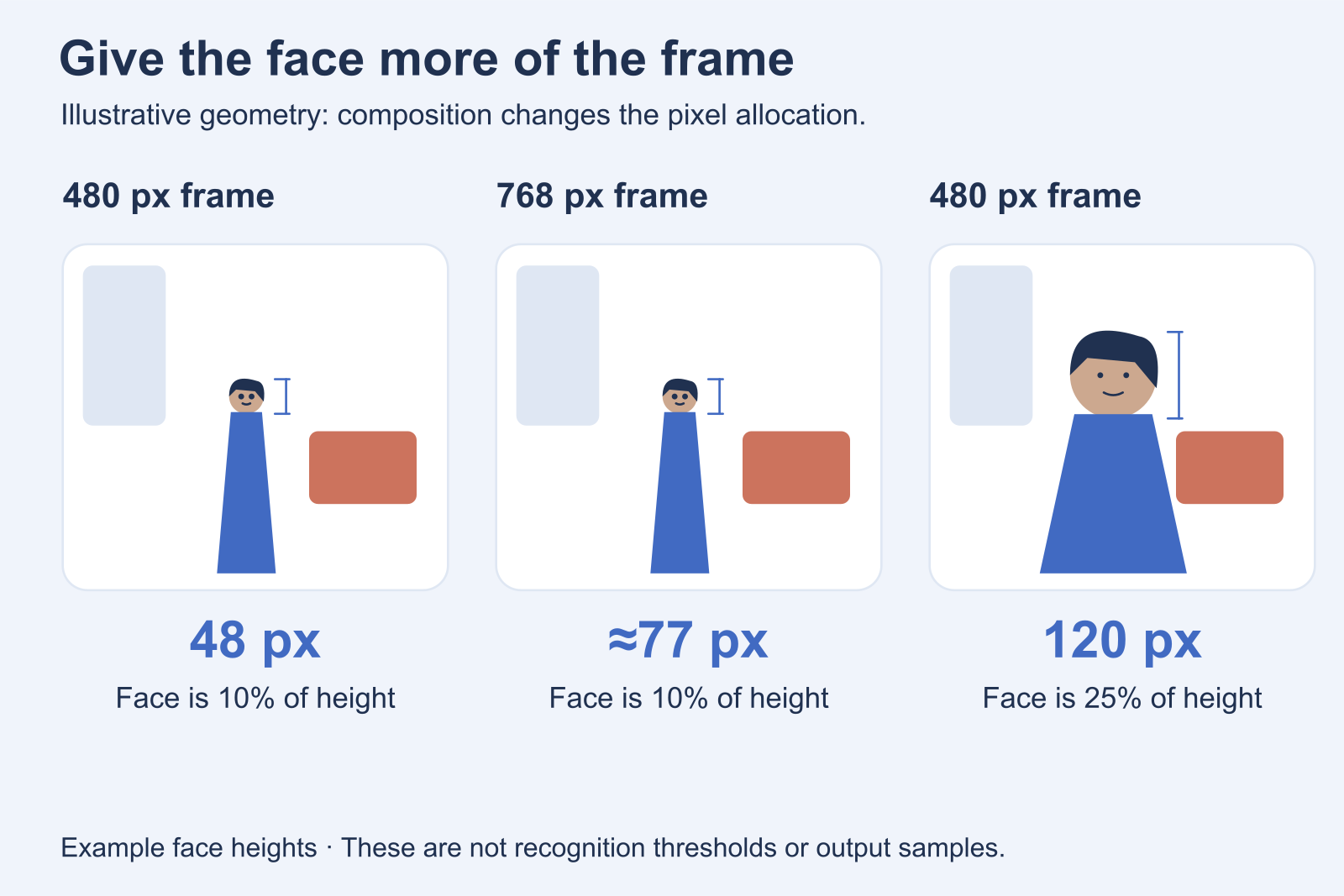
Illustrazione: reinquadrare può assegnare più pixel al volto che aumentare l'intero fotogramma. I 480 pixel sono un esempio di calcolo; H3 ordinario non offre più il 480p dal 9 ottobre 2026.
Per una ripresa ampia, decidi cosa deve riconoscere il pubblico
Una ripresa che definisce la stanza e una che rivela il volto hanno funzioni diverse. In una serie di personaggi adulti, quella ampia può dover stabilire soltanto outfit familiare, silhouette e luogo. Non deve necessariamente mostrare i più piccoli dettagli di occhi e labbra. Una ripresa ravvicinata successiva può fornire quel riconoscimento.
Se la storia richiede di riconoscere il volto mentre il personaggio resta lontano, assegna più budget a quella ripresa. Usa una fascia di generazione superiore, separazione chiara dallo sfondo e una posa che non nasconda metà volto. Evita di pianificare un avvicinamento digitale aggressivo in seguito per scoprire dettaglio non visibile nella fonte.
Se la stanza conta più del volto, lascia che resti una ripresa della stanza. Spendere per una tela grande può valere per arredi e luce, ma non giudicarne il successo dal fatto che possa anche diventare un primo piano. Chiedere a una clip generata entrambi i ruoli complica inutilmente la scelta della risoluzione.
Quando puoi, ritaglia la composizione prima dell'animazione
Per generare da immagine a video, prepara il primo fotogramma nella forma di consegna desiderata. Una fonte ritratto verticale è un punto di partenza più pulito per una clip verticale di una fonte ampia che prevedi di ritagliare dopo.
Un ritaglio centrale 9:16 da un'immagine 16:9 conserva soltanto circa il 31.6% della larghezza originale quando usa tutta l'altezza. Da un normale fotogramma orizzontale 1920×1080, il ritaglio verticale è circa 608×1080 prima del ridimensionamento. Il file poteva essere Full HD, ma la parte conservata non contiene più 1920 pixel lungo il soggetto.
Un ritaglio intenzionale da una fonte abbastanza dettagliata può migliorare l'inquadratura inviata a H3. Ritagliare un volto minuscolo da uno screenshot di bassa qualità non crea da solo un riferimento migliore. Usa l'originale e smetti di ingrandire quando rendi soltanto più evidente la sfocatura esistente.
Lascia anche spazio al movimento reale. Un primo fotogramma perfettamente stretto può diventare inutilizzabile se una piccola rotazione taglia l'attaccatura dei capelli o una mano supera il bordo. Il fotogramma corretto riserva spazio all'azione senza sprecare quasi tutta la tela in ambienti vuoti.
Un volto che cambia non è sempre un problema di risoluzione
Una discussione H3 sui video con riferimenti iniziava proprio così: il volto 480p somigliava solo vagamente al riferimento e il creator si chiedeva se servisse 720p. In seguito attribuiva il problema al workflow personalizzato e alla LoRA Turbo. È un controesempio utile all'idea che ogni somiglianza debole dipenda da pochi pixel; non è un giudizio generale sui workflow Turbo.
Se un volto cambia proporzioni occupando già gran parte dell'immagine, acquistare un output maggiore non dovrebbe essere la prima correzione. Risolvi riferimenti contraddittori, immagine iniziale inadatta o azione troppo complessa. Se il volto rimane coerente ma è troppo piccolo da vedere, composizione e risoluzione sono più direttamente pertinenti.
Quanto costano realmente i due percorsi
Seguono prezzi pubblici SpicyAPI di generazione da immagine a video, in USD. Si presume di avere già le immagini sorgenti; crearle o modificarle aggiungerebbe costi propri. Ogni riga descrive una clip generata, non una stima di quanti tentativi saranno utilizzabili.
H3 ordinario: confronta direttamente i percorsi 2K
MiniMax H3 da immagine a video costa $0.037 al secondo a 768p e $0.058 a 2K.
| Fascia di generazione | Per secondo | 5 secondi | 10 secondi |
|---|---|---|---|
| 768p | $0.037 | $0.185 | $0.37 |
| 2K | $0.058 | $0.29 | $0.58 |
L'opzione 2K richiede almeno cinque secondi. H3 ordinario accetta altrimenti da quattro a quindici secondi, con quattro disponibili solo a 768p.
Video Upscaler costa $0.006 per secondo sorgente a 720p o 1080p, $0.012 a 2K e $0.024 a 4K. Ecco come aggiungerlo a H3 cambia il totale:
| Percorso | Totale di 5 secondi | Totale di 10 secondi | Cosa stai pagando |
|---|---|---|---|
| H3 768p → upscaling 1080p | $0.215 | $0.43 | Copia più grande della ripresa 768p selezionata |
| H3 768p → upscaling 2K | $0.245 | $0.49 | Più pixel sorgenti prima dell'ingrandimento |
| Generazione H3 2K | $0.29 | $0.58 | Fascia superiore nel task di generazione |
| H3 768p → upscaling 4K | $0.305 | $0.61 | Fascia di consegna maggiore dalla fonte 768p |
A cinque secondi, la sola generazione 768p costa $0.185; con un upscaling 2K successivo sono $0.245. La sorgente non cambia: una ripresa 768p ingrandita a 2K o 4K parte sempre dagli stessi pixel 768p. Se non ti serve ancora un file di consegna più grande, fermarti alla ripresa 768p da $0.185 è ragionevole per una ripresa centrata sul volto.
Il confronto più vicino è 768p più upscaling 2K contro generazione diretta 2K: $0.245 contro $0.29, una differenza di 4.5 centesimi per cinque secondi. Se ti piace già la performance 768p, l'upscaling conserva quella scelta. Se non hai ancora generato e prevedi che contino i piccoli dettagli, i 4.5 centesimi in più possono essere più facili da giustificare di un passaggio di recupero successivo. Nessun prezzo dice quale versione di una specifica ripresa sarà più bella.
H3 LoRA e Spicy hanno una differenza di prezzo diversa
Un personaggio ricorrente può dipendere da una LoRA o da un workflow Spicy consolidato. Usa i prezzi pertinenti anziché presumere che valga la tabella H3 ordinaria.
| Versione e fascia da immagine a video | Per secondo | 5 secondi | 10 secondi |
|---|---|---|---|
| H3 LoRA 480p | $0.05 | $0.25 | $0.50 |
| H3 LoRA 540p | $0.075 | $0.375 | $0.75 |
| H3 LoRA 768p | $0.10 | $0.50 | $1.00 |
| H3 LoRA 1080p | $0.20 | $1.00 | $2.00 |
| H3 Spicy 480p | $0.038 | $0.19 | $0.38 |
| H3 Spicy 540p | $0.057 | $0.285 | $0.57 |
| H3 Spicy 768p | $0.084 | $0.42 | $0.84 |
| H3 Spicy 1080p | $0.152 | $0.76 | $1.52 |
Per H3 LoRA, generare cinque secondi a 480p e poi ingrandire a 1080p totalizza $0.28, contro $1.00 della fascia di generazione 1080p. A dieci secondi, il confronto è $0.56 contro $2.00. Per H3 Spicy è $0.22 contro $0.76 a cinque secondi, oppure $0.44 contro $1.52 a dieci.
Sono differenze sostanziali, quindi ingrandire le riprese selezionate merita considerazione. Non provano un dettaglio del volto equivalente, e l'upscaler non riceve la LoRA del personaggio né il prompt originale. Se un tratto distintivo non è mai comparso nella fonte inferiore, il totale più basso non promette che riapparirà dopo.
I prezzi appartengono a H3 LoRA da immagine a video e H3 Spicy da immagine a video. Da riferimenti a video ha prezzi propri: non moltiplicare la tariffa da immagine a video per la durata di un task diverso.
Prevedi separatamente il budget delle candidate e delle clip selezionate
Supponi che la prossima uscita richieda quattro clip di cinque secondi e che scelga di generare dodici candidate. È un budget di produzione con conteggio fisso delle candidate, non un tasso di successo previsto.
| Dodici candidate, quattro scelte per consegna 2K | Generazione delle candidate | Upscaling delle clip scelte | Totale |
|---|---|---|---|
| H3 ordinario 768p | 12 × $0.185 = $2.22 | 4 × $0.06 = $0.24 | $2.46 |
| H3 ordinario 2K | 12 × $0.29 = $3.48 | Nessuno | $3.48 |
Il risparmio deriva in parte dal rinviare l'ingrandimento fino a quando non sai quali riprese tenere. Ingrandire tutte e dodici le candidate inferiori fa perdere quel vantaggio. Per il percorso 768p, aumenta il totale da $2.46 a $2.94 senza aggiungere una sola nuova performance da scegliere.
Per un personaggio LoRA, venti candidate di dieci secondi a 480p costano $10.00. Ingrandire cinque candidate scelte a 1080p aggiunge $0.30, per $10.30 totali. Generarle tutte e venti a 1080p costa $40.00. Se però le candidate 480p perdono ripetutamente l'identità, il piano economico non raggiunge lo scopo; cambia risoluzione sorgente o composizione prima di comprare altri tentativi uguali.
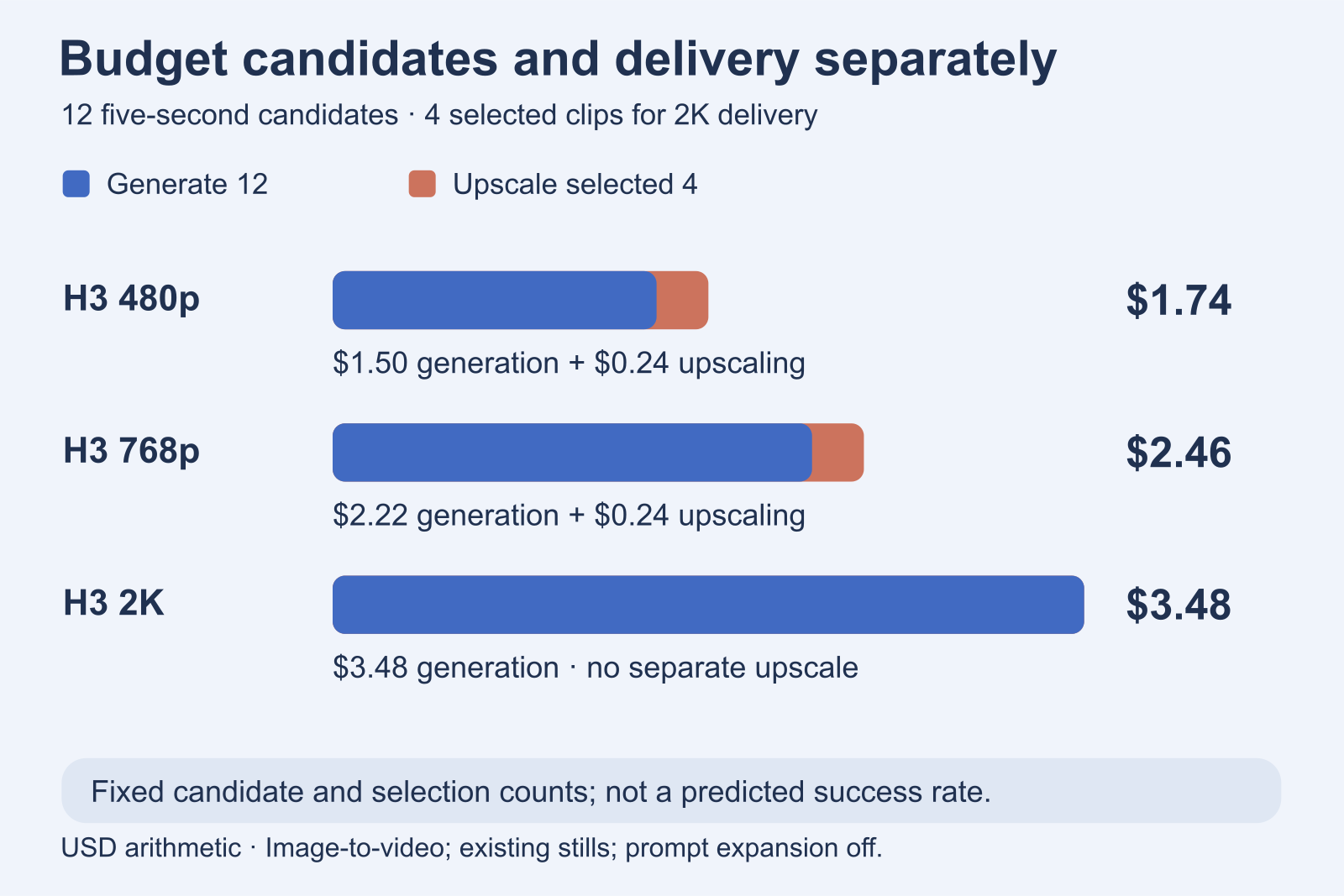
Lotto pianificato di dodici candidate di cinque secondi, con quattro scelte per la consegna 2K. Il numero selezionato è illustrativo. I valori 480p del grafico appartengono a una fascia non più offerta dal 9 ottobre 2026.
L'upscaling fattura la durata sorgente effettiva arrotondata al secondo intero superiore, con minimo di tre secondi e massimo di sessanta. Le tabelle presumono input di esattamente cinque o dieci secondi. Una fonte di 5.2 secondi viene fatturata per sei: l'upscaling 2K costa $0.072 anziché $0.06. La stima iniziale può riservare il massimo di sessanta secondi; il saldo finale usa la durata realmente fatturata. Prevedi spazio per quella riserva quando il saldo dell'account è piccolo.
Costruisci una ripresa del personaggio attorno a ciò che deve sopravvivere
Considera un ritratto di cinque secondi per la serie per adulti di un personaggio di fantasia di 32 anni. È seduto accanto a una lampada calda, indossa una vestaglia di seta scura e si gira verso la fotocamera con un piccolo sorriso. I tratti riconoscibili sono forma del volto, capelli corti scuri, un orecchino sottile d'argento e il colletto a contrasto della vestaglia.
È un esempio creativo proposto, non un risultato H3 registrato. Mostra come scegliere la risoluzione senza trasformare il progetto in un benchmark tecnico.
1. Prepara una fonte con un compito chiaro
Usa un primo fotogramma pulito con volto, outfit e luce già risolti. Componilo dal petto in su affinché il volto sia importante nell'immagine. Mantieni visibile il colletto, lascia spazio accanto alla testa per la rotazione ed evita che una mano copra il volto all'inizio.
Non aggiungere una panoramica completa della stanza solo perché l'hai. In questa ripresa, la stanza offre atmosfera; il personaggio è il motivo per guardare. Uno specchio affollato, carta da parati fine, biancheria a motivi e diversi ornamenti riflettenti creano più piccole strutture da conservare senza contribuire a quel compito.
Se l'orecchino è essenziale al design, rendilo chiaramente distinto dallo sfondo nell'immagine fissa. Se è un accessorio secondario, non lasciare che un piccolo riflesso sia il motivo di scartare una performance altrimenti utile. Stabilisci la priorità prima di spendere per un'altra fascia.
2. Chiedi un movimento leggibile
Un'istruzione iniziale utilizzabile è:
Il personaggio adulto gira lentamente la testa verso la fotocamera, mantiene un sorriso rilassato e poi si ferma. La fotocamera resta fissa all'altezza degli occhi. Mantieni il volto completamente nell'inquadratura, l'acconciatura corta e l'orecchino d'argento coerenti e invariato il colletto a contrasto della vestaglia scura. Luce calda e stabile della lampada, atmosfera sonora tranquilla della stanza, nessun dialogo.
Dice al modello cosa cambia dopo il primo fotogramma. Non chiede contemporaneamente nuovo volto, nuovo abbigliamento e grande movimento della fotocamera. Offre inoltre alle texture importanti la possibilità di rimanere visibili invece di sparire in movimenti rapidi.
Per questo ritratto, parti da 768p e cinque secondi su H3 ordinario. Il prezzo è $0.185. È un'impostazione pratica per esaminare personaggio e movimento senza scegliere subito la fascia massima.
Se stai solo scegliendo fra una rotazione della testa e un'inclinazione da seduto, una bozza di quattro secondi a 768p da $0.148 può rispondere alla domanda preliminare. Quando la domanda diventa «l'orecchino resta attaccato e sembra ancora il mio personaggio?», conviene giudicare una ripresa che terresti davvero, non la bozza più economica.
3. Conserva una buona performance e correggi la cosa giusta
Se la fonte ha volto corretto, rotazione gradevole e abbigliamento stabile ma sembra morbida alle dimensioni previste, ingrandisci il file selezionato. Un passaggio 1080p aggiunge $0.03 per una fonte di esattamente cinque secondi; uno 2K aggiunge $0.06. Stai rifinendo una ripresa che vuoi già.
Se il personaggio diventa un'altra persona durante la rotazione, cambia ripresa invece di aumentarne la nitidezza. Accorcia la rotazione, mantienila più vicina a una vista di tre quarti o prepara un'immagine iniziale all'angolo desiderato. Se il volto a bassa risoluzione è minuscolo, stringi la composizione della fonte. Questi cambiamenti affrontano cause diverse: non accumularli tutti nel tentativo successivo senza una ragione.
Se il volto è stabile ma il motivo fine del colletto si muove in modo instabile, valuta di sostituirlo nella fonte con un tessuto più semplice mantenendo taglio e colore. Per un personaggio NSFW ricorrente, uno stile riconoscibile conta spesso più della conservazione di ogni microscopico filo. Il capo deve restare lo stesso per tutta la performance.
4. Lascia che la destinazione finale determini l'ingrandimento
Per un ritratto visto principalmente sul telefono, una fascia di consegna 1080p pulita può soddisfare lo scopo. Per un player più grande o un montaggio che richiede davvero spazio di ritaglio aggiuntivo, 2K può essere utile. Un upscaling 4K aggiunge $0.12 a una clip di esattamente cinque secondi, ma l'etichetta di consegna superiore non trasforma la fonte originale 768p in una nuova ripresa.
La fascia dell'upscaler è un budget di pixel che conserva il rapporto d'aspetto sorgente, non la promessa di una tela esatta. Se la consegna richiede 3840×2160 orizzontale o 2160×3840 verticale, controlla le dimensioni restituite e adatta o ritaglia il risultato nell'editor prima di esportarlo a quella misura. Selezionare «4K» da solo non completa il requisito.
Completa la scelta della ripresa e della porzione utile prima di pagare l'upscaling. Aggiungi titoli nitidi o elementi grafici alla risoluzione finale di montaggio invece di chiedere a un enhancer video di ricostruire piccolo testo incorporato nella fonte inferiore. Per la gestione dei file, usa la guida separata alla consegna con upscaling video.
Abbina la correzione al problema visibile
Una clip può essere grande, nitida e comunque inadatta. La distinzione utile è se il problema riguardi informazione spaziale, movimento, identità o esportazione finale. Ognuno porta a un'azione successiva diversa.
Il volto distante è vago dal primo fotogramma
Fai occupare al volto più composizione o scegli una fascia superiore se la distanza è essenziale. Migliora la fonte quando il volto originale è già vago. Un upscaler può ingrandire quei pochi pixel e ricostruire dettaglio plausibile, ma non può consultare un riferimento del personaggio non fornito per conoscere i tratti esatti desiderati.
Per un ritratto a figura intera in una stanza, valuta due riprese: una definisce l'outfit e una mostra il volto. È spesso una modifica creativa più utile che pretendere dettagli facciali da ritratto da una piccola figura in una scena ampia.
Il volto è corretto all'inizio ma cambia nel movimento
È un problema d'identità o movimento oltre che un possibile problema di dettaglio. Un secondo passaggio può rendere più visibile il volto che cambia senza renderlo quello corretto.
Riduci il cambiamento dell'angolo di vista, elimina istruzioni contraddittorie sull'aspetto o dividi un'azione ambiziosa in riprese corte. Se una ciocca copre ripetutamente un occhio durante una rotazione, prepara una posa iniziale più pulita o chiedi un movimento più delicato. Più pixel da soli non risolvono quale struttura facciale debba mantenere il modello dietro l'ostacolo.
La pelle diventa nitida ma artificiale
Un bordo più duro non equivale a pelle convincente. Contorni luminosi attorno alla mascella, un motivo inciso sulla guancia o una texture insolitamente regolare possono sembrare nitidi in miniatura e fastidiosi a piena dimensione.
Confronta la versione grande alle dimensioni che vedrà realmente il pubblico. Se il miglioramento danneggia l'aspetto, conserva la ripresa originale e usa dimensioni di consegna inferiori o un metodo più moderato nell'editor. SpicyAPI Video Upscaler espone una scelta di risoluzione anziché controlli di restauro del volto o forza di nitidezza: non c'è un cursore nascosto «conserva volto» da abbassare.
Non eseguire ripetutamente lo stesso filmato attraverso ingrandimenti sperando che il volto diventi infine naturale. L'elaborazione ripetuta può accentuare errori precedenti allontanandosi dalla fonte che ti piaceva.
Capelli o tessuto sfarfallano mentre il personaggio si muove appena
È un problema temporale: la texture cambia fra fotogrammi. Un'immagine fissa può sembrare dettagliata anche se la stessa texture si muove instabilmente durante la riproduzione. Capelli sottili, piccoli quadri, motivi simili al pizzo e accessori brillanti rendono evidenti questi cambiamenti.
La ricerca sulla super-resolution video tratta questo come sfida distinta. Il paper StableVSR descrive la sintesi di dettaglio fine coordinato fra fotogrammi adiacenti. Spiega perché un miglioramento orientato alle immagini applicato indipendentemente a ogni fotogramma possa sostituire male un workflow video. Non stabilisce design interno o prestazioni misurate dello strumento SpicyAPI.
Se lo sfarfallio è già nella fonte H3, semplifica il motivo problematico o riduci il movimento che lo espone. Se appare soltanto dopo l'ingrandimento, torna alla fonte pulita invece di aumentare di nuovo la fascia. Qualche ciocca aggiuntiva nel fotogramma in pausa non è un vantaggio utile se non resta mai nello stesso posto.
Il volto è sfocato solo durante la rotazione
Non aspettarti che l'ingrandimento spaziale ricrei un'esposizione nitida da ogni fotogramma sfocato. Rallenta la rotazione richiesta, mantieni ferma la fotocamera o scegli un momento con meno movimento per l'espressione principale. Una fonte con forte separazione luminosa può rendere leggibili i tratti senza chiedere altra texture inventata.
Un po' di sfocatura può essere appropriata al movimento. Rimuoverla tutta non è automaticamente un miglioramento, soprattutto se il risultato diventa una sequenza di fotogrammi eccessivamente nitidi che non sembrano più la stessa performance.
Il video scaricato è bello ma quello caricato è impastato
Confronta il file salvato localmente con la versione caricata prima di rigenerare. Se la fonte locale è pulita e quella pubblicata è morbida, cambiare il prompt H3 non affronta il punto in cui nasce la perdita visibile.
Esporta dal file originale scelto, evita ripetuti download da app social come intermedi e mantieni una tela coerente con la destinazione. Una piattaforma può ricomprimere il caricamento; inviare 4K non garantisce che il pubblico riceva 4K o che sopravviva la texture delicata. Usa la versione maggiore quando serve alla consegna reale, non come cura universale della distribuzione.
Cosa fa il VAE X2 della community e cosa non dimostra
La discussione H3 X2 Detail VAE è utile perché l'autore separa esplicitamente dimensioni e informazioni aggiunte. Nel thread originale di rilascio, spiega che la modalità 2X ordinaria produce dimensioni spaziali doppie da un latente H3 mantenendo circa lo stesso dettaglio visibile. Alla domanda se significhi qualità proporzionalmente migliore, risponde che l'obiettivo del dettaglio extra non era stato raggiunto come previsto.
La model card separa due modalità:
- Decodifica VAE 2X: ingrandisce l'output decodificato da un latente H3 generato.
- Miglioramento dei dettagli del riferimento: elabora un riferimento RGB esistente tramite un percorso aggiuntivo dell'encoder iniziale prima della generazione da riferimenti a video.
La seconda ha accesso alle informazioni di una vera immagine sorgente. Non è una sostituzione immediata per estrarre le stesse informazioni extra da ogni latente video generato arbitrario. L'autore presenta la versione come sperimentale e dice che l'obiettivo originale di maggior dettaglio dai soli latenti non è stato raggiunto.
È quindi un'opzione interessante del workflow locale, non una prova che generazione 480p più decodifica X2 equivalgano a una generazione superiore. Né è lo stesso prodotto di un upscaler per MP4 finiti. I controlli ospitati di risoluzione SpicyAPI non accettano un VAE sostitutivo: installare quel file della community è una decisione ComfyUI separata.
Ricorda anche il calcolo: raddoppiare larghezza e altezza produce quattro volte i pixel, non un aumento misurato quadruplo della qualità. Un contorno più morbido, più contrasto e texture ricostruita sono cambiamenti diversi. Decidi quale aiuti realmente il personaggio prima di definire «più dettagliato» un risultato ingrandito.
Risoluzione, sfarfallio e frame rate sono controlli separati
La risoluzione descrive le dimensioni spaziali del fotogramma. Il frame rate descrive quanti fotogrammi vengono mostrati ogni secondo. Lo sfarfallio della texture descrive cambiamenti indesiderati dell'aspetto fra quei fotogrammi. Tutti possono influire sulla rifinitura percepita, ma non si sostituiscono.
La model card ufficiale H3 indica 24 FPS. Una clip 24 FPS può avere un volto dettagliato e mostrare una panoramica veloce a scatti distinti. La versione a maggiore risoluzione conserva quei tempi salvo un processo separato li cambi. Viceversa, aggiungere fotogrammi intermedi può rendere più fluido il movimento lasciando un volto piccolo altrettanto poco definito.
L'interpolazione sintetizza fotogrammi intermedi. I preset documentati di Topaz illustrano la separazione: l'opzione 4K usa enhancement, quella 4K e 60 FPS combina enhancement e interpolazione. È una distinzione fra operazioni, non un consiglio di convertire ogni video H3 a 60 FPS.
Per il ritratto seduto dell'esempio, conserva il frame rate sorgente salvo consegna o stile creativo richiedano altro. Un'espressione sottile non diventa più fedele solo perché ci sono più fotogrammi. Se converti deliberatamente, esamina rotazione e passaggi della mano davanti al volto: sono punti in cui le nuove immagini intermedie devono interpretare confini che cambiano.
SpicyAPI Video Upscaler offre video_url e resolution, senza controllo FPS. Usalo per immagini più grandi; non acquistare 4K aspettandoti che risolva una richiesta 60 FPS, sostituisca un'azione errata o rimuova ogni sfarfallio.
Scegli il percorso per questa uscita
Per esplorare una nuova scena con un personaggio adulto, spendi poco in candidate brevi 768p finché azione e composizione non risultano convincenti. Una bozza verifica l'idea; non deve sembrare il ritratto finale.
Per un volto riconoscibile in una serie vista sul telefono, parti più vicino e a 768p. Investi il passo successivo nel correggere la fonte prima di ingrandire un volto vago o mutevole. Se una ripresa riuscita richiede soltanto un file maggiore, completala con un unico upscaling appropriato.
Per una scena ampia o un editing con molto ritaglio, proteggi l'area importante del soggetto prima della generazione. Usa la fascia superiore quando la ripresa dipende davvero da piccoli tratti e mantieni chiaro il contesto originale. Non presumere che l'etichetta finale compensi un volto che occupa quasi zero spazio.
Per una consegna 4K obbligatoria, fai funzionare prima personaggio, azione e texture, poi ingrandisci il taglio scelto. Controlla le dimensioni reali ed esporta la tela richiesta 3840×2160 o 2160×3840 nell'editor. L'upscaler conserva le proporzioni sorgenti: 4K da solo non garantisce quella dimensione esatta né che ogni dettaglio sia nato a quella dimensione.
Il prossimo passo è concreto: apri il fotogramma sorgente previsto, decidi se lo spettatore abbia bisogno della stanza, dell'outfit completo o del volto e inquadra chiaramente quella priorità. Poi scegli la fascia H3 per quella ripresa. Paga l'ingrandimento dopo aver ottenuto qualcosa che merita di essere ingrandito.