Un personnage adulte récurrent peut être convaincant en portrait et méconnaissable à l’autre bout d’une pièce. Exporter ce deuxième plan en 4K donne un fichier plus grand, sans fournir automatiquement le visage voulu. C’est la question utile derrière la résolution MiniMax H3 : ce plan a-t-il besoin de plus d’informations pendant la génération, ou un plan déjà réussi a-t-il simplement besoin d’un fichier de livraison plus grand ?
Utilisez 768p comme départ pratique, aussi bien pour les brouillons de mouvement et de composition que si visage et tenue comptent, et un niveau de génération supérieur pour un plan dépendant de petits traits ou d’un recadrage ultérieur. Si le clip basse résolution a déjà le bon personnage, mouvement et expression, agrandir cette prise sélectionnée est la voie la moins chère vers un plus grand fichier. Ce sont des choix de production, pas une affirmation d’équivalence entre agrandissement et génération haute résolution.
Pour un clip H3 ordinaire image-vidéo de cinq secondes, une génération 768p puis un agrandissement 2K séparé coûtent $0.245, contre $0.29 pour le choix 2K dans la tâche de génération. L’écart n’est que de 4.5 cents : économiser au détriment d’un visage important n’est donc pas automatiquement une bonne affaire.
| Votre besoin | Point de départ | Dépenser davantage quand |
|---|---|---|
| Choisir actions, positions de caméra ou tenues | Génération 768p | Vous jugez des traits fins du visage plutôt que l’idée |
| Clip mobile de portrait d’un personnage adulte établi | Génération 768p avec cadrage rapproché ou moyen | La source terminée manque d’un trait qui permet de reconnaître le personnage |
| Copie plus grande d’une prise dont vous aimez expression et timing | Agrandir cette prise | Ne régénérez pas seulement pour agrandir ; une nouvelle génération est une nouvelle prestation |
| Plan large avec petit visage ou recadrage important | Revoir d’abord le cadrage, puis envisager le niveau de génération supérieur | Le détail doit réellement survivre à cette distance |
| Livrable 4K imposé | Agrandir le montage choisi, puis exporter la toile exacte requise | La source est visiblement faible avant agrandissement |
Ce guide concerne les vidéos de personnages adultes fictifs, dont les productions NSFW, et les choix visuels possibles avant de financer un lot. La résolution ne change pas le comportement de contenu d’un endpoint. Choisissez d’abord une version H3 adaptée ; notre comparatif des versions H3 traite cette décision distincte.
« Générer plus grand » et « agrandir » peuvent désigner des processus différents
On mélange souvent trois choses : demander une sortie plus grande au service de génération, agrandir un MP4 existant et remplacer le décodeur dans un workflow local ComfyUI. Toutes peuvent augmenter les dimensions finales. Elles ne reçoivent pas les mêmes informations et ne prennent pas les mêmes décisions.
Un niveau de sortie supérieur de génération se choisit pendant la création du plan. La requête possède toujours le prompt et les images d’entrée originaux. Expression, mouvement ou détails locaux peuvent différer d’une génération de niveau inférieur. Si vous avez une excellente prise 768p, renvoyer la même image initiale à un niveau supérieur ne récupère pas cette prise exacte avec plus de pixels.
Un agrandissement vidéo séparé part d’un clip existant. Il sert à garder la prestation sélectionnée. La source contient déjà action, cadrage et timing ; vous demandez une version plus grande de ces images plutôt qu’une autre interprétation de la scène originale.
Un workflow local de latents ou de VAE intervient dans la génération, avant l’existence de la vidéo terminée. Il peut redimensionner une représentation interne, exécuter un autre passage génératif, changer le décodage ou combiner plusieurs opérations. Un post indiquant « agrandissement 2× » sans préciser l’étape ne dit pas quel processus il utilise.
Par exemple, la fiche H3 Latent Upscaler décrit une génération basse résolution, l’agrandissement des latents puis un rééchantillonnage ou raffinement à la résolution cible. Cette étape générative supplémentaire appartient au workflow proposé, pas simplement à une autre taille d’export.
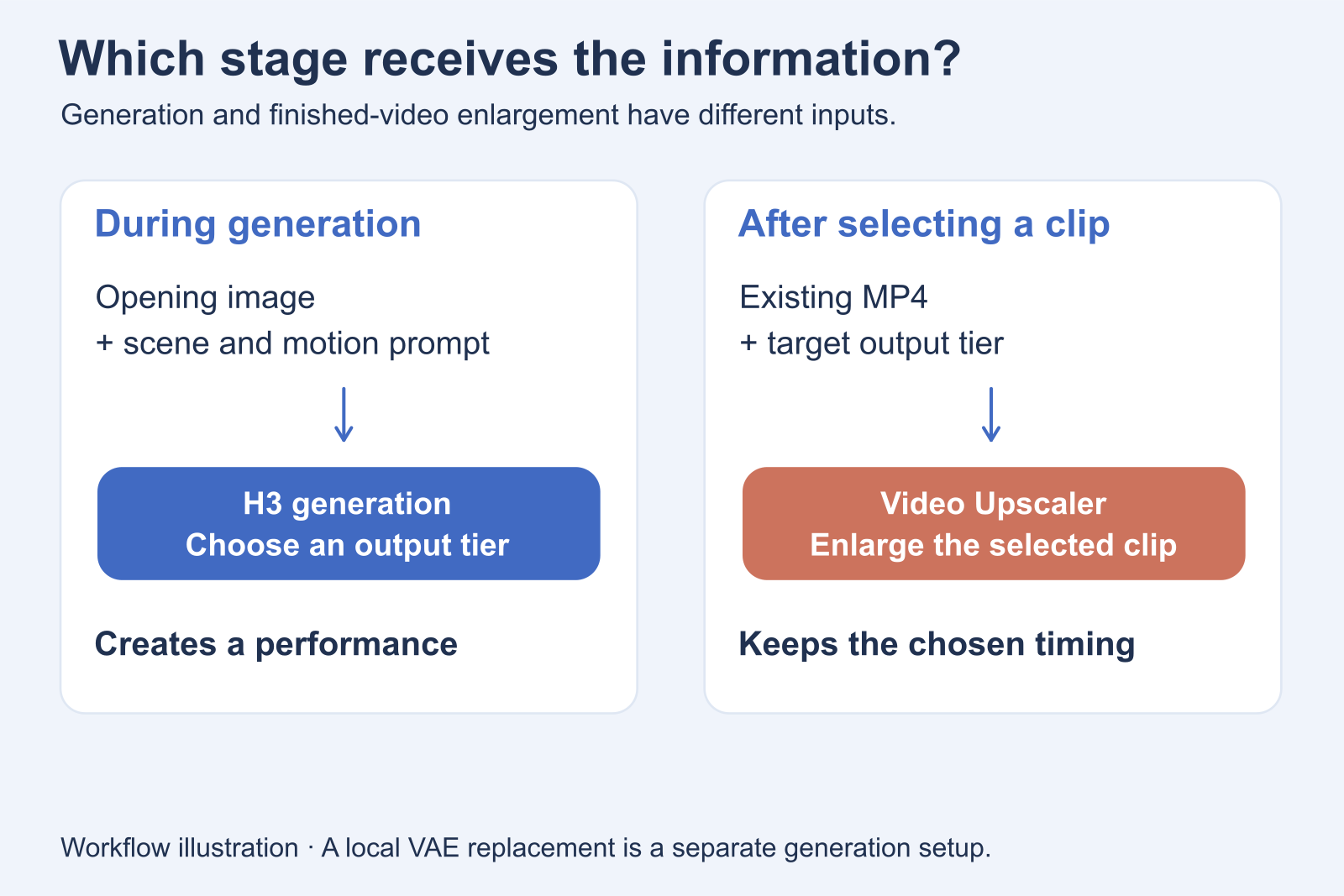
Illustration : une requête de génération utilise les instructions de scène originales ; un agrandissement séparé reçoit la vidéo choisie.
L’option H3 2K demande une description plus précise que « native »
La fiche officielle H3 MiniMax décrit une sortie de base au petit côté par défaut de 768 pixels. Son étape H3-Regenerate-2K réinjecte dans H3 le résultat de moindre résolution et le contexte original pour générer le résultat plus grand. Cela diffère d’un passage classique de super-résolution dédié, appliqué uniquement à un fichier terminé.
La différence pratique est l’accès au contexte : une régénération peut consulter instructions et références originales, tandis qu’un upscaler MP4 travaille sur le clip reçu. MiniMax présente cela comme un avantage architectural ; cela n’établit pas quelle voie préservera mieux votre personnage précis.
C’est pourquoi cet article parle de niveau de sortie supérieur de génération pour le choix hébergé. « 2K natif contre faux 2K » est une description trop grossière, et un menu de résolution ne garantit pas une architecture.
Les niveaux disponibles dépendent de la version H3
H3 ordinaire image-vidéo propose 768p et 2K (le 480p n’est plus proposé depuis le 9 octobre 2026). H3 LoRA et H3 Spicy image-vidéo proposent 480p, 540p, 768p et 1080p. Ces menus ne sont pas interchangeables : il n’y a pas de réglage H3 ordinaire 1080p dans ce comparatif, et le menu LoRA n’ajoute pas de génération 2K.
Les notes de paramètres H3 Spicy décrivent précisément 768p comme toile native et 1080p comme sortie agrandie au-dessus de cette toile. Payer le niveau 1080p ne doit donc pas signifier acheter une garantie de détails faciaux résolus nativement. Le niveau est une option produit tarifée, pas une promesse sur chaque petit trait.
Choisissez version et tâche exactes avant de comparer les prix. Passer d’un workflow de personnage avec LoRA personnalisée à H3 ordinaire change plus que la résolution, même si le prix H3 ordinaire est plus bas.
Comptez les pixels du visage, pas seulement du cadre entier
La résolution se répartit sur toute l’image. Dans une chambre en plan large, beaucoup de pixels peuvent décrire mur, lit, rideaux et espace vide autour du sujet. Si votre personnage occupe une petite partie du cadre, augmenter la résolution globale finance toutes ces zones simultanément.
Un exemple géométrique simple montre pourquoi la composition compte. Supposons que le visage occupe 10 % de la dimension verticale d’un plan paysage. Dans une image de 480 pixels de haut, il mesure environ 48 pixels. Dans une image de 768 pixels de haut avec la même composition, il en mesure environ 77. Il y a plus d’espace pour les traits, mais le visage reste petit.
Gardez maintenant la toile de 480 pixels de haut et changez la composition pour que le visage occupe 25 % de sa hauteur. Il mesure environ 120 pixels. Le nouveau cadrage lui a attribué plus de pixels que le passage de 480 à 768 dans la composition large initiale.
Ces chiffres illustrent un calcul, pas des seuils de reconnaissance H3. Aucune règle fiable ne rend un visage correct à un nombre précis de pixels. Éclairage, angle, mouvement, compression et référence comptent tous. Le principe utile est plus simple : donnez à un trait important assez de place dans la source pour que son identité soit visible avant de compter sur l’agrandissement.
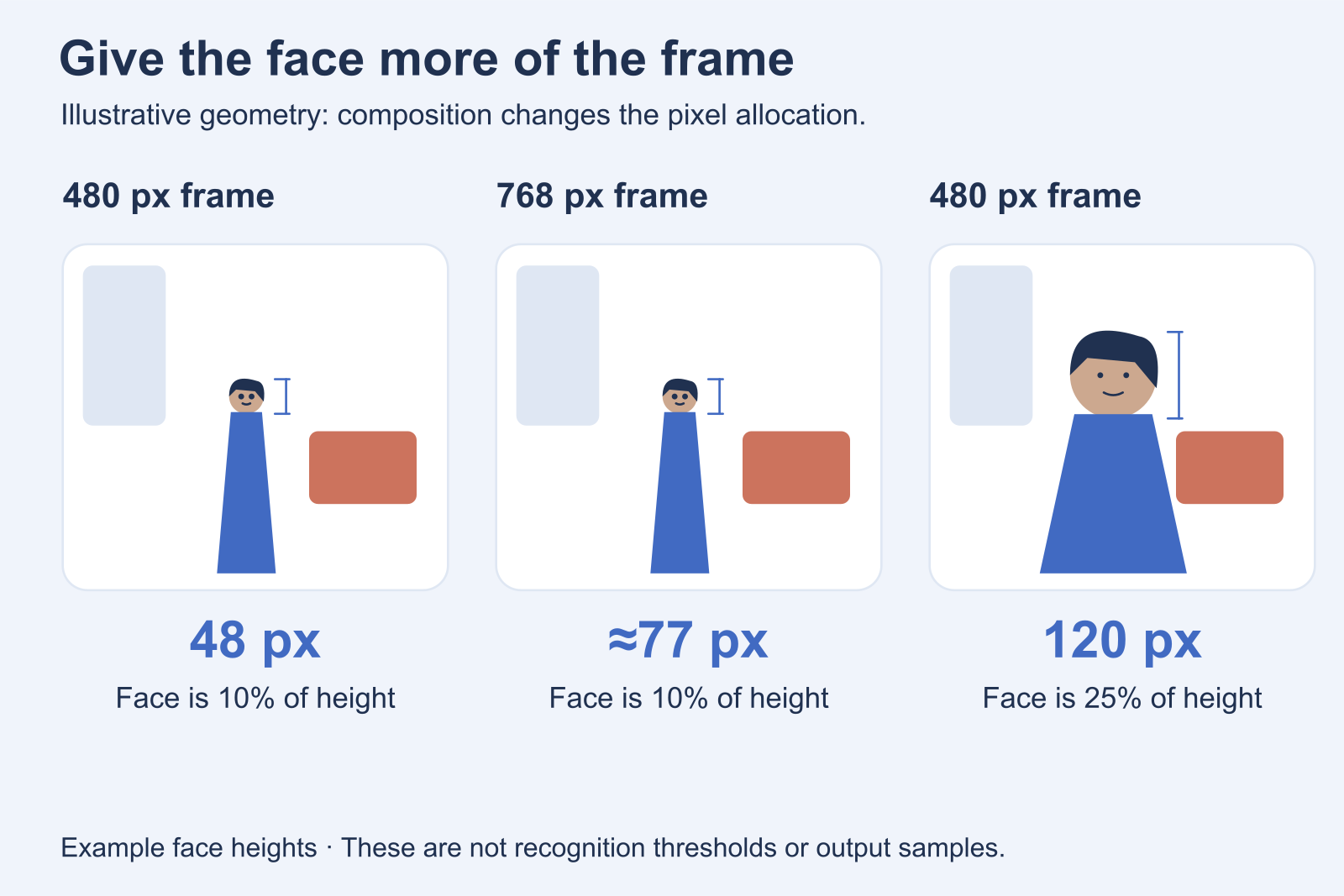
Illustration : un nouveau cadrage peut attribuer davantage de pixels au visage qu’une augmentation de tout le cadre. Les 480 pixels sont un exemple de calcul ; H3 ordinaire ne propose plus le 480p depuis le 9 octobre 2026.
En plan large, choisissez ce que le public doit reconnaître
Un plan établissant la pièce et un plan révélant le visage ont des fonctions distinctes. Dans une série adulte, le plan large peut seulement devoir établir tenue familière, silhouette et lieu. Il n’a pas forcément à porter les détails les plus fins des yeux et lèvres. Un plan rapproché suivant peut assurer la reconnaissance.
Si le récit exige de reconnaître le visage alors que le personnage reste loin, consacrez plus de budget à ce plan. Utilisez un niveau supérieur, une séparation claire du fond et une pose qui ne cache pas la moitié du visage. Évitez de prévoir ensuite un rapprochement numérique agressif pour découvrir des détails invisibles dans la source.
Si la pièce compte plus que le visage, laissez le plan rester un plan de pièce. Une grande toile peut valoir le coût pour meubles et lumière, mais ne jugez pas sa réussite à sa capacité de devenir aussi un gros plan. Demander à un clip de remplir les deux rôles complique inutilement le choix de résolution.
Recadrez la composition avant l’animation si possible
Pour l’image-vidéo, préparez l’image initiale dans la forme de livraison prévue. Un portrait vertical est un départ plus clair pour un clip vertical qu’une source large à découper ensuite.
Un recadrage 9:16 centré d’une image 16:9 ne conserve qu’environ 31.6 % de la largeur originale s’il utilise toute la hauteur. À partir d’une image paysage classique de 1920×1080, il mesure environ 608×1080 avant redimensionnement. Le fichier était Full HD, mais l’image conservée ne contient plus 1920 pixels dans la largeur du sujet.
Un recadrage volontaire d’une source suffisamment détaillée peut améliorer le cadre envoyé à H3. Découper un petit visage dans une capture médiocre ne crée pas à lui seul une meilleure référence. Utilisez l’image originale et arrêtez d’agrandir quand vous ne faites que rendre le flou existant plus évident.
Laissez aussi assez de place pour le mouvement réel. Un cadrage initial parfaitement serré peut devenir inutilisable si une petite rotation coupe la ligne de cheveux ou une main traverse le bord. Le bon cadre réserve l’espace de l’action sans gaspiller la plupart de la toile en alentours vides.
Un visage qui dérive n’est pas toujours un problème de résolution
Une discussion H3 sur la vidéo à références commençait précisément par cette question : le visage 480p ressemblait vaguement à la référence et le créateur se demandait si 720p était nécessaire. Il a ensuite attribué le problème à son workflow personnalisé et à la LoRA Turbo. C’est un contre-exemple utile à l’idée que toute ressemblance faible manque de pixels, pas un verdict général sur les workflows Turbo.
Si un visage change de proportions alors qu’il remplit déjà une grande partie de l’image, acheter une sortie plus grande ne devrait pas être le premier correctif. Résolvez les références contradictoires, une image initiale inadéquate ou une action trop complexe. Si le visage reste cohérent mais trop petit pour être vu, composition et résolution sont plus directement pertinentes.
Le coût réel des deux voies
Les prix suivants sont les tarifs publics SpicyAPI de génération image-vidéo, en USD. Des images sources existantes sont supposées ; les créer ou éditer ajouterait leur propre coût. Chaque ligne décrit un clip généré, pas le nombre estimé d’essais utilisables.
H3 ordinaire : comparer directement les voies 2K
MiniMax H3 image-vidéo coûte $0.037 par seconde en 768p et $0.058 en 2K.
| Niveau de génération | Par seconde | 5 secondes | 10 secondes |
|---|---|---|---|
| 768p | $0.037 | $0.185 | $0.37 |
| 2K | $0.058 | $0.29 | $0.58 |
L’option 2K exige au moins cinq secondes. H3 ordinaire image-vidéo accepte autrement quatre à quinze secondes, avec quatre secondes disponibles seulement en 768p.
Video Upscaler coûte $0.006 par seconde source en 720p ou 1080p, $0.012 en 2K et $0.024 en 4K. Voici son effet sur le total H3 :
| Voie | Total 5 secondes | Total 10 secondes | Ce que vous payez |
|---|---|---|---|
| H3 768p → agrandissement 1080p | $0.215 | $0.43 | Copie plus grande de la prise 768p choisie |
| H3 768p → agrandissement 2K | $0.245 | $0.49 | Davantage de pixels sources avant agrandissement |
| Génération H3 2K | $0.29 | $0.58 | Niveau supérieur de la tâche de génération |
| H3 768p → agrandissement 4K | $0.305 | $0.61 | Niveau de livraison plus grand depuis la source 768p |
Sur cinq secondes, la génération 768p seule coûte $0.185 ; avec un agrandissement 2K ensuite, $0.245. La source ne change pas ; une prise 768p agrandie en 2K ou en 4K part toujours des mêmes pixels 768p. Si un fichier de livraison plus grand n’est pas encore nécessaire, s’en tenir à la prise 768p à $0.185 est raisonnable pour un plan centré sur le visage.
La comparaison plus proche est 768p puis agrandissement 2K contre génération directe 2K : $0.245 contre $0.29, soit 4.5 cents d’écart pour cinq secondes. Si vous aimez déjà la prestation 768p, l’agrandissement garde ce choix. Si vous n’avez pas encore généré et attendez des détails fins importants, ces 4.5 cents peuvent être plus faciles à justifier qu’une récupération ultérieure. Aucun prix ne dit quelle version de votre plan sera plus belle.
H3 LoRA et Spicy ont un autre écart de prix
Un personnage récurrent peut dépendre d’une LoRA ou d’un workflow Spicy établi. Utilisez les prix correspondants plutôt que supposer que le tableau H3 ordinaire s’applique.
| Version et niveau image-vidéo | Par seconde | 5 secondes | 10 secondes |
|---|---|---|---|
| H3 LoRA 480p | $0.05 | $0.25 | $0.50 |
| H3 LoRA 540p | $0.075 | $0.375 | $0.75 |
| H3 LoRA 768p | $0.10 | $0.50 | $1.00 |
| H3 LoRA 1080p | $0.20 | $1.00 | $2.00 |
| H3 Spicy 480p | $0.038 | $0.19 | $0.38 |
| H3 Spicy 540p | $0.057 | $0.285 | $0.57 |
| H3 Spicy 768p | $0.084 | $0.42 | $0.84 |
| H3 Spicy 1080p | $0.152 | $0.76 | $1.52 |
Pour H3 LoRA, cinq secondes générées en 480p puis agrandies en 1080p totalisent $0.28, contre $1.00 pour la génération 1080p. Sur dix secondes, c’est $0.56 contre $2.00. Pour H3 Spicy, c’est $0.22 contre $0.76 sur cinq secondes, ou $0.44 contre $1.52 sur dix.
Ces écarts importants justifient d’envisager l’agrandissement des prises sélectionnées. Ils ne prouvent pas des détails faciaux équivalents, et l’upscaler ne reçoit ni LoRA de personnage ni prompt original. Si un trait distinctif n’apparaissait jamais dans la source basse résolution, le total inférieur ne promet pas sa réapparition.
Ces prix appartiennent à H3 LoRA image-vidéo et H3 Spicy image-vidéo. La référence-vidéo a ses propres tarifs ; ne multipliez pas le tarif image-vidéo par la durée d’une autre tâche.
Budgétez séparément candidats et clips retenus
Supposons que votre prochaine publication exige quatre clips de cinq secondes et que vous choisissiez de générer douze candidats. C’est un budget de production avec un nombre fixe de candidats, pas une prédiction du taux de réussite.
| Douze candidats, quatre retenus pour livraison 2K | Génération des candidats | Agrandissement des clips choisis | Total |
|---|---|---|---|
| H3 ordinaire 768p | 12 × $0.185 = $2.22 | 4 × $0.06 = $0.24 | $2.46 |
| H3 ordinaire 2K | 12 × $0.29 = $3.48 | Aucun | $3.48 |
L’économie vient en partie du report de l’agrandissement jusqu’au choix des prises. Agrandir les douze candidats basse résolution perd cet avantage. Pour la voie 768p, le total passe de $2.46 à $2.94 sans ajouter une nouvelle prestation au choix.
Pour un personnage LoRA, vingt candidats de dix secondes en 480p coûtent $10.00. Agrandir cinq candidats choisis en 1080p ajoute $0.30, soit $10.30 au total. Générer les vingt en 1080p coûte $40.00. Si les candidats 480p perdent régulièrement l’identité, le plan moins cher a toutefois manqué son objectif ; changez résolution source ou composition avant d’acheter plus du même essai.
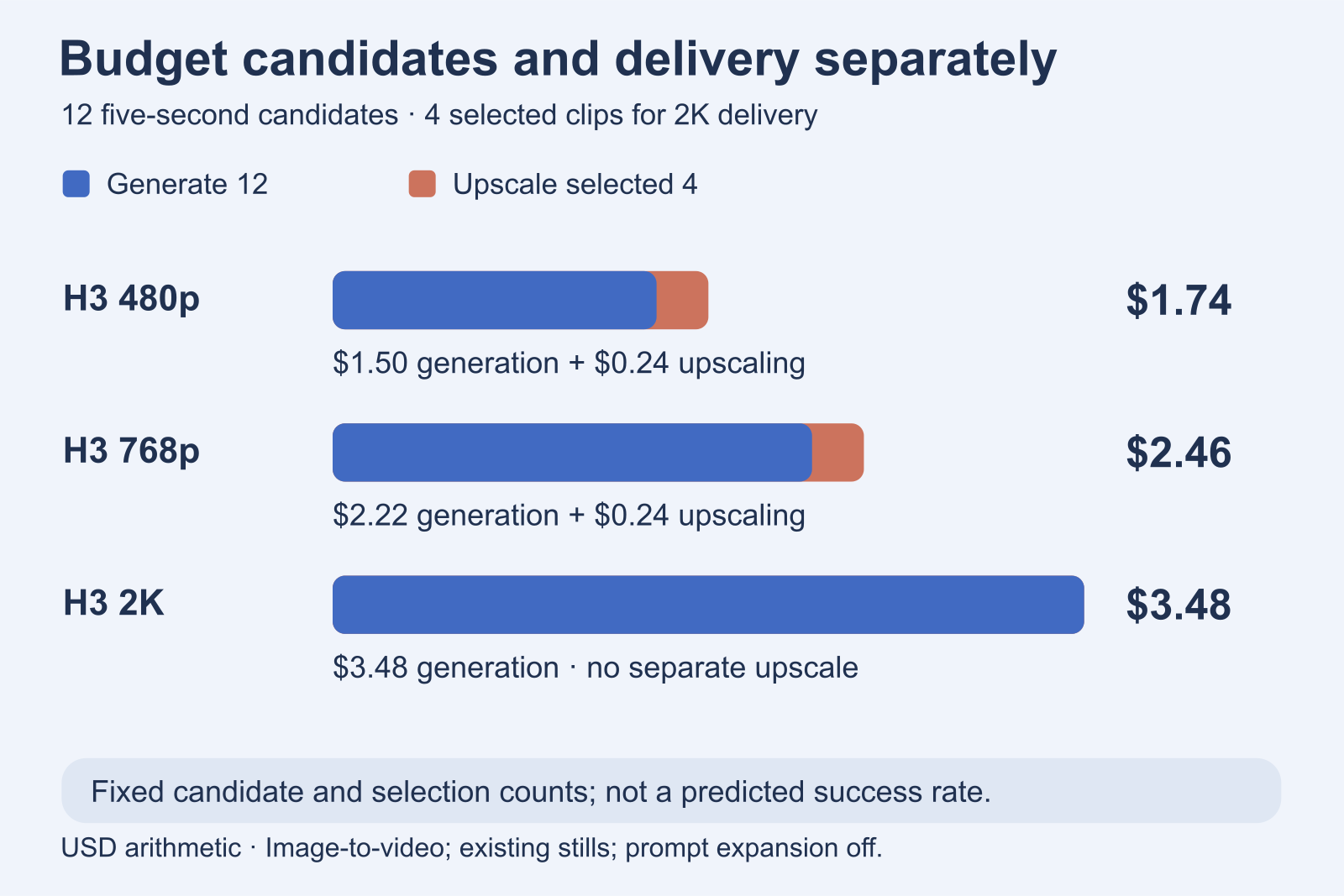
Lot prévu de douze candidats de cinq secondes, avec quatre retenus pour livraison 2K. Le nombre retenu est illustratif. Les chiffres 480p du graphique viennent d’un niveau qui n’est plus proposé depuis le 9 octobre 2026.
L’agrandissement facture la durée réelle source arrondie aux secondes entières supérieures, avec minimum de trois secondes et maximum de soixante. Ces tableaux supposent des entrées de cinq ou dix secondes exactement. Une source de 5.2 secondes est facturée six secondes : son agrandissement 2K coûte donc $0.072 plutôt que $0.06. L’estimation initiale peut réserver le maximum de soixante secondes ; le règlement utilise la durée réellement facturée. Tenez compte de cette réservation si votre solde est faible.
Construisez un plan autour de ce qui doit survivre
Imaginez un portrait de cinq secondes pour la série adulte d’un personnage fictif de 32 ans. Le personnage est assis près d’une lampe chaude, porte une robe de chambre en soie sombre et se tourne vers la caméra en souriant légèrement. Ses traits reconnaissables sont la forme du visage, des cheveux foncés courts, une fine boucle d’oreille argentée et le col contrastant de la robe.
C’est un exemple créatif proposé, pas un résultat H3 enregistré. Il montre comment choisir la résolution sans transformer le projet en benchmark technique.
1. Préparez une source à fonction claire
Utilisez une image initiale propre où visage, tenue et éclairage sont déjà résolus. Cadrez à partir de la poitrine pour que le visage occupe une part importante. Gardez le col visible, laissez de la place à côté de la tête pour la rotation et évitez une main masquant le visage au départ.
N’ajoutez pas un panorama complet de pièce simplement parce que vous le possédez. Ici, la pièce apporte l’ambiance ; le personnage donne la raison de regarder. Un miroir chargé, un papier peint fin, du linge à motifs et plusieurs ornements réfléchissants créent davantage de petites structures à préserver sans remplir mieux ce rôle.
Si la boucle d’oreille est essentielle au design, rendez-la visiblement distincte du fond dans l’image. Si elle est un accessoire mineur, ne laissez pas un petit reflet justifier le rejet d’une prestation autrement utile. Fixez cette priorité avant de financer un autre niveau.
2. Demandez un mouvement lisible
Une instruction initiale utilisable est :
Le personnage adulte tourne lentement la tête vers la caméra, garde un sourire détendu, puis se pose. La caméra reste fixe à hauteur des yeux. Gardez tout le visage dans le cadre, la coiffure courte et la boucle d’oreille argentée cohérentes, et le col contrastant de la robe sombre inchangé. Lumière de lampe chaude et stable, ambiance de pièce calme, aucun dialogue.
Cela indique ce qui change après l’image initiale. Vous ne demandez pas à la fois nouveau visage, autre tenue et grand mouvement de caméra. Les textures importantes ont aussi une chance de rester visibles au lieu de disparaître dans un mouvement rapide.
Pour ce portrait, commencez en 768p et cinq secondes sur H3 ordinaire. Le prix est $0.185. C’est un réglage pratique pour examiner personnage et mouvement sans choisir immédiatement le niveau maximal.
Si vous choisissez seulement entre rotation de tête et inclinaison assise, un brouillon de quatre secondes en 768p à $0.148 peut répondre à cette question préalable. Dès que la question devient « la boucle reste-t-elle attachée et est-ce toujours mon personnage ? », mieux vaut juger une prise que vous garderiez vraiment que le brouillon le moins cher.
3. Gardez une bonne prestation ; réparez le bon problème
Si la source a le bon visage, une belle rotation et des vêtements stables, mais paraît douce à la taille d’affichage prévue, agrandissez le fichier choisi. Un passage 1080p ajoute $0.03 pour cinq secondes exactes ; un passage 2K, $0.06. Vous terminez une prise déjà souhaitée.
Si le personnage devient quelqu’un d’autre pendant la rotation, changez le plan plutôt que l’accentuer. Raccourcissez la rotation, rapprochez-la d’une vue trois-quarts ou préparez l’image initiale à l’angle réellement voulu. Si le visage basse résolution est minuscule, resserrez la composition source. Ces changements ciblent des causes distinctes ; ne les empilez pas tous au prochain essai sans raison.
Si le visage est stable mais un fin motif de col bouge, envisagez un tissu plus simple dans la source en conservant coupe et couleur. Pour un personnage NSFW récurrent, un style reconnaissable compte souvent plus que chaque fil microscopique. Le vêtement doit rester le même pendant toute la prestation.
4. Laissez la destination finale définir l’agrandissement
Pour un portrait vu principalement sur téléphone, un niveau de livraison 1080p propre peut suffire. Pour un lecteur plus grand ou un montage ayant réellement besoin de marge de recadrage, 2K peut servir. Un agrandissement 4K ajoute $0.12 à cinq secondes exactes, mais le plus grand libellé ne transforme pas la source 768p en une nouvelle captation.
Le niveau de l’upscaler est un budget de pixels conservant le ratio source, pas une toile exacte garantie. Si la livraison exige 3840×2160 en paysage ou 2160×3840 en portrait, vérifiez les dimensions retournées et ajustez ou recadrez dans votre éditeur avant cet export exact. Un choix « 4K » seul n’achève pas cette exigence.
Terminez le choix de la prise et de la portion utile avant de payer l’agrandissement. Ajoutez titres nets et superpositions graphiques à la résolution finale de montage plutôt que demander à un outil vidéo de reconstruire un petit texte intégré à la source basse résolution. Pour la gestion des fichiers, consultez le guide de livraison par agrandissement vidéo.
Adaptez le correctif au problème visible
Un clip peut être grand, net et pourtant inadapté. Distinguez un problème d’informations spatiales, de mouvement, d’identité ou d’export final. Chacun appelle une autre action.
Le visage lointain est vague dès la première image
Faites occuper au visage plus de composition, ou choisissez un niveau de génération supérieur si la distance est indispensable. Améliorez la source si le visage original est déjà vague. Un upscaler peut agrandir ces quelques pixels et reconstruire un détail plausible, mais ne peut consulter une référence de personnage non fournie pour connaître les traits exacts souhaités.
Pour un portrait en pied dans une pièce, envisagez deux plans : l’un établit la tenue, l’autre montre le visage. C’est souvent un changement créatif plus utile qu’exiger un détail facial de portrait d’une petite silhouette en plan large.
Le visage est correct au départ mais change en mouvement
C’est un problème d’identité ou de mouvement autant qu’un possible problème de détail. Un deuxième passage peut rendre le visage changeant plus visible sans le rendre correct.
Réduisez le changement d’angle, retirez les instructions d’apparence contradictoires ou divisez une action ambitieuse en plans courts. Si une mèche couvre régulièrement un œil pendant la rotation, préparez une pose initiale plus claire ou demandez un mouvement plus doux. Plus de pixels ne résout pas seul la structure faciale à garder derrière l’obstruction.
La peau devient nette mais artificielle
Un bord plus dur n’équivaut pas à une peau convaincante. Des contours lumineux autour de la mâchoire, un motif gravé sur la joue ou une texture anormalement régulière peuvent sembler nets en miniature et distrayants en pleine taille.
Comparez la grande version à la taille réellement vue. Si l’amélioration abîme l’apparence voulue, gardez la prise originale et choisissez une livraison plus petite ou une méthode d’agrandissement plus mesurée dans l’éditeur. SpicyAPI Video Upscaler expose un choix de résolution, pas de contrôle de restauration faciale ou de force d’accentuation ; aucun curseur caché « préserver le visage » ne peut donc y être réduit.
Ne faites pas passer la même vidéo à répétition dans des agrandissements en espérant que le visage devienne naturel. Le traitement répété peut renforcer les erreurs précédentes tout en s’éloignant de la source appréciée.
Cheveux ou tissu scintillent malgré peu de mouvement
C’est un problème temporel : la texture change entre les images. Une image fixe peut sembler détaillée alors que la même texture bouge à la lecture. Cheveux fins, petits carreaux, motifs de dentelle et accessoires brillants rendent ces changements visibles.
La recherche en super-résolution vidéo traite cela comme un défi distinct. L’article StableVSR décrit la synthèse de détails fins coordonnés entre images adjacentes. Cela explique pourquoi une amélioration d’image appliquée indépendamment à chaque frame remplace mal un workflow vidéo. Cela ne définit pas la conception interne ni les performances mesurées de l’outil SpicyAPI.
Si le scintillement est déjà dans la source H3, simplifiez le motif ou réduisez le mouvement qui le révèle. S’il apparaît seulement après agrandissement, revenez à la source propre plutôt qu’augmenter encore le niveau. Quelques mèches supplémentaires dans une image arrêtée ne sont pas un gain utile si elles ne restent jamais à la même place.
Le visage est flou uniquement pendant la rotation
N’attendez pas d’un agrandissement spatial qu’il recrée une exposition nette dans chaque image floue. Ralentissez la rotation demandée, gardez la caméra fixe ou choisissez un moment moins mobile pour l’expression principale. Une source où l’éclairage sépare bien les formes peut aussi rendre les traits lisibles sans texture inventée supplémentaire.
Un peu de flou peut convenir au mouvement. Tout retirer n’améliore pas automatiquement le résultat, surtout s’il devient une séquence d’images excessivement nettes ne ressemblant plus à la même prestation.
La vidéo téléchargée est bonne, mais le téléversement est brouillé
Comparez le fichier local à la version téléversée avant de régénérer. Si la source est propre et la version publiée douce, changer le prompt H3 ne cible pas l’étape de perte visible.
Exportez depuis l’original sélectionné, évitez des téléchargements répétés via des applications sociales comme intermédiaires et gardez une toile adaptée à la destination. Une plateforme peut recompresser ; soumettre un fichier 4K ne garantit pas que les spectateurs reçoivent la 4K ni que les textures délicates survivent. Utilisez la grande version si elle sert la livraison réelle, pas comme remède universel à la qualité de diffusion.
Ce que fait le VAE communautaire X2, et ce qu’il ne prouve pas
La discussion H3 X2 Detail VAE est utile, car l’auteur distingue explicitement taille et informations ajoutées. Dans le fil original de publication, il explique que le mode 2X ordinaire double les dimensions spatiales depuis un latent H3 tout en gardant à peu près le même détail visible. À la question d’une qualité proportionnellement meilleure, il répond que l’objectif de détails supplémentaires n’a pas été atteint comme prévu.
La fiche du modèle distingue deux modes :
- Décodage VAE 2X : agrandit la sortie décodée d’un latent H3 généré.
- Amélioration des détails de référence : traite une référence RGB existante via un chemin d’encodeur précoce supplémentaire avant la génération référence-vidéo.
Le second accède aux informations d’une vraie image source. Ce n’est pas un remplacement permettant d’extraire les mêmes informations supplémentaires de tout latent vidéo généré arbitraire. L’auteur présente la version comme expérimentale et précise que l’objectif initial de détails supérieurs depuis le latent seul n’a pas été atteint.
Cela en fait une option locale intéressante, pas la preuve qu’une génération 480p avec décodage X2 égale une génération de résolution supérieure. Ce n’est pas non plus le même produit qu’un upscaler de MP4 terminé. Les contrôles hébergés SpicyAPI n’acceptent pas de VAE de remplacement ; installer ce fichier communautaire est donc une décision ComfyUI séparée.
Rappelez-vous aussi le calcul : doubler largeur et hauteur donne quatre fois plus de pixels, pas une multiplication mesurée par quatre de la qualité. Contour plus lisse, contraste supplémentaire et texture reconstruite sont des changements distincts. Décidez lequel aide réellement votre personnage avant de décrire un agrandissement comme « plus détaillé ».
Résolution, scintillement et fréquence d’images sont distincts
La résolution décrit la taille spatiale d’une image. La fréquence décrit combien d’images sont affichées par seconde. Le scintillement de texture décrit des changements indésirables d’apparence entre ces images. Les trois contribuent à la finition d’une vidéo, mais ne se remplacent pas.
La fiche officielle H3 indique 24 FPS. Un clip 24 FPS peut avoir un visage détaillé tout en montrant un panoramique rapide par pas distincts. Une version plus grande conserve ce timing sauf si un processus séparé le change. Inversement, ajouter des images intermédiaires peut fluidifier le mouvement sans mieux définir un petit visage.
L’interpolation synthétise des images intermédiaires. Les préréglages documentés Topaz illustrent la séparation : son option 4K utilise l’amélioration, tandis que 4K et 60 FPS combine amélioration et interpolation. C’est une distinction entre opérations, pas une recommandation de convertir chaque vidéo H3 à 60 FPS.
Pour le portrait assis, gardez la fréquence source sauf exigence de livraison ou choix créatif différent. Une expression subtile ne devient pas plus fidèle avec plus d’images. Si vous convertissez volontairement la fréquence, examinez rotation et passages de main devant le visage : les nouvelles images intermédiaires doivent y interpréter des limites changeantes.
SpicyAPI Video Upscaler propose video_url et resolution, sans contrôle FPS. Utilisez-le pour agrandir l’image ; n’achetez pas un passage 4K en attendant qu’il réponde à 60 FPS, remplace une mauvaise action ou supprime tous les scintillements.
Choisissez la voie pour cette publication
Pour explorer une nouvelle scène adulte, dépensez peu en courts candidats 768p jusqu’à ce qu’action et composition aient du sens. Un brouillon répond à la viabilité de l’idée ; il n’a pas besoin de passer pour le portrait final.
Pour un visage reconnaissable dans une série vue sur téléphone, commencez plus près et en 768p. Consacrez la prochaine dépense à une bonne source avant d’agrandir un visage vague ou changeant. Si une prise réussie demande seulement un plus grand fichier, terminez-la avec un agrandissement adapté.
Pour une scène large ou un montage fortement recadré, protégez la zone importante du sujet avant génération. Utilisez le niveau supérieur si le plan dépend réellement de petits traits et gardez le contexte original clair. Ne supposez pas que le libellé du fichier final compense un visage occupant presque aucune place.
Pour une livraison 4K imposée, faites fonctionner personnage, action et textures d’abord, puis agrandissez le montage sélectionné. Vérifiez les dimensions réelles et exportez la toile 3840×2160 ou 2160×3840 demandée dans l’éditeur. L’upscaler conserve les proportions sources : son niveau 4K ne garantit donc pas seul cette taille exacte, ni que chaque détail a été créé à cette taille.
La prochaine étape est concrète : ouvrez l’image source prévue, décidez si le spectateur a besoin de la pièce, de la tenue entière ou du visage, et cadrez clairement cette priorité. Choisissez ensuite le niveau H3 pour ce plan. Payez l’agrandissement une fois qu’il y a quelque chose qui mérite d’être agrandi.