Introduzione
Cosa fa questo endpoint
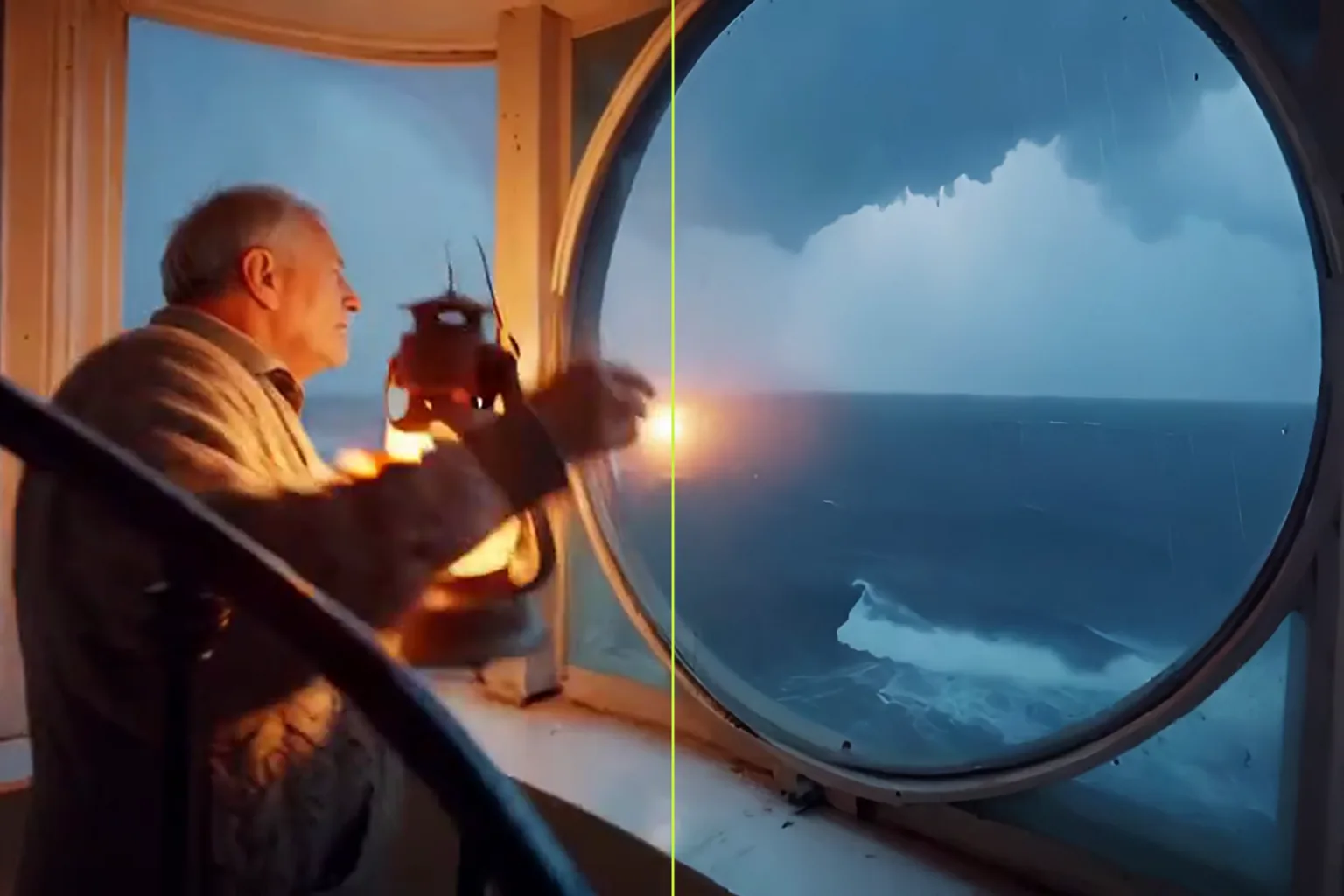
Prende una clip video e restituisce la stessa clip a un livello di risoluzione più alto. Durata, proporzioni, movimento, tagli e traccia audio restano come li hai inviati, e non c'è prompt.
Gli input che contano
video_url è la clip, da 3 a 60 secondi, come link diretto al file. resolution sceglie il livello di uscita: 720p, 1080p (predefinito), 2k o 4k. Il livello è un budget di pixel, quindi una clip 832×480 torna a 1896×1094 con 1080p.
Cosa ricevi
Un MP4 per richiesta, della stessa durata dell'originale, servito dallo storage della piattaforma quando il task termina.
| Campo | Valore |
|---|---|
| Input | Video |
| Output | Video |
| Endpoint | Upscale |
| Livelli | 720p, 1080p, 2K, 4K |
| Addebito | Per secondo della clip di origine, arrotondato per eccesso, minimo 3 secondi |
| Controlli | Nessun prompt: solo resolution |
Parametri della richiesta
| Parametro | Obbligatorio | Nota |
|---|---|---|
video_url | Sì | La clip da portare in alta risoluzione, da 3 a 60 secondi. almeno 1 caratteri |
resolution | No | 720p, 1080p (predefinito), 2k o 4k: un budget di pixel con le proporzioni della clip intatte, quindi una clip 832×480 in 1080p torna a 1896×1094. |
Prezzi
Addebito per secondo della clip di origine, arrotondato al secondo intero successivo con un minimo di 3 secondi; il livello di uscita fissa la tariffa al secondo. La stima prima dell'invio usa la durata di una clip caricata più un secondo, oppure il massimo di 60 secondi per un URL video, e la differenza viene rilasciata al conguaglio.
| Specifiche | Prezzo |
|---|---|
| $0.006 / secondo |
| $0.006 / secondo |
| $0.012 / secondo |
| $0.024 / secondo |
Casi d’uso
Bozze in 480p a qualità di consegna
Genera a basso costo in 480p o 720p, tieni la ripresa che ti piace e fai l'upscaling solo di quella, invece di pagare ogni tentativo in alta risoluzione.
Tagli per social e pubblicità
Porta clip brevi alla risoluzione che si aspettano un feed, una landing page o uno spazio pubblicitario, con la colonna sonora al suo posto.
Materiale datato su schermi grandi
Dai a piccole clip d'archivio o registrazioni dello schermo un'immagine più pulita e più grande per presentazioni e display di grandi dimensioni.
Consigli avanzati
Prima il montaggio, poi l'upscaling
Fai l'upscaling della versione finale. Altrimenti ogni passaggio successivo dovrebbe gestire molti più pixel.
Invia
video_urle resolutionvideo_urlè la clip, da 3 a 60 secondi; resolution sceglie 720p, 1080p (predefinito), 2k o 4k. Non c'è altro da impostare.Interroga, poi scarica
La chiamata è asincrona: crea il task, interrogalo finché non termina e scarica l'MP4 dallo storage della piattaforma. Una clip di 5 secondi in 4K pesa circa 19 MB.
Introduzione
Video Upscaler prende una clip finita e la restituisce a un livello di risoluzione più alto. È un passaggio di risoluzione, non un editor: inquadratura, movimento, tagli, tempi e traccia audio originale restano come li hai inviati. Non c'è prompt.
Richiesta
{
  "video_url": "https://example.com/clip.mp4",
  "resolution": "1080p"
}
L'unico campo obbligatorio è video_url. resolution è 1080p per impostazione predefinita; gli altri livelli sono 720p, 2k e 4k.
Durata della clip e addebito
La clip deve durare da 3 a 60 secondi. Se la durata è nota all'accettazione, una clip fuori da questo intervallo viene rifiutata subito; altrimenti viene controllata prima che l'elaborazione cominci, e il task fallisce con rimborso completo. L'addebito è per secondo della clip di origine, arrotondato al secondo intero successivo con un minimo di 3 secondi, alla tariffa del livello scelto. La stima prima dell'invio usa la durata di una clip caricata più un secondo, oppure il massimo di 60 secondi per un URL video; la parte non usata della riserva viene rilasciata al conguaglio.
Cosa torna
Il livello è un budget di pixel e le proporzioni restano. Una clip 832×480 è tornata a 1896×1094 con 1080p dopo circa 33 secondi di elaborazione, e a 3792×2188 con 4k dopo circa 103 secondi; un MP4 di 5 secondi in 4k pesa circa 19 MB. Una clip 854×480 con traccia AAC è tornata a 1922×1080 con la stessa traccia. In ogni test la durata coincideva con l'originale fotogramma per fotogramma.
Flusso del task
La chiamata è asincrona. Crea il task, interrogalo finché non raggiunge uno stato finale, poi scarica l'MP4 dallo storage della piattaforma.
Consigli
- Fai l'upscaling del montaggio finale, dopo tutte le modifiche.
- Scegli un livello sopra la risoluzione attuale della clip.
- Usa un link diretto al file video. Una pagina web che riproduce il video restituisce HTML, la durata non si può leggere e la chiamata fallisce con rimborso; caricare il file è la strada più affidabile.
- Parti dall'originale più pulito che hai: anche blocchi di compressione e rumore vengono ingranditi.
Avvio rapido dell’API
# Generate the idempotency key once; reuse it when retrying after a lost response.
export SPICY_IDEMPOTENCY_KEY="${SPICY_IDEMPOTENCY_KEY:-$(uuidgen)}"
curl -X POST https://api.spicyapi.ai/api/v1/jobs/createTask \
  -H "Authorization: Bearer $SPICY_API_KEY" \
  -H "Content-Type: application/json" \
  -H "Idempotency-Key: $SPICY_IDEMPOTENCY_KEY" \
  -d '{
  "model": "spicyapi/video-upscaler-v1/upscale",
  "input": {
    "resolution": "1080p",
    "video_url": "https://example.com/reference.mp4"
  }
}'

# Copy data.taskId from the response into TASK_ID, then poll the status.
TASK_ID="TASK_ID_FROM_RESPONSE"
curl "https://api.spicyapi.ai/api/v1/jobs/recordInfo?taskId=$TASK_ID" \
  -H "Authorization: Bearer $SPICY_API_KEY"
Nel riferimento dell’API trovi autenticazione, schema completo, polling e gestione degli errori.