Sie haben ein Standbild Ihrer wiederkehrenden erwachsenen Figur, eine kurze Szene im Kopf und eine Reihe zu produzierender Clips. Ein MiniMax-H3-Workflow mit vier Schritten klingt nach der offensichtlichen Wahl. Dann verliert das Gesicht während einer Drehung Details, das Modell ergänzt eine nie verlangte Aktion oder das Bild funktioniert, die Stimme aber nicht. Turbo bezeichnet hier die Community-LoRA zur Beschleunigung von H3 und nicht das separate kommerzielle Produkt H3 Max Turbo.
Wählen Sie Turbo für einfache, klar begrenzte Aufnahmen und schnelles Erkunden. Für eine neue Text-/Keyframe-Konfiguration bei 768p ist FL2VA 8-step v1.0 768p ein dokumentierter Einstieg, weil es die aktuelle Studio-Konfiguration des Autors ist. Behalten Sie einen Base-Workflow ohne Turbo für eine Aufnahme, deren notwendige Aktion wiederholt verschwindet. Die Studio-Wahl und die Aussage des Autors zu Audio-/Videoverbesserungen beweisen nicht, dass acht Schritte allgemein bessere Dialoge oder Stoffdetails liefern.
Was Sie aufgeben, ist kein dokumentierter Qualitätsprozentsatz. Sie wählen ein Modell, das an einen deutlich kürzeren Sampling-Ablauf angepasst wurde und eigene Annahmen zu Aufgabe und Auflösung hat. Der mögliche Preis ist eine weniger verlässliche Umsetzung genau der Details, die Ihre Szene benötigt. Auch Base verspricht keinen perfekten Clip.
Wir haben keine Erwachsenen-Szenen mit identischen Eingaben durch Turbo und Base geschickt. Dieser Vergleich kann daher weder Ablehnungen noch abgeschwächte Inhalte oder den Erhalt von Figurendetails bewerten. Er erklärt veröffentlichte Versionen, Hinweise des Autors und Fehlerberichte aus der Community und übersetzt diese Unterschiede anschließend in praktische Workflow-Entscheidungen.
| Was Sie erstellen möchten | Wo Sie beginnen sollten | Warum |
|---|---|---|
| Einen kurzen Porträtteaser aus einem freigegebenen Anfangsbild | Zur Aufgabe passendes FL2VA Turbo | Aussehen und Komposition haben bereits einen visuellen Ausgangspunkt |
| Einen neuen lokalen Text-/Keyframe-Workflow bei 768p | FL2VA 8-step v1.0 768p | Die aktuelle Studio-Konfiguration des Autors liefert ein dokumentiertes Ausgangsrezept |
| Eine neue Aufnahme aus separaten Figuren-, Garderoben- und Raumreferenzen | Ref2VA mit seinem eigenen Checkpoint | Referenzkonditionierung ist eine andere Aufgabe; FL2VA-Einstellungen sind nicht austauschbar |
| Eine Referenzszene, die eine notwendige Aktion wiederholt auslässt | Ref2VA ohne Turbo mit einfacherer Aktionsfolge | Vermeidet weitere Versuche mit derselben schnellen Annäherung |
| Gelegentliche Clips ohne Pflege einer lokalen Einrichtung | Gehostetes H3 mit der tatsächlich benötigten Aufgabe | Sie kaufen eine abgeschlossene Generierung zum angezeigten Satz, statt einen Sampler zu verwalten |
Klären Sie zuerst, welches „H3 Turbo“ gemeint ist
Dieser Vergleich betrifft die Turbo-LoRAs von ModelTC / LightX2V für das offene H3-Basismodell. „Base“ bedeutet hier H3 ohne diese Beschleunigungs-LoRA. Ein kommerzielles Produkt namens H3 Max Turbo, ein Beschleunigungsadapter eines anderen Erstellers und ein gehosteter H3-Endpunkt sind getrennte Optionen. Gemeinsame Namensbestandteile wie „H3“ oder „Turbo“ machen Qualität, Einstellungen und Preise nicht austauschbar.
Eine Turbo-LoRA erfüllt zudem einen anderen Zweck als eine Figuren-LoRA. Die eine verändert, wie H3 mit weniger Modellauswertungen ein Ergebnis erreicht; die andere passt ein Modell an eine Person, einen Stil oder ein Konzept an. Ein Beschleunigungsadapter bringt dem Modell nicht bei, wer Ihre wiederkehrende fiktive Figur ist. Umgekehrt legt das Laden einer Figuren-LoRA kein Generierungsrezept mit vier Schritten fest.
Die Checkpoint-Tabelle des Autors unterscheidet diese Veröffentlichungen:
| Turbo-Checkpoint | Aufgaben | Trainingsgröße | Empfohlene Auswertungen | Video- / Audio-Shift |
|---|---|---|---|---|
| FL2VA 4-step v0.1 | Text oder Keyframes | 544p, gemischte Formate | 4 | 12 / 3 |
| FL2VA 8-step v1.0 | Text oder Keyframes | 544p, gemischte Formate | 8 oder 4 | 12 / 3 |
| FL2VA 4-step v1.0 768p | Text oder Keyframes | 1344 × 768 | 4 | 6 / 3 |
| FL2VA 8-step v1.0 768p | Text oder Keyframes | 1344 × 768 | 8 | 6 / 3 |
| Ref2VA 4-step v0.1 | Referenzen | 544p, gemischte Formate | 4 | 12 / 3 |
FL2VA umfasst reine Textgenerierung und Konditionierung mit Anfangs-/Schlussbild. Ref2VA ist der referenzkonditionierte Zweig. „VA“ steht für Video und Audio.
Der praktische Unterschied zeigt sich unmittelbar: Ein Referenzworkflow mit vier Schritten ist nicht die Vier-Schritt-Alternative zu jedem Bildworkflow mit acht Schritten. Ein Anfangsporträt zu animieren und eine Szene aus drei Referenzbildern zu erstellen stellt unterschiedliche Anforderungen an H3. Wählen Sie zuerst die Aufgabe und dann den kompatiblen Beschleunigungs-Checkpoint.
Die LightX2V-Modellkarte nennt als aktuelles Studio-Modell FL2VA mit acht Schritten v1.0 768p und beschreibt Verbesserungen von Video und Audio. Das ist die Veröffentlichungsaussage des Autors. Sie liefert einen sinnvollen Einstieg für einen neuen Text-/Keyframe-Workflow, beweist aber nicht, dass dieselbe Einstellung bei jeder Erwachsenen-Szene oder älteren Community-Feinabstimmung gewinnt.
Was weniger Schritte verändern und was sie unverändert lassen
Ein Diffusions-Sampling-Schritt ist eine weitere Auswertung, die das entstehende Ergebnis in Richtung des gewünschten Bildes, der Bewegung und des Tons führt. Schrittdestillation trainiert einen Adapter für einen kürzeren Weg durch diesen Prozess. Das ist nicht gleichbedeutend damit, in einem gewöhnlichen Base-Workflow „50“ auf „4“ zu ändern und dasselbe Ergebnis zu erwarten.
H3 erzeugt Bild und Tonspur gemeinsam. Die Diffusers-Implementierungsdokumentation beschreibt separate Video- und Audio-Abläufe innerhalb einer Entrauschungsschleife. Sie unterscheidet außerdem den Keyframe-Transformer vom Referenz-Transformer. Diese Unterschiede erklären, warum ein scheinbar kleiner Einstellungsfehler sowohl Bewegung als auch Ton beeinflussen kann.
Für Creator ergeben sich zwei nützliche Konsequenzen.
Erstens ist die Schrittzahl nur ein Bestandteil des Rezepts. Ein gemeinsam entwickelter Adapter, Ablauf und Aufgabentyp ist ein stärkerer Ausgangspunkt als eine Liste einzeln beliebter Einstellungen aus unabhängigen Workflows. Ein visuell beeindruckender Screenshot verrät nicht, ob sein Autor zusätzlich Basisgewichte, Quantisierung, Eingabegröße oder Audiopfad verändert hat.
Zweitens macht schnelleres Sampling die Eingabe nicht weniger wichtig. Eine im Anfangsbild abgeschnittene Hand bleibt fehlende Information. Ein Seitenprofil, das dem Frontalporträt widerspricht, bleibt eine konkurrierende Referenz. Eine Fünf-Sekunden-Anweisung mit Eintritt, Drehung, Kleidungsanpassung, gesprochener Zeile und Kamerafahrt um die Figur verlangt weiterhin mehrere Ereignisse in einem kleinen Zeitraum.
Am sinnvollsten betrachten Sie den Kompromiss als Fehlertoleranz in genau dieser Aufnahme. Soll eine stumme Stimmungsschleife geliefert werden, kann eine unvollkommene generierte Tonspur folgenlos bleiben, weil Sie sie ohnehin ersetzen wollten. Soll eine wiederkehrende Figur eine persönliche Begrüßung liefern, können falsche Worte einen ansonsten attraktiven Clip unbrauchbar machen.
Ein Ergebnis mit acht Schritten kann das Endergebnis sein. Ein Base-Ergebnis kann scheitern. Keine Kennzeichnung sollte das vorher festlegen. Die Wahl der Route dient dazu, nicht für Fähigkeiten oder Kompromisse zu bezahlen, die Ihre Aufnahme nicht braucht.
Wo Turbo für die Arbeit mit erwachsenen Figuren sinnvoll ist
Ein Porträtteaser mit einer sichtbaren Aktion
Stellen Sie sich eine fiktive Frau in ihren Dreißigern in einem Abendkleid in einer sanft beleuchteten Wohnung vor. Das Anfangsporträt ist freigegeben: Gesicht, Haare, Outfit und Raum stimmen bereits. Im Video soll sie sich leicht zur Kamera drehen und mit einem Lächeln zur Ruhe kommen.
Das ist eine sinnvolle Turbo-Aufgabe, weil die Beschreibung eine Hauptänderung enthält. Der Betrachter muss die Figur wiedererkennen und den Ausdruck lesen. Der Clip muss keine weitere Person einführen, keinen unsichtbaren Raum rekonstruieren und kein Gespräch synchronisieren. Bild-zu-Video gibt dieser Bewegung eine ausdrückliche Anfangskomposition.
Lassen Sie das Anfangsbild die Erscheinungsdetails liefern. Schreiben Sie Aktion, Kamera und Ton in den Bewegungsprompt. Eine lange körperliche Beschreibung zu wiederholen kann Unterschiede zum Bild einführen: Ein neues Frisuradjektiv oder eine leicht andere Kleiderfarbe wird zu einer weiteren Anweisung, die das Modell abgleichen muss.
Für eine private Serie für Erwachsene gilt derselbe Ansatz, wenn das Ausgangsbild stärker auf Erwachseneninhalte ausgerichtet ist. Die Beschleunigungsentscheidung betrifft, wie viel Bewegung und Kontinuität der Clip liefern muss. Das Wort „Turbo“ selbst belegt nicht, ob ein bestimmter gehosteter Dienst den angeforderten Inhalt akzeptiert.
Eine fertige Szene mit Dialog
Verwenden Sie für eine kurze Begrüßung ein zur Aufgabe passendes Rezept des Autors, eine kurze Zeile und genügend Sprechzeit. Halten Sie die Bewegung klein. Eine Kamerafahrt um die Figur, eine vollständige Körperdrehung und eine zum Betrachter gesprochene Zeile stellen konkurrierende Anforderungen an Gesichtsausrichtung und Timing.
Ist die gesprochene Zeile das Produkt, ist Verständlichkeit wesentlich. Ein Clip mit richtigem Ausdruck und falschen Worten ist keine günstigere Begrüßung. Bleibt die Sprache nach Verwendung des aktuellen Workflows unzuverlässig, ist ein Base-Versuch oder eine separat produzierte Sprachspur ein gezielterer nächster Schritt als fünf Synonyme für „klare Stimme“ hinzuzufügen.
Separater Ton ist besonders praktisch für einen Kommentar aus dem Off oder eine stumme Porträtmontage. Er ist weniger einfach, wenn der sichtbare Mund der Figur eine genaue Zeile sprechen muss. Diese Unterscheidung sollte die Aufnahme beeinflussen, bevor Sie rendern.
Zwei Figuren oder mehrere Referenzrollen
Ein wiederkehrendes Paar in einem vertrauten Raum braucht mehr als zwei attraktive Gesichter. Die Szene muss möglicherweise bewahren, wer welches Outfit trägt, wo beide stehen, wer sich zuerst bewegt und wer spricht. Wenn Referenzen diese Rollen zuweisen, wählen Sie Ref2VA und benennen Sie die Aufgaben der Eingaben ausdrücklich.
Eine aktuelle Community-Diskussion über H3-Einstellungen ohne Turbo enthält den Bericht eines Creators, Turbo habe einfache Anfragen umgesetzt, in komplexeren Referenzszenen aber Anweisungen ausgelassen oder Ereignisse erfunden. Der Bericht misst keine allgemeine Fehlerquote. Er ist eine nützliche Warnung für genau die Situation, in der eine fehlende Beziehung oder Aktion den Clip unbrauchbar macht.
Ist eine komplexe Aktion wesentlich und lässt die schnelle Route sie wiederholt aus, ist ein Referenzworkflow ohne Turbo ein sinnvoller nächster Zweig. Brauchen Sie nur einen kurzen Teaser, vereinfachen Sie stattdessen die Aufnahme: Eine Figur reagiert, während die andere an ihrem Platz bleibt, oder Sie teilen die Sequenz in zwei kurze Aufnahmen. Das ist eine gestalterische Entscheidung zur Erzählweise, keine Behauptung, dass zusätzliche Schritte korrekte Interaktion garantieren.
Eine Erkundungssequenz, die Sie voraussichtlich verwerfen
Turbo ist auch sinnvoll, wenn der Clip eine grobe kreative Frage beantworten soll: Dreht sich die Figur zum Fenster oder zum Betrachter, bleibt die Kamera nah oder fährt zurück, wirkt die Stimmung vor oder nach dem Hinsetzen besser?
Hier kann die vorläufige Ausgabe trotz Texturfehlern nützlich sein, die sie als fertiges Video ausschließen würden. Behalten Sie die erfolgreiche kreative Entscheidung und generieren Sie dann die endgültige Aufnahme mit der für die Auslieferung passenden Route und Auflösung. Gehen Sie nicht davon aus, dass ein Base-Neurender die Turbo-Aufnahme exakt reproduziert. Ist ein bestimmtes Bild wichtig, bewahren Sie es als Bildeingabe für die nächste Aufnahme, statt einen Seed als übertragbares Storyboard zu behandeln.
Verwenden Sie die Einstellungen des jeweiligen Checkpoints
Die ComfyUI-Anleitung des Autors verlangt ComfyUI 0.31.0 oder neuer, verwendet die H3-Kernnodes und standardmäßig Euler-Sampling. Sie weist ausdrücklich darauf hin, Adapter, Schrittzahl und beide Shifts gemeinsam einzustellen. Die Bildmaße müssen Vielfache von 32 sein.
Das ist das Ausgangsrezept. Es ist auch eine sinnvollere Fehlerdiagnosebasis als die Annahme, ein alter geteilter Workflow passe weiterhin zur neuesten Modelldatei.
Wählen Sie für eine 768p-FL2VA-Aufnahme den 768p-Adapter und die zugehörigen Einstellungen aus der Tabelle. Nur die Leinwand des älteren 544p-Workflows zu vergrößern macht daraus nicht die bei 768p trainierte Version. Verwenden Sie für eine Referenzszene den Referenzadapter und -workflow. Die Diffusers-Einrichtungsanleitung warnt davor, einen FL2VA-Adapter auf den Referenz-Transformer zu laden, sofern er nicht ausdrücklich dafür trainiert wurde. Ihr Ref2VA-Beispiel ohne Turbo verwendet 50 Auswertungen.
Fünfzig ist eine vom Autor bereitgestellte Ausgangsbasis, keine Erkenntnis, dass jede Szene genau fünfzig benötigt. Ebenso ist acht keine allgemeine Reparatureinstellung für jede Datei mit „4-step“ im Namen. Verwenden Sie die empfohlene Zahl für die ausgewählte Veröffentlichung, bevor Sie eigene Abläufe erkunden.
Beim Folgen verschiedener Tutorials zählt ein technisches Detail: NFE bedeutet Modellauswertungen, und Oberflächen zählen „Schritte“ nicht immer gleich. Das ModelTC-Inferenzskript definiert sein Schrittargument als Auswertungen und ergänzt den von Diffusers benötigten abschließenden Ablaufpunkt. Dieselbe Zahl in einen anderen Wrapper zu kopieren kann daher einen anderen Ablauf beschreiben. Verwenden Sie die dokumentierte Bedeutung dieses Wrappers, statt einen funktionierenden Graphen des Autors zu korrigieren, weil ein anderer Bildschirm einen zusätzlichen Punkt zeigt.
Behandeln Sie die Stärke einer Beschleunigungs-LoRA nicht als Intensitätsregler für Erwachseneninhalte. Sie steuert den Einfluss des Adapters auf das Modell. Eine Reduktion verändert das Beschleunigungsrezept; eine Erhöhung belegt kein freizügigeres Inhaltsverhalten. Verwenden Sie zusätzlich eine Figuren- oder Stil-LoRA, halten Sie diese gedanklich und im Workflow von der Turbo-Einstellung getrennt.
Die Auflösung verändert Ihren Kompromiss
Ein nahes Porträt und eine Ganzkörperkomposition können dieselben Ausgabemaße und sehr unterschiedliche Anforderungen an Gesichtsdetails haben. Im Porträt nimmt das Gesicht viel vom Bild ein. Im Ganzkörperbild kann es so klein sein, dass eine leichte Bewegung nützliche Unterschiede an Augen oder Mund entfernt.
Für eine wiederkehrende erwachsene Figur ist die Bildgröße daher sowohl eine kreative Entscheidung als auch ein Renderkostenfaktor. Ist Wiedererkennung wichtiger als das Zeigen des Raums, wählen Sie eine nähere Ausgangskomposition. Mehr Pixel für eine leere Wand sind ein schlechter Ersatz dafür, dem Gesicht genügend Platz zu geben.
Die Turbo-Veröffentlichungen für 544p und 768p machen diese Wahl ausdrücklicher. Verwenden Sie die zum Checkpoint passende Auflösung, statt anzunehmen, ein Adapter verhalte sich bei jeder Leinwandgröße identisch. Porträt-Creator sollten zudem beachten, dass die aufgeführte 768p-Trainingsleinwand im Querformat liegt. Sie können im Workflow andere unterstützte Formen wählen. Die veröffentlichte Trainingsspezifikation beweist aber keine gleiche Qualität bei jedem Seitenverhältnis.
Referenzskalierung ist eine weitere getrennte Einstellung. ModelTC empfiehlt seine match-Strategie für destillierte Referenzinferenz, weil sie der Trainingsstrategie folgt. Sie bewahrt die Form, richtet sich nach dem Zielpixelbudget und vergrößert eine kleinere Eingabe nicht. Das unterscheidet sich davon, jede Referenz auf eine kurze Seite von 2048 Pixeln zu zwingen. Größere Referenzmaße allein rechtfertigen keine Erwartung besserer Identität oder schnellerer Generierung.
Die sinnvolle Vorbereitung für Creator ist einfach: Stellen Sie eine klare Referenz bereit, deren wichtige Details vor der Skalierung sichtbar sind. Vermeiden Sie ein Gesicht in einer winzigen Ecke einer sehr großen Collage. Enthält die Vorlage unklare Hände, aufwendigen Schmuck oder ein durch Komprimierung verschmiertes Kleidmuster, korrigieren Sie dieses Standbild, bevor Sie es mit einer der Routen animieren lassen.
Feine Details haben zudem eine zeitliche Anforderung. Ein spitzenähnliches Muster, das in einem Bild attraktiv aussieht, aber alle paar Bilder seine Form ändert, lenkt in Bewegung ab. Größere Ausgabemaße können diese Instabilität sichtbarer machen. Ein Upscaler kann eine Datei vergrößern. Er kann nicht festlegen, welches wechselnde Muster gemeint war.
Sind Bewegung und Identität eines Clips bereits brauchbar, kann Vergrößerung zur Auslieferung passen. Ändert sich die Identität oder verwandelt sich der Stoff, generieren Sie zuerst neu oder vereinfachen Sie die Aufnahme. So bezahlen Sie nicht dafür, einen Fehler zu schärfen.
Audiobeschwerden brauchen eine genauere Diagnose
Der stärkste Grund für Vorsicht bei Turbo-Audio ist die Vielfalt berichteter Symptome und nicht die Behauptung, alle schnellen H3-Clips klängen schlecht.
In einer LightX2V-Diskussion über Soundeffekte berichtete ein Creator über fehlende oder leise Effekte. Ein anderer beschrieb leichte Verzerrung oder Echo und lobte zugleich das Bild. An anderer Stelle berichtete der frühe ComfyUI-Konvertierungsthread des Betreuers über einen Audiounterschied zwischen Implementierungen, gefolgt von einer Community-Antwort mit Hinweis auf eine Audiokorrektur. Das sind konfigurations- und versionsabhängige Beobachtungen, kein aktueller Benchmark jeder Veröffentlichung.
Diese Unterscheidung zählt, weil sich die Lösungen unterscheiden.
Ein leiser Raumeffekt fehlt. Ist der Clip ansonsten richtig, ergänzen Sie den Effekt beim Schnitt. Ein kurzes Stoffrascheln oder Raumambiente rechtfertigt normalerweise keine Neugenerierung einer gesamten Figurenperformance. Muss der Ton mit einer sichtbaren Aktion zusammenfallen, platzieren Sie ihn beim Schnitt an dieser Aktion.
Die Figur spricht, obwohl die Szene still sein soll. Machen Sie den gewünschten Ton ausdrücklich klar und entfernen Sie Formulierungen, die ein Gespräch nahelegen. Bleibt der Mund still, kann ein Audioersatz die Aufnahme fertigstellen. Formt der Mund sichtbar erfundene Sprache, bleibt beim Stummschalten ein Bildproblem. Kürzen Sie den nutzbaren Abschnitt oder generieren Sie mit aus der Szene entferntem Dialog neu.
Die notwendigen Worte stimmen nicht. Bleiben Sie bei einem Sprecher, einem kurzen Satz und genügend Zeit davor und danach. Verwenden Sie die für den ausgewählten Workflow dokumentierte Dialogsyntax. Ist die Zeile weiterhin falsch, wechseln Sie die Route oder produzieren Sie die Stimme separat. Sprache, Musik und Effekte im Prompt anzuhäufen fügt weitere mögliche Fehler hinzu.
Die ganze Tonspur ist verzerrt oder instabil. Kehren Sie zum aktuellen Workflow des Autors und zum abgestimmten Video-/Audio-Ablauf zurück, bevor Sie mehr Schritte als Lösung ansehen. Ein Implementierungsproblem und ein Problem der kreativen Anfrage sollten nicht zur selben Neurender-Schleife führen.
Bei Geschichten für Erwachsene kann leiser Ton einen großen Teil der Stimmung ausmachen. Sie können trotzdem entscheiden, dass das generierte Bild wertvoll ist, und die Tonspur separat fertigstellen. Treffen Sie diese Produktionsentscheidung bewusst, damit die Audio-Bearbeitungszeit in den Clipkosten enthalten ist.
Eine brauchbare Figurenaufnahme von fünf Sekunden
Hier ein Planungsbeispiel für die wiederkehrende fiktive Figur eines Creators mit Erwachseneninhalten. Es ist ein anpassbarer Prompt, kein Bericht über ein generiertes Ergebnis.
Das Ausgangsbild zeigt eine fiktive Frau in ihren Dreißigern in einem dunkelroten Abendkleid neben einem Fenster einer Hotelsuite. Ihr Gesicht ist klar, eine Hand liegt auf dem Fenstersims, die andere ist nahe ihrer Taille sichtbar. Warmes Licht kommt von einer Lampe im Raum. Es gibt keine Spiegel, Bildbeschriftungen oder zusätzlichen Personen.
Die gewünschte Aufnahme ist bewusst klein: Sie dreht den Kopf zum Betrachter, hält Blickkontakt und lächelt leicht. Das genügt für einen Figurenteaser. Es bewahrt den Kontext für Erwachsene, ohne einen Clip von fünf Sekunden mit mehreren unabhängigen Ereignissen zu beauftragen.
Verwenden Sie für einen lokalen Workflow, der das strukturierte Promptformat akzeptiert:
integratedmultimodaldescription: Verwenden Sie Picture 1 als Anfangskomposition. [Shot 1] Die fiktive Frau in ihren Dreißigern bleibt neben dem Fenster im selben dunkelroten Abendkleid. Sie dreht langsam den Kopf zur Kamera, hält Blickkontakt und zeigt ein kleines Lächeln. Beide Hände bleiben in ihrer Ausgangsposition. Die Kamera bleibt unbewegt. Bewahren Sie Gesicht, Frisur, Kleid, Fenster und warme Lampenbeleuchtung während dieser einzelnen Aufnahme.
overall_soundscape: Leiser Innenraumklang mit einer schwachen, kurzen Stoffbewegung. Kein Dialog.
nondiegeticmusic: N/A.
Die Struktur folgt der Trennung von Bild, Atmosphäre und Musik in MiniMax' Promptleitfaden. Szene und Formulierung hier sind eigenständig. Schreiben Sie im gehosteten Playground dieselben Bild- und Tonanweisungen in sein Promptfeld und laden Sie das Anfangsbild in die Bildeingabe hoch. Diese Bezeichnungen sind Prompttext, keine zusätzlichen API-Felder.
Warum diese Anweisungen nützlich sind
Das Anfangsbild legt das Aussehen fest. „Dreht den Kopf“ beschreibt eine kleinere Änderung als „dreht sich zur Kamera“, was als ganze Körperdrehung verstanden werden könnte. Beide Hände am Platz zu halten entfernt eine nicht benötigte Aktion. Eine unbewegte Kamera vermeidet eine Veränderung der Gesichtsgröße, während sich die Figur bewegt. „Einzelne Aufnahme“ macht klar, dass Sie keinen Schnitt zu einem anderen Winkel möchten.
Das garantiert keine Befolgung. Es macht eine unerwünschte Bewegung leichter erkennbar und korrigierbar, weil die Beschreibung eindeutig ist.
Möchten Sie etwas mehr Energie, ändern Sie eine kreative Anforderung: Ersetzen Sie die Kopfdrehung durch ein leichtes Neigen zur Kamera und behalten Sie den Rest. Das ist eine neue Aufnahmeidee, kein Qualitätstest. Soll sich stattdessen die Kamera bewegen, lassen Sie die Figur weitgehend still und verlangen Sie eine kurze, langsame Annäherung. Beides sofort zu kombinieren erschwert den Erhalt der bereits gewählten nahen Porträtkomposition.
Ergänzen Sie eine gesprochene Begrüßung nur bei Bedarf
Entfernen Sie für eine Begrüßungsvariante „Kein Dialog“ und ergänzen Sie nach dem Lächeln eine kurze Zeile. In einem lokalen Workflow mit MiniMax-Dialogtags kann sie so aussehen: She says <d>[English] I saved this moment for you.</d> Halten Sie die Sprechweise natürlich und lassen Sie davor und danach Zeit für den Ausdruck.
Ergänzen Sie derselben kurzen Anfrage keinen zweiten Sprecher oder Hintergrundgesang. Diese Variante soll den Satz in der Stimme der Figur liefern. Alles, was damit konkurriert, sollte seinen Platz rechtfertigen.
Verwenden Sie Referenzen, wenn Sie eine neue Komposition brauchen
Angenommen, die nächste Episode braucht dieselbe Frau sitzend auf einem Sofa in derselben Suite. Das ursprüngliche Fensterporträt ist jetzt eine Identitätsreferenz und nicht unbedingt das Bild, mit dem das Video beginnen soll. Das verändert die Aufgabe.
Verwenden Sie ein klares Figurenbild, bei Bedarf ein Outfitbild und ein Bild, das den Raum festlegt. Sagen Sie dem Referenzworkflow, dass das erste die Frau definiert, das zweite das Outfit und das dritte den Raum. Beschreiben Sie danach die sitzende Aufnahme. Vermeiden Sie, alle drei Bilder zugleich das Anfangsbild bestimmen zu lassen.
Brauchen Sie genau die sitzende Komposition, erstellen und genehmigen Sie zuerst dieses Standbild und animieren Sie es dann mit Bild-zu-Video. Sie haben eine schwierige Kompositionsentscheidung in die Standbildphase verschoben, wo sie leichter erkennbar und korrigierbar ist. Das kann wertvoller sein als den Videosampler zu ändern.
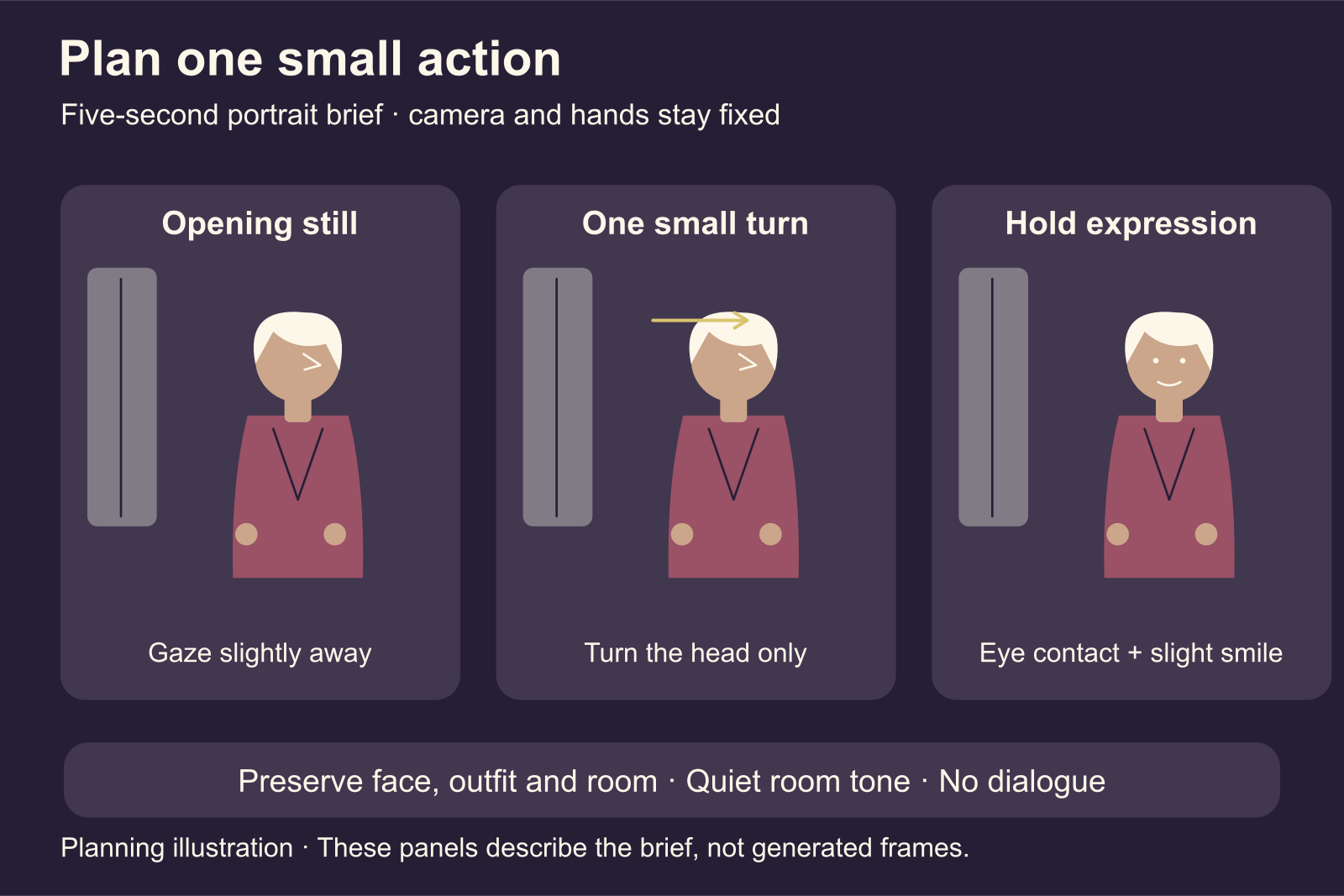
Planungsillustration: Halten Sie Kamera und Hände still und verlangen Sie eine kleine Kopfdrehung.
Ändern Sie bei einem fehlerhaften Ergebnis den fehlerhaften Bestandteil
Ein enttäuschender schneller Clip ist ein Symptom. Er identifiziert Turbo nicht automatisch als Ursache.
| Was Sie sehen oder hören | Sinnvolle nächste Änderung | Warum dies vor einem weiteren zufälligen Versuch kommt |
|---|---|---|
| Das Gesicht ist bereits im Anfangsbild unklar | Standbild vor der Animation verbessern oder zuschneiden | Das Video braucht eine wiedererkennbare Vorlage |
| Das Gesicht verändert sich vor allem bei einer großen Drehung | Drehung reduzieren oder eine geeignete Ansicht über die Referenzaufgabe bereitstellen | Der schwierige Abschnitt ist der neu sichtbar werdende Winkel |
| Das Modell fügt einen Gang, eine Geste oder eine zweite Aktion hinzu | Vage Sprache durch eine sichtbare Aktion und ausdrücklich unbewegte Elemente ersetzen | Die gewünschte Bewegung kann mehrdeutig sein |
| Mehrere wesentliche Referenzanweisungen verschwinden wiederholt | Ref2VA ohne Turbo verwenden oder die Szene in einfachere Aufnahmen teilen | Dieselbe schnelle Route zu wiederholen verändert die schwierige Anforderung nicht |
| Hände oder Haare werden in Bewegung unscharf | Zur Aufgabe passendes Rezept verwenden, dann unnötige Bewegung reduzieren | Konfiguration und Bewegungskomplexität können beide beitragen |
| Das Bild funktioniert, ein kurzer Soundeffekt aber nicht | Den Effekt beim Schnitt ergänzen | Eine brauchbare visuelle Performance erhalten |
| Die Zeile ist unverständlich und der Mund bewegt sich falsch | Zeile kürzen oder Generierungsroute ändern | Nur die Tonspur zu ersetzen korrigiert die sichtbare Sprache nicht |
| Das gesamte Bild wird nach Hinzufügen von Turbo schlechter | Passenden Adapter, Ablauf, Aufgabe und Auflösung wiederherstellen | Ein unpassendes Rezept ist kein aussagekräftiger Base-Turbo-Vergleich |
Eine Diskussion zur Referenz-LoRA auf Hugging Face enthält Berichte über unscharfe Hände und verlorene Details bewegter Haare sowie Vorschläge zum Wechsel von Adaptern und Samplern. Betrachten Sie diese als Hinweise auf aufgetretene Probleme. Manche Vorschläge vermischen Aufgabenadapter und widersprechen damit den aktuellen Kompatibilitätshinweisen des Autors. Sie sind keine verlässliche allgemeine Lösung.
Es gibt einen praktischen Punkt zum Aufhören. Ist das Standbild klar, passt das Rezept und verschwindet dieselbe notwendige Aktion weiterhin, wechseln Sie zu Base oder schreiben Sie die Aufnahme um. Die sinnvolle Frage ist dann nicht mehr, ob Sie ein zufällig gelungenes schnelles Ergebnis finden können. Sie lautet, ob diese Suche günstiger ist als ein anderer Ansatz.
Schnelleres Rendern und günstigere fertige Clips sind unterschiedliche Zahlen
Vier gegenüber acht Auswertungen sagt etwas über wiederholte Modellarbeit aus. Es sagt nicht, dass eine gesamte Aufgabe genau halb so lange dauert. Laden, Eingabeverarbeitung, Decodierung, Gewichtstransfer und Speichern brauchen ebenfalls Zeit. Ein erster kalter Durchlauf und ein späterer mit bereits verfügbaren Komponenten können sich sehr unterschiedlich anfühlen.
Bei lokaler Arbeit gibt es außerdem zwei Zeitmaße. Die GPU kann beschäftigt sein, während Sie etwas anderes tun. Ein Graphproblem zu lösen oder fehlgeschlagene Aufnahmen wiederholt zu prüfen braucht jedoch Ihre Aufmerksamkeit. Eine Route, die unbeaufsichtigtes Rendern reduziert, aber manuelle Reparatur hinzufügt, kann für einen Creator mit wenigen Clips ein schlechter Kompromiss sein.
Verwenden Sie bei kostenpflichtigem Hosting den tatsächlich angezeigten Satz. In der folgenden Tabelle gibt es keinen Turbo-Preis. Dies sind öffentliche Preise für SpicyAPIs Standard-H3-Aufgabe Bild-zu-Video, mit einem Anfangsbild. Ihre öffentlichen Eingaben bieten weder lokale Sampling-Schritte noch den ModelTC-Turbo-Adapter.
| Auflösung von gehostetem Standard-H3 | Pro Ausgabesekunde | Ein Clip von 5 Sekunden | Zehn Generierungen von 5 Sekunden |
|---|---|---|---|
| 768p | $0.037 | $0.185 | $1.85 |
| 2k | $0.058 | $0.290 | $2.90 |
Die Rechnung lautet Satz × angeforderte Ausgabesekunden × Generierungen. Referenz-zu-Video hat eigene Referenzgebühren. Wenden Sie diese Bild-zu-Video-Tabelle daher nicht unverändert auf eine Anfrage mit mehreren Referenzen an.
Diese Zahlen bieten eine tatsächliche Alternative zur Pflege eines lokalen Workflows. Sie sagen nicht, wie viele Versuche Sie benötigen, und belegen keinen Geschwindigkeitsvergleich mit Ihrer GPU.
Die Zahl, die verworfene Aufnahmen einschließt
Angenommen, Sie generieren zehn 768p-Clips von fünf Sekunden zu jeweils $0.185. Die Ausgaben für abgeschlossene Generierung betragen $1.85. Sind fünf für Ihr Projekt nutzbar, liegen die Generierungskosten pro nutzbarem Clip bei $1.85 ÷ 5 = $0.37. Sind zwei nutzbar, liegen sie bei $1.85 ÷ 2 = $0.925. Das sind beispielhafte Anzahlen akzeptierter Clips zu echten gehosteten Sätzen, keine beobachteten H3-Erfolgsquoten.
Eine erfolgreiche Generierung, die Sie wegen falschem Ausdruck, Bewegung oder Stimme verwerfen, gehört weiterhin in diese Rechnung. Sie unterscheidet sich von einer Aufgabe, die gar keine Ausgabe generiert. Bearbeitungszeit, eine externe Sprachspur und Vergrößerung erhöhen die Kosten des fertigen Clips.
Dieselbe Überlegung gilt für lokales Turbo. Angenommen, ein schneller Versuch braucht halb so viel Zeit wie ein Base-Versuch. Benötigt die schnelle Route doppelt so viele Versuche für ein akzeptables Ergebnis, ist der Rendervorteil schon vor Prüfung und Reparatur verschwunden. Das ist ein Beispiel für den Gleichstand und keine Behauptung, H3 habe diese Zeiten oder Annahmequoten.
Allgemeiner spart Turbo Renderzeit pro nutzbarem Clip, wenn seine Zeit pro Versuch geteilt durch seinen nutzbaren Anteil niedriger ist als der entsprechende Wert von Base. Eine etwas schlechtere Quote kann sich bei großem Geschwindigkeitsgewinn weiterhin lohnen. Ein starker Rückgang nutzbarer Ergebnisse kann den Vorteil aufheben. Sie brauchen keinen allgemeinen Benchmark, um diesen Kompromiss zu verstehen.
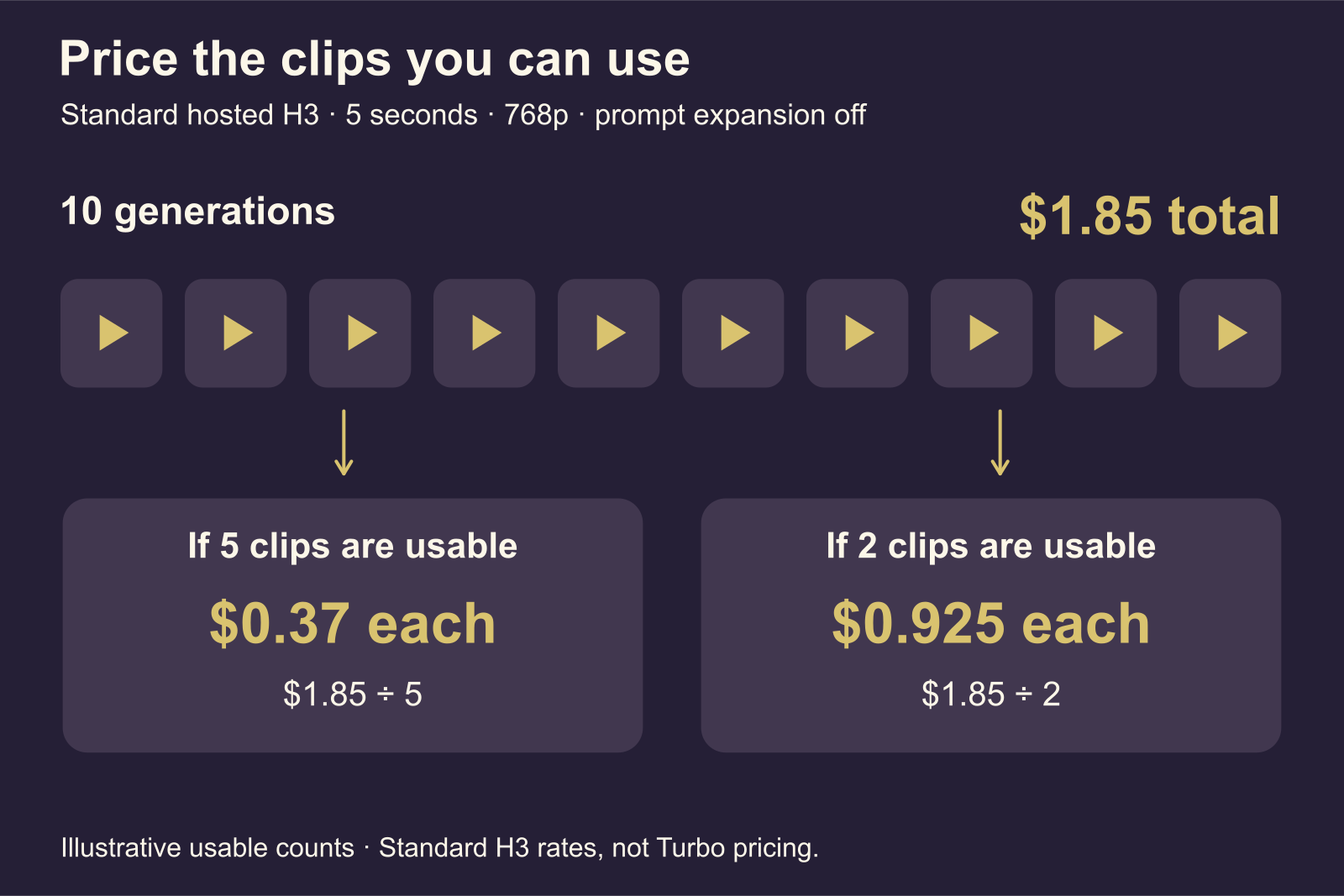
Beispielhafte Anzahlen akzeptierter Clips zu Standardpreisen von gehostetem H3; dies sind weder gemessene Erfolgsquoten noch Turbo-Preise.
Auch Vorschaugeld kann verschwendet werden
Vier 768p-Versuche von fünf Sekunden plus ein 2k-Versuch von fünf Sekunden in der gehosteten Standard-Bildaufgabe kosten 4 × $0.185 + $0.29 = $1.03. Das kann helfen, Aktion und Komposition der Aufnahme günstig zu wählen.
Der endgültige Versuch ist jedoch eine neue Generierung und keine garantierte hochauflösende Kopie des gewählten Entwurfs. Sollten alle vier Vorschauen feine Gesichtsdetails beurteilen, hat die niedrige Auflösungsstufe Ihre eigentliche Frage möglicherweise nicht beantwortet. Beginnen Sie bei der vorgesehenen Auslieferungsauflösung, wenn es konkret um kleine Merkmale, Stoff oder das Gesicht einer Ganzkörperfigur geht.
Wenden Sie bei lokaler Arbeit dasselbe Prinzip auf Turbo-Vorschauen an. Nutzen Sie sie für Entscheidungen, die eine Vorschau zeigen kann: Tempo, grober Ausschnitt und ob eine Aktion zur Figur passt. Gehen Sie nicht davon aus, dass sie bereits bewiesen hat, ein anderer Base-Render oder eine andere Leinwand bewahre jeden Ausdruck.
Was NSFW-Creator als Nächstes wählen sollten
Beginnen Sie für einen einfachen, stummen oder dezent mit Raumatmosphäre versehenen Figurenteaser mit dem passenden Turbo-Workflow und einem starken Anfangsbild. Wählen Sie anhand der Checkpoint-Tabelle ein unterstütztes Rezept für Aufgabe und Leinwand. Behalten Sie ein Turbo-Ergebnis, das die Beschreibung erfüllt. Die Kennzeichnung macht eine fertige Aufnahme nicht automatisch zu einem bloßen Entwurf.
Verwenden Sie für eine referenzgesteuerte Szene mit mehreren wesentlichen Beziehungen die eigene Referenzroute. Halten Sie Base bereit, wenn die schnelle Version diese Beziehungen wiederholt auslässt. Entscheiden Sie bei Dialog früh, ob generierte Sprache wesentlich ist oder Sie den Ton separat fertigstellen können.
Inhaltsfähigkeit bleibt routenspezifisch. Die Standard-H3-Seite von SpicyAPI für Bild-zu-Video berichtet Inhaltstestergebnisse für Erwachsene zu dieser Aufgabe. Diese belegen nicht das Verhalten einer lokalen Turbo-Konfiguration oder eines anderen Dienstes. Beschleunigung ist keine NSFW-Unterstützungsaussage. Verwenden Sie für die Unterschiede zwischen gehosteten H3-Familien den Vergleich von H3, Spicy, LoRA und Singularity.
Der sinnvolle nächste Schritt ist, eine tatsächlich benötigte Aufnahme zu wählen, sie Keyframes oder Referenzen zuzuordnen und das passende veröffentlichte Rezept zu verwenden. Möchten Sie einen gehosteten Anfangsbildworkflow, nehmen Sie die obige Fünf-Sekunden-Beschreibung zur Standard-H3-Seite für Bild-zu-Video, laden Sie Ihr freigegebenes Standbild hoch und prüfen Sie die Schätzung. Beurteilen Sie den Kauf anhand der fertigen nutzbaren Szene: richtige Figur, notwendige Bewegung und Ton, der dem Clip dient.