Introducción
Kling 2.1 Master Imagen a video anima un cuadro inicial en un clip de 5 o 10 segundos en 1080p, sin pista de audio y sin opción de cuadro final en este endpoint, solo image_url.
Elige un modo de Kling 2.1 Master según tu material de partida
| Lo que tienes al empezar | Modo |
|---|---|
| una escena escrita | Kling 2.1 Master Texto a video |
| un cuadro inicial ya aprobado | Kling 2.1 Master Imagen a video |
Funciones y aspectos destacados
El cuadro se mantiene, el prompt aporta el movimiento
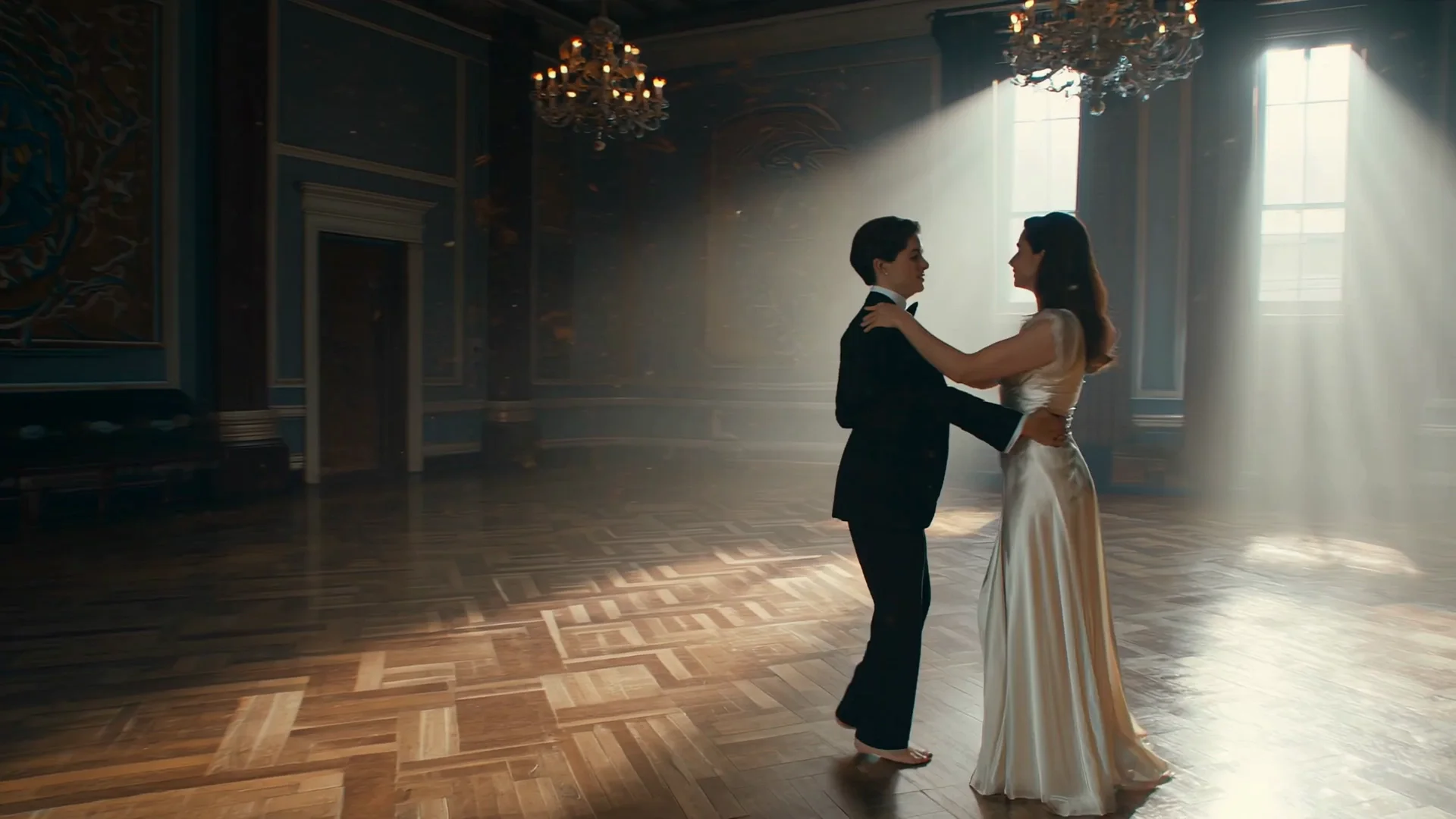
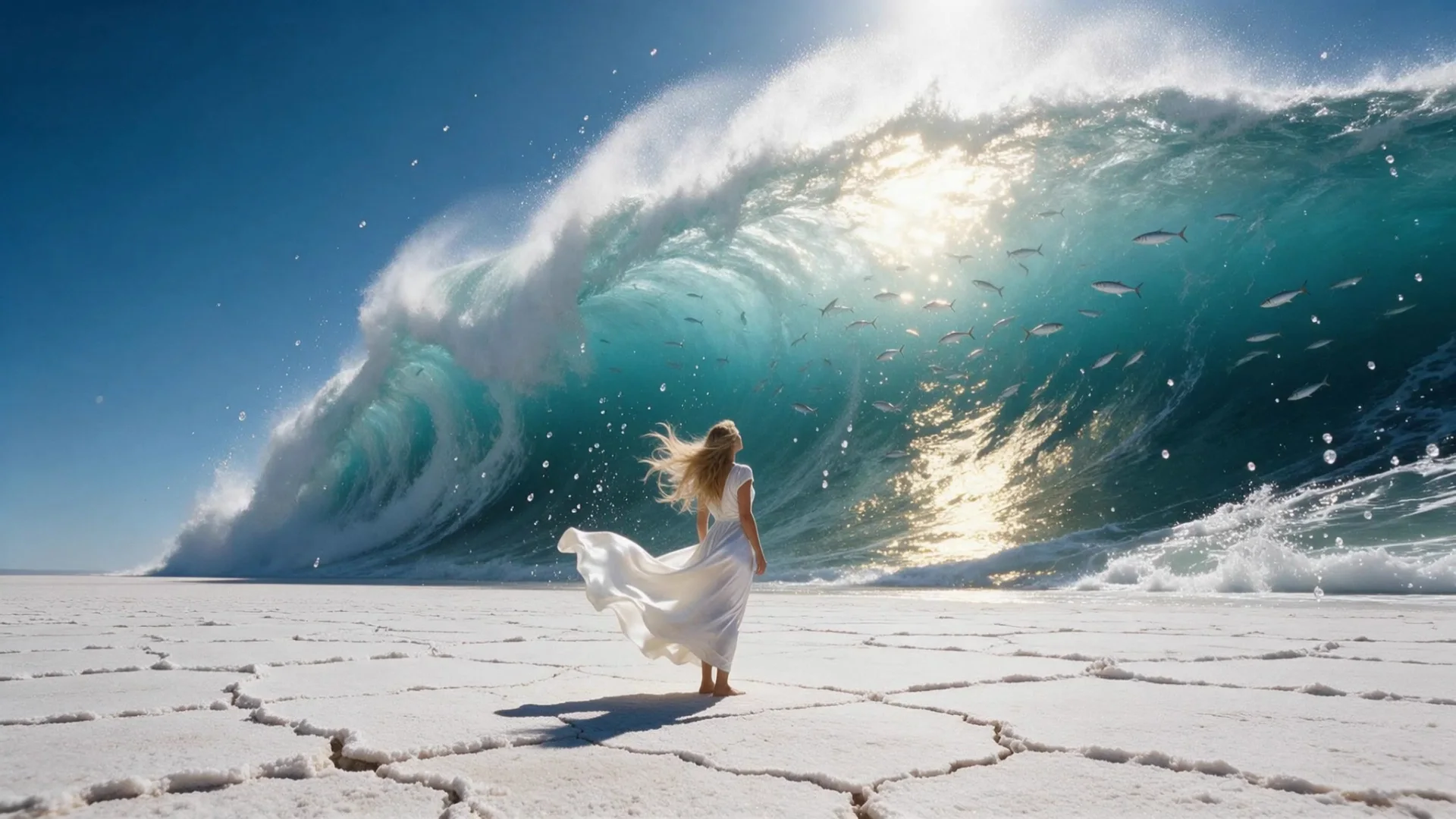
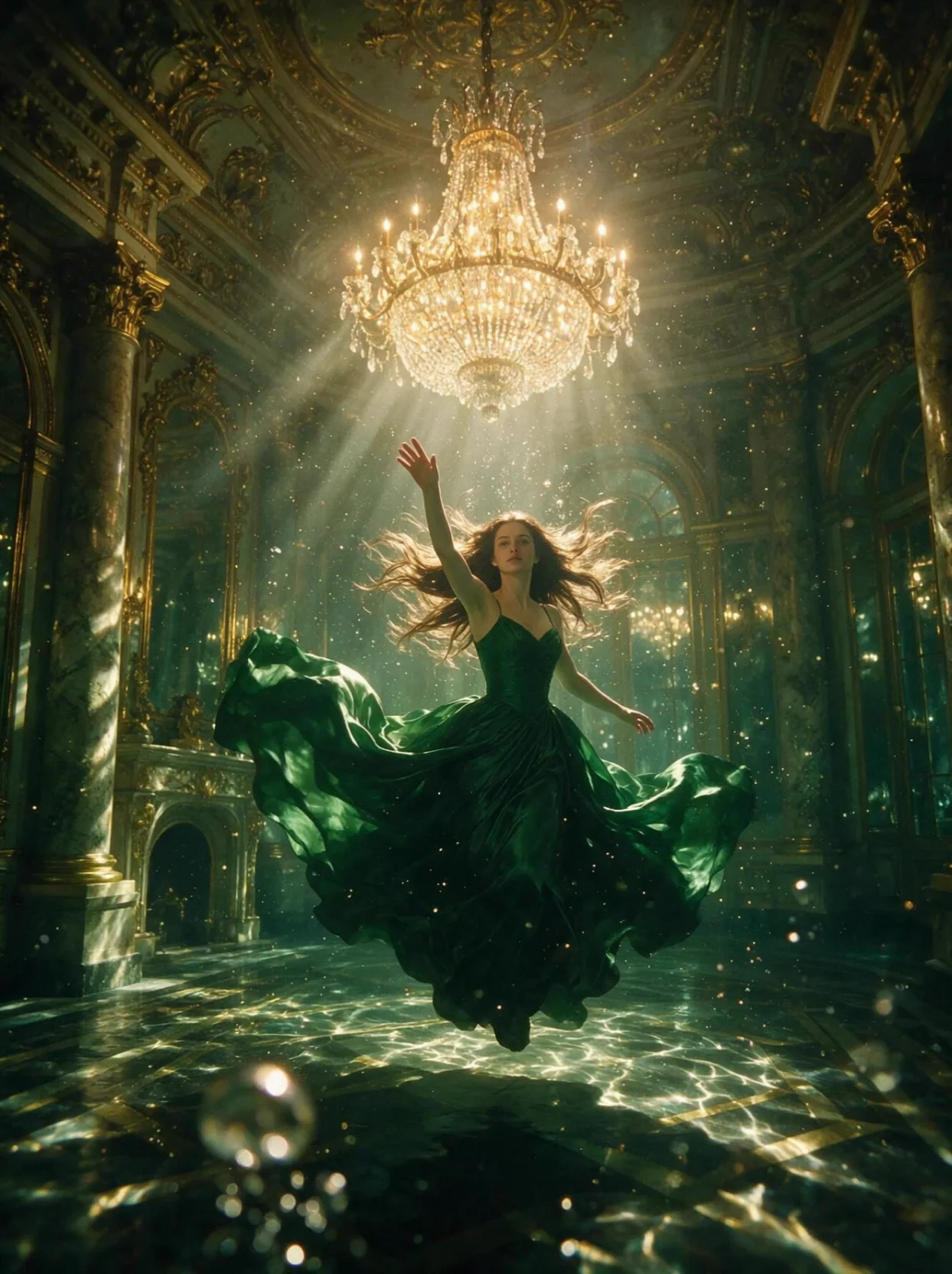
El vestuario, la pose, la luz y el entorno del cuadro inicial se mantienen exactamente como se enviaron; el prompt solo necesita describir qué pasa después y hacia dónde va la cámara. En nuestras pruebas, una ola congelada y un vestido de baile bajo el agua cobraron vida de forma convincente a partir de una sola imagen fija, con el encuadre y el vestuario intactos.
Sin cuadro de cierre en este endpoint
A diferencia del image-to-video estándar de Kling 2.1, el image-to-video de Master solo acepta image_url y no last_image_url. Si una pose final específica importa, descríbela directamente en el prompt y deja que el modelo trabaje hacia ella, en lugar de esperar que una segunda imagen fije el final.
Los cuadros verticales pueden hacer que el rostro se vea más pequeño
Cuando el cuadro inicial es un recorte vertical, el render sigue ese formato, y en una de nuestras pruebas el rostro se vio más pequeño y algo menos detallado que con un cuadro horizontal. Un recorte facial más cerrado en un cuadro inicial vertical lleva más detalle al clip terminado.
Parámetros de la solicitud
| Parámetro | Obligatorio | Descripción |
|---|---|---|
prompt | Sí | Describe solo lo que pasa después del cuadro inicial: la acción y el movimiento de cámara. mínimo 1 caracteres · máximo 5000 caracteres |
image_url | Sí | Cuadro inicial. Solo JPEG o PNG. |
duration_seconds | No | Segundos completos, 5 o 10. Determina el precio. |
negative_prompt | No | Una lista corta de lo que el clip debe evitar: útil para alejar el render de fallos comunes en movimientos de cámara complejos. máximo 500 caracteres |
guidance_scale | No | De 0 a 1. Más alto se apega más a tu redacción; más bajo le da al modelo más libertad. |
Precios
$0.216 / segundo
Se cobra por segundo del clip de salida. Una imagen que Kling rechaza no se cobra.
Casos de uso
Llevar una imagen fija concreta a su mejor calidad de movimiento
Usa este nivel cuando el cuadro inicial ya es exactamente el correcto -luz, vestuario, pose- y el render necesita ser el definitivo, no un borrador para comparar contra tomas más baratas.
Movimiento atmosférico: tela, agua, fuego, polvo
Vestidos ondulantes, olas que se alzan, niebla a la deriva y una araña de luces que se balancea se renderizaron todos de forma natural en nuestras pruebas a partir de una imagen fija más un prompt que describe el movimiento, algo que va bien con cualquier toma construida sobre atmósfera más que sobre diálogo o acción rápida.
Un segundo clip de alta fidelidad dentro del mismo proyecto
Como este endpoint comparte el precio más alto de Master con su contraparte de texto a video, trátalo igual: resérvalo para una toma ya aprobada en otra parte, y resuelve primero el texto en un nivel más económico.
Guía de prompts y consejos prácticos
Dile a los elementos del cuadro fijo cuándo moverse
Señala lo que ya está en el cuadro -una ola, una pose, un atuendo- y describe el orden en que debe cobrar vida, en lugar de volver a describir toda la escena desde cero; el modelo ya sabe cómo se ve la imagen.
Combina negative_prompt con una cámara que orbita o va a la deriva
Un negative_prompt breve, por ejemplo que nombre rostros borrosos o manos distorsionadas, es una forma barata de alejar una órbita lenta o una deriva estilo submarino de los fallos de render más comunes de este modelo, sobre todo cuando el clip llega a los 10 segundos completos.
Recorta el rostro un poco más cerrado en cuadros verticales
Si el cuadro inicial es un recorte vertical, encuadra el rostro más cerca de lo que harías en una toma horizontal; un recorte vertical amplio puede hacer que el rostro se vea pequeño una vez que el clip está en movimiento, como ocurrió en una de nuestras pruebas con cuadros verticales.
Inicio rápido de la API
# Generate the idempotency key once; reuse it when retrying after a lost response.
export SPICY_IDEMPOTENCY_KEY="${SPICY_IDEMPOTENCY_KEY:-$(uuidgen)}"
curl -X POST https://api.spicyapi.ai/api/v1/jobs/createTask \
  -H "Authorization: Bearer $SPICY_API_KEY" \
  -H "Content-Type: application/json" \
  -H "Idempotency-Key: $SPICY_IDEMPOTENCY_KEY" \
  -d '{
  "model": "kling/2.1-master/image-to-video",
  "input": {
    "duration_seconds": 5,
    "image_url": "https://example.com/reference.png",
    "prompt": "A slow aerial shot drifting over a misty pine forest at sunrise"
  }
}'

# Copy data.taskId from the response into TASK_ID, then poll the status.
TASK_ID="TASK_ID_FROM_RESPONSE"
curl "https://api.spicyapi.ai/api/v1/jobs/recordInfo?taskId=$TASK_ID" \
  -H "Authorization: Bearer $SPICY_API_KEY"
Consulta la referencia de la API para autenticación, el esquema completo, sondeo y gestión de errores.