Introduzione
Testo in immagine MOSS-Image crea un’immagine da un prompt scritto con MOSS-Image, un diffusion transformer open da 5 miliardi di parametri di OpenMOSS rilasciato con licenza Apache-2.0. È pensato per immagini con molto testo esatto, come poster, copertine di riviste, pubblicità e insegne. Nei nostri test ha anche letto fino in fondo prompt molto lunghi, e i prompt NSFW sono tornati come scritti a ogni livello, da Lieve a Massimo. La piattaforma non aggiunge alcun filtro sui contenuti. Per i tuoi file LoRA usa MOSS-Image LoRA.
Scegli il modello in base a ciò che ti serve
| Cosa ti serve | Modello |
|---|---|
| testo esatto, prompt lunghi e layout JSON dal modello base | MOSS-Image Testo in immagine (sei qui) |
| lo stesso modello più fino a tre tuoi LoRA | MOSS-Image LoRA Testo in immagine |
Caratteristiche principali
Testo che esce come scritto
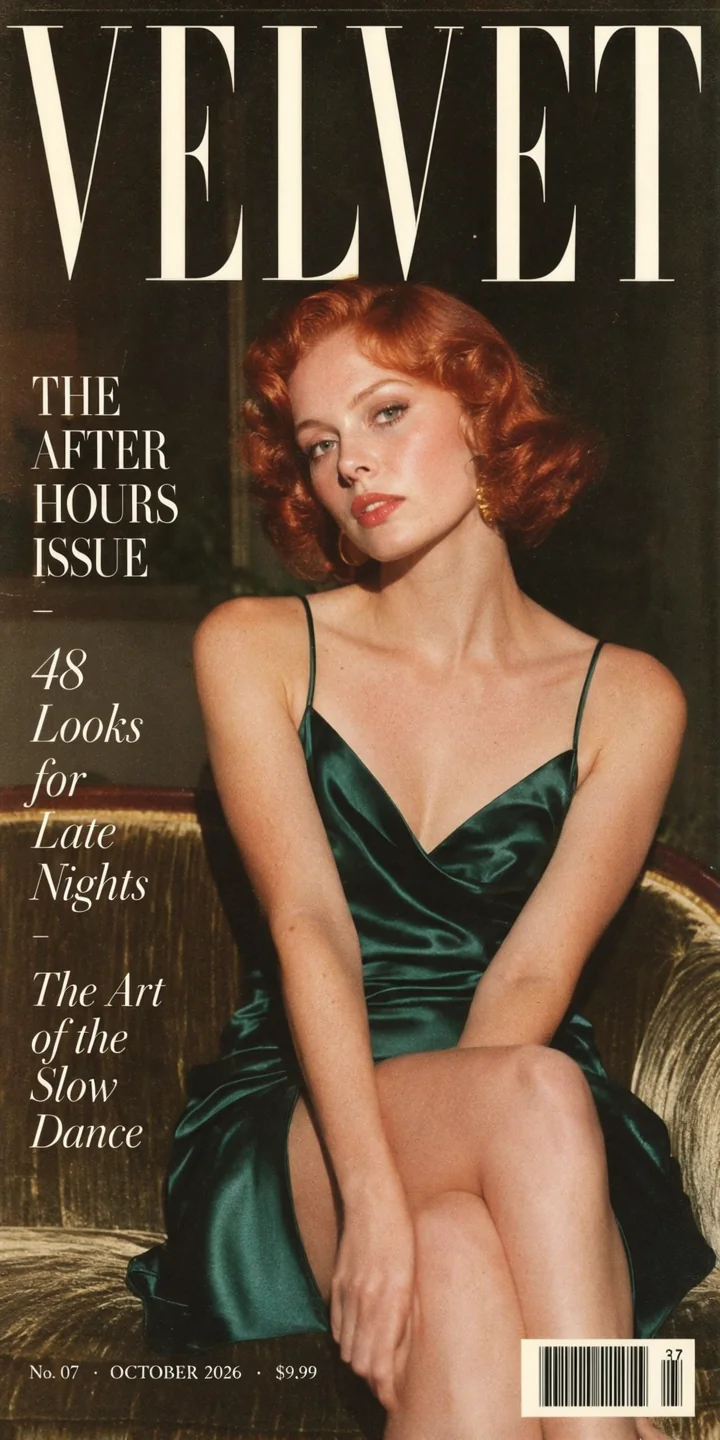
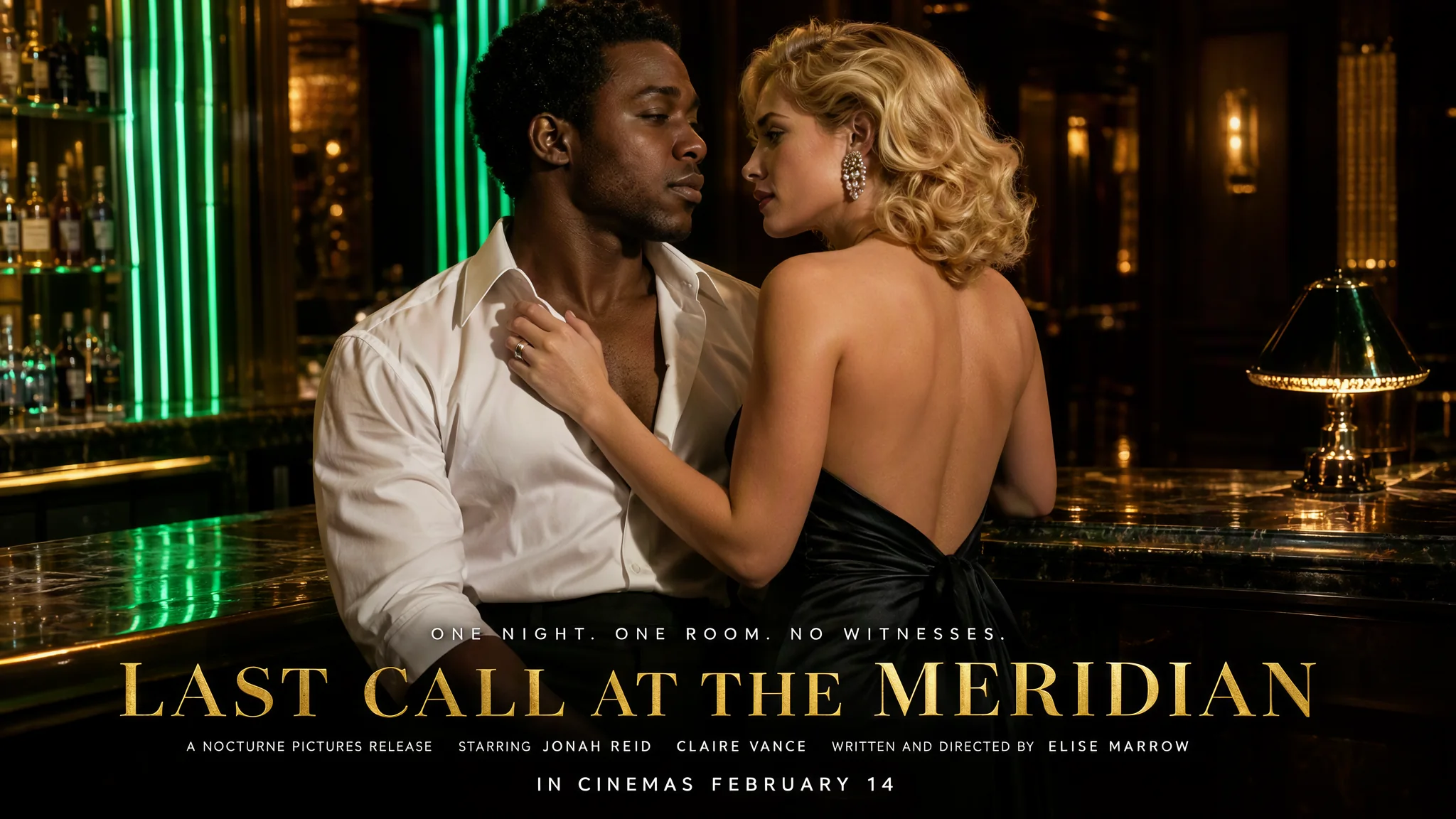
Nei nostri test un poster con i nomi del cast e del regista, una copertina di rivista con tre titoli di copertina e una riga del prezzo, un logotipo di profumo e un’insegna di motel al neon sono risultati tutti scritti correttamente. OpenMOSS indica la stessa solidità per il testo in inglese e in cinese.
Prompt letti fino alla fine
Il prompt accetta fino a 12.000 caratteri. Un ombrello rosso citato solo nell’ultima frase di un prompt da 13.000 caratteri è stato disegnato nell’angolo in basso a sinistra.
Layout JSON
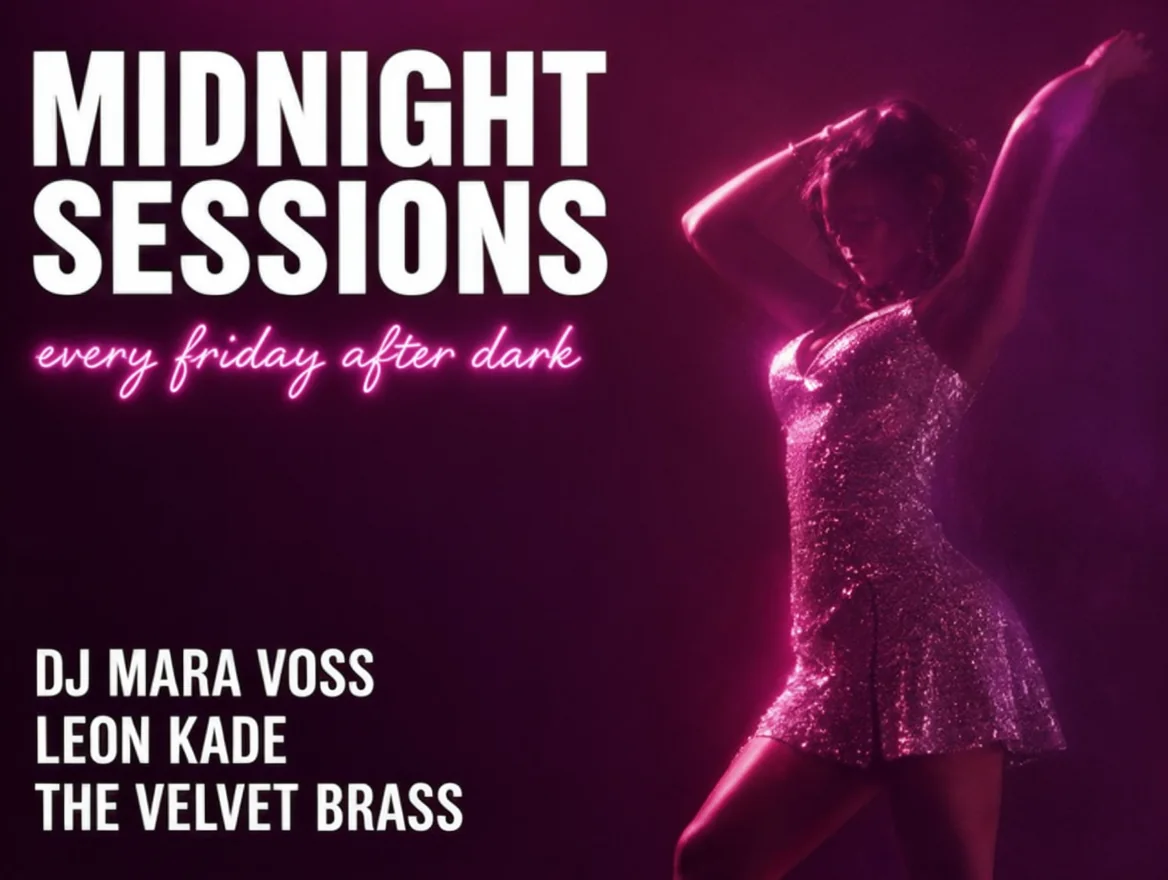
Passa un layout JSON come prompt e ogni blocco di testo o oggetto ottiene un proprio riquadro. Un volantino per club con titolo, sottotitolo corsivo, cartellone e ballerina ha messo ogni elemento dove indicava il suo riquadro. OpenMOSS indica il formato come sperimentale.
Quindici forme, tre livelli
Da 1:3 a 3:1 a 1k, 1.5k o 2k. Un’immagine 16:9 a 1.5k è tornata a 2048 x 1152 e una 9:16 a 2k a 1536 x 2720.
Senza censura
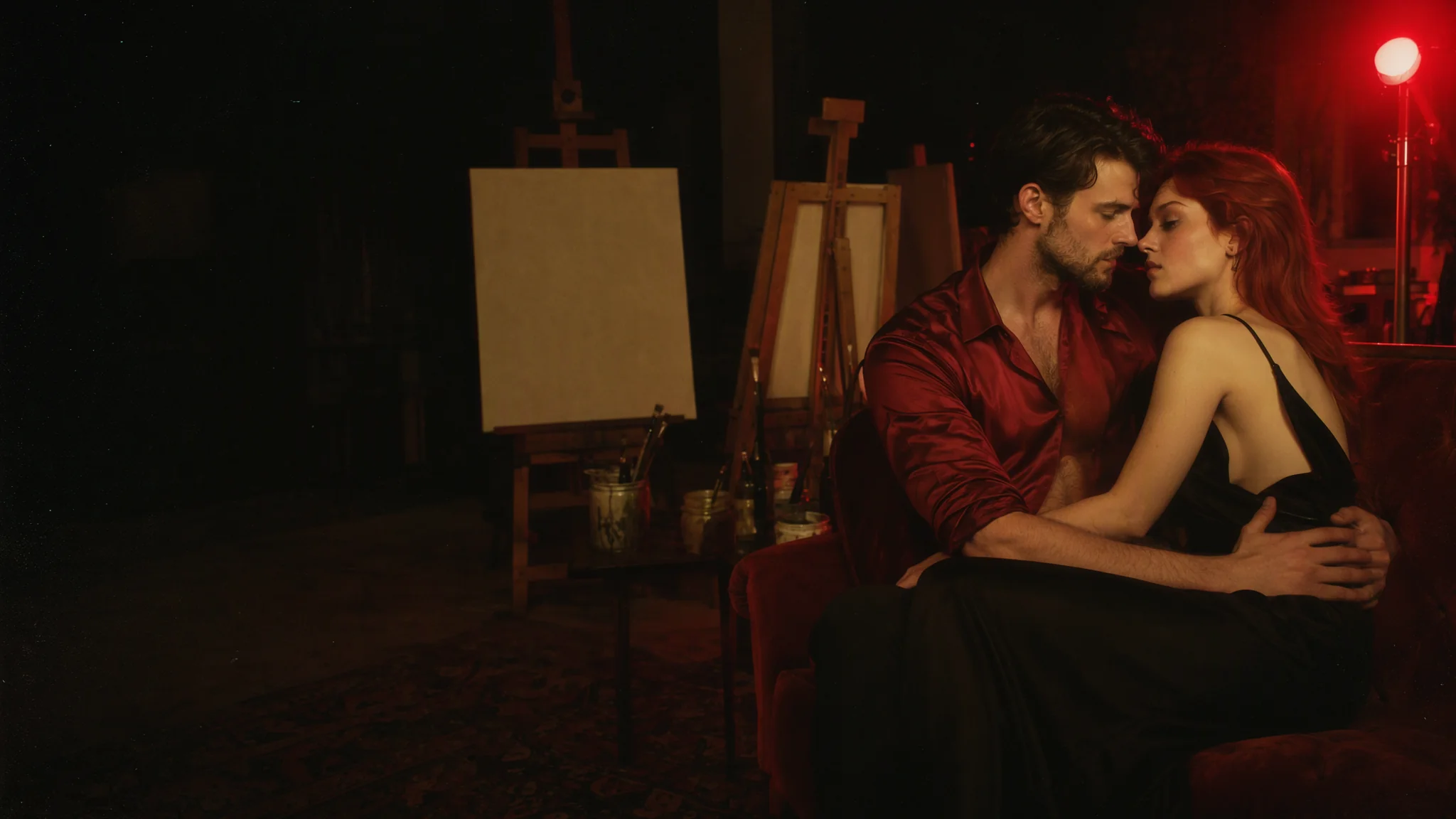
Nei nostri test nulla è stato rifiutato né attenuato a nessun livello, da Lieve a Massimo. Nulla viene filtrato né in entrata né in uscita.
Parametri della richiesta
| Parametro | Obbligatorio | Nota |
|---|---|---|
prompt | Sì | Metti ogni testo tra virgolette e indica dove va. Fino a 12.000 caratteri; funziona bene l’inglese. almeno 1 caratteri · al massimo 12000 caratteri |
aspect_ratio | No | 15 forme da 1:3 a 3:1; 1:1 di default. A 1k, 4:3 è 1168 x 880 e 16:9 è 1360 x 768. |
resolution | No | 1k (circa 1 megapixel, predefinito), 1.5k o 2k. Il livello determina il prezzo; un’immagine panoramica a 1.5k è tornata a 2048 x 1152. |
output_format | No | JPEG di default, oppure PNG o WebP. Il formato non cambia il prezzo. |
seed | No | Mantiene confrontabili le immagini mentre cambi una frase alla volta. Non garantisce pixel identici. |
Prezzi
Addebitato per immagine secondo il livello di risoluzione (1k, 1.5k o 2k). La proporzione e il formato di output non cambiano il prezzo. Le richieste fallite non vengono addebitate.
| Specifiche | Prezzo |
|---|---|
| $0.024 / immagine |
| $0.048 / immagine |
| $0.096 / immagine |
Casi d’uso
Poster, copertine e pubblicità
Titolo, slogan, nomi del cast e data in un’unica immagine, oppure una testata con titoli di copertina e una riga del prezzo. Metti ogni stringa tra virgolette e posizionala.
Insegne, banner e volantini
Insegne al neon, volantini di eventi e banner larghi in cui le parole reggono l’immagine. Usa il layout JSON quando vuoi un riquadro per ogni blocco.
Brief lunghi in una sola richiesta
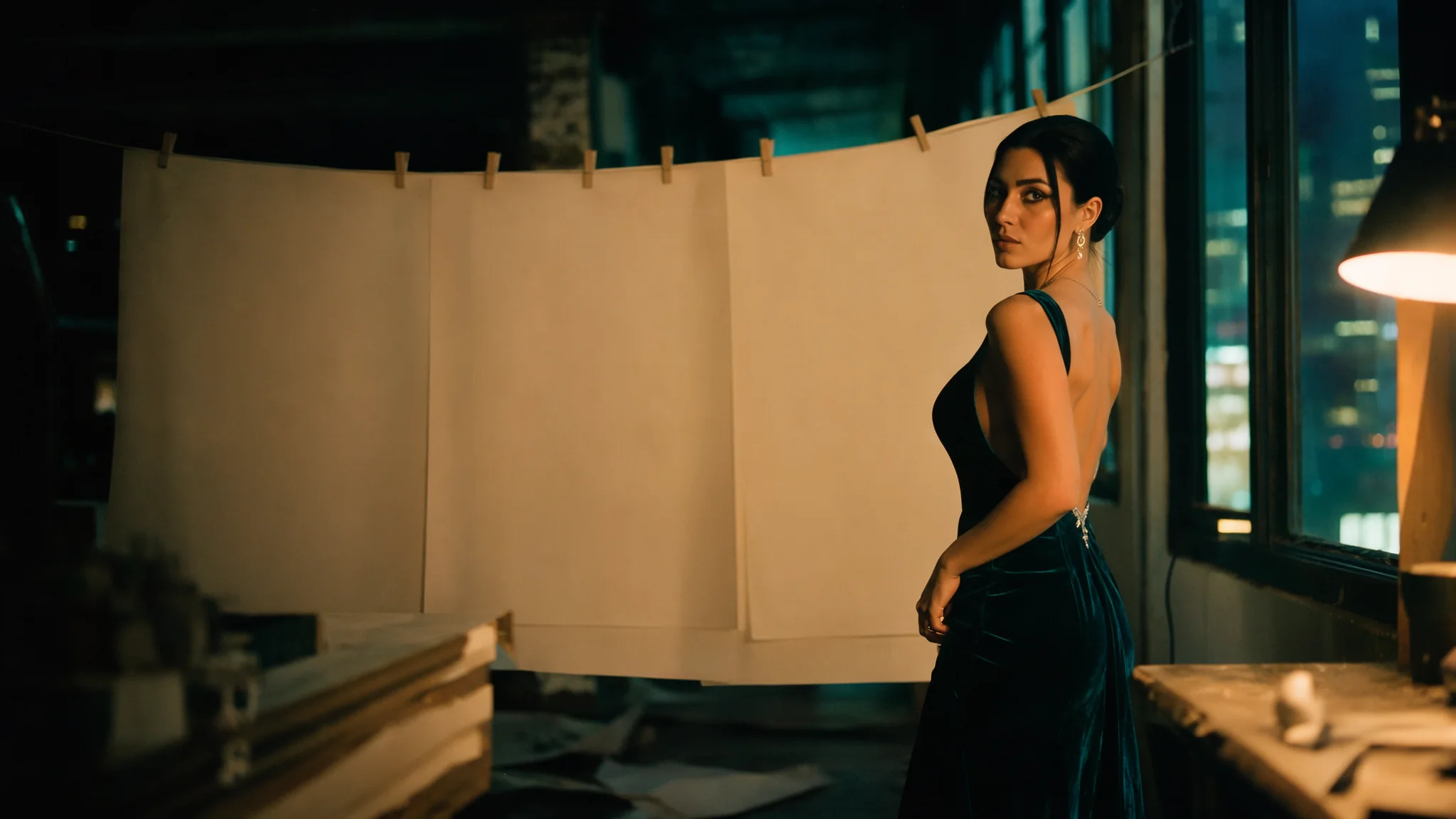
Incolla il brief completo, con scena, abbigliamento, luce, obiettivo e ogni riga di testo, invece di ridurlo a poche frasi.
Consigli avanzati
Metti il testo tra virgolette, poi indica dove va
Scrivi "LAST CALL AT THE MERIDIAN" tra virgolette, poi indica dove va e come appare: maiuscole serif dorate nel terzo inferiore. Usa gli a capo dentro le virgolette dove una riga deve andare a capo.
Scrivere un layout JSON
Il prompt è un oggetto JSON con un summary (un caption per l’intera immagine) e una lista items. Ogni elemento ha una label (text o object), un caption, un text facoltativo e una bbox. Imposta bbox_format su yxyx e bbox_coord_space su abs_centralized: i riquadri sono [alto, sinistra, basso, destra] in pixel dal centro della tela, con x che cresce verso destra e y che cresce verso il basso.
Calcola sulla dimensione reale
Un’immagine 4:3 a 1k è 1168 x 880, quindi x va da -584 a 584 e y da -440 a 440. Un riquadro [-400, -560, -140, 40] è un’area del titolo in alto a sinistra. Controlla la dimensione di uscita per la tua proporzione e il tuo livello prima di posizionare i riquadri.
Tieni un seed di riserva
Ogni tanto le lettere si attaccano: in una prova del profumo è uscito NOIIR invece di NOIR. Cambia il seed e rilancia. Il seed mantiene confrontabili le prove ma non garantisce pixel identici.
Aggiungi ciò che ti serve con frasi
Non ci sono prompt negativo né guidance. Descrivi soggetto, abbigliamento, luogo, luce e obiettivo con frasi complete, e mantieni le stringhe di testo abbastanza brevi da leggerle alla dimensione che scegli.
Avvio rapido dell’API
# Generate the idempotency key once; reuse it when retrying after a lost response.
export SPICY_IDEMPOTENCY_KEY="${SPICY_IDEMPOTENCY_KEY:-$(uuidgen)}"
curl -X POST https://api.spicyapi.ai/api/v1/jobs/createTask \
  -H "Authorization: Bearer $SPICY_API_KEY" \
  -H "Content-Type: application/json" \
  -H "Idempotency-Key: $SPICY_IDEMPOTENCY_KEY" \
  -d '{
  "model": "openmoss/moss-image/text-to-image",
  "input": {
    "prompt": "A ceramic teapot on a linen cloth, soft window light, muted palette",
    "resolution": "1k",
    "aspect_ratio": "1:1",
    "output_format": "jpeg"
  }
}'

# Copy data.taskId from the response into TASK_ID, then poll the status.
TASK_ID="TASK_ID_FROM_RESPONSE"
curl "https://api.spicyapi.ai/api/v1/jobs/recordInfo?taskId=$TASK_ID" \
  -H "Authorization: Bearer $SPICY_API_KEY"
Nel riferimento dell’API trovi autenticazione, schema completo, polling e gestione degli errori.