Einführung
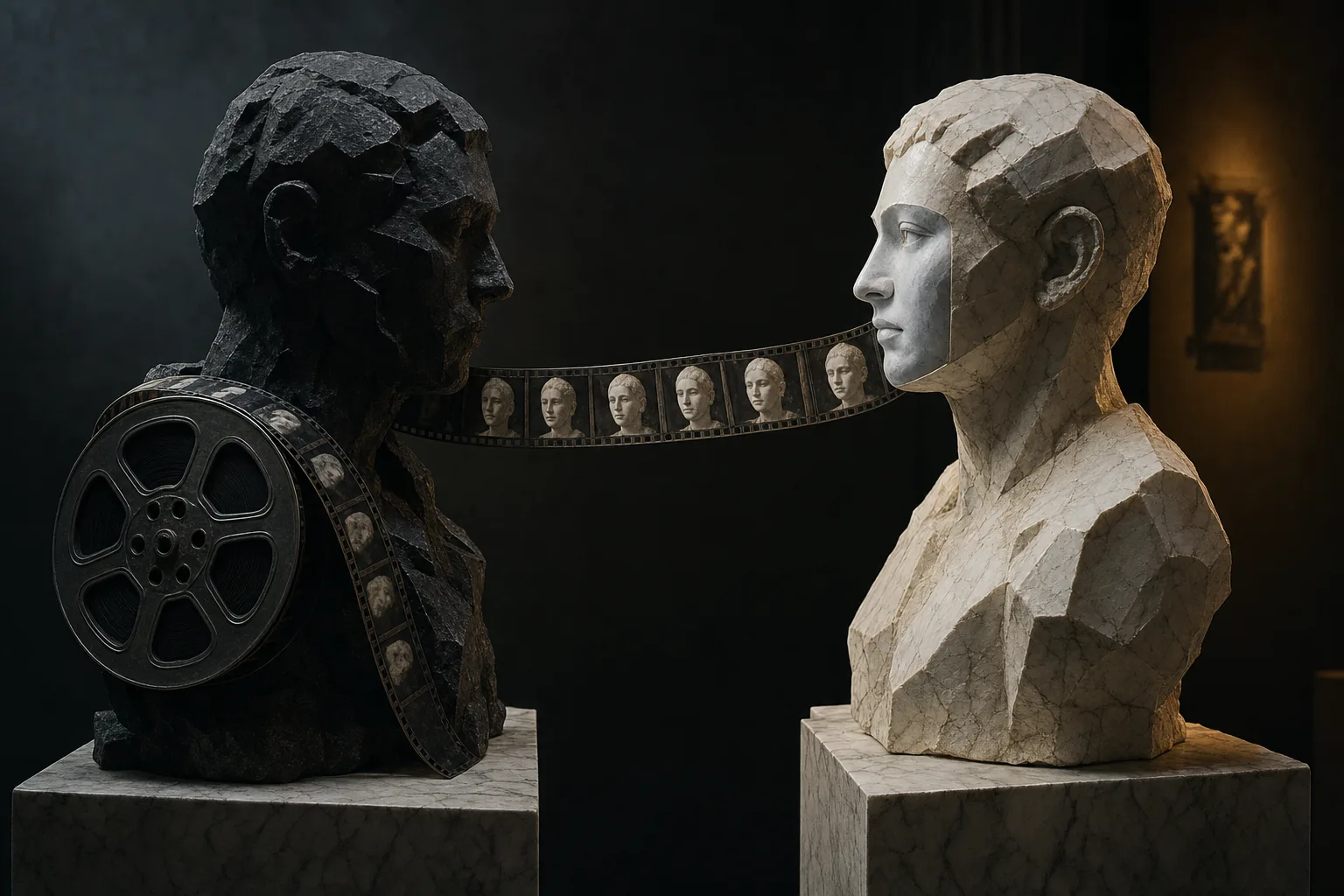
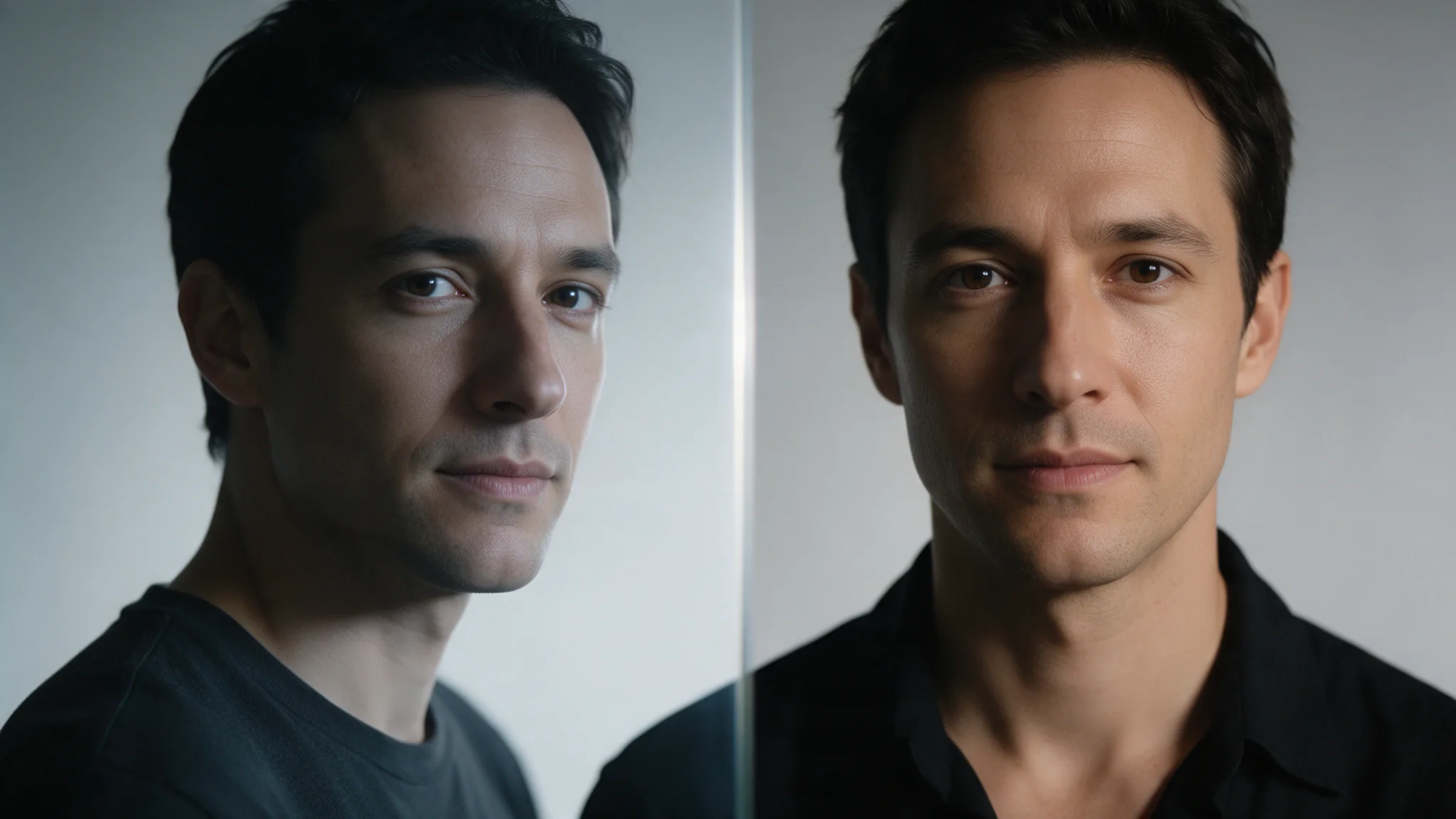
Video Face Swap überträgt die Gesichtszüge aus einem einzelnen Referenzbild auf die Person in einem Video, und zwar durch jedes Bild des Clips hindurch. Es wandern nur die Gesichtszüge: Frisur, Kopfsilhouette, Bewegung, Kleidung, Licht, Kameraführung und Hintergrund bleiben so, wie sie gedreht wurden. Deshalb wirkt das Ergebnis wie die ursprüngliche Aufnahme und nicht wie eine aufgelegte Ebene.
Video Face Swap nimmt einen Videoclip und ein Referenzgesicht entgegen und überträgt nur die Gesichtszüge auf die Person in der Aufnahme – Haare, Bewegung, Bildausschnitt und Hintergrund bleiben erhalten. Zwei URLs und eine optionale Anmutung, ein Prompt-Feld gibt es nicht.
Wichtige Funktionen und Highlights
Performance bewahren, Gesichtsidentität ändern
Face Swap überträgt die Identität aus der freigegebenen Referenz auf die Person im gelieferten Material und erhält die Live-Action-Performance. Wählen Sie einen Clip, dessen Motiv, Bildausschnitt und Licht bereits stimmen, denn dieser Ablauf ersetzt Identität statt eine Einstellung neu aufzubauen.
Kontinuität prüfen, nicht eine neue Szene
Bewerten Sie das Ergebnis bei normaler Wiedergabegeschwindigkeit über Drehungen, Schnitte und schnelle Bewegungen hinweg. Prüfen Sie, ob die Übertragung stimmig bleibt und Haare, Bewegung, Kleidung und Hintergrund weiterhin wie das Originalmaterial lesbar sind.
Request-Parameter
| Parameter | Pflicht | Beschreibung |
|---|---|---|
video_url | Ja | Der Clip, der verändert wird. Haare, Kopfform, Bewegung, Kleidung und die gesamte Szene dieser Person bleiben erhalten – ersetzt werden nur die Gesichtszüge. mindestens 1 Zeichen |
reference_image_url | Ja | Ein Standbild, das die Gesichtszüge liefert. Übernommen wird nur das Gesicht, nicht Haare oder Kopfform. mindestens 1 Zeichen |
face_mapping | Nein | Für Clips mit mehreren Personen: Geben Sie an, welches Gesicht der Referenz auf welches Gesicht im Video kommt – ein Paar pro Eintrag, Gesichter ab 0 in Erkennungsreihenfolge nu… höchstens 10 Einträge |
face_enhance | Nein | Führt nach dem Tausch einen Gesichtsverbesserungs-Durchgang aus, der das neue Gesicht höher aufgelöst ausgibt. Standardmäßig aus. Standardwert: |
style | Nein | realistic (Standard) bewahrt natürlichen Hautton und Hautstruktur; beautify glättet und hellt die Haut auf; lossless erhält möglichst viele Details des Referenzgesichts. |
Preis
$0.026 / Ausgabesekunde
Abgerechnet wird in vollen 10-Sekunden-Blöcken des Ausgangsclips – ein Clip von 12 Sekunden kostet so viel wie 20 Sekunden. Der Ausgangsclip muss 3 bis 40 Sekunden lang sein; die Kostenschätzung vor dem Absenden nimmt bei einem hochgeladenen Clip dessen tatsächliche Länge, bei einer Video-URL das Maximum von 40 Sekunden, und eine Differenz wird bei der Abrechnung freigegeben.
Anwendungsfälle
Einen vorhandenen Clip bearbeiten
Video Face Swap überträgt die Gesichtszüge aus einem einzelnen Referenzbild auf die Person in einem Video, und zwar durch jedes Bild des Clips hindurch. Es wandern nur die Gesichtszüge: Frisur, Kopfsilhouette, Bewegung, Kleidung, Licht, Kameraführung und Hintergrund bleiben so, wie sie gedreht wurden. Deshalb wirkt das Ergebnis wie die ursprüngliche Aufnahme und nicht wie eine aufgelegte Ebene. Nutzen Sie diesen Modus, wenn ein Quellvideo der Ausgangspunkt einer Bearbeitung sein soll. Beschreiben Sie die Änderung präzise und prüfen Sie Kontinuität, Timing und die zu bewahrenden Details.
Ein Gesicht für eine ganze generierte Serie
Erzeugen Sie mit einem beliebigen Videomodell eine Reihe von Clips und übertragen Sie dann ein freigegebenes Gesicht auf alle, damit die Serie als dieselbe Person wirkt. Bewegung, Kleidung und Set bleiben in jedem Clip erhalten, die generierte Vielfalt überlebt also den Durchgang.
Unzensierte Inhalte mit dem Abbild einer einwilligenden Person
Übertragen Sie ein Gesicht, das Sie nutzen dürfen, auf Material, das Sie selbst produziert haben. Für unzensiertes Material ändert sich an der Anfrage nichts – die Berechtigungspflicht in den Grenzen unten ist aber eine harte Bedingung, keine Formalität.
Eine gelungene Aufnahme neu besetzen
Behalten Sie einen Take, dessen Licht, Blocking und Kamerabewegung bereits abgenommen sind, und setzen Sie ein anderes Gesicht ein, statt die ganze Einstellung neu zu generieren und die vorhandene Performance zu verlieren.
Prompt-Leitfaden und Praxistipps
Rechte an beiden Gesichtern klären
Vor allem Technischen: Clip und Referenz zeigen Menschen, und Sie brauchen eine Berechtigung sowohl für das Abbild, das Sie übertragen, als auch für die Aufnahme, in die es kommt. Bewahren Sie die Freigabe beim Auftragsprotokoll auf.
Clip und Gesicht bereitstellen, dann als Paar senden
video_url ist das Material, das verändert wird; reference_image_url ist ein Standbild, das das Gesicht liefert. Ergänzen Sie style nur, wenn die Standard-Anmutung realistic nicht passt. Ein Prompt ist nicht nötig.
Check the result before iterating
Die Referenz sollte ein gut sichtbares, möglichst frontales und gut ausgeleuchtetes Gesicht zeigen, und der Clip funktioniert am besten mit einer Person, deren Gesicht durchgehend groß genug im Bild ist. Starke Profilwinkel, schnelle Bewegungsunschärfe, Hände oder Gegenstände vor dem Gesicht und sehr kleine Gesichter lassen die Übertragung schlechter werden oder scheitern. Weichen Lichtrichtung oder Hautton zwischen Referenz und Clip stark voneinander ab, zeigt sich das an der Kinnlinie. Verarbeitet wird nur ein Gesicht – bei mehreren Personen lässt sich nicht angeben, welche gemeint ist. Es gibt keinen Prompt, keine Maske und keinen Seed: Stimmt das Ergebnis nicht, hilft eine andere Referenz oder ein anderer Schnitt des Materials, nicht eine umformulierte Anfrage.
API-Schnellstart
# Generate the idempotency key once; reuse it when retrying after a lost response.
export SPICY_IDEMPOTENCY_KEY="${SPICY_IDEMPOTENCY_KEY:-$(uuidgen)}"
curl -X POST https://api.spicyapi.ai/api/v1/jobs/createTask \
  -H "Authorization: Bearer $SPICY_API_KEY" \
  -H "Content-Type: application/json" \
  -H "Idempotency-Key: $SPICY_IDEMPOTENCY_KEY" \
  -d '{
  "model": "spicyapi/face-swap-video-v1/video-edit",
  "input": {
    "reference_image_url": "https://example.com/reference.png",
    "style": "realistic",
    "video_url": "https://example.com/reference.mp4"
  }
}'

# Copy data.taskId from the response into TASK_ID, then poll the status.
TASK_ID="TASK_ID_FROM_RESPONSE"
curl "https://api.spicyapi.ai/api/v1/jobs/recordInfo?taskId=$TASK_ID" \
  -H "Authorization: Bearer $SPICY_API_KEY"
Authentifizierung, vollständiges Schema, Polling und Fehlerbehandlung stehen in der API-Referenz.