Introducción
daVinci-MagiHuman Texto a video convierte un prompt escrito en un clip corto con voz. daVinci-MagiHuman es un modelo abierto de 15 mil millones de parámetros de Sand.ai y SII-GAIR que genera la imagen y la banda sonora juntas. Pon la frase que debe decir la persona entre comillas y el modelo la dice. Este endpoint devuelve de 5 a 10 segundos a 256p, 720p o 1080p, en 16:9 o 9:16. También puedes enviar tu propio archivo de habla o canción como audio_url.
Elige un modo según el material inicial
| Lo que tienes | Modo |
|---|---|
| una descripción escrita | daVinci-MagiHuman Texto a video |
| una foto para partir, con o sin tu propio audio | daVinci-MagiHuman Imagen a video |
Funciones y aspectos destacados
Imagen y voz desde un solo prompt
Una solicitud devuelve el video y su banda sonora. Escribe quién aparece en cuadro, qué hace y, entre comillas, lo que dice. No eliges una voz ni ejecutas un segundo paso.
Lo que medimos
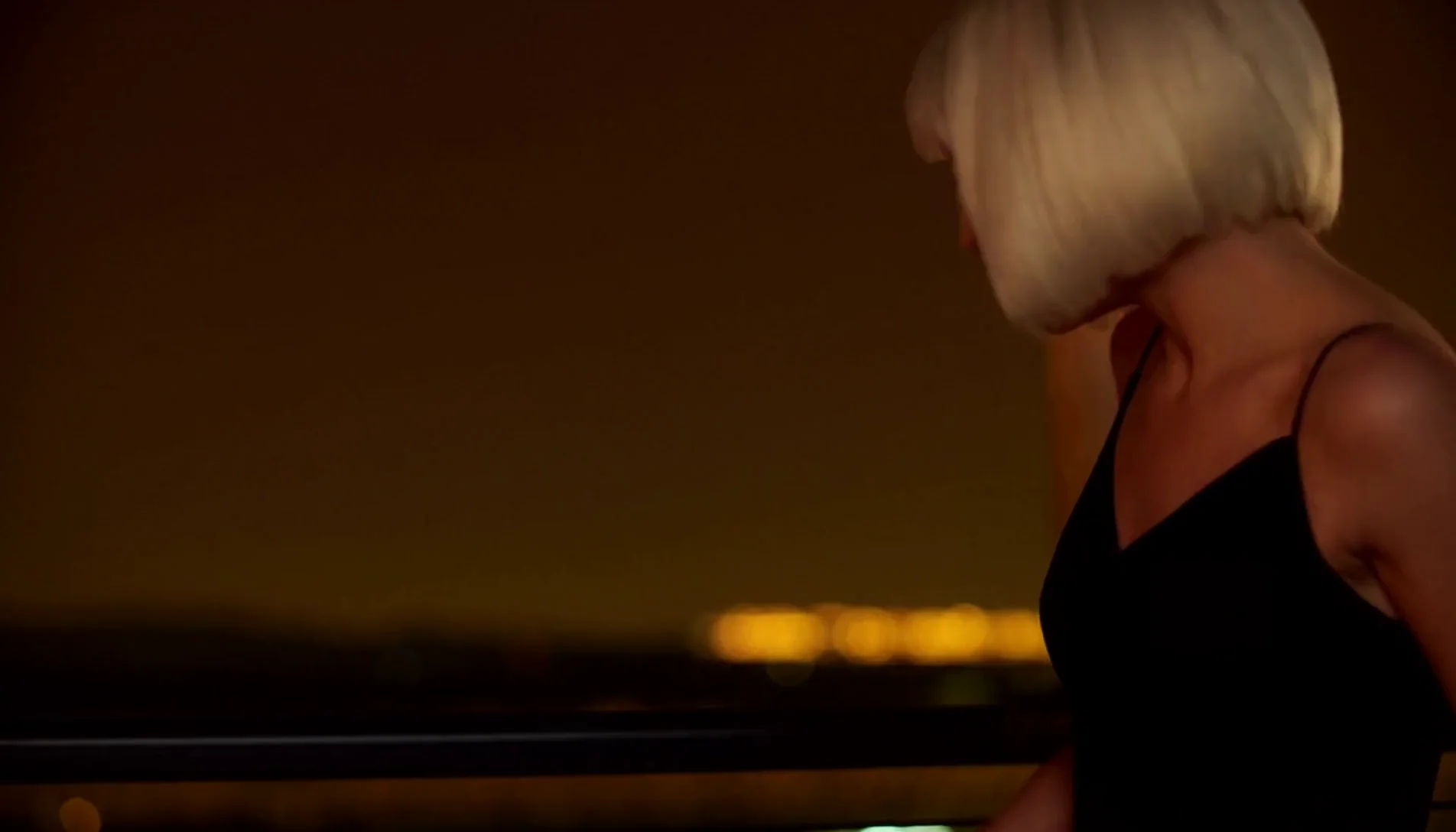
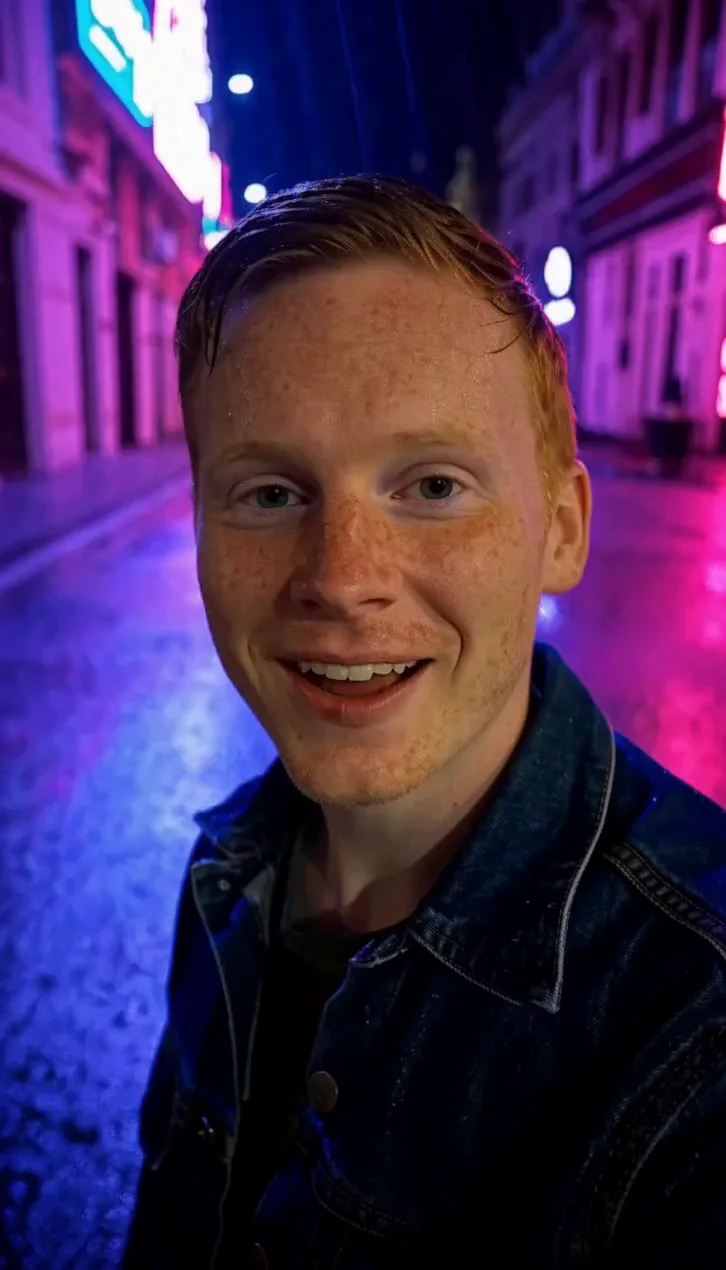
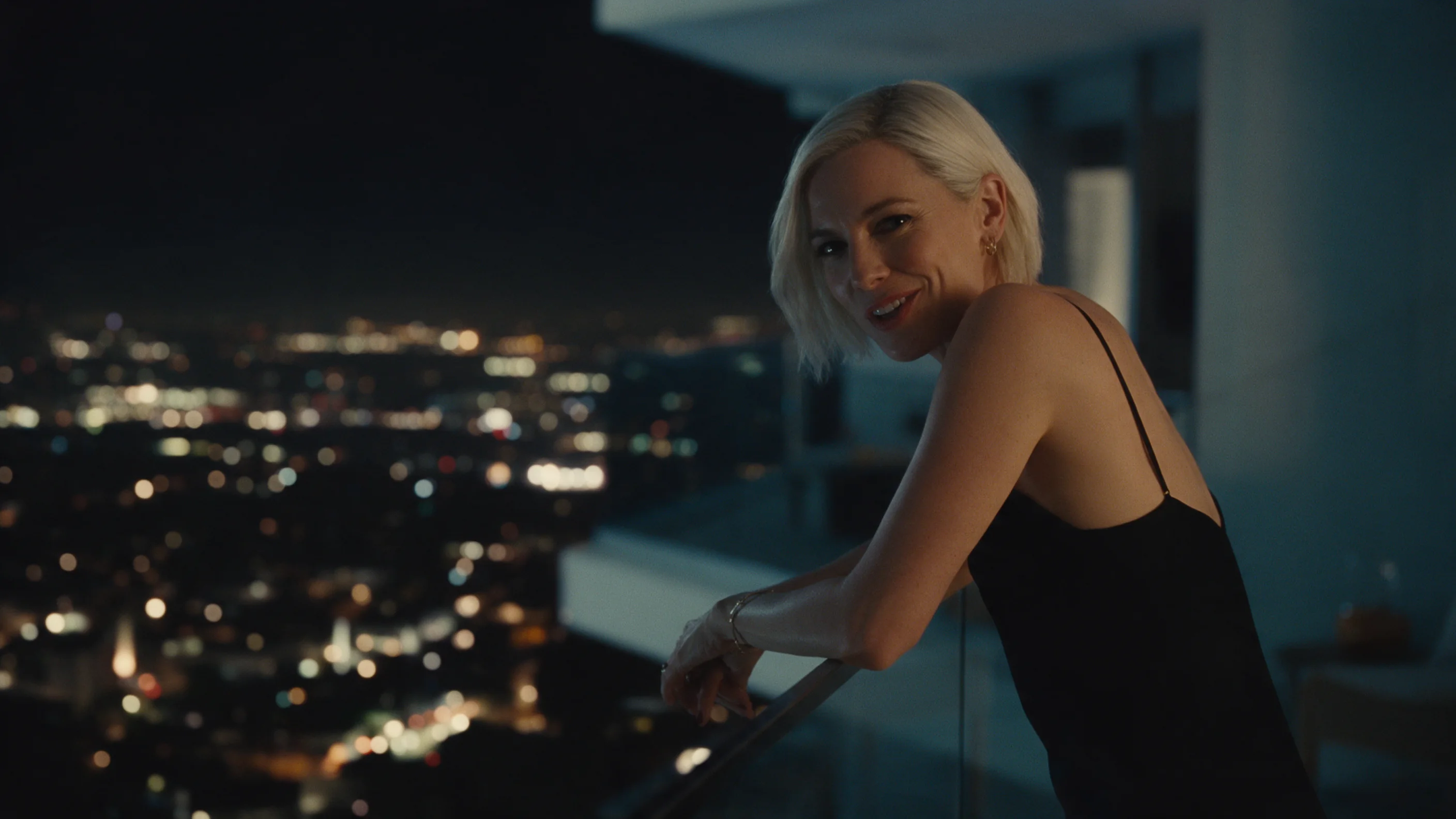
Ejecutamos dos clips de texto a video. El primero fue de 1080p en 16:9: salió alrededor de 1904 x 1088, 25 fps, 5.0 segundos, con sonido, tras unos 3 min 53 s de procesamiento. El segundo fue de 720p en 9:16: unos 726 x 1270, 5.0 segundos, tras cerca de un minuto. Transcribimos la banda sonora de ambos, y cada uno coincidió con la frase entre comillas del prompt palabra por palabra. El tamaño de 720p en 16:9 no es exactamente 1280 x 720 (una prueba de imagen a video dio unos 1358 x 678), así que trata los tamaños como aproximados.
Tres resoluciones, dos formatos
resolution es 256p, 720p (por defecto) o 1080p. El modelo genera con una resolución base baja, y su propia etapa de superresolución produce los niveles superiores. aspect_ratio es 16:9 (por defecto) o 9:16. Los niveles superiores cuestan más por segundo; el formato no cambia el precio.
Tu propio audio
audio_url es opcional. Con un archivo de habla o canción adjunto, el video se genera en sincronía con él en lugar de inventar una voz. Lo probamos en imagen a video, no en este endpoint.
Idiomas
El editor enumera chino (mandarín y cantonés), inglés, japonés, coreano, alemán y francés. Nosotros probamos inglés.
Parámetros de la solicitud
| Parámetro | Obligatorio | Descripción |
|---|---|---|
prompt | Sí | Describe quién aparece en cuadro, dónde, qué hace y cómo la cámara lo mira. Pon entre comillas la frase que dice; el modelo la habla. mínimo 3 caracteres · máximo 5000 caracteres |
audio_url | No | Opcional. Un enlace público a un archivo de habla o canción; el video se genera en sincronía con él en lugar de inventar una voz. |
aspect_ratio | No | 16:9 para horizontal (por defecto) o 9:16 para vertical. El formato no cambia el precio. |
resolution | No | 256p, 720p (por defecto) o 1080p. Los niveles superiores cuestan más por segundo. |
duration_seconds | No | De 5 a 10 segundos, por defecto 5, cobrados por segundo. |
seed | No | Entero opcional. El mismo seed con las mismas entradas da resultados parecidos, no garantizados idénticos. |
Precios
Se cobra por segundo de la duración solicitada; la tarifa por segundo depende de la resolución, mientras que el sonido y la relación de aspecto no la cambian. Las solicitudes fallidas no se cobran.
| Especificación | Precio |
|---|---|
| $0.024 / segundo |
| $0.048 / segundo |
| $0.072 / segundo |
Casos de uso
Clips hablados breves
Un saludo, una introducción o un adelanto: una persona, una frase, de 5 a 10 segundos, con la voz generada automáticamente.
Clips verticales
Pon aspect_ratio en 9:16 para pantallas de móvil. Nuestra prueba vertical de 720p salió alrededor de 726 x 1270.
Borradores de diálogo
Prueba una frase, un rostro y un escenario juntos antes de planear una pieza más larga.
Guía de prompts y consejos prácticos
Pon la frase entre comillas
Di quién habla y cómo, y luego la frase: says softly: "...". Nuestras frases tuvieron de 8 a 10 palabras para un clip de 5 segundos.
Describe el encuadre, no un dispositivo
En una prueba extra de 9:16, pedir una selfie con teléfono puso un teléfono en el encuadre, mirando a cámara desde atrás. Escribe "looks straight into the camera" y un tamaño de plano como "vertical medium close-up".
Ordena el prompt
Persona y lugar primero, luego la acción y la frase, y después la luz y la cámara: Warm practical light, shallow depth of field, o Handheld, eye level.
Escucha la primera ejecución
La voz se genera, así que reproduce el clip y compara con tu frase antes de construir sobre él. Usa seed para mantener estables las entradas mientras cambias una cosa, sabiendo que el resultado es parecido, no idéntico garantizado.
Cómo elegir entre modelos
Si ya tienes la grabación de voz y un retrato y quieres un clip más largo, de hasta 300 segundos, guiado por ese audio, usa OmniHuman 2.0; Kling Avatar 2.0 es la misma idea. Elige daVinci-MagiHuman cuando quieres que el modelo diga una frase que escribes, o necesitas un clip de 9:16.
Inicio rápido de la API
# Generate the idempotency key once; reuse it when retrying after a lost response.
export SPICY_IDEMPOTENCY_KEY="${SPICY_IDEMPOTENCY_KEY:-$(uuidgen)}"
curl -X POST https://api.spicyapi.ai/api/v1/jobs/createTask \
  -H "Authorization: Bearer $SPICY_API_KEY" \
  -H "Content-Type: application/json" \
  -H "Idempotency-Key: $SPICY_IDEMPOTENCY_KEY" \
  -d '{
  "model": "sand-ai/davinci-magihuman/text-to-video",
  "input": {
    "aspect_ratio": "16:9",
    "duration_seconds": 5,
    "prompt": "A slow aerial shot drifting over a misty pine forest at sunrise",
    "resolution": "720p"
  }
}'

# Copy data.taskId from the response into TASK_ID, then poll the status.
TASK_ID="TASK_ID_FROM_RESPONSE"
curl "https://api.spicyapi.ai/api/v1/jobs/recordInfo?taskId=$TASK_ID" \
  -H "Authorization: Bearer $SPICY_API_KEY"
Consulta la referencia de la API para autenticación, el esquema completo, sondeo y gestión de errores.