Introducción
Kling 2.6 Texto a video convierte una escena escrita en un clip fijo en 1080p de 5 o 10 segundos. No hay campo de resolución que fijar: la salida siempre es 1080p, y generate_audio es opcional: déjalo apagado para un render silencioso, o actívalo para diálogo, música y ambiente generados junto con la imagen.
Elige un modo de Kling 2.6 según tu material de partida
| Lo que tienes al empezar | Modo |
|---|---|
| una escena escrita | Kling 2.6 Texto a video |
| una imagen inicial ya aprobada | Kling 2.6 Imagen a video |
| un clip guía y una foto del personaje | Kling 2.6 Motion Control |
Funciones y aspectos destacados
El sonido es opcional, y se renderiza junto con la imagen
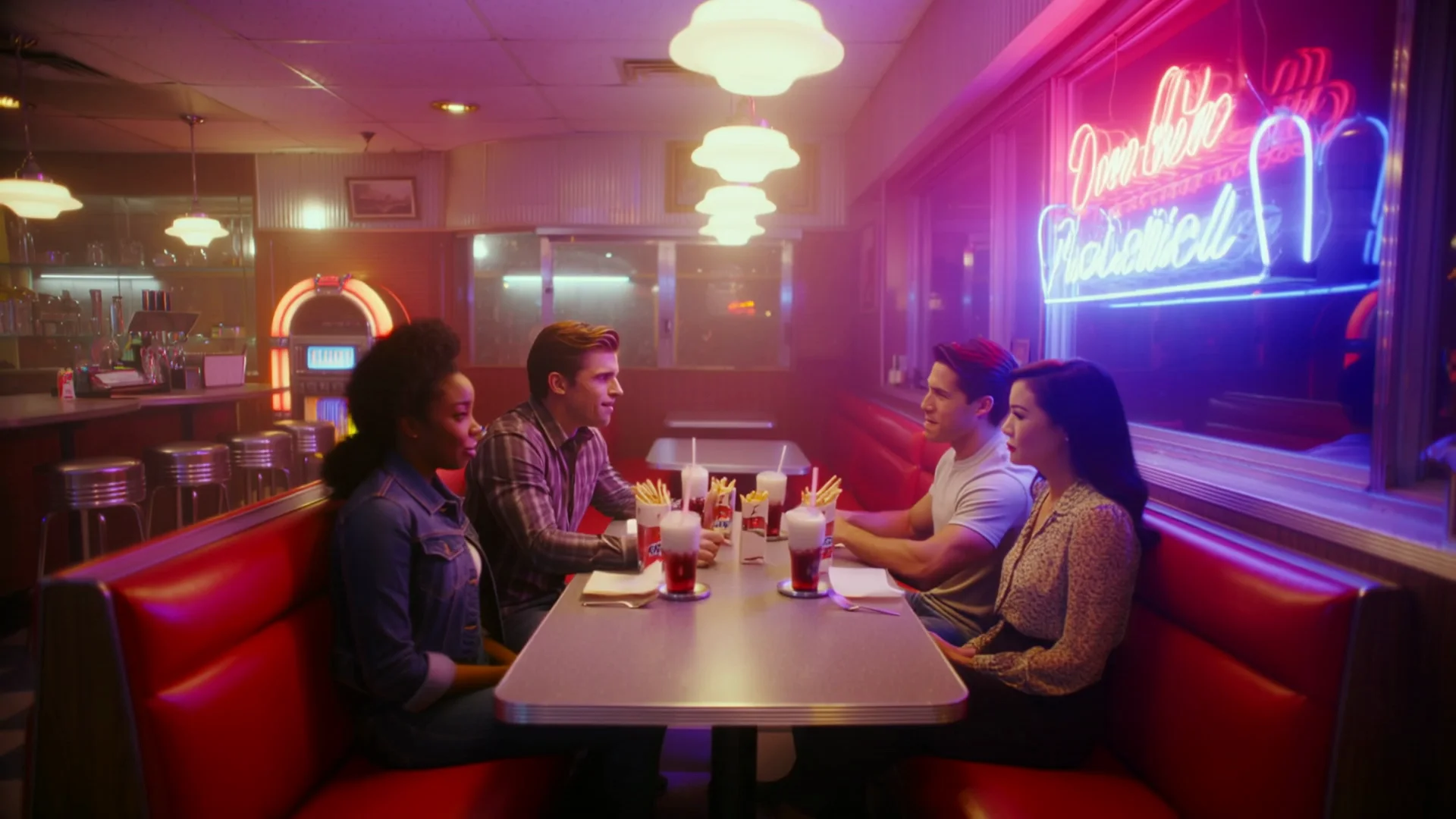
Activa generate_audio y el diálogo que escribas entre comillas, más cualquier sonido ambiental que nombres, vuelve en el mismo archivo que el video. En nuestra prueba del diner, risas superpuestas, una vellonera tocando doo-wop y el tintineo de cubiertos aterrizaron sincronizados con la escena, aunque los gestos con las manos del grupo salieron un poco más tenues de lo que pedía el prompt.
1080p fijo, sin nivel que elegir
Este endpoint no tiene campo de resolución: cada clip renderiza en 1080p. La duración también es fija, en 5 o 10 segundos; no hay campo para nada intermedio.
Parámetros de la solicitud
| Parámetro | Obligatorio | Descripción |
|---|---|---|
prompt | Sí | Escríbelo como una toma: quién está en cuadro, la acción, el movimiento de cámara, y luego, si activas el sonido, el diálogo entre comillas y los sonidos ambientales que quieras. mínimo 1 caracteres · máximo 2500 caracteres |
negative_prompt | No | Lo que no debe aparecer: una segunda persona, subtítulos, un objeto que el modelo vuelve a traer una y otra vez. Escribe una lista simple en lugar de frases negadas. máximo 2500 caracteres |
aspect_ratio | No | 16:9, 9:16 o 1:1. Elígela antes de escribir el prompt para que el texto ubique al sujeto pensando en ese encuadre. |
generate_audio | No | Apagado por defecto. Actívalo para una banda sonora generada (diálogo, música, ambiente) renderizada con la imagen; cuesta más por segundo. Valor predeterminado: |
duration_seconds | No | 5 o 10 segundos: no se acepta ningún otro valor. Determina el precio. |
guidance_scale | No | Qué tan estrictamente sigue el clip al prompt, de 0 a 1 en pasos de 0,01; por defecto 0,5. |
Precios
Se cobra por segundo de salida; activar el sonido cuesta más por segundo.
| Especificación | Precio |
|---|---|
| $0.069 / segundo |
| $0.138 / segundo |
Casos de uso
Escenas grupales guiadas por diálogo
Un puñado de personas hablando y reaccionando en una sola sala funciona bien aquí, con el tono de la sala y el diálogo renderizados en la misma pasada que la imagen.
Tomas limpias para reutilizar como clip guía de Motion Control
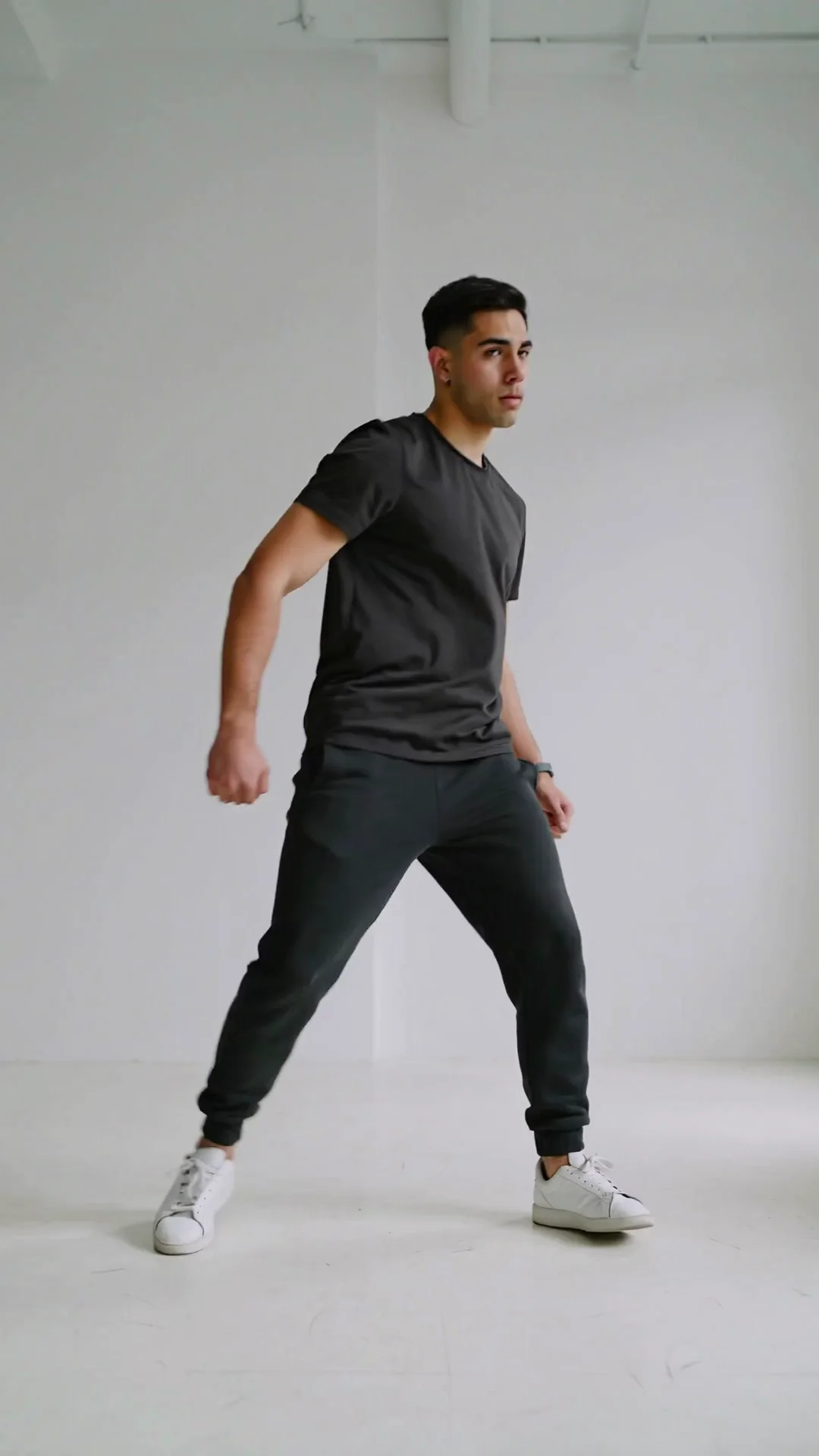
Un solo intérprete, cuerpo completo en cuadro, contra un fondo liso y una cámara fija produce una toma que puedes alimentar directamente a Motion Control (character-animation) como clip guía para un personaje distinto.
Guía de prompts y consejos prácticos
Decide el sonido antes de escribir la escena
Si vas a dejar generate_audio apagado, describe solo la imagen. Si vas a activarlo, cierra el prompt con el diálogo entre comillas y los sonidos ambientales que quieras: nuestras pruebas muestran que se renderizan atados a la acción visible en lugar de como una capa genérica encima.
Para un clip guía, pide el cuerpo completo y nada más
Un fondo liso, una cámara estática y una instrucción de mantener el cuerpo completo en cuadro todo el tiempo producen la fuente más limpia para Motion Control: el ejemplo studio-dancer-take se construyó exactamente así, y reutilizamos ese mismo clip dos veces como video guía para otras familias de Kling.
Elige 5 o 10 segundos antes de escribir el momento
La duración solo admite uno de dos valores, así que decide la longitud antes de redactar la escena. Una sola línea hablada con una reacción breve cabe cómodamente en 5 segundos; un intercambio con más de un momento, o una línea que necesita una pausa antes de aterrizar, pide los 10 segundos completos en lugar de sentirse apresurado.
Inicio rápido de la API
# Generate the idempotency key once; reuse it when retrying after a lost response.
export SPICY_IDEMPOTENCY_KEY="${SPICY_IDEMPOTENCY_KEY:-$(uuidgen)}"
curl -X POST https://api.spicyapi.ai/api/v1/jobs/createTask \
  -H "Authorization: Bearer $SPICY_API_KEY" \
  -H "Content-Type: application/json" \
  -H "Idempotency-Key: $SPICY_IDEMPOTENCY_KEY" \
  -d '{
  "model": "kling/2.6/text-to-video",
  "input": {
    "prompt": "A slow aerial shot drifting over a misty pine forest at sunrise",
    "aspect_ratio": "16:9",
    "generate_audio": false,
    "duration_seconds": 5
  }
}'

# Copy data.taskId from the response into TASK_ID, then poll the status.
TASK_ID="TASK_ID_FROM_RESPONSE"
curl "https://api.spicyapi.ai/api/v1/jobs/recordInfo?taskId=$TASK_ID" \
  -H "Authorization: Bearer $SPICY_API_KEY"
Consulta la referencia de la API para autenticación, el esquema completo, sondeo y gestión de errores.