Introducción
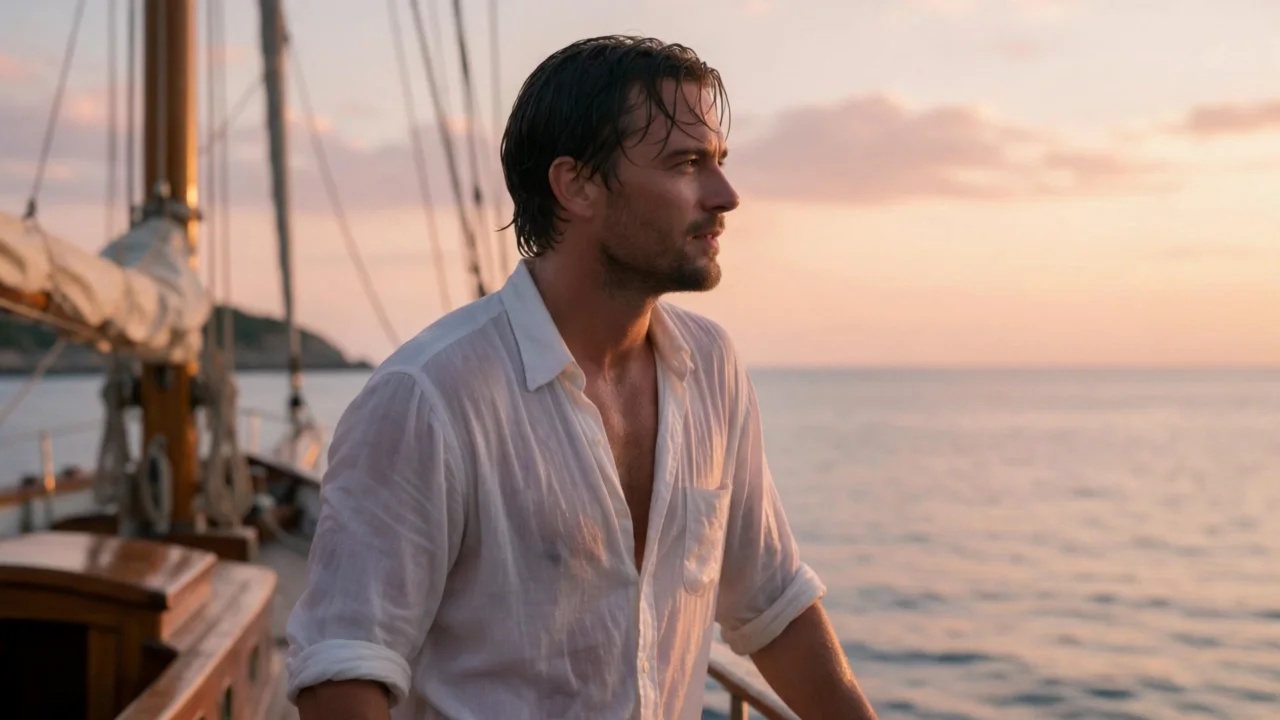
Kling 3.0 Texto a video convierte un prompt escrito en un clip sin ninguna imagen o video guía de por medio. Fija una duración de 3 a 15 segundos completos, una resolución de 720p, 1080p o 4K, y una relación de aspecto de 16:9, 9:16 o 1:1. Activa generate_audio para obtener diálogo, efectos y ambiente generados en la misma pasada, y elige shot_type para mantener una sola configuración continua o dejar que Kling haga su propio montaje de varios planos.
Elige un modo de Kling 3.0 según tu material de partida
| Lo que tienes al empezar | Modo |
|---|---|
| una escena o guion escrito | Kling 3.0 Texto a video (estás aquí) |
| un cuadro inicial, y opcionalmente uno final | Kling 3.0 Imagen a video |
| una foto de personaje y un clip guía | Kling 3.0 Motion Control |
Funciones y aspectos destacados
Diálogo y ambiente en el mismo archivo
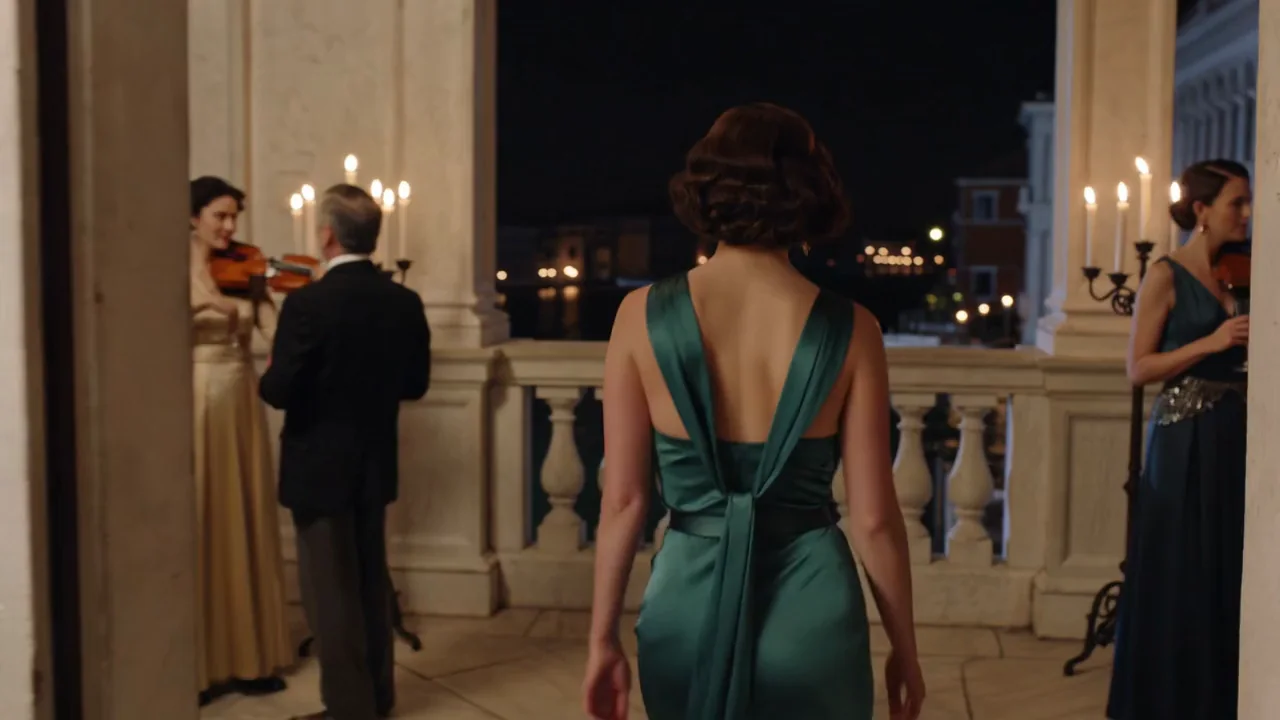
Con generate_audio activado, una línea hablada escrita entre comillas en el prompt vuelve como diálogo audible, sincronizado con la imagen, junto con cualquier sonido ambiental que describas. En nuestra prueba, la línea "Don't wait up" volvió hablada sobre un cuarteto de cuerdas y el murmullo de una gala, todo a partir de un solo párrafo.
Dos formas de manejar varios planos
shot_type fijado en single mantiene la cámara en una sola configuración la mayor parte de la corrida, aunque aun así puede cortar por su cuenta: en nuestras pruebas, dos clips de una sola toma recibieron un corte extra a mitad de camino, en un caso con la luz cambiando en el medio. Agregar "one continuous shot, no cuts" al prompt mantuvo la toma unida en nuestra repetición. Fija shot_type en multi y Kling decide sus propios cortes en su lugar.
720p, 1080p y 4K
Las tres resoluciones y el interruptor de audio cambian el precio. Haz el borrador del ritmo y el encuadre en 720p, luego corre la toma que te guste en 4K una vez que ya valga el render.
Parámetros de la solicitud
| Parámetro | Obligatorio | Descripción |
|---|---|---|
prompt | Sí | Describe el sujeto, la acción, la cámara y, con el sonido activado, el diálogo y el sonido que quieras. mínimo 1 caracteres · máximo 2500 caracteres |
negative_prompt | No | Lo que no quieres en el clip (objetos, estilos o movimientos), hasta 2500 caracteres. Opcional; no cambia el costo. máximo 2500 caracteres |
aspect_ratio | No | 16:9, 9:16 o 1:1. Fija para todo el clip: no hay un cuadro fuente que seguir en su lugar. |
resolution | No | 720p, 1080p o 4K. Los niveles más altos cuestan más por segundo. |
generate_audio | No | Agrega una banda sonora generada (diálogo entre comillas, efectos, ambiente) al mismo clip. Valor predeterminado: |
duration_seconds | No | Segundos completos, de 3 a 15. Determina el precio. |
shot_type | No | single mantiene una sola configuración la mayor parte de la corrida pero aun así puede cortar por su cuenta; multi deja que Kling haga su propio montaje de varios planos. |
multi_prompt | No | La lista de tomas para |
guidance_scale | No | Qué tan fiel es el clip al prompt, de 0 a 1 (por defecto 0.5). Un valor más alto se ciñe más al texto; uno más bajo le da más libertad al modelo. |
Precios
Se cobra por segundo de salida. La resolución y el interruptor de audio cambian la tarifa.
| Resolución | Generar audio: No | Generar audio: Sí |
|---|---|---|
| $0.0672 / segundo | $0.1008 / segundo |
| $0.0896 / segundo | $0.1344 / segundo |
| $0.336 / segundo | $0.336 / segundo |
Casos de uso
Abre una escena con sonido real
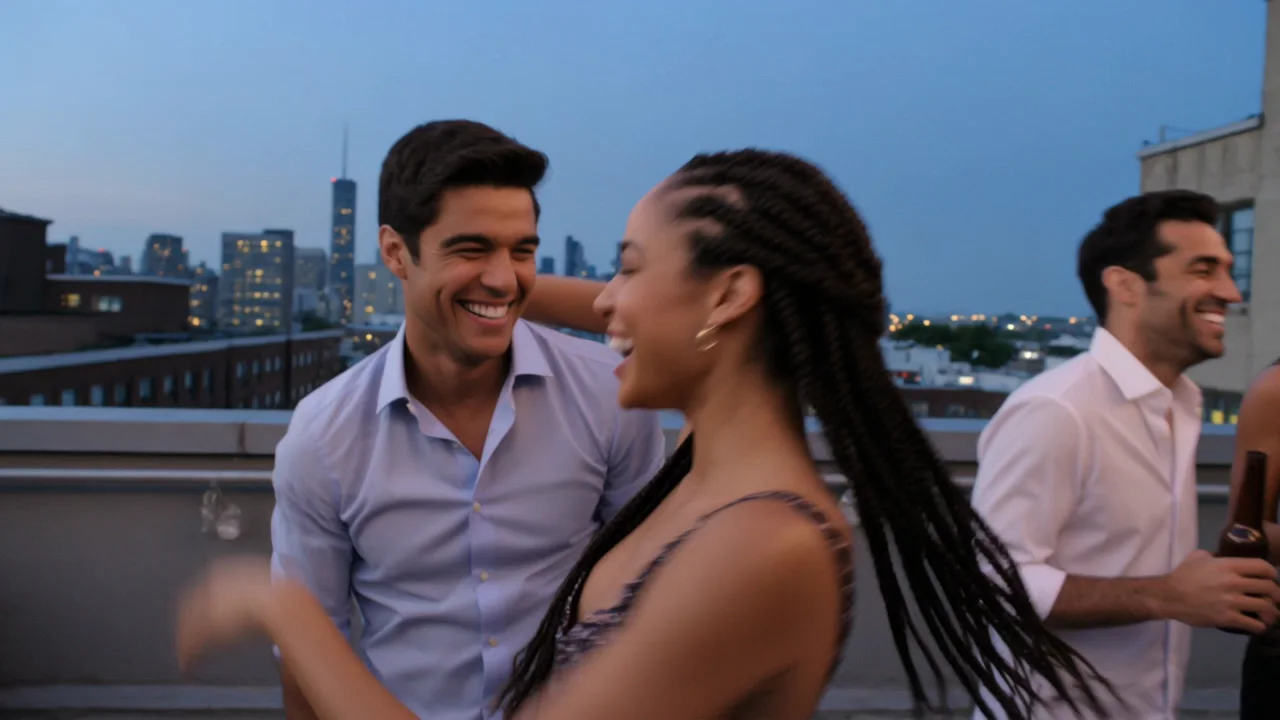
Un brindis, una confesión, una despedida: escribe la línea y activa el audio, y el diálogo, el ambiente de la sala y la imagen llegan en un solo archivo. Nuestro ejemplo de la fiesta en la azotea termina con todo el grupo gritando una línea junta, sincronizada con las botellas chocando y la música debajo.
Haz un borrador del look antes de comprometerte con el 4K
Texto a video no necesita ninguna imagen fuente, así que es la forma más rápida de probar una idea de iluminación, un movimiento de cámara o una línea de diálogo antes de gastar un render en 4K en ella.
Pasa el relevo a imagen a video para continuidad
Texto a video decide el vestuario, la cara y el encuadre de nuevo en cada corrida. Cuando un personaje tiene que verse igual en varios clips, genera la primera toma aquí, y luego lleva su último cuadro a imagen a video como el cuadro inicial del siguiente.
Guía de prompts y consejos prácticos
Escríbelo en el orden en que sucede
Estructura el prompt como sujeto y vestuario, acción, movimiento de cámara, look, y luego sonido. El ejemplo del vestido en la terraza del palazzo sigue ese orden: quién es y qué lleva puesto, qué hace (camina, gira, habla), la cámara y la luz, y luego el sonido ambiental.
Dale a todo el grupo una sola línea donde aterrizar
Cuando hay varias personas en pantalla, nombrar un solo momento (una línea, hablada juntos, justo al final del encargo) le da al modelo un momento claro donde ubicar el diálogo en lugar de adivinar cuándo deberían superponerse varias voces.
Di "one continuous shot, no cuts" cuando importa
shot_type: single no es una garantía estricta contra los cortes. Si la toma debe mantener una sola configuración de principio a fin, agrega esa instrucción directamente en el prompt; eso mantuvo tanto el encuadre como la iluminación estables en nuestra repetición de una toma que había cortado y cambiado de luz en el primer intento.
Inicio rápido de la API
# Generate the idempotency key once; reuse it when retrying after a lost response.
export SPICY_IDEMPOTENCY_KEY="${SPICY_IDEMPOTENCY_KEY:-$(uuidgen)}"
curl -X POST https://api.spicyapi.ai/api/v1/jobs/createTask \
  -H "Authorization: Bearer $SPICY_API_KEY" \
  -H "Content-Type: application/json" \
  -H "Idempotency-Key: $SPICY_IDEMPOTENCY_KEY" \
  -d '{
  "model": "kling/3.0/text-to-video",
  "input": {
    "prompt": "A slow aerial shot drifting over a misty pine forest at sunrise",
    "shot_type": "single",
    "resolution": "720p",
    "aspect_ratio": "16:9",
    "generate_audio": false,
    "duration_seconds": 5
  }
}'

# Copy data.taskId from the response into TASK_ID, then poll the status.
TASK_ID="TASK_ID_FROM_RESPONSE"
curl "https://api.spicyapi.ai/api/v1/jobs/recordInfo?taskId=$TASK_ID" \
  -H "Authorization: Bearer $SPICY_API_KEY"
Consulta la referencia de la API para autenticación, el esquema completo, sondeo y gestión de errores.