Ir al contenido principal

La edición de imágenes de MiniMax H3 Image LoRA toma de una a nueve imágenes de referencia, una descripción del cambio y hasta tres LoRA tuyos. La identidad pasa a una escena, atuendo, pose o estilo nuevos, a cerca de 1 o 4 megapíxeles.

Desde $0.054/imagen

Playground

Entrada

Edición de imagen
146/5000

Al reordenar se actualizan las referencias del prompt. Al borrar un archivo también se borran sus referencias; revisa el prompt.

Di qué aporta cada imagen y luego describe la nueva escena, el vestuario o el estilo. La identidad sale de las referencias, así que no necesitas describir la cara. mínimo 1 caracteres · máximo 5000 caracteres
afecta al precio1/9

Arrastra archivos o enlaces multimedia, pega o selecciona · Hasta 9 archivos · Máx. 10 MB · JPG · PNG · WEBP · GIF

  • <Picture 1>
1 / 9 archivos
De una a nueve referencias, nombradas en el prompt como <Picture 1>, <Picture 2> y así sucesivamente. La primera imagen también define la forma de la salida, salvo que elijas una relación de aspecto. Cada imagen después de la primera suma un cargo pequeño. mínimo 1 elementos · máximo 9 elementos
Déjalo vacío para seguir la primera referencia, o elige una de quince relaciones. No cambia el precio.
afecta al precio
1k son alrededor de un megapíxel; 2k, unos cuatro.
LoRA de estilo1/3

Realism People

Hasta tres entradas {path, scale} entrenadas para MiniMax H3; scale de 0 a 4. Un LoRA de personaje más la referencia es lo que mejor sostiene la identidad. máximo 3 elementos
Formato de salida
JPEGPNGWebP
JPEG por defecto; PNG o WebP si los necesitas.
Seed
Mantiene las ediciones comparables mientras cambias la instrucción. no menor que 0 · no mayor que 2147483647
Filtro de seguridadDesactivado

SpicyAPI no ejecuta ningún filtro de seguridad en este modelo. Tu prompt y tus medios llegan al modelo tal como los escribes, y el propio modelo decide el resultado.

Comprobando tu cuenta antes de habilitar el envío y el cálculo de precios.

Salida

Listo para una nueva ejecución
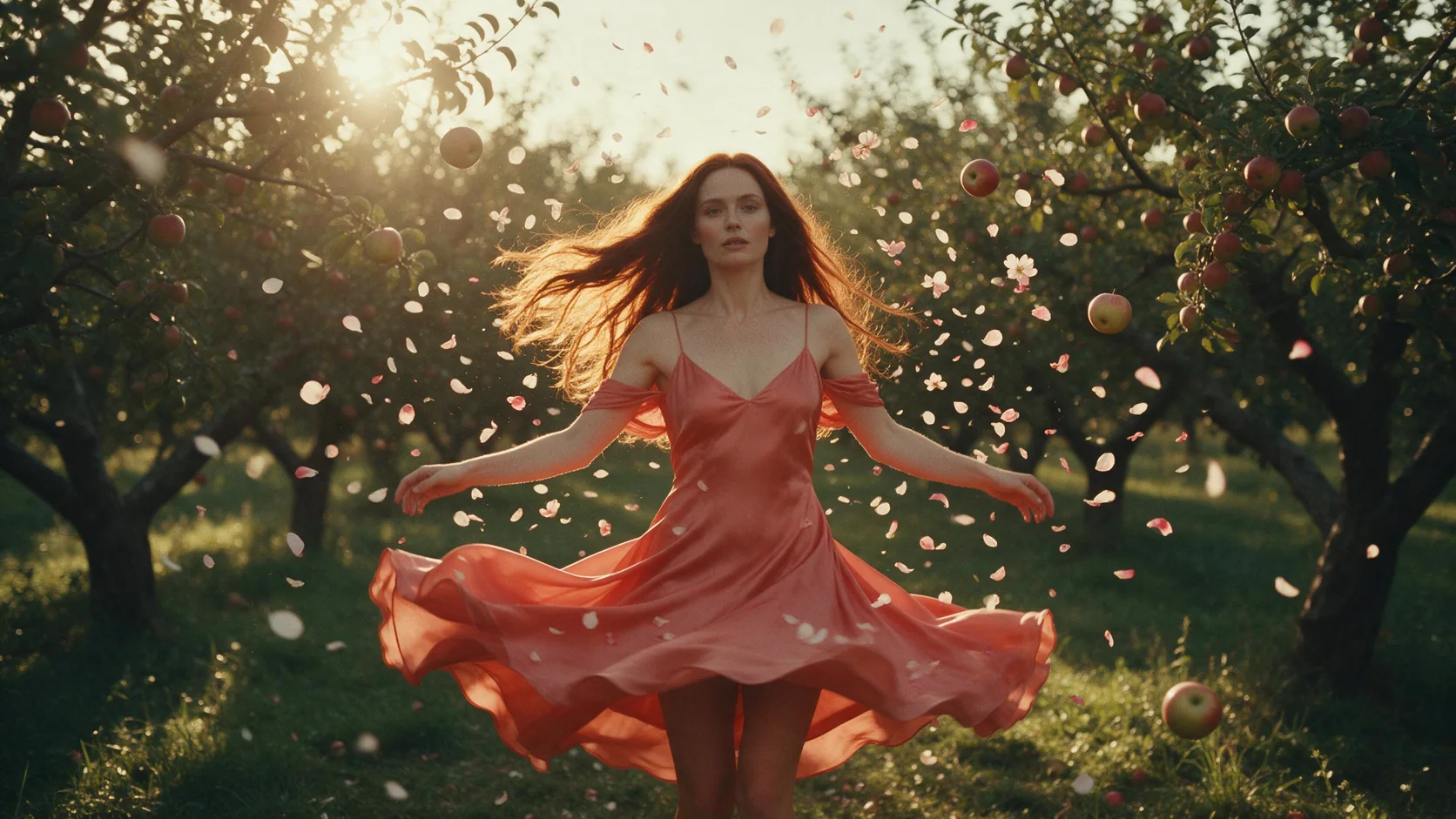
same-woman-named-refsResultado de ejemplo

Modelos relacionados y tareas siguientes

¿No está el modelo que buscas?

Dinos cuál añadir y para qué lo usarías. Las solicitudes llegan directamente al equipo que decide los próximos modelos.

Define el look con imágenes fijas antes de pagar segundos de video

MiniMax H3 Image LoRA le pide un solo fotograma al modelo de video H3, con hasta tres de tus propias LoRA de H3 cargadas y sin filtro de la plataforma sobre el prompt, los pesos ni la imagen. Las imágenes fijas se sostienen por sí solas, pero valen más como primera etapa, y la más barata, de un pipeline de video: cada decisión de personaje y de estilo que tomes aquí pasa directamente a las familias de video de H3, porque los pesos son los mismos archivos. Esta página explica cómo usarlo así, y cuáles son las pocas cosas que una imagen fija no puede decirte.

Abrir el Playground
Define el look con imágenes fijas antes de pagar segundos de video
Úsalo para
Elegir y ajustar LoRA de personaje y de estilo antes de renderizar ningún video
Lo que no puede decirte
Cómo se comporta una LoRA de movimiento o de cámara: un solo fotograma no contiene movimiento
Fotogramas que se convertirán en clips
Quédate en las siete proporciones de video: 16:9, 9:16, 1:1, 4:3, 3:4, 21:9 o 9:21
Resolución para fotogramas iniciales
1k equivale más o menos a un fotograma de video en 768p; 2k para clips en 1080p o para imágenes que no pasarán a video
Pesos
Los mismos enlaces de LoRA de H3 que usas para video, sin cambios
Filtro de contenido
Ninguno por parte de la plataforma; los derechos y el consentimiento siguen siendo cosa tuya
La prueba más barata
Un look decidido en segundos, no en minutosUna imagen fija vuelve en segundos y se factura por imagen, mientras que un clip se factura por segundo de video. Prueba aquí la fuerza de una LoRA nueva en varios peldaños, compara combinaciones, fija el seed y llega al video con el array loras ya decidido.
Juegos de referencias
El endpoint de edición arma tu hoja de referenciasEn reference-to-video, un personaje se mantiene mejor cuando cada entrada cumple una sola función. Usa la edición para crear esas entradas a partir de un único retrato: un primer plano de la cara, el vestuario de cuerpo entero y el espacio por sí solo. La misma persona, la misma LoRA, tres referencias limpias.
Límites
Lo que una imagen fija no muestraLas LoRA de movimiento y de cámara, la pista de audio y si un look se mantiene estable durante quince segundos solo se revelan en video. Compruébalo con un clip corto en 480p en MiniMax H3 LoRA cuando la imagen fija ya esté bien.

MiniMax H3 Image LoRA como primera etapa de un video

Ajusta las fuerzas aquí y llévalas al video

Ajusta las fuerzas aquí y llévalas al video

Esto es el modelo de video H3 devolviendo un solo fotograma, así que una LoRA de personaje o de estilo a 0.8 en una imagen fija suele quedar muy cerca de la misma LoRA a 0.8 en un clip. Encuentra la fuerza con imágenes fijas y un seed fijo, y luego pega el mismo array loras en la solicitud de video.

Arma una hoja de personaje para reference-to-video

Arma una hoja de personaje para reference-to-video

Envía un buen retrato como Picture 1 y pide tres variaciones, cada una con un solo elemento: la cara en primer plano, el vestuario de cuerpo entero contra una pared lisa y el lugar sin nadie. Esas tres imágenes fijas, con la misma LoRA de personaje, le dan a reference-to-video una función clara por entrada.

  • Ajusta el fotograma al clip que tienes en mente

    El endpoint image-to-video conserva la forma de su fotograma inicial, y los modos de texto y de referencias ofrecen siete proporciones. Crea los fotogramas que se convertirán en clips en una de esas siete para que todos los planos de la secuencia coincidan. Las proporciones adicionales de aquí, desde banners 3:1 hasta retratos 4:5, son para imágenes que no pasarán a video.

  • Usa 2k donde el clip lo vaya a aprovechar

    Una imagen fija en 1k tiene más o menos tantos píxeles como un fotograma de video en 768p, suficiente para borradores y para entregas en 768p. Sube a 2k cuando el clip se vaya a terminar en 1080p o cuando la propia imagen fija sea el entregable.

  • Sin revisión de la plataforma: integra tus propios controles

    Nada de nuestro lado revisa los pesos ni las imágenes, y eso es lo que permite que aquí las LoRA sin censura funcionen tal cual. Los controles que necesita tu negocio, como que toda persona que aparezca sea adulta y que tengas los derechos de imagen de cada persona presente en las referencias, pertenecen a tu propio pipeline, antes de la solicitud y después del resultado.

Quién usa MiniMax H3 Image LoRA

  • Storyboards con el look final

    Equipos de storyboard y pitch

    Storyboards con el look final

    Genera cada viñeta del storyboard como imagen fija con la LoRA de estilo de la campaña, consigue la aprobación sobre los fotogramas y anima solo los aprobados. El look que aprobó el cliente es el que heredan los clips, porque los pesos no cambian entre una etapa y otra.

  • Un mismo personaje en todo un catálogo

    Personajes y avatares de marca

    Un mismo personaje en todo un catálogo

    Combina una LoRA de personaje con el endpoint de edición para poner a la misma figura en nuevos vestuarios, lugares y luces sin volver a describir la cara. Un enlace de LoRA fijado y un seed fijo por tipo de plano evitan que un catálogo largo pierda coherencia.

  • Identidad y estilo comprobados en segundos por checkpoint

    Quienes entrenan LoRA de H3

    Identidad y estilo comprobados en segundos por checkpoint

    Una imagen fija responde casi todo lo que quieres saber de un checkpoint de personaje o de estilo: si la cara se mantiene, si el look funciona, si pasa por encima del prompt. Pasa aquí una batería fija por checkpoint y reserva las pruebas de video para las preguntas sobre movimiento.

  • Primero una imagen fija, el clip cuando lo pidan

    Apps con un botón de “animar”

    Primero una imagen fija, el clip cuando lo pidan

    Deja que los usuarios generen y pulan una imagen fija, y luego ofréceles un botón que la mande a image-to-video con el mismo array loras. El clip parte de la imagen que ya les gustó, y el render más largo y más caro solo ocurre cuando lo piden.

De la imagen fija al clip con MiniMax H3 Image LoRA

  1. Carga las LoRA con las que piensas animar

    Usa exactamente los enlaces y las fuerzas que piensas enviar a video, fijados a un commit. Una imagen fija solo es una vista previa fiel cuando los pesos son idénticos.

  2. Haz la escalera de fuerza en 1k

    Mantén el prompt y el seed y prueba tres fuerzas por LoRA. Las imágenes fijas vuelven en segundos, así que una escalera completa para una combinación de dos LoRA es cuestión de una sesión corta.

  3. Crea el fotograma con la forma del clip

    Elige la proporción de video que usará el clip y escribe el fotograma como el primer instante del plano, dejando espacio en la imagen para el movimiento que viene.

  4. Arma las referencias con edición si el plano las necesita

    Para reference-to-video, convierte un retrato en un primer plano de la cara, una toma del vestuario y un lugar vacío, y nombra cada una como su propio Picture en el prompt del video.

  5. Pásalo al video con el mismo array loras

    Envía el fotograma a image-to-video de MiniMax H3 LoRA o de Singularity, o el juego de referencias a reference-to-video, con el array sin cambios. Comprueba ahí las LoRA de movimiento, en 480p y tres segundos.

Prompts de MiniMax H3 Image LoRA que vale la pena copiar

  • Una escalera de fuerza sobre una sola imagen

    Tres ejecuciones en 0.5, 0.8 y 1.1 con el mismo seed muestran en qué punto una LoRA de estilo empieza a adueñarse de la cara, y eso te dice qué fuerza llevar al video.

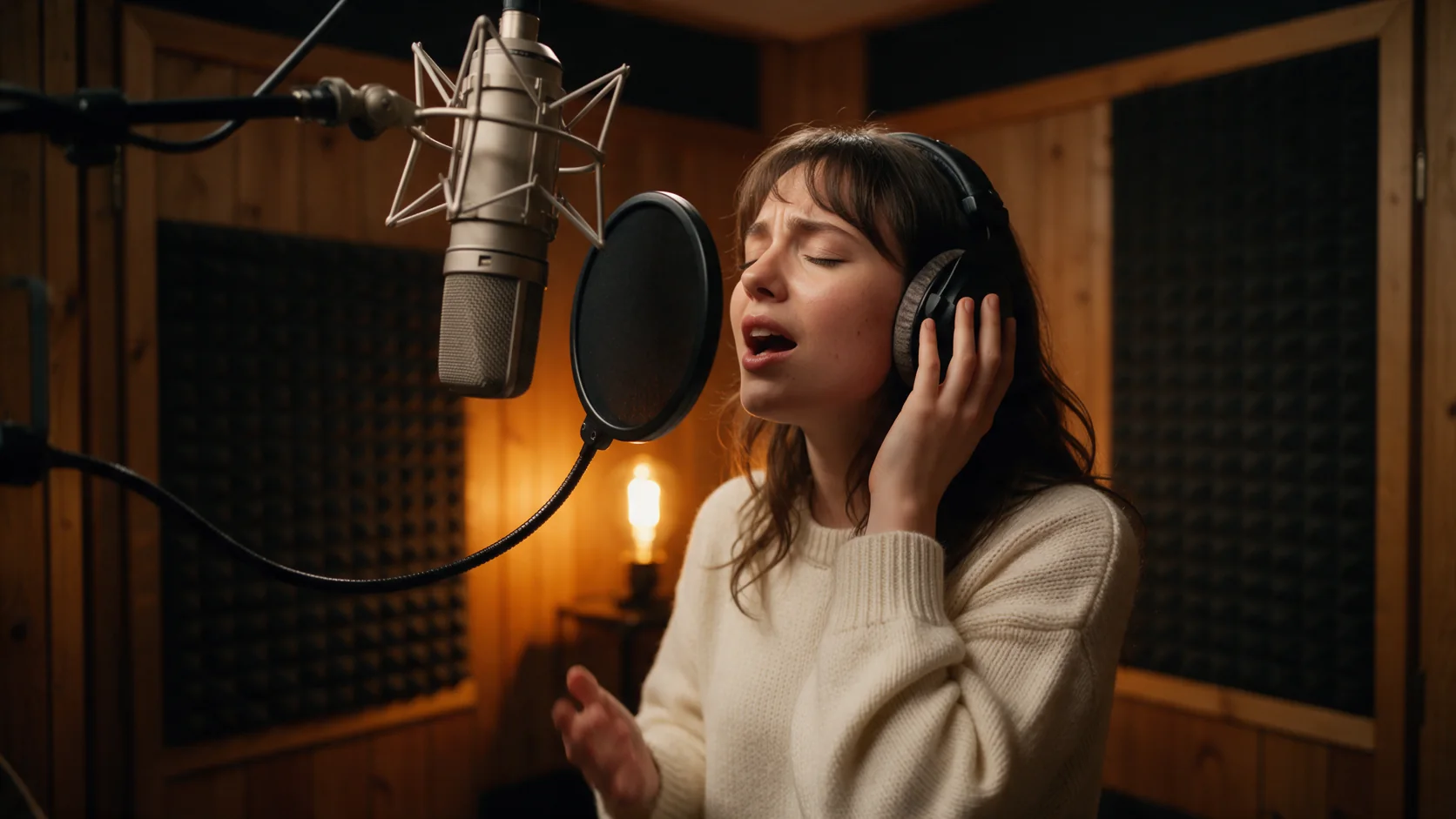
    Medium shot of a jazz singer in a green velvet dress at a vintage microphone, three spotlights behind her, haze in the air, warm key light from the left, shallow depth of field
  • Una hoja de referencias a partir de un retrato

    Se ejecuta en el endpoint de edición con un único retrato como Picture 1. La cara viene de la referencia, así que el prompt solo define el encuadre y el fondo.

    Picture 1 is the woman. Show her full-length, standing against a plain light-grey studio wall in the same camel coat, soft even light, arms relaxed at her sides
  • Un fotograma inicial pensado para el clip

    Escrito como el primer instante de un plano de acción en una proporción de video, con espacio libre del lado hacia el que el sujeto está a punto de moverse.

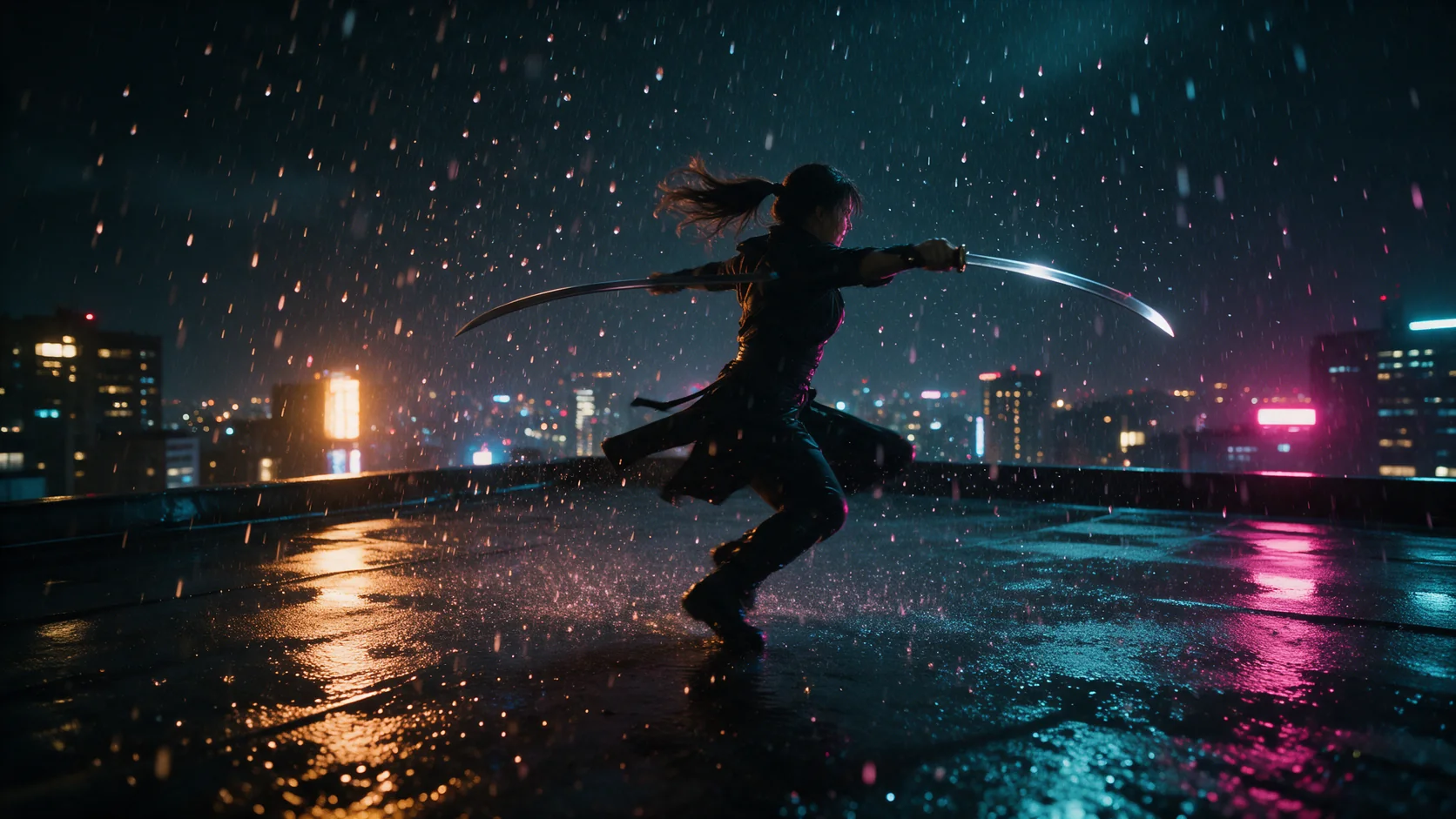
    Wide 16:9 frame of a rain-wet rooftop at night, a woman in a black jacket crouched at the left edge, about to sprint to the right, city lights blurred behind her, one hard rim light from the right

Más preguntas sobre MiniMax H3 Image LoRA

Usa las imágenes fijas como primer borrador de tu video

Carga exactamente los enlaces de LoRA con los que vas a animar, prueba su fuerza en peldaños con imágenes fijas y un seed fijo, y crea cada fotograma en la proporción y la resolución que usará su clip. Arma juegos de referencias con el endpoint de edición cuando un plano los necesite. Después pasa el fotograma y el array loras sin cambios a las familias de video, y juzga ahí las LoRA de movimiento, donde sí hay movimiento que juzgar.

Todos los modelos MiniMax11

Modelos de imagen1

  • MiniMax H3 Image LoRAActualTexto a imagen · Edición de imagenDesde $0.042por imagen