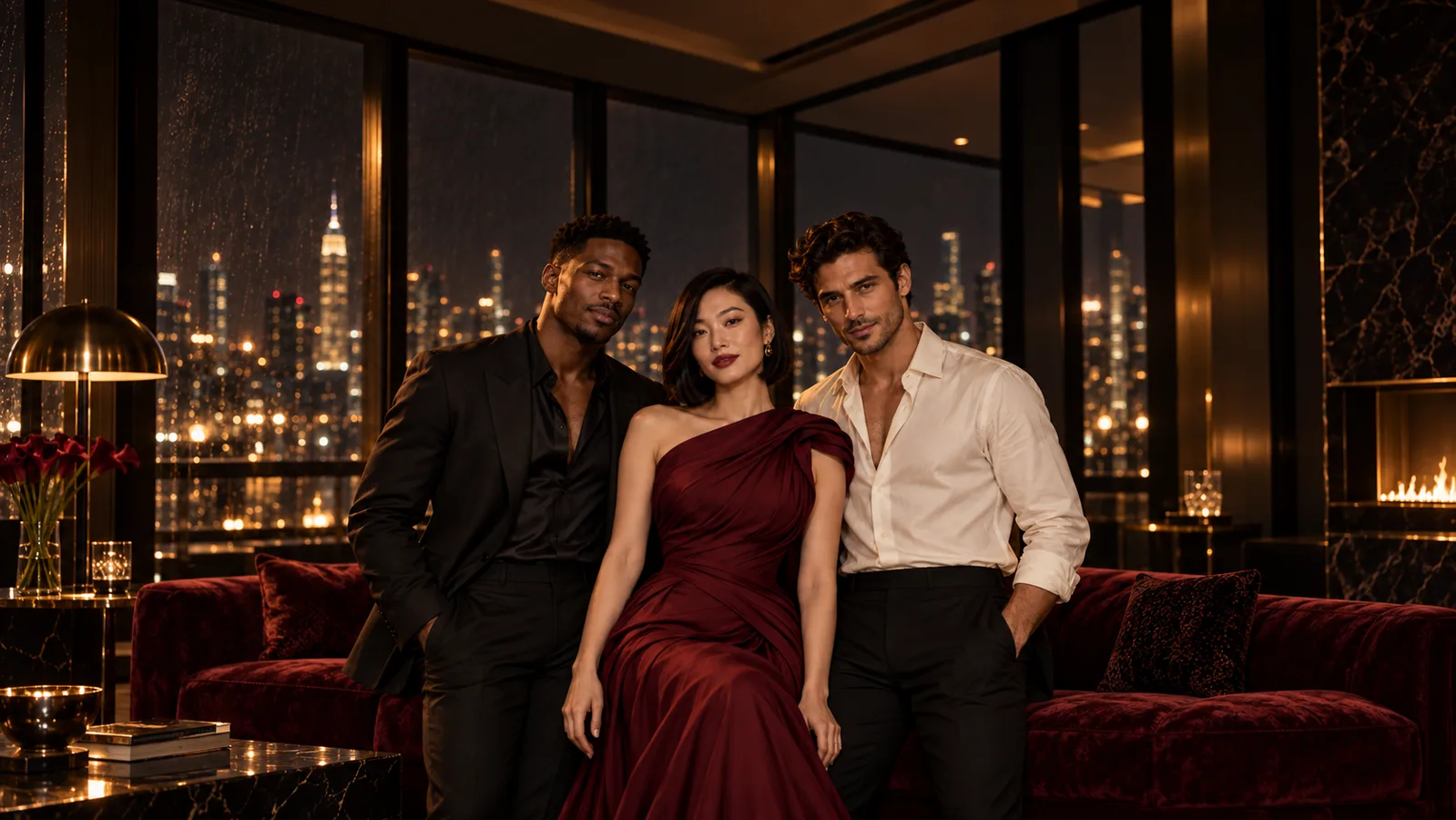
MiniMax H3 Image LoRA crea una imagen fija; MiniMax H3 LoRA crea un vídeo. Ambos ejecutan el mismo modelo H3 de pesos abiertos y aceptan los mismos archivos LoRA, así que puedes fijar un personaje o un aspecto en imágenes fijas baratas y llevar la misma configuración loras al clip. Usa el paso de imagen fija cuando necesites crear o corregir el primer fotograma; si ya lo tienes, ve directamente a imagen a vídeo. Según nuestras pruebas de septiembre de 2026, ambas rutas son sin censura, con una diferencia en imagen a vídeo que cubrimos más abajo.
Para una comparación de las cuatro familias de vídeo H3 (H3 normal, Spicy, LoRA, Singularity), consulta la guía de versiones H3. Esta página explica cómo encajan la imagen fija y el clip.
Qué tarea para qué trabajo
| Lo que tienes | Lo que usas | Precio |
|---|---|---|
| Una escena escrita, necesitas un personaje o un fotograma nuevo | H3 Image LoRA de texto a imagen | $0.042 (1k), $0.09 (2k) por imagen |
| De una a nueve imágenes de referencia para cambiar o combinar | edición de H3 Image LoRA | $0.054 (1k), $0.126 (2k), más un cargo pequeño por cada referencia después de la primera |
| Un fotograma acabado para animar | H3 LoRA de imagen a vídeo | $0.05 (480p) a $0.20 (1080p) por segundo, de 3 a 15 s |
| Una escena guiada por referencias (hasta 9 imágenes, 3 clips, 3 audios) | H3 LoRA de referencia a vídeo | Desde $0.06 por segundo |
Las dos tareas de imagen fija y las tres tareas de vídeo aceptan hasta tres entradas LoRA, cada una con un enlace .safetensors más una fuerza de 0 a 4, sin cargo adicional por cargarlas. Si no usas ninguna LoRA, la imagen a vídeo H3 base cuesta menos ($0.037 por segundo a 768p), pero no tiene campo loras.
Pruébalo en el Playground. Quédate en la pestaña Playground, en la vista Form, e inicia sesión para ejecutar.
- Abre la página de H3 Image LoRA de texto a imagen, escribe el Prompt (la palabra disparadora primero, si la LoRA tiene una) y elige 1k en Resolution.
- En Style LoRAs, pega el enlace directo del archivo en LoRA file, ajusta Strength y pulsa Add item hasta tres veces. Fija un Seed para poder comparar fuerzas. Empieza con una LoRA y anota su enlace de archivo y su fuerza junto al fotograma.
- Pulsa Run model y repite hasta que el fotograma sea el correcto.
- Abre la página de H3 LoRA de imagen a vídeo, añade la imagen fija aprobada en Input image, pega las mismas entradas LoRA, pon Resolution en 480p y Duration en 3 segundos, y describe la acción en Prompt. Revisa la estimación de precio y ejecuta.
Y luego ejecútalo desde código
Instala el SDK de Python (pip install spicyapi) y define SPICY_API_KEY. Esto crea la imagen fija; el enlace de la LoRA es el mismo enlace directo de archivo que en el Playground.
import uuid

from spicyapi import SpicyClient, output_assets

client = SpicyClient()  # reads SPICY_API_KEY
loras = [{"path": "https://huggingface.co/KennethFal/vh5tape-vhs-lora-minimax-h3/resolve/d25a4ab75aba899aa508220321525c8465ac11af/vh5tape.safetensors", "scale": 0.8}]
still = client.create_task(
    model="minimax/h3-image-lora/text-to-image",
    input_data={"prompt": "vh5tape, a woman in a red coat on a rainy city street at night, neon reflections", "resolution": "1k", "seed": 42, "loras": loras},
    idempotency_key=str(uuid.uuid4()),  # new key per new request; reuse only to retry the same one
)
print(output_assets(client.wait_for_terminal(still["taskId"]))[0]["url"])
Para el clip, envía la imagen fija aprobada como image_url con los mismos loras a minimax/h3-lora/image-to-video (resolution 480p, duration_seconds 3). El uso completo del SDK está en la documentación del SDK de Python.
O deja que un Agente lo ejecute. Con la CLI, pon el mismo input en input.json y ejecuta spicyapi tasks create --model minimax/h3-image-lora/text-to-image --input-file input.json --wait. Con el servidor MCP, tu asistente llama a spicyapi_task_create y te pide confirmar el precio. npx skills add spicyapi-ai/spicy-skill instala el Agent Skill, para que un asistente de programación lea el esquema en vivo en lugar de adivinar campos.
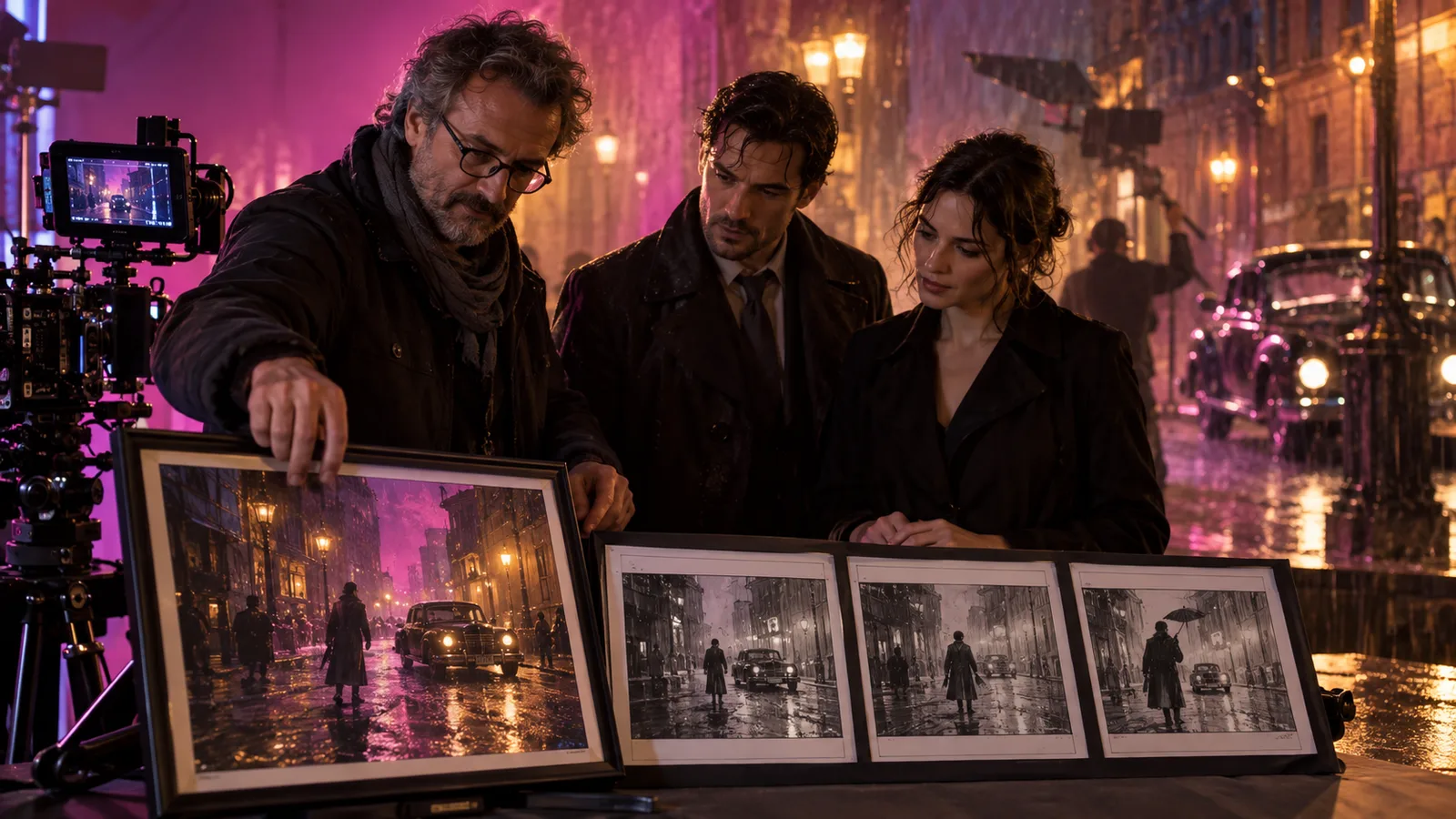
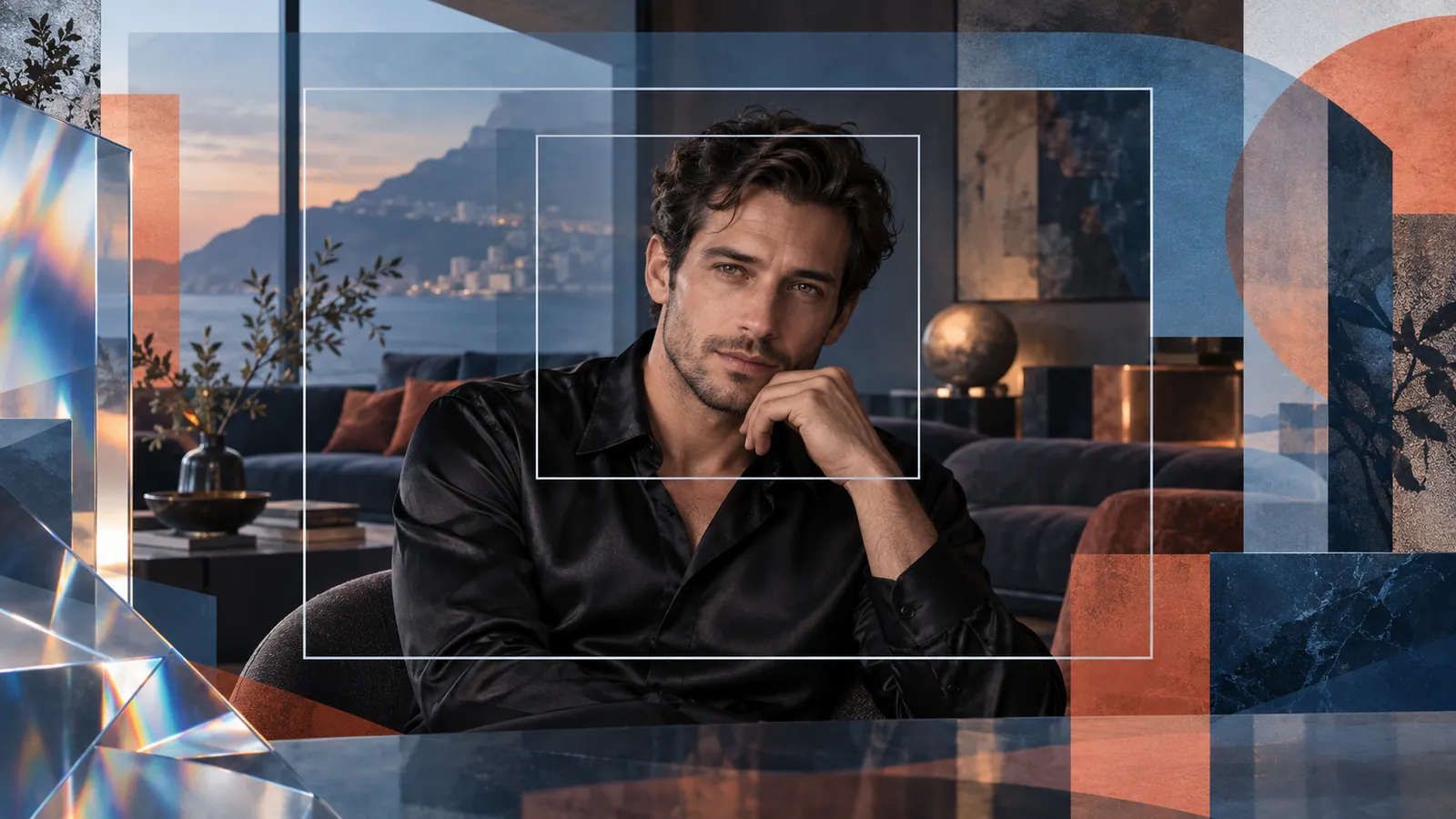
Ilustración conceptual: aprueba el fotograma primero en imágenes fijas; el movimiento viene después.
Qué se arrastra de la imagen fija al clip
El mismo archivo LoRA y la misma fuerza funcionan en ambos. Las LoRA de personaje y de estilo se ven claramente en un solo fotograma, así que una imagen fija te dice si tienes la cara o el aspecto correctos. Las LoRA de movimiento y de cámara no se pueden juzgar en una imagen fija, porque un fotograma no tiene movimiento; pruébalas en un clip corto.
La escala difiere según la etapa. En imágenes fijas, empieza las LoRA de estilo en 0.7 hasta 1 y mantenlas moderadas cuando la identidad importa, ya que una LoRA de estilo fuerte puede tirar de las caras hacia sus datos de entrenamiento. En imagen a vídeo, empieza las LoRA de concepto en 0.6 hasta 0.8: en 1 pueden alejar el clip de tu fotograma. Si un clip deriva, baja la LoRA más fuerte antes de reescribir el prompt.
Dos reglas de archivo salvan ejecuciones fallidas. Usa el enlace directo …/resolve/… al archivo de pesos, no la página …/blob/… de Hugging Face. Y un enlace …/resolve/main/… sigue lo que el autor suba a continuación, así que sustituye main por el hash del commit si necesitas que el clip del próximo mes coincida con este. Usa pesos documentados para MiniMax H3 y para la tarea que estás ejecutando; los archivos de otra familia de modelos pueden rechazarse como incompatibles en lugar de cargarse en silencio.
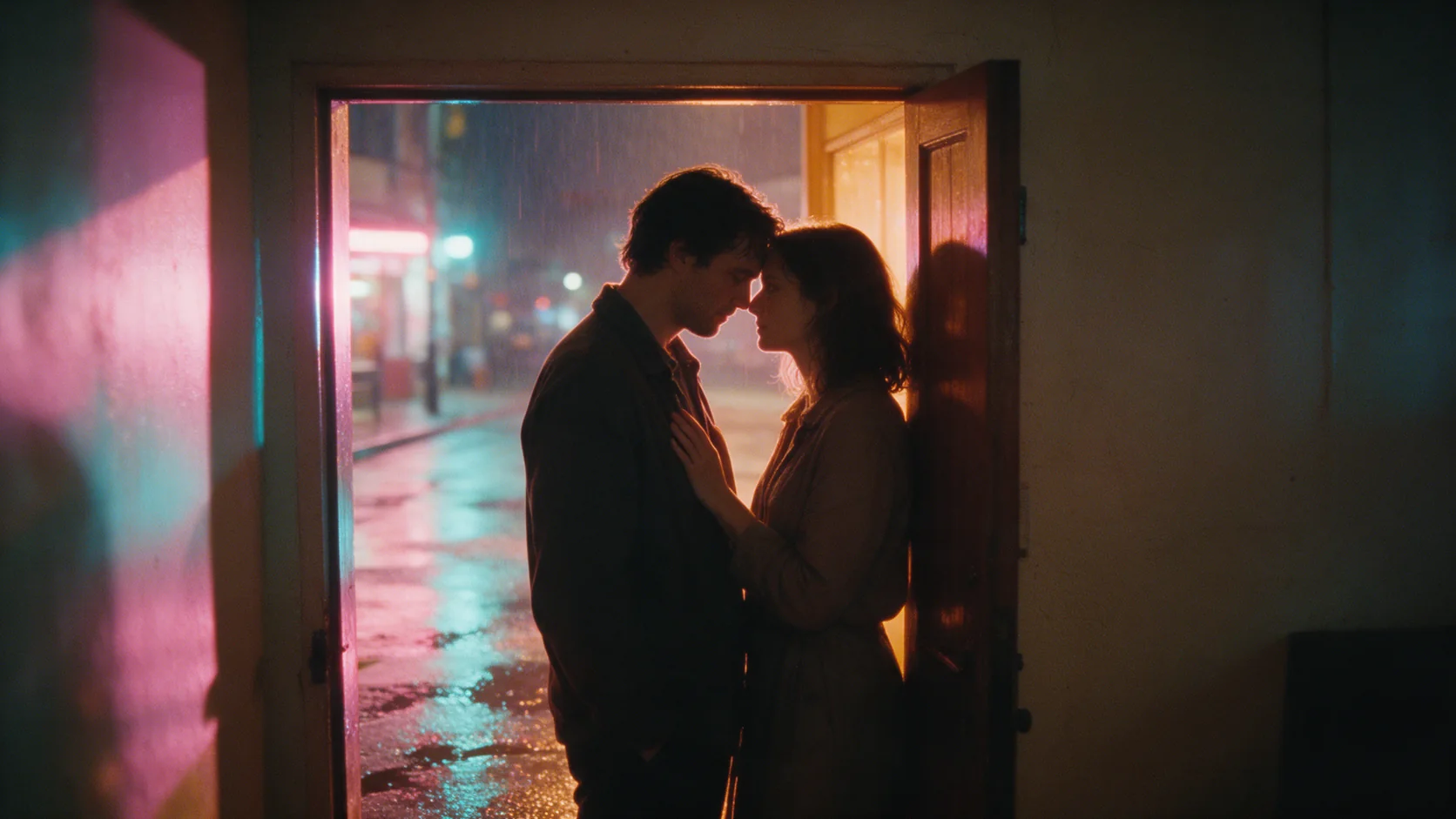
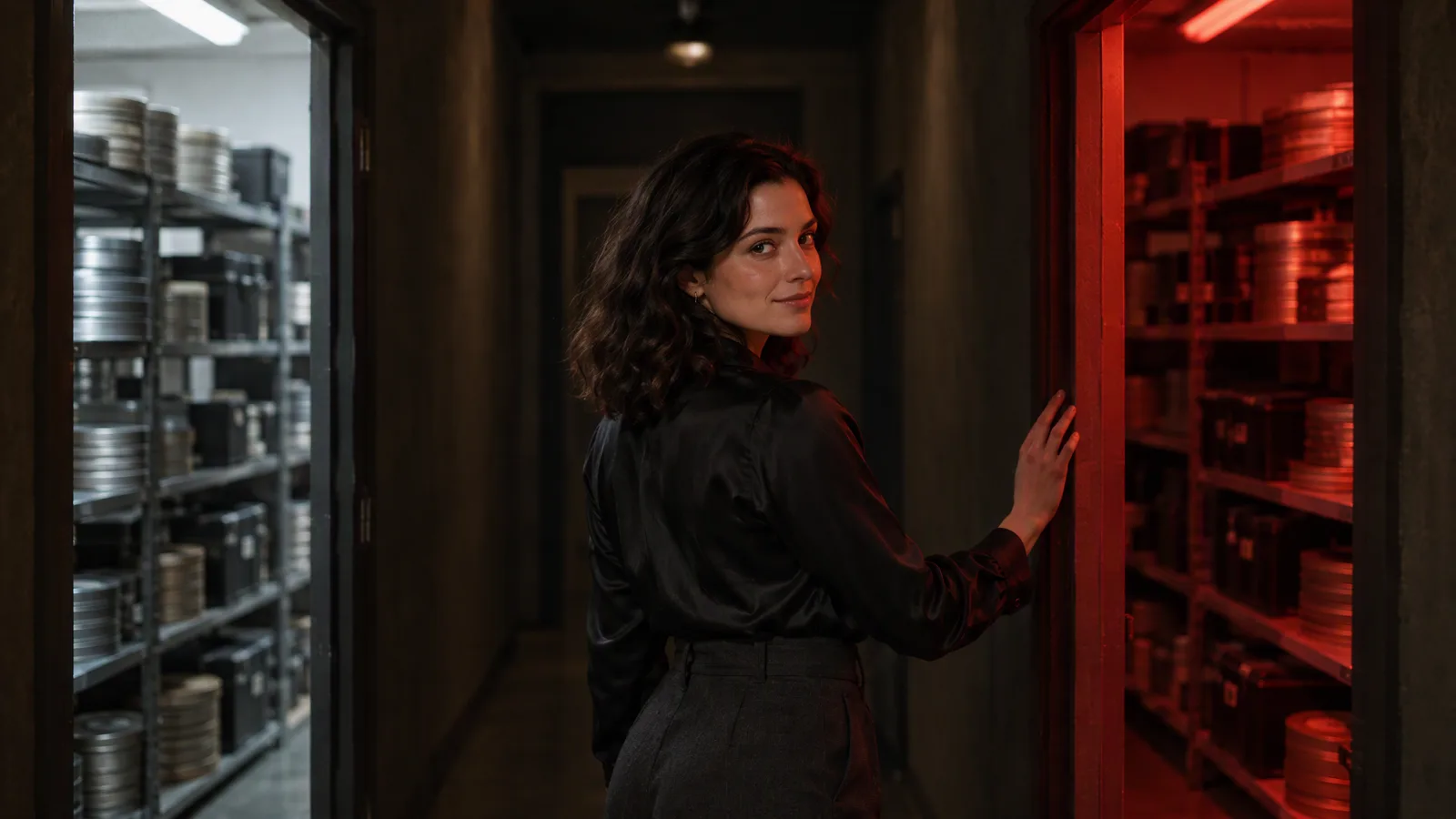
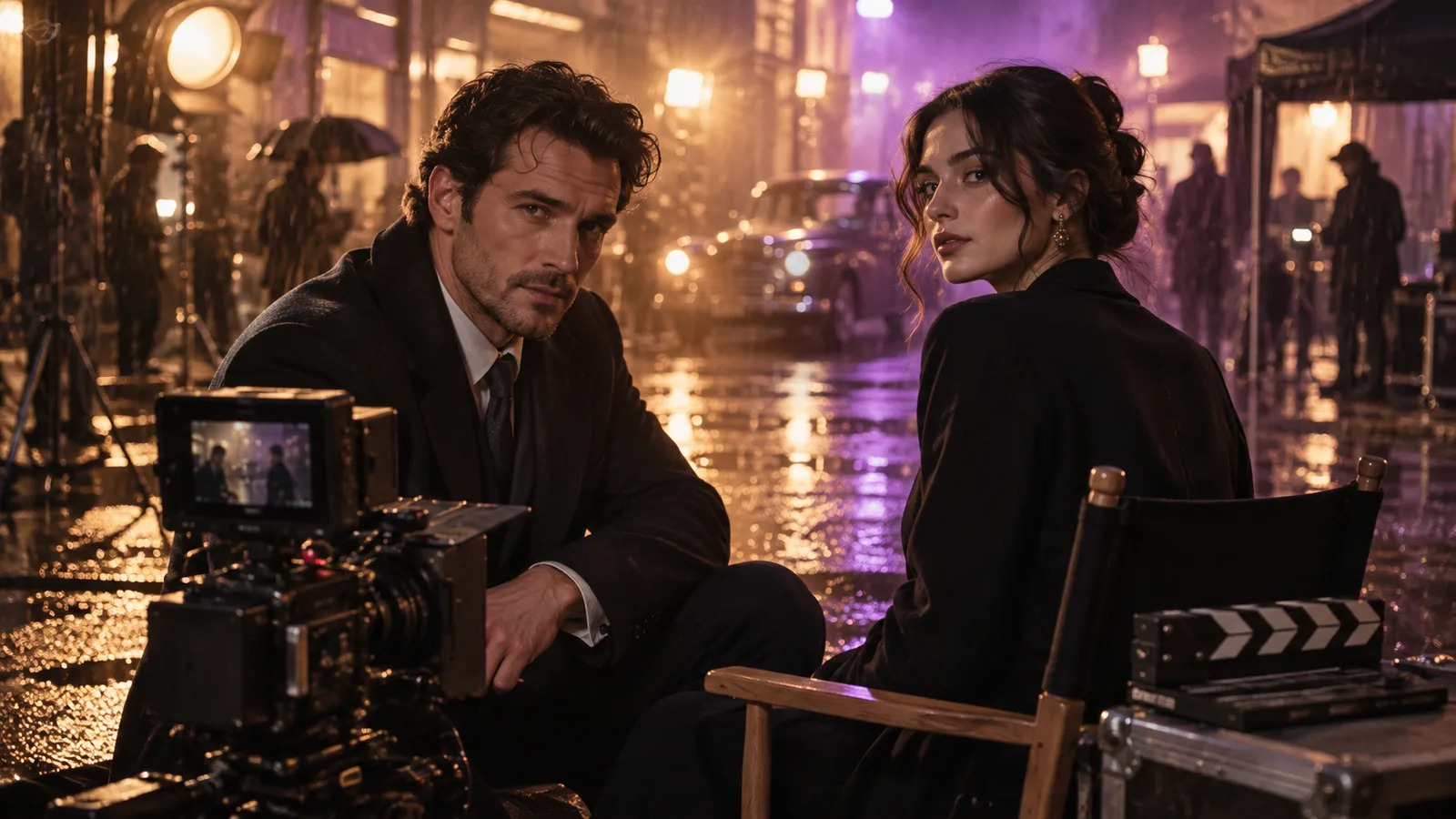
Un ejemplo publicado de H3 Image LoRA: una imagen fija con iluminación de nivel cinematográfico.
Deja la imagen fija lista para el movimiento
- Proporción. La imagen a vídeo no tiene campo de proporción; el clip conserva la forma de tu fotograma. Elige la proporción de entrega cuando hagas la imagen fija. La referencia a vídeo solo acepta 16:9, 9:16, 1:1, 4:3, 3:4, 21:9 y 9:21, así que quédate dentro de esa lista si vas a mezclar rutas.
- Resolución. Una imagen fija de 1k es aproximadamente un megapíxel, más o menos un fotograma de vídeo de 768p, suficiente para borradores y entrega en 768p. Usa 2k cuando el clip vaya a terminar en 1080p o cuando la imagen fija sea en sí misma el entregable.
- Espacio para moverse. Un sujeto recortado en el borde o una mano oculta tras un accesorio dejan al clip poco con lo que trabajar. Si la acción necesita una segunda persona, ponla en el fotograma en lugar de introducirla con texto.
- Prompt para lo que ocurre después. En imagen a vídeo, describe la acción, la cámara y el sonido, y no vuelvas a describir la imagen. Un prompt que mueve al sujeto a otra escena lucha contra el primer fotograma, especialmente con una LoRA fuerte.
- Fotograma final. Para una revelación o una pose final planificada, añade un último fotograma; el clip pasa de la primera imagen a ese.
- Referencias. Dos o tres referencias limpias con funciones distintas, como un retrato y un atuendo, mantienen la identidad mejor que nueve superpuestas, y cada referencia después de la primera suma al precio de la edición.
Contenido adulto: imágenes fijas frente a imagen a vídeo
En la escala de contenido (L1 Sugerente, L2 Temas maduros, L3 Fuerte, L4 Intenso, la escena íntima de mayor intensidad entre adultos, más las pruebas L5a de inmovilización y L5b de gore), H3 Image LoRA entregó todas las clases tal como estaban escritas tanto en texto a imagen como en edición sin ninguna LoRA cargada, tres ejecuciones cada una. H3 LoRA de texto a vídeo y de referencia a vídeo hicieron lo mismo. La imagen a vídeo fue la que se contuvo: en L4, dos de tres ejecuciones sin LoRA insinuaron la escena en lugar de mostrarla.
Con una LoRA para adultos cargada, la prueba L4 se renderizó tal como estaba escrita en texto a vídeo, imagen a vídeo y referencia a vídeo, y en ambas rutas de imagen fija. Para un fotograma intenso que quieras animado, carga la LoRA para adultos en la solicitud de imagen a vídeo, o construye la toma con referencia a vídeo o texto a vídeo. Una imagen fija aprobada y bonita no garantiza que el clip mantenga el contenido, así que revisa el clip en sí.
Un orden de trabajo más barato
Una imagen fija se factura por imagen; un clip, por segundo. Cinco imágenes fijas de 1k cuestan $0.21: menos que un clip de 5 segundos a 480p ($0.25) y menos de la mitad del precio del mismo clip a 768p ($0.50).
- Borrador a 1k con un seed fijo. Fija la cara, el atuendo y la luz, cambiando una escala de LoRA cada vez. Vuelve a ejecutar el ganador a 2k solo si lo necesitas.
- Prueba el movimiento en el clip más pequeño. Envía el fotograma aprobado y el mismo array
lorasa imagen a vídeo a 480p y 3 segundos. Revisa el inicio, el centro y el final en busca de deriva de cara, cambios de atuendo, personas extra y si la acción solicitada se completa. - Termina a la resolución de entrega. Mantén el mismo fotograma, seed y prompt cuando pases a 768p o 1080p.
- Depura pilas quitando cosas. Si un clip con tres LoRA sale mal, mantén el seed y el prompt y quita una entrada cada vez; la ejecución que se recupera apunta a ese adaptador o a su interacción con el resto de la pila.
Cuál elegir
Fotograma nuevo: texto a imagen. Conservar a una persona de una referencia: edición. Luego envía la imagen aprobada a H3 LoRA de imagen a vídeo. Usa referencia a vídeo cuando el personaje deba venir de referencias en lugar de un primer fotograma. Omite el paso de imagen fija cuando ya tengas un fotograma con el sujeto, la composición y los derechos correctos, cuando no uses ninguna LoRA (la imagen a vídeo H3 base es más barata), o cuando la imagen sea un póster que nunca se moverá. Las reseñas de H3 Image LoRA y H3 LoRA contienen todas las pruebas de contenido.