MiniMax H3 Image LoRA fait une image fixe ; MiniMax H3 LoRA fait une vidéo. Les deux exécutent le même modèle H3 à poids ouverts et acceptent les mêmes fichiers LoRA : vous pouvez donc fixer un personnage ou un style sur des images fixes peu coûteuses et reporter le même réglage loras dans le clip. Utilisez l'étape image fixe lorsque vous devez créer ou corriger la première image ; si vous l'avez déjà, passez directement à l'image vers vidéo. D'après nos tests de septembre 2026, les deux routes sont sans censure, avec une différence en image vers vidéo traitée ci-dessous.
Pour une comparaison des quatre familles vidéo H3 (H3 standard, Spicy, LoRA, Singularity), voir le guide des versions H3. Cette page explique comment l'image fixe et le clip s'articulent.
Quelle tâche pour quel usage
| Ce que vous avez | Ce que vous utilisez | Prix |
|---|---|---|
| Une scène écrite, il vous faut un nouveau personnage ou une nouvelle image | H3 Image LoRA texte vers image | $0.042 (1k), $0.09 (2k) par image |
| De une à neuf images de référence à modifier ou à combiner | édition H3 Image LoRA | $0.054 (1k), $0.126 (2k), plus de petits frais par référence après la première |
| Une image finie à animer | H3 LoRA image vers vidéo | $0.05 (480p) à $0.20 (1080p) par seconde, de 3 à 15 s |
| Une scène pilotée par des références (jusqu'à 9 images, 3 clips, 3 audios) | H3 LoRA référence vers vidéo | À partir de $0.06 par seconde |
Les deux tâches d'image fixe et les trois tâches vidéo acceptent jusqu'à trois entrées LoRA, chacune avec un lien .safetensors plus une force de 0 à 4, sans frais supplémentaire pour le chargement. Si vous n'utilisez aucune LoRA, l'H3 image vers vidéo de base coûte moins cher ($0.037 par seconde en 768p), mais il n'a pas de champ loras.
Essayez-le dans le Playground. Restez dans l'onglet Playground, en vue Form, et connectez-vous pour lancer.
- Ouvrez la page H3 Image LoRA texte vers image, écrivez le Prompt (mot déclencheur en premier, si le LoRA en a un) et choisissez 1k sous Resolution.
- Sous Style LoRAs, collez le lien direct du fichier dans LoRA file, réglez Strength et appuyez sur Add item jusqu'à trois fois. Fixez un Seed pour pouvoir comparer les forces. Commencez par un seul LoRA et notez son lien de fichier et sa force avec l'image.
- Appuyez sur Run model et recommencez jusqu'à ce que l'image soit correcte.
- Ouvrez la page H3 LoRA image vers vidéo, ajoutez l'image fixe validée sous Input image, collez les mêmes entrées LoRA, réglez Resolution sur 480p et Duration sur 3 secondes, et décrivez l'action dans Prompt. Vérifiez l'estimation de prix, puis lancez.
Puis lancez-le depuis le code
Installez le SDK Python (pip install spicyapi) et définissez SPICY_API_KEY. C'est ce qui produit l'image fixe ; le lien du LoRA est le même lien direct de fichier que dans le Playground.
import uuid

from spicyapi import SpicyClient, output_assets

client = SpicyClient()  # reads SPICY_API_KEY
loras = [{"path": "https://huggingface.co/KennethFal/vh5tape-vhs-lora-minimax-h3/resolve/d25a4ab75aba899aa508220321525c8465ac11af/vh5tape.safetensors", "scale": 0.8}]
still = client.create_task(
    model="minimax/h3-image-lora/text-to-image",
    input_data={"prompt": "vh5tape, a woman in a red coat on a rainy city street at night, neon reflections", "resolution": "1k", "seed": 42, "loras": loras},
    idempotency_key=str(uuid.uuid4()),  # new key per new request; reuse only to retry the same one
)
print(output_assets(client.wait_for_terminal(still["taskId"]))[0]["url"])
Pour le clip, envoyez l'image fixe validée comme image_url avec les mêmes loras à minimax/h3-lora/image-to-video (resolution 480p, duration_seconds 3). L'usage complet du SDK est dans la documentation du SDK Python.
Ou laissez un Agent l'exécuter. Avec la CLI, mettez le même input dans input.json et lancez spicyapi tasks create --model minimax/h3-image-lora/text-to-image --input-file input.json --wait. Avec le serveur MCP, votre assistant appelle spicyapi_task_create et vous demande de confirmer le prix. npx skills add spicyapi-ai/spicy-skill installe l'Agent Skill, pour qu'un assistant de code lise le schéma en direct au lieu de deviner les champs.
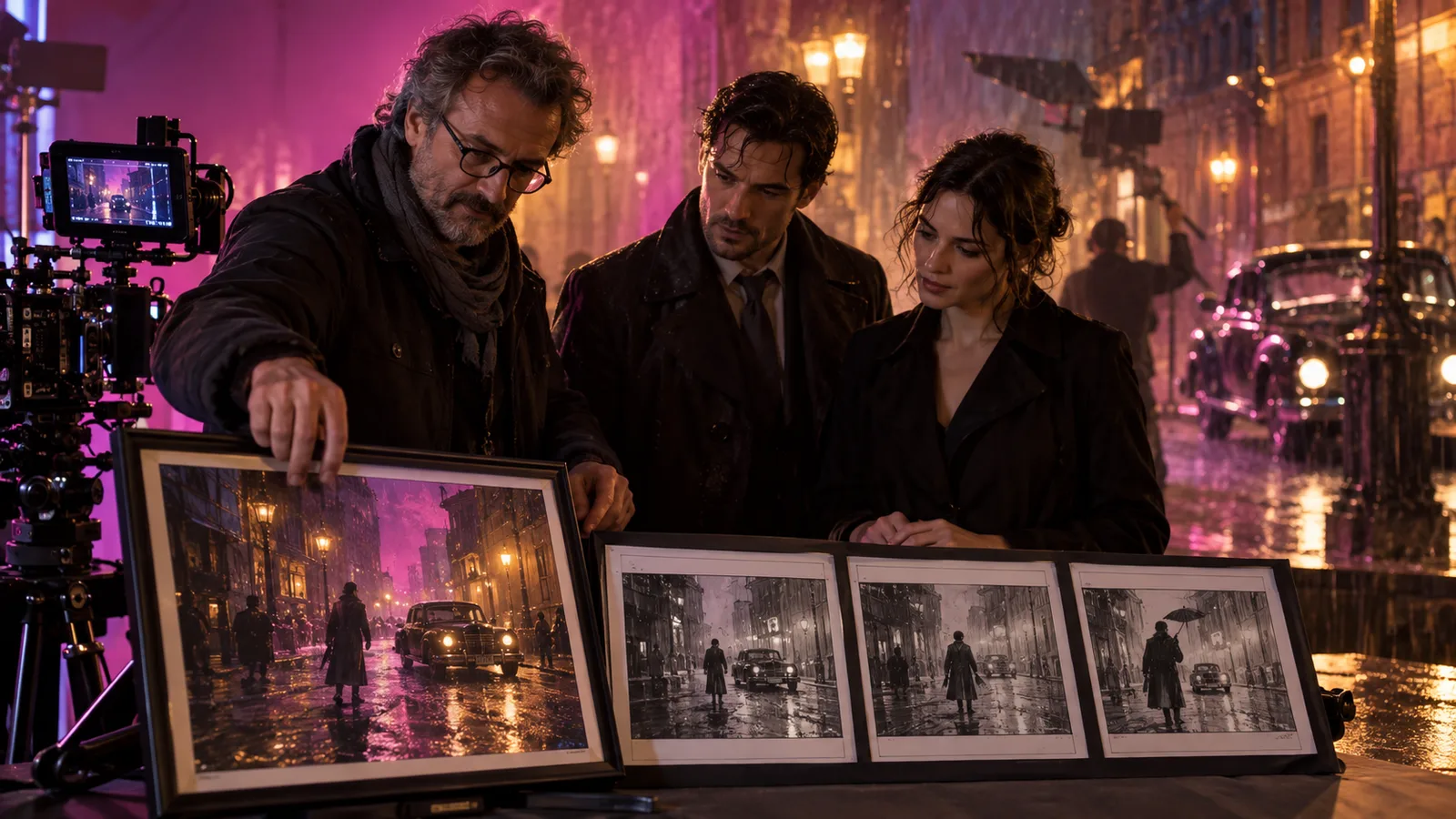
Illustration conceptuelle : validez d'abord l'image sur les images fixes ; le mouvement vient après.
Ce qui passe de l'image fixe au clip
Le même fichier LoRA et la même force fonctionnent dans les deux cas. Les LoRA de personnage et de style se voient clairement sur une seule image, donc une image fixe vous dit si vous avez le bon visage ou le bon style. Les LoRA de mouvement et de caméra ne peuvent pas être jugés sur une image fixe, car une image n'a pas de mouvement ; testez-les sur un clip court.
L'échelle diffère selon l'étape. Sur les images fixes, démarrez les LoRA de style entre 0.7 et 1 et gardez-les modérées quand l'identité compte, car un LoRA de style fort peut tirer les visages vers ses données d'entraînement. En image vers vidéo, démarrez les LoRA de concept entre 0.6 et 0.8 : à 1, ils peuvent éloigner le clip de votre image. Si un clip dérive, baissez le LoRA le plus fort avant de réécrire le prompt.
Deux règles de fichiers sauvent des exécutions ratées. Utilisez le lien direct …/resolve/… vers le fichier de poids, pas la page …/blob/… de Hugging Face. Et un lien …/resolve/main/… suit ce que l'auteur en téléverse ensuite : remplacez donc main par le hash du commit si vous voulez que le clip du mois prochain corresponde à celui-ci. Utilisez des poids documentés pour MiniMax H3 et pour la tâche que vous exécutez ; les fichiers d'une autre famille de modèles peuvent être rejetés comme incompatibles plutôt que chargés en silence.
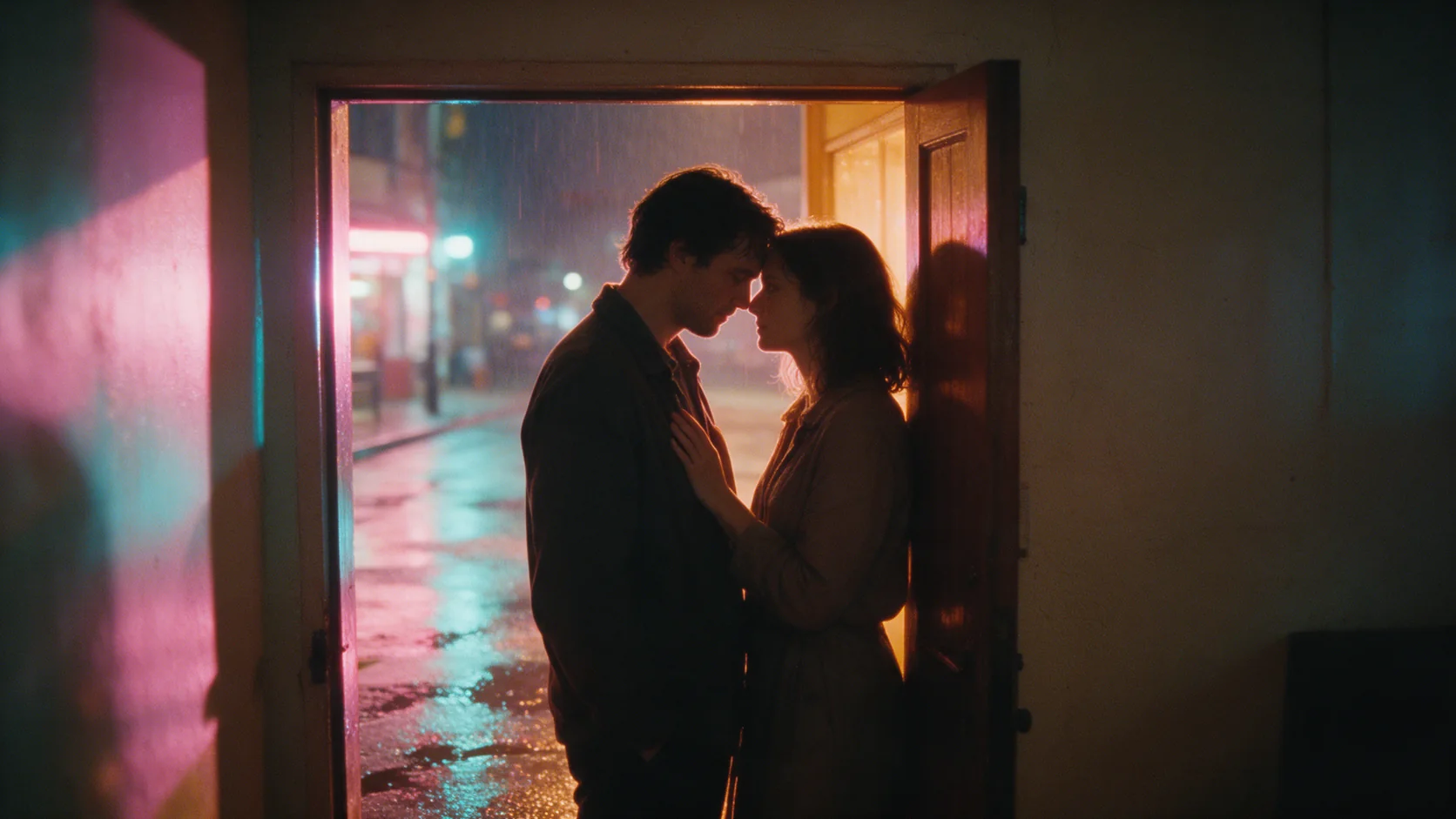
Un exemple publié de H3 Image LoRA : une image fixe avec un éclairage de qualité cinéma.
Préparez l'image fixe pour le mouvement
- Ratio. L'image vers vidéo n'a pas de champ de ratio ; le clip conserve la forme de votre image. Choisissez le ratio de diffusion quand vous faites l'image fixe. La référence vers vidéo n'accepte que 16:9, 9:16, 1:1, 4:3, 3:4, 21:9 et 9:21, alors restez dans cette liste si vous comptez mélanger les routes.
- Résolution. Une image fixe en 1k vaut environ un mégapixel, à peu près une image vidéo 768p, ce qui suffit pour les brouillons et une diffusion en 768p. Utilisez 2k quand le clip doit se finir en 1080p ou quand l'image fixe est elle-même le livrable.
- Place pour bouger. Un sujet rogné sur le bord ou une main cachée derrière un accessoire laisse peu de matière au clip. Si l'action exige une seconde personne, mettez-la dans l'image plutôt que de l'introduire par du texte.
- Prompt pour ce qui vient ensuite. En image vers vidéo, décrivez l'action, la caméra et le son, et ne redécrivez pas l'image. Un prompt qui déplace le sujet dans une autre scène lutte contre la première image, surtout avec un LoRA fort.
- Image de fin. Pour une révélation ou une pose finale planifiée, ajoutez une dernière image ; le clip passe de la première image à celle-ci.
- Références. Deux ou trois références nettes aux rôles distincts, par exemple un portrait et une tenue, tiennent mieux l'identité que neuf qui se chevauchent, et chaque référence après la première ajoute au prix de l'édition.
Contenu adulte : images fixes face à image vers vidéo
Sur l'échelle de contenu (L1 Suggestif, L2 Thèmes matures, L3 Fort, L4 Intense, la scène intime plus intense entre adultes, plus les tests L5a de contention et L5b de gore), H3 Image LoRA a rendu toutes les classes telles qu'écrites, aussi bien en texte vers image qu'en édition, sans aucun LoRA chargé, trois exécutions chacune. H3 LoRA texte vers vidéo et référence vers vidéo ont fait de même. L'image vers vidéo est celle qui a retenu le contenu : à L4, deux exécutions sur trois sans LoRA ont sous-entendu la scène au lieu de la montrer.
Avec un LoRA pour adultes chargé, le test L4 a été rendu tel qu'écrit en texte vers vidéo, en image vers vidéo et en référence vers vidéo, ainsi que sur les deux routes d'image fixe. Pour une image intense que vous voulez animer, chargez le LoRA pour adultes sur la requête image vers vidéo, ou construisez le plan avec référence vers vidéo ou texte vers vidéo. Une image fixe validée et jolie ne garantit pas que le clip conserve le contenu, alors vérifiez le clip lui-même.
Un ordre de travail moins coûteux
Une image fixe est facturée par image ; un clip est facturé par seconde. Cinq images fixes en 1k coûtent $0.21 : moins qu'un clip de 5 secondes en 480p ($0.25) et moins de la moitié du prix du même clip en 768p ($0.50).
- Brouillon en 1k avec une graine fixe. Validez le visage, la tenue et la lumière, en changeant une seule échelle de LoRA à la fois. Ne relancez le gagnant en 2k que si vous en avez besoin.
- Testez le mouvement sur le plus petit clip. Envoyez l'image validée et le même tableau
lorasà image vers vidéo en 480p et 3 secondes. Vérifiez le début, le milieu et la fin pour la dérive du visage, les changements de tenue, les personnes en trop et le fait que l'action demandée se termine. - Terminez à la résolution de diffusion. Gardez la même image, la même graine et le même prompt quand vous passez en 768p ou 1080p.
- Déboguez les piles en retirant. Si un clip avec trois LoRA tourne mal, gardez la graine et le prompt et retirez une entrée à la fois ; l'exécution qui se rétablit désigne cet adaptateur ou son interaction avec le reste de la pile.
Lequel choisir
Nouvelle image : texte vers image. Conserver une personne venue d'une référence : édition. Envoyez ensuite l'image validée à H3 LoRA image vers vidéo. Utilisez référence vers vidéo quand le personnage doit venir de références plutôt que d'une première image. Passez l'étape image fixe quand vous avez déjà une image avec le bon sujet, la bonne composition et les bons droits, quand vous n'utilisez aucun LoRA (l'H3 image vers vidéo de base est moins cher), ou quand l'image est une affiche qui ne bougera jamais. Les tests de contenu complets figurent dans les avis sur H3 Image LoRA et H3 LoRA.