MiniMax H3 Image LoRAは静止画を作り、MiniMax H3 LoRAは動画を作ります。 どちらも同じオープンウェイトのH3モデルを実行し、同じLoRAファイルを使えます。そのため、安価な静止画で人物やルックを確定し、同じ loras の設定をそのままクリップへ持ち越せます。冒頭のフレームを作る、あるいは作り直す必要があるときは静止画のステップを使い、フレームがすでにあれば画像から動画へ直接進みましょう。2026年9月のテストに基づく限り、どちらのルートも規制なしです。ただし画像から動画に1点だけ例外があり、下で扱います。
H3の4つの動画ファミリー(通常のH3、Spicy、LoRA、Singularity)の比較については、H3バージョン比較ガイドをご覧ください。このページでは、静止画とクリップがどう噛み合うのかを説明します。
どのタスクを何に使うか
| 手元にあるもの | 使うもの | 価格 |
|---|---|---|
| 描写されたシーンで、新しい人物かフレームが要る | H3 Image LoRA テキストから画像 | 1枚あたり$0.042(1k)、$0.09(2k) |
| 変更または合成したい参照画像が1〜9枚ある | H3 Image LoRA 編集 | $0.054(1k)、$0.126(2k)、2枚目以降の参照画像ごとに少額の加算 |
| アニメーション化したい完成フレームがある | H3 LoRA 画像から動画 | 1秒あたり$0.05(480p)〜$0.20(1080p)、3〜15秒 |
| 参照画像で駆動するシーンがある(最大9画像、3クリップ、3音声) | H3 LoRA 参照から動画 | 1秒あたり$0.06から |
静止画の2つのタスクも、動画の3つのタスクも、LoRAエントリを最大3件まで受け付けます。それぞれ .safetensors のリンクと0〜4の強度が必要で、読み込みに追加料金はかかりません。LoRAをまったく使わない場合は、ベースの H3 画像から動画 のほうが安く(768pで1秒あたり$0.037)、ただし loras フィールドはありません。
Playgroundで試す。 Playground タブの Form ビューのまま、ログインして実行してください。
- H3 Image LoRA テキストから画像のページを開き、Prompt を記入します(LoRAにトリガーワードがある場合は先にそれ)、Resolution で 1k を選びます。
- Style LoRAs の下で、ファイルへの直リンクを LoRA file に貼り付け、Strength を設定して、Add item を3件まで押します。強度を比較できるよう Seed を固定してください。LoRAはまず1つだけ使い、そのファイルリンクと強度をフレームと一緒に記録します。
- Run model を押し、フレームがよくなるまで繰り返します。
- H3 LoRA 画像から動画のページを開き、承認した静止画を Input image に追加し、同じLoRAエントリを貼り付け、Resolution を 480p、Duration を3秒にして、Prompt に動作を記入します。価格の見積もりを確認してから実行してください。
続いてコードから実行する
Python SDK(pip install spicyapi)をインストールし、SPICY_API_KEY を設定します。これで静止画が作られます。LoRAのリンクはPlaygroundと同じ直リンクです。
import uuid

from spicyapi import SpicyClient, output_assets

client = SpicyClient()  # reads SPICY_API_KEY
loras = [{"path": "https://huggingface.co/KennethFal/vh5tape-vhs-lora-minimax-h3/resolve/d25a4ab75aba899aa508220321525c8465ac11af/vh5tape.safetensors", "scale": 0.8}]
still = client.create_task(
    model="minimax/h3-image-lora/text-to-image",
    input_data={"prompt": "vh5tape, a woman in a red coat on a rainy city street at night, neon reflections", "resolution": "1k", "seed": 42, "loras": loras},
    idempotency_key=str(uuid.uuid4()),  # new key per new request; reuse only to retry the same one
)
print(output_assets(client.wait_for_terminal(still["taskId"]))[0]["url"])
クリップについては、承認した静止画を同じ loras とともに image_url として minimax/h3-lora/image-to-video に送ります(resolution 480p、duration_seconds 3)。SDKの完全な使い方は Python SDKドキュメントにあります。
またはAgentに実行させる。 CLI なら、同じ input を input.json に置いて spicyapi tasks create --model minimax/h3-image-lora/text-to-image --input-file input.json --wait を実行します。MCPサーバー なら、アシスタントが spicyapi_task_create を呼び、価格の確認を求めます。npx skills add spicyapi-ai/spicy-skill で Agent Skill を入れると、コーディングアシスタントがフィールドを推測せず最新のスキーマを読むようになります。
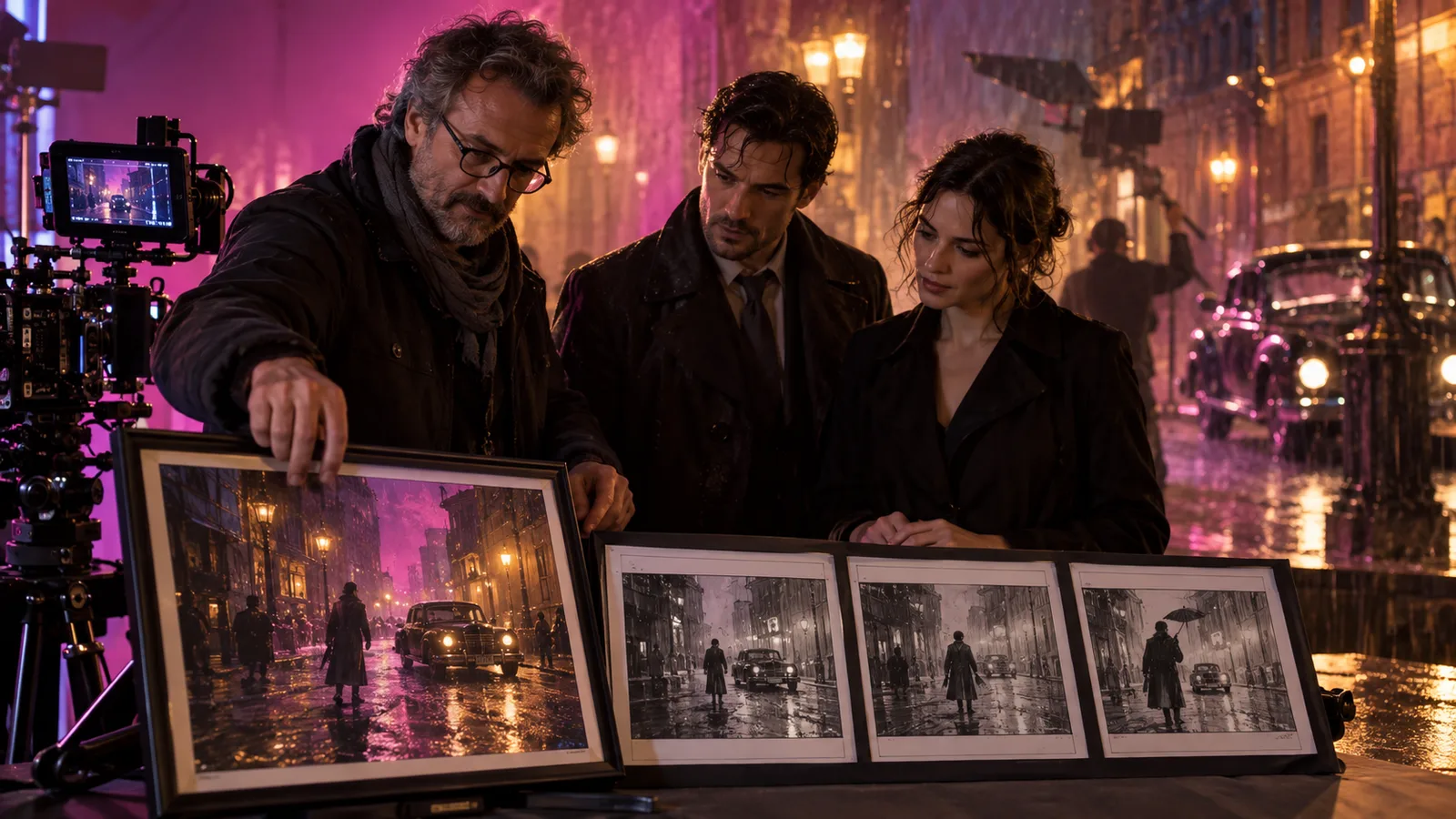
コンセプトイラスト:まずは静止画でフレームを承認し、そのあとで動かす。
静止画からクリップに受け継がれるもの
同じLoRAファイルと同じ強度は、どちらでも同じように効きます。キャラクターやスタイルのLoRAは1枚のフレームでもはっきり判別できるので、静止画を見れば顔や見た目が合っているかが分かります。動きやカメラのLoRAは静止画では判断できません。フレームには動きがないからです。短いクリップで試してください。
強度は工程ごとに変えます。静止画ではスタイルLoRAを0.7〜1で始め、人物の同一性が重要なときは控えめにしてください。強いスタイルLoRAは顔を学習データ側に引っ張りがちです。画像から動画ではコンセプトLoRAを0.6〜0.8で始めます。1にするとクリップが元フレームから離れてしまいます。クリップがずれた場合は、プロンプトを書き直す前に最も強いLoRAを下げます。
ファイルには2つのルールがあります。ウェイトファイルには …/resolve/… の直リンクを使い、Hugging Face の …/blob/… ページは使いません。…/resolve/main/… のリンクは作者が次にアップロードした内容を追うため、来月のクリップを今回と合わせたい場合は main をコミットハッシュに置き換えてください。MiniMax H3 と、実行しているタスクのどちらにも記載されているウェイトを使ってください。別のモデル系列のファイルは、暗黙に読み込まれるのではなく非互換として拒否されることがあります。
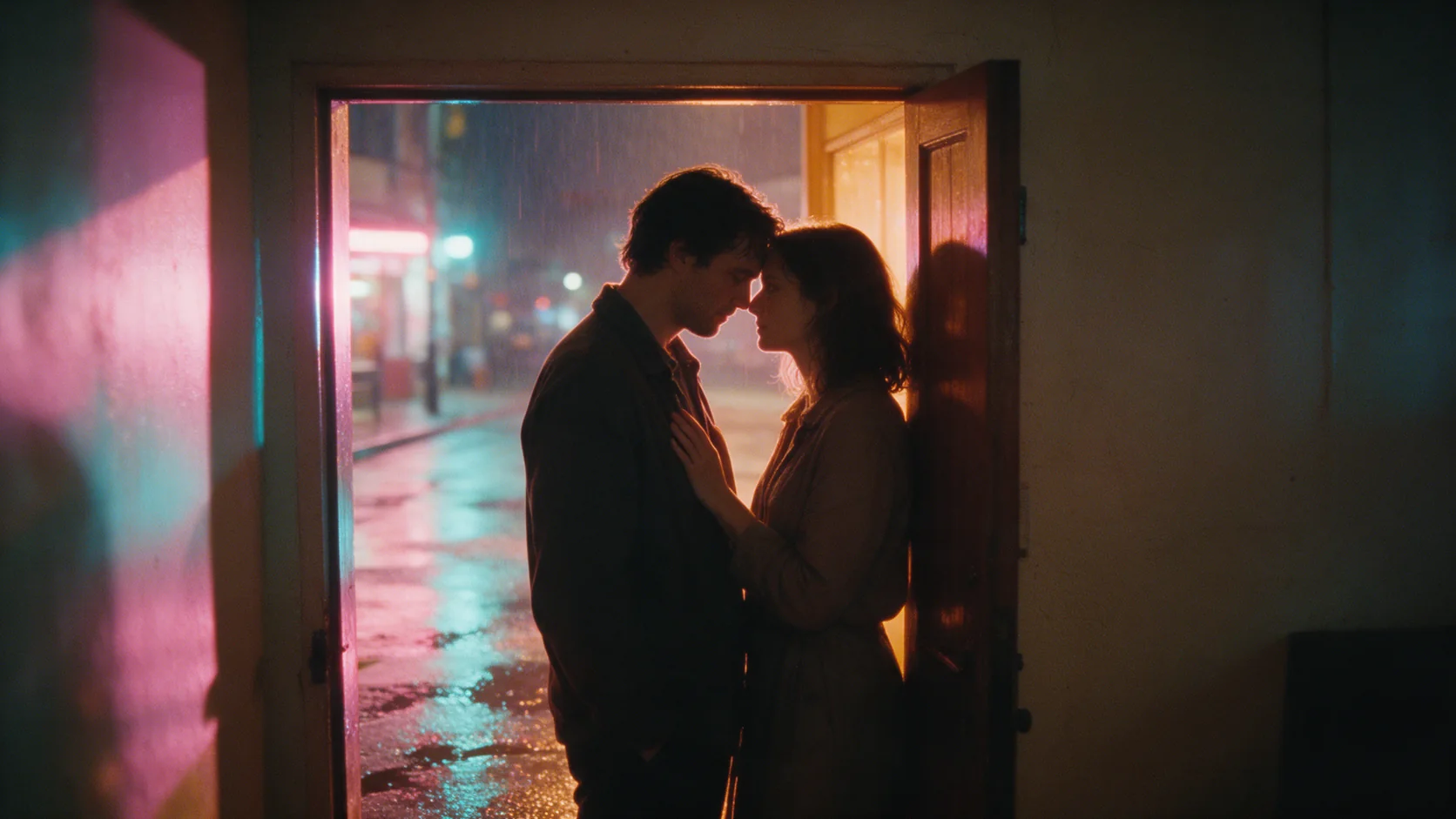
公開されているH3 Image LoRAの例:映画照明の効いた静止画1枚。
動きに備えて静止画を整える
- アスペクト比。 画像から動画にはアスペクト比のフィールドがありません。クリップは元フレームの形を保ちます。納品する比率を、静止画を作るときに決めてください。参照から動画は 16:9、9:16、1:1、4:3、3:4、21:9、9:21 のみを受け付けるため、ルートを併用するならこのリスト内に収めましょう。
- 解像度。 1kの静止画はおよそ1メガピクセル、だいたい768pの映像1フレーム分です。下書きと768pでの納品には十分です。クリップが1080pで終わる、あるいは静止画そのものが納品物になる場合は2kを使ってください。
- 動きの余白。 端で切れた被写体や小道具の陰に隠れた手では、クリップが扱えるものが少なくなります。アクションに2人目が必要なら、テキストで書くのではなくフレームに写してください。
- その後に起きることの指示。 画像から動画では、動作・カメラ・音を書き、画面の内容をもう一度説明し直さないでください。被写体を別のシーンへ移すプロンプトは、特に強いLoRAでは冒頭のフレームと衝突します。
- 最終フレーム。 あらかじめ決めた見せ場や最終ポーズがあるなら、最後の1枚を追加します。クリップは最初の画像からそこへ動きます。
- 参照画像。 役割を分けた2〜3枚のきれいな参照画像(顔写真と衣装など)は、9枚重ねたものより人物の同一性を保ちます。また、2枚目以降の参照画像は編集料金に加算されます。
アダルトコンテンツ:静止画と画像から動画の比較
コンテンツラダー(L1 ほのめかし、L2 成人的なテーマ、L3 強い、L4 強烈、成人どうしのより強度な親密なシーン、および L5a 拘束と L5b ゴアのテスト)において、H3 Image LoRA は LoRA を読み込まない状態で、テキストから画像でも編集でも、指示どおりにすべてのクラスを3回ずつ返しました。H3 LoRA のテキストから動画と参照から動画も同様でした。控えめな結果になったのは画像から動画でした。L4 では、LoRAなしの3回のうち2回が、シーンを映さず示唆にとどまりました。
アダルト用のLoRAを読み込むと、L4のテストはテキストから動画、画像から動画、参照から動画のいずれでも、静止画の2ルートでも、指示どおりにレンダリングされました。動かしたい強いフレームがあるなら、画像から動画のリクエストにアダルト用LoRAをロードするか、参照から動画かテキストから動画でショットを構成してください。見栄えのよい承認済みの静止画でも、クリップが内容を保つ保証にはならないので、クリップ自体を確認してください。
安い作業順
静止画は1枚単位、クリップは1秒単位で課金されます。1kの静止画5枚は$0.21。480pの5秒クリップ($0.25)より安く、同じクリップの768p($0.50)の半分以下です。
- 1kと固定Seedで下書き。 顔、衣装、光を固め、LoRAの強度を1つずつ変えていきます。仕上がりの良かった1枚だけを、必要なら2kで再実行します。
- 最小のクリップで動きをテスト。 承認したフレームと同じ
loras配列を、画像から動画に480p・3秒で送ります。開始・中間・終了の3点を見て、顔のドリフト、衣装の変化、余分な人物、指示した動作が最後まで終わるかを確認してください。 - 納品の解像度で仕上げる。 768pや1080pに移すときは、フレーム・Seed・プロンプトをそのまま維持します。
- 削除でスタックを切り分ける。 3つのLoRAを入れたクリップが崩れたときは、Seedとプロンプトを固定したままエントリを1つずつ外します。戻った実行結果があれば、そこが原因のアダプターか、残りのスタックとの干渉です。
どちらを選ぶか
新しいフレーム:テキストから画像。参照画像の人物を保持したい:編集。そして承認した画像を H3 LoRA 画像から動画へ送ります。冒頭の1フレームではなく参照からキャラクターを定義したい場合は、参照から動画を使ってください。すでに被写体・構図・権利がそろったフレームがある場合、LoRAをまったく使わない場合(ベースの H3 画像から動画のほうが安い)、あるいは動かないポスター画像の場合は、静止画のステップを省いて構いません。全コンテンツテストの結果は H3 Image LoRA と H3 LoRA のレビューに記載しています。