画像を生成 · 自分のLoRAファイル
Qwen Image 2.1 LoRA · Text to Image
- loras
- 最大3ファイル · 強度 0–4
作者の推奨強度から始めましょう。
このワークフローへ画像・動画用AI LoRA
キャラクターや画風のLoRAは、学習元に合うモデルで使うのが第一歩。正確なバージョンと画像・動画のタスクを選び、対応するワークフローへ進めます。
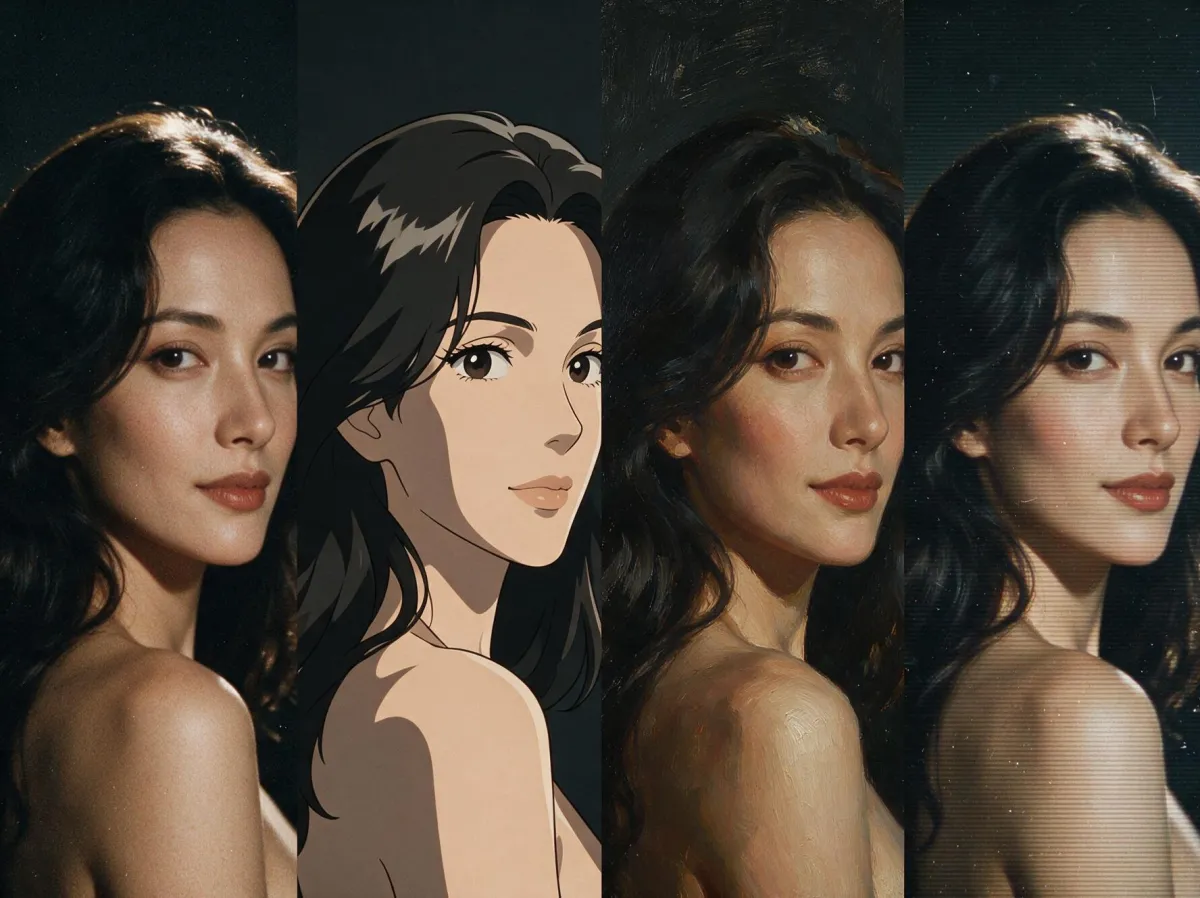
LoRA のモデルカードに記載された Base Model を選んでください。登録済みの学習元モデルと、現在の各エンドポイントの LoRA 入力仕様を照合します。ファイルは手元に残ります。
ファイルを選ぶ前でも、ここから確認できます。同じモデルシリーズでも、画像生成、編集、動画では使う学習済み重みが異なる場合があります。下のリンクは実際のタスクを開きます。現在利用でき、入力仕様で対応を確認できたものだけを掲載しています。
| LoRAの学習元 | 利用できるタスク | 読み込み方法 |
|---|---|---|
| Qwen-Image 2.1 | 自分のLoRAファイル | |
| Qwen-Image 2512 | 自分のLoRAファイル | |
| Qwen-Image-Edit 2511 | 自分のLoRAファイル | |
| Qwen-Image (20B) | 自分のLoRAファイル | |
| Qwen-Image-Edit (original) | 自分のLoRAファイル | |
| Qwen-Image-Edit-2509 | 自分のLoRAファイル | |
| Wan 2.2 I2V A14B | 自分のLoRAファイル | |
| Wan 2.2 T2V A14B | 自分のLoRAファイル | |
| Wan 2.2 TI2V-5B | 自分のLoRAファイル | |
| Wan 2.1 14B | 自分のLoRAファイル | |
| Z-Image Turbo | 自分のLoRAファイル | |
| Z-Image Base | 自分のLoRAファイル | |
| MiniMax H3 |
| 自分のLoRAファイル |
| FLUX.1 [dev] | 自分のLoRAファイル | |
| FLUX.2 [dev] | 自分のLoRAファイル | |
| FLUX.2 [klein] 9B | 自分のLoRAファイル | |
| FLUX.2 [klein] 4B | 自分のLoRAファイル | |
| LTX-2.3 | 自分のLoRAファイル | |
| LTX-2 19B | 自分のLoRAファイル | |
| LTX-2.3 · 内蔵プリセット | 内蔵プリセット | |
| Krea 2 Raw · Turbo | 自分のLoRAファイル | |
| Anima | 自分のLoRAファイル | |
| Pony-family SDXL | 自分のLoRAファイル |
保存済みのQwen Image 2.1の作例では、Grainscapeの質感の違いがよく分かります。一方、Qwen 2512のLoRAを使った作例は、LoRAなしの画像に近い見た目です。まず基盤を合わせ、強度を一つずつ変えて比べましょう。
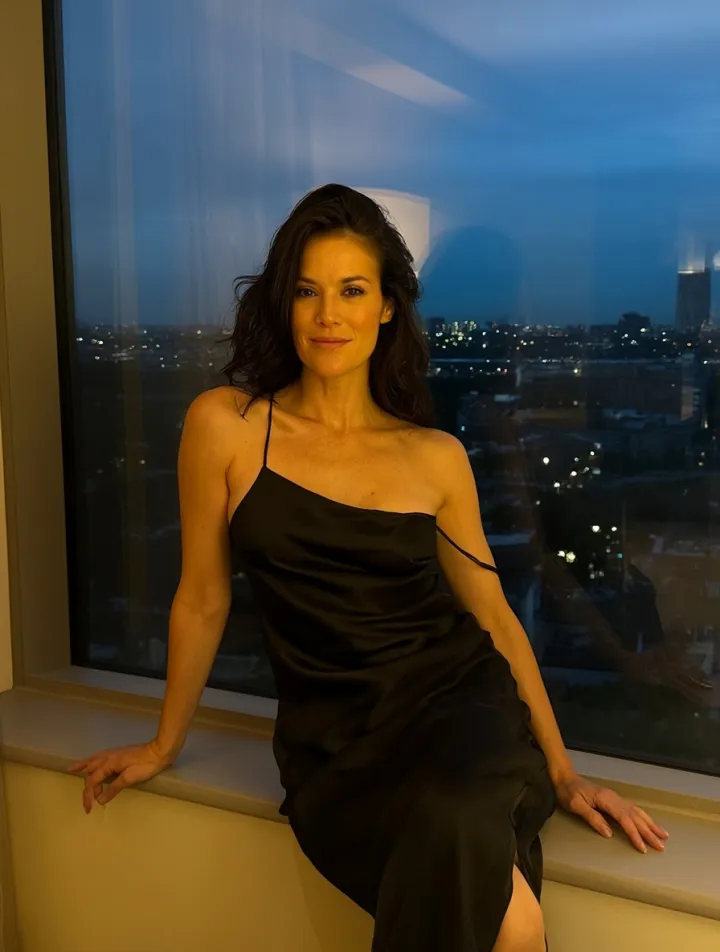
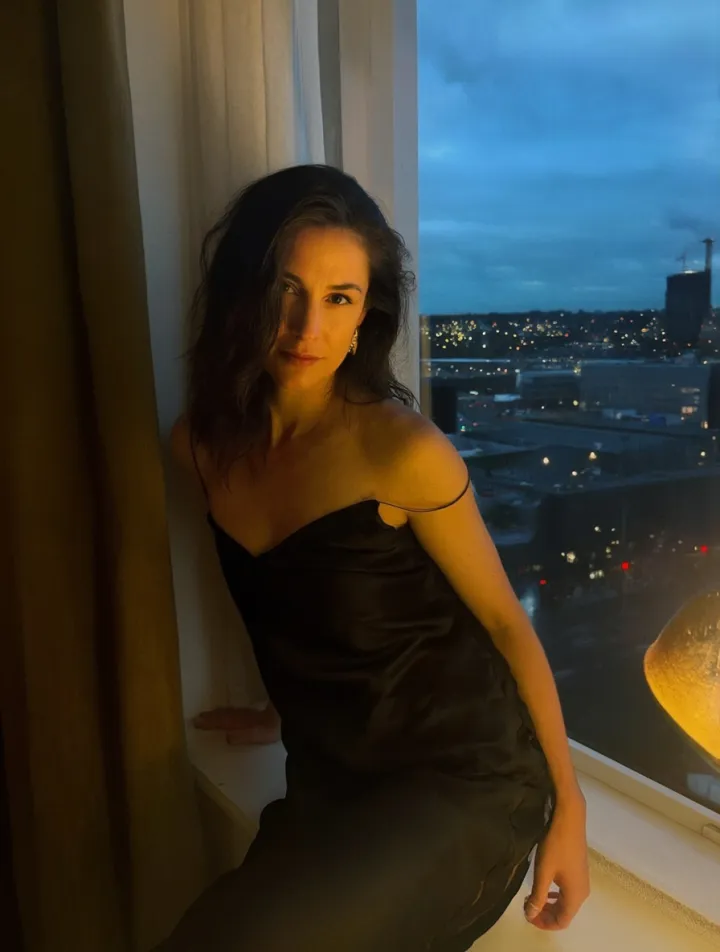
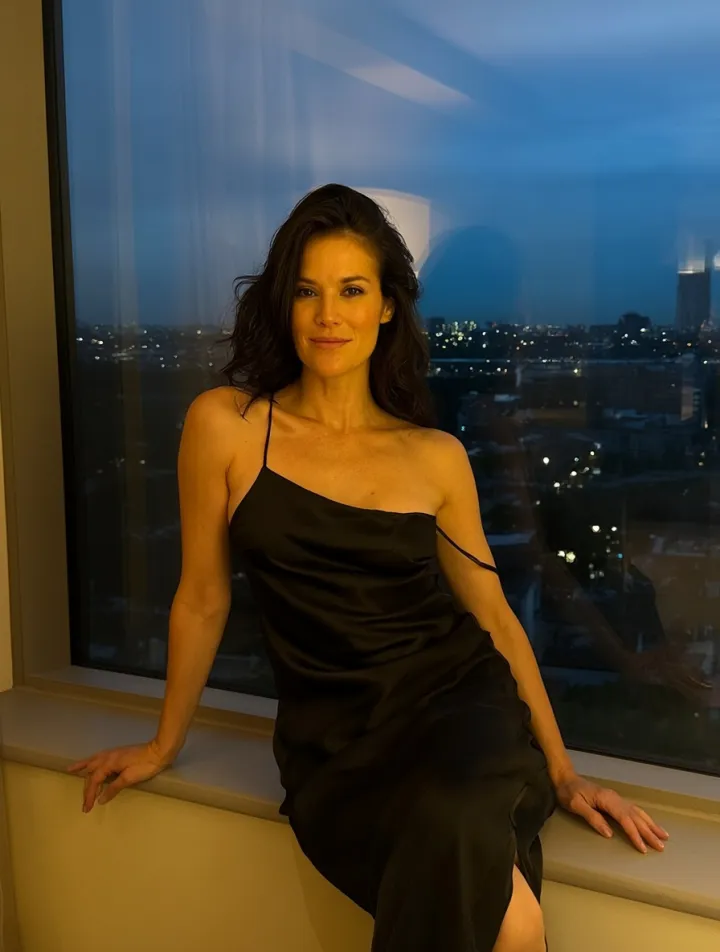
Qwen Image 2.1 LoRAガイドに掲載された保存済みの出力。
モデルカードのBase Modelを探します。Qwen 2.1と2512、Z-Image BaseとTurboは分けて選んでください。
キャラクターのポートレート、画像編集、開始フレームの動画化は別のタスクです。ここでタスクを合わせてから、モデルが実際に備える LoRA スロットと、作者のトリガーフレーズを使います。
LoRA なしの基準画像を保存します。プロンプト、元画像、シードを固定し、対応する LoRA を 1 つ追加して強度を変えます。NSFW キャラクターの連作では、顔、服装、構図を確認してからセット全体を作ってください。
モデル別のLoRAガイド、保存済み例、キャラクター・画風・動きのワークフローをご覧ください。