本文へスキップ

MiniMax H3 Image LoRA の画像編集は、参照画像 1〜9 枚、変更内容の説明、自前の LoRA 3 つまでを受けます。約 100 万か 400 万画素で、同じ人物のまま新しい場面・衣装・ポーズ・スタイルに変えられます。

最低価格 $0.054/枚

プレイグラウンド

入力

画像編集
146/5000

並べ替えるとプロンプト内の番号も更新されます。素材を削除すると参照も消えるため、プロンプトを確認してください。

各画像が何を担うかを書き、それから新しいシーン、衣装、スタイルを書きます。同一性は参照画像から来るので、顔を説明する必要はありません。 1 文字以上 · 5000 文字以内
料金に影響1/9

ファイルやメディアのリンクをドロップ、貼り付け、または選択 · 最大 9 ファイル・1 件 10 MB まで・JPG · PNG · WEBP · GIF

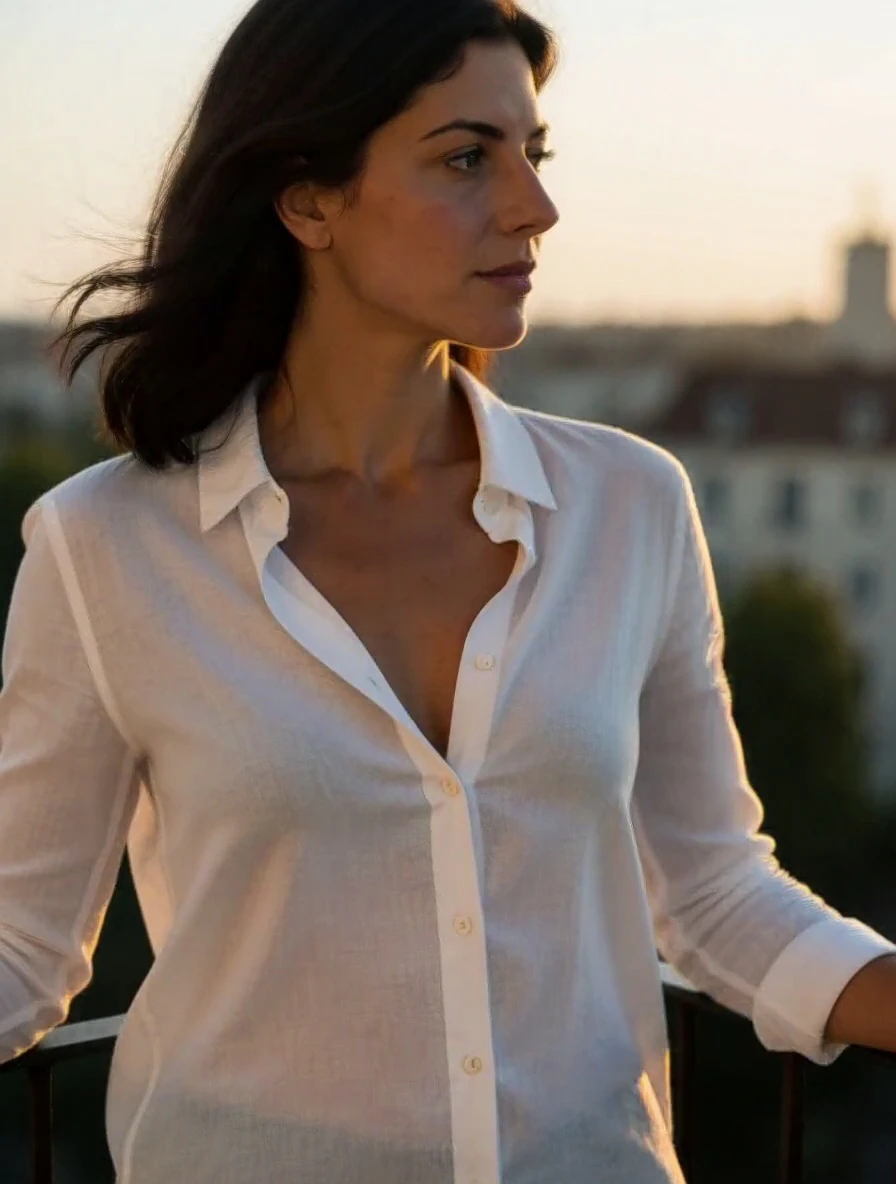
  • <Picture 1>
1 / 9 ファイル
1〜9 枚の参照画像で、プロンプトでは <Picture 1>、<Picture 2> のように呼びます。アスペクト比を選ばない限り、出力の形も 1 枚目で決まります。2 枚目以降は 1 枚ごとに少額が加わります。 1 件以上 · 9 件以内
未指定なら 1 枚目の参照画像に合わせます。15 種類から選ぶこともできます。料金は変わりません。
料金に影響
1k は約 100 万画素、2k は約 400 万画素です。
スタイル LoRA1/3

Realism People

MiniMax H3 向けに学習した {path, scale} を最大 3 つ。scale は 0〜4 です。キャラクター LoRA と参照画像を組み合わせると、同一性がいちばんしっかり保たれます。 3 件以内
出力形式
JPEGPNGWebP
既定は JPEG で、必要なら PNG か WebP も選べます。
シード値
指示を変えながら編集結果を比べやすくします。 0 以上 · 2147483647 以下
セーフティチェックオフ

SpicyAPI はこのモデルにセーフティチェックをかけません。プロンプトと素材はそのままモデルに渡り、出力はモデル自身が決めます。

送信と料金見積もりを有効にする前にアカウントを確認しています。

出力

実行待ち
same-woman-named-refsサンプル出力

関連モデルと次のステップ

お探しのモデルが見つかりませんか?

必要なモデルと用途をお知らせください。次に何を追加するかを決めるチームに直接届きます。

動画の秒数に払う前に、ルックは静止画で決める

MiniMax H3 Image LoRA は、H3 の動画モデルに 1 フレームだけを出力させます。手持ちの H3 LoRA を最大 3 つ読み込め、プロンプトにもウェイトにも画像にも、プラットフォーム側のフィルターはかかりません。静止画単体でも十分に使えますが、本当の価値は動画パイプラインの低コストな第一段階として使うところにあります。ウェイトは同じファイルなので、ここで決めたキャラクターやスタイルの判断はすべて、そのまま H3 の動画モデルシリーズに引き継がれるからです。このページでは、そうした使い方と、静止画では分からないいくつかの点を解説します。

プレイグラウンドを開く
動画の秒数に払う前に、ルックは静止画で決める
用途
動画をレンダリングする前に、キャラクターやスタイルの LoRA を選んで調整すること
ここでは分からないこと
モーション系・カメラ系 LoRA の挙動。1 フレームには動きが含まれません
クリップにするフレーム
動画の 7 種類の比率に収める:16:9、9:16、1:1、4:3、3:4、21:9、9:21
冒頭フレームの解像度
1k は 768p の動画フレームとほぼ同等。1080p のクリップや、静止画のまま使うものには 2k
ウェイト
動画で使うのと同じ H3 LoRA のリンクを、そのまま
コンテンツフィルター
プラットフォーム側ではかけません。権利と同意の責任はご自身にあります
いちばん安く済むテスト
ルックは分単位ではなく秒単位で決まる静止画は数秒で返ってきて 1 枚ごとの課金、クリップは動画 1 秒ごとの課金です。新しい LoRA の強度をここで段階的に試し、スタックを比べ、シードを固定して、loras 配列を確定させてから動画に進みましょう。
参照セット
編集エンドポイントで参照シートを作るreference-to-video は、入力ごとに役割が 1 つに絞られているときにキャラクターをいちばん保ちやすくなります。編集機能を使って、1 枚のポートレートからそうした入力を作りましょう。顔のクローズアップ、全身の衣装、部屋だけのカット。同じ人物、同じ LoRA で、すっきりした参照素材が 3 つ揃います。
限界
静止画では見えないものモーション系やカメラ系の LoRA、音声トラック、そして 15 秒を通してルックが安定するかどうかは、動画にしてみないと分かりません。静止画が決まったら、MiniMax H3 LoRA で 480p の短いクリップを 1 本出して確かめてください。

MiniMax H3 Image LoRA を動画制作の第一段階として使う

スケールはここで詰めて、動画に持ち込む

スケールはここで詰めて、動画に持ち込む

ここでは H3 の動画モデルが 1 フレームを返しているだけなので、静止画で 0.8 にしたキャラクターやスタイルの LoRA は、クリップで同じ LoRA を 0.8 にしたときとたいてい近い結果になります。シードを固定して静止画でスケールを見つけ、同じ loras 配列を動画のリクエストに貼り付けましょう。

reference-to-video 用のキャラクターシートを作る

reference-to-video 用のキャラクターシートを作る

出来の良いポートレートを 1 枚、Picture 1 として送り、それぞれ 1 つの要素だけを担う 3 つのバリエーションを依頼します。顔のクローズアップ、無地の壁の前での全身の衣装、誰もいないロケーションです。同じキャラクター LoRA で作ったこの 3 枚の静止画があれば、reference-to-video の入力 1 つひとつに明確な役割を与えられます。

  • フレームを予定しているクリップに合わせる

    image-to-video は冒頭フレームの形をそのまま保ち、テキストモードと参照モードでは 7 種類の比率が選べます。クリップにする予定のフレームはその 7 種類のいずれかで作り、シーケンス内のすべてのショットの形を揃えましょう。ここにある追加の比率(3:1 のバナーから 4:5 の縦長ポートレートまで)は、静止画のまま使うためのものです。

  • 2k は、クリップで活きるところに使う

    1k の静止画は 768p の動画フレームとほぼ同じ画素数を持ち、下書きにも 768p での納品にも十分です。クリップを 1080p で仕上げる場合や、静止画そのものが納品物になる場合は 2k に上げましょう。

  • プラットフォームの審査がないぶん、自前のチェックを組み込む

    ウェイトも画像も当社側では一切チェックしないため、規制なしの LoRA をそのままここで動かせます。映る人物が全員成人であること、参照素材に含まれるすべての肖像について権利を持っていることなど、事業に必要なチェックは、ご自身のパイプラインの中に、リクエストの前と結果の後の両方で組み込んでください。

MiniMax H3 Image LoRA を使うのはこんな人たち

  • 最終ルックで描く絵コンテ

    絵コンテ・企画提案のチーム

    最終ルックで描く絵コンテ

    キャンペーンのスタイル LoRA を使って絵コンテの全コマを静止画で描き、フレームの段階で承認を取ってから、承認されたコマだけを動画にします。2 つの段階の間でウェイトは一切変わらないので、クライアントが承認したルックがそのままクリップに引き継がれます。

  • カタログ全体を 1 人のキャラクターで通す

    ブランドキャラクターとペルソナ

    カタログ全体を 1 人のキャラクターで通す

    キャラクター LoRA と編集エンドポイントを組み合わせれば、顔を改めて描写しなくても、同じペルソナを新しい衣装、場所、光の中に置けます。固定した LoRA リンクと、ショットの種類ごとに固定したシードがあれば、長いカタログでもブレを抑えられます。

  • チェックポイントごとに、顔立ちとスタイルを数秒で確認

    H3 LoRA を学習している人

    チェックポイントごとに、顔立ちとスタイルを数秒で確認

    キャラクターやスタイルのチェックポイントについて知りたいことの大半は、静止画で答えが出ます。顔が保たれるか、狙ったルックになるか、プロンプトを押しつぶしていないか。チェックポイントごとに決まったテスト群をここで走らせ、動画でのテストは動きに関する疑問のために取っておきましょう。

  • まず静止画、クリップはリクエストに応じて

    「動かす」ボタンのあるアプリ

    まず静止画、クリップはリクエストに応じて

    ユーザーに静止画を生成して磨き込んでもらい、それを同じ loras 配列のまま image-to-video に送るボタンを 1 つ用意します。クリップはユーザーがすでに気に入った画から始まり、時間もコストもかかるレンダリングは、ユーザーが求めたときにだけ実行されます。

MiniMax H3 Image LoRA で静止画からクリップへ

  1. 動画で使う予定の LoRA を読み込む

    動画に送るつもりのリンクとスケールを、コミットに固定したうえでそのまま使います。ウェイトがまったく同じでなければ、静止画は忠実なプレビューになりません。

  2. 1k で強度を段階的に試す

    プロンプトとシードを固定し、LoRA ごとに 3 つのスケールを試します。静止画は数秒で返ってくるので、LoRA を 2 つ重ねたスタックでも、すべての段を試すのに長くはかかりません。

  3. クリップの形でフレームを作る

    クリップで使う動画の比率を選び、そのショットの最初の瞬間としてフレームを描きます。これから起きる動きのために、画面に余白を残しておきましょう。

  4. ショットに必要なら、編集で参照素材を作る

    reference-to-video 向けには、1 枚のポートレートから顔のクローズアップ、衣装のショット、無人のロケーションを作り、動画のプロンプトではそれぞれを個別の Picture として指定します。

  5. 同じ loras 配列のまま引き渡す

    フレームは MiniMax H3 LoRA か Singularity の image-to-video へ、参照セットは reference-to-video へ、配列を変えずに送ります。モーション系の LoRA は、そちらで 480p・3 秒で確認しましょう。

そのまま使える MiniMax H3 Image LoRA のプロンプト

  • 1 枚の静止画で強度を段階的に試す

    同じシードで 0.5、0.8、1.1 の 3 回を走らせると、スタイル LoRA がどこから顔を乗っ取り始めるかが見えます。それが、動画に持ち込むべきスケールの目安になります。

    Medium shot of a jazz singer in a green velvet dress at a vintage microphone, three spotlights behind her, haze in the air, warm key light from the left, shallow depth of field
  • 1 枚のポートレートから作る参照シート

    編集エンドポイントで、ポートレート 1 枚を Picture 1 として実行します。顔は参照画像から取られるので、プロンプトで決めるのはフレーミングと背景だけです。

    Picture 1 is the woman. Show her full-length, standing against a plain light-grey studio wall in the same camel coat, soft even light, arms relaxed at her sides
  • クリップに合わせた形の冒頭フレーム

    動画の比率で、アクションショットの最初の瞬間として書いたプロンプトです。被写体がこれから動いていく側に余白を残しています。

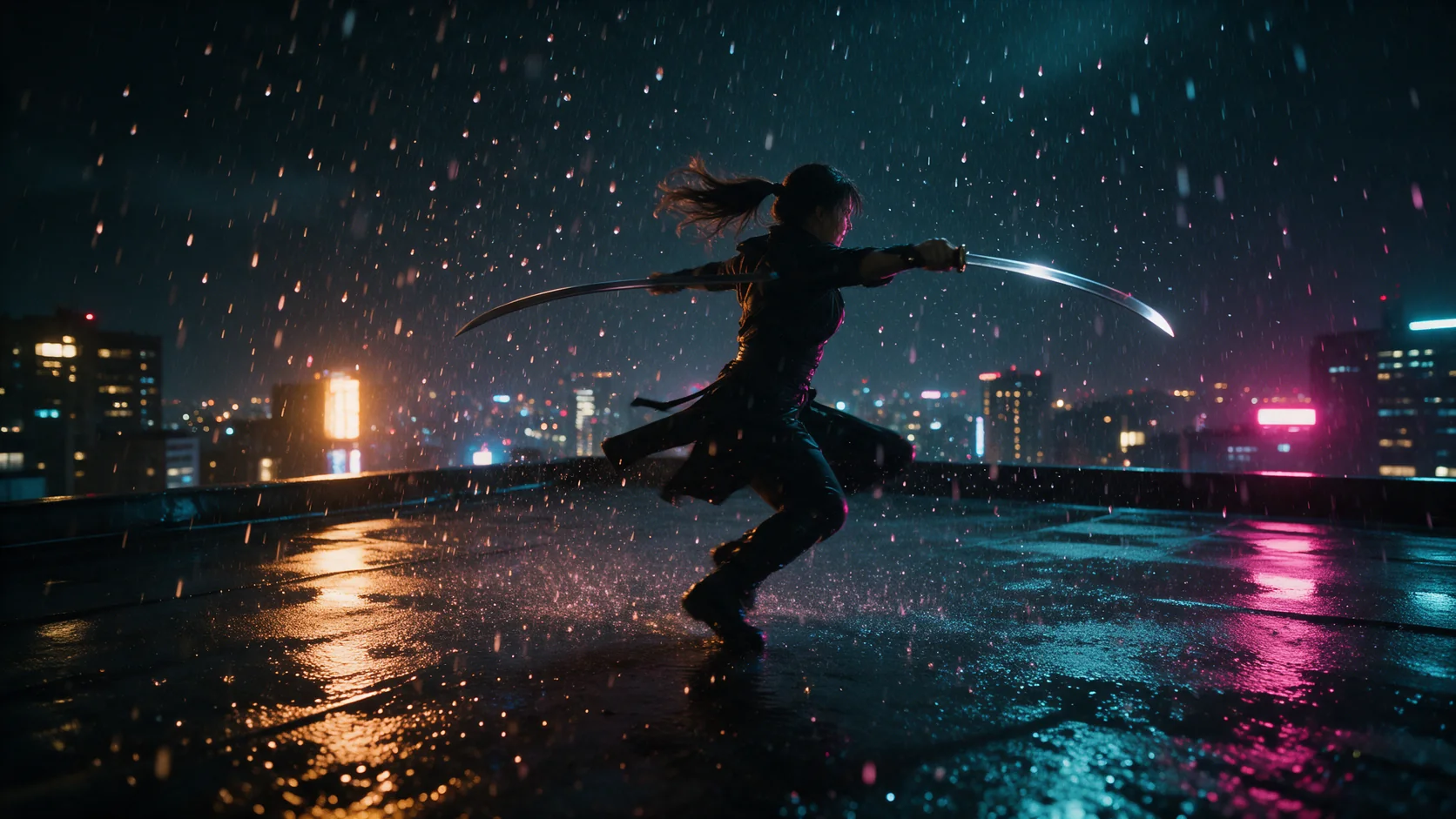
    Wide 16:9 frame of a rain-wet rooftop at night, a woman in a black jacket crouched at the left edge, about to sprint to the right, city lights blurred behind her, one hard rim light from the right

MiniMax H3 Image LoRA に関するその他の質問

静止画を動画の第一稿にする

動画化に使う LoRA のリンクをそのまま読み込み、シードを固定して静止画で強度を段階的に試し、各フレームはそのクリップで使う比率と解像度で作ります。ショットに必要なら、編集エンドポイントで参照セットを作りましょう。そのうえでフレームと変更していない loras 配列を動画のモデルシリーズに引き渡し、モーション系の LoRA は、判断すべき動きがあるそちらで評価してください。

MiniMax のすべてのモデル11

画像モデル1

  • MiniMax H3 Image LoRA表示中テキストから画像 · 画像編集最低料金 $0.042枚あたり