MiniMax H3 Image LoRA crea un'immagine fissa; MiniMax H3 LoRA crea un video. Entrambi eseguono lo stesso modello H3 a pesi aperti e accettano gli stessi file LoRA, quindi puoi definire un personaggio o un look su immagini fisse economiche e riportare la stessa impostazione loras nel clip. Usa il passaggio con l'immagine fissa quando devi creare o correggere il primo fotogramma; se lo hai già, vai direttamente da immagine a video. Dai nostri test di settembre 2026, entrambe le rotte sono senza censura, con una differenza su immagine a video che trovi qui sotto.
Per un confronto tra le quattro famiglie video H3 (H3 standard, Spicy, LoRA, Singularity), vedi la guida delle versioni H3. Questa pagina spiega come immagine fissa e clip si combinano.
Quale task per quale lavoro
| Quello che hai | Quello che usi | Prezzo |
|---|---|---|
| Una scena scritta, ti serve un personaggio o un fotogramma nuovo | H3 Image LoRA da testo a immagine | $0.042 (1k), $0.09 (2k) per immagine |
| Da una a nove immagini di riferimento da modificare o combinare | modifica H3 Image LoRA | $0.054 (1k), $0.126 (2k), più un piccolo addebito per ogni riferimento dopo il primo |
| Un fotogramma finito da animare | H3 LoRA da immagine a video | $0.05 (480p) a $0.20 (1080p) al secondo, da 3 a 15 s |
| Una scena guidata da riferimenti (fino a 9 immagini, 3 clip, 3 audio) | H3 LoRA da riferimento a video | Da $0.06 al secondo |
Entrambi i task da immagine fissa e tutti e tre i task video accettano fino a tre voci LoRA, ciascuna con un link .safetensors più una forza da 0 a 4, senza alcun addebito extra per il caricamento. Se non usi nessun LoRA, la base H3 da immagine a video costa meno ($0.037 al secondo a 768p), ma non ha il campo loras.
Provalo nel Playground. Resta nella scheda Playground, nella vista Form, e accedi per eseguire.
- Apri la pagina H3 Image LoRA da testo a immagine, scrivi il Prompt (prima la parola trigger, se il LoRA ne ha una) e scegli 1k in Resolution.
- In Style LoRAs incolla il link diretto del file in LoRA file, imposta Strength e premi Add item fino a tre volte. Imposta un Seed per poter confrontare le forze. Parti da un solo LoRA e annota il link del file e la forza insieme al fotogramma.
- Premi Run model e ripeti finché il fotogramma non è giusto.
- Apri la pagina H3 LoRA da immagine a video, aggiungi l'immagine fissa approvata in Input image, incolla le stesse voci LoRA, imposta Resolution su 480p e Duration su 3 secondi, e descrivi l'azione in Prompt. Controlla la stima del prezzo, poi esegui.
Poi eseguilo dal codice
Installa l'SDK Python (pip install spicyapi) e imposta SPICY_API_KEY. Questo produce l'immagine fissa; il link del LoRA è lo stesso link diretto di file che hai nel Playground.
import uuid

from spicyapi import SpicyClient, output_assets

client = SpicyClient()  # reads SPICY_API_KEY
loras = [{"path": "https://huggingface.co/KennethFal/vh5tape-vhs-lora-minimax-h3/resolve/d25a4ab75aba899aa508220321525c8465ac11af/vh5tape.safetensors", "scale": 0.8}]
still = client.create_task(
    model="minimax/h3-image-lora/text-to-image",
    input_data={"prompt": "vh5tape, a woman in a red coat on a rainy city street at night, neon reflections", "resolution": "1k", "seed": 42, "loras": loras},
    idempotency_key=str(uuid.uuid4()),  # new key per new request; reuse only to retry the same one
)
print(output_assets(client.wait_for_terminal(still["taskId"]))[0]["url"])
Per il clip, invia l'immagine fissa approvata come image_url con gli stessi loras a minimax/h3-lora/image-to-video (resolution 480p, duration_seconds 3). L'uso completo dell'SDK è nella documentazione dell'SDK Python.
Oppure fai eseguire tutto a un Agent. Con la CLI metti lo stesso input in input.json ed esegui spicyapi tasks create --model minimax/h3-image-lora/text-to-image --input-file input.json --wait. Con il server MCP il tuo assistente chiama spicyapi_task_create e ti chiede di confermare il prezzo. npx skills add spicyapi-ai/spicy-skill installa l'Agent Skill, così un assistente di programmazione legge lo schema live invece di indovinare i campi.
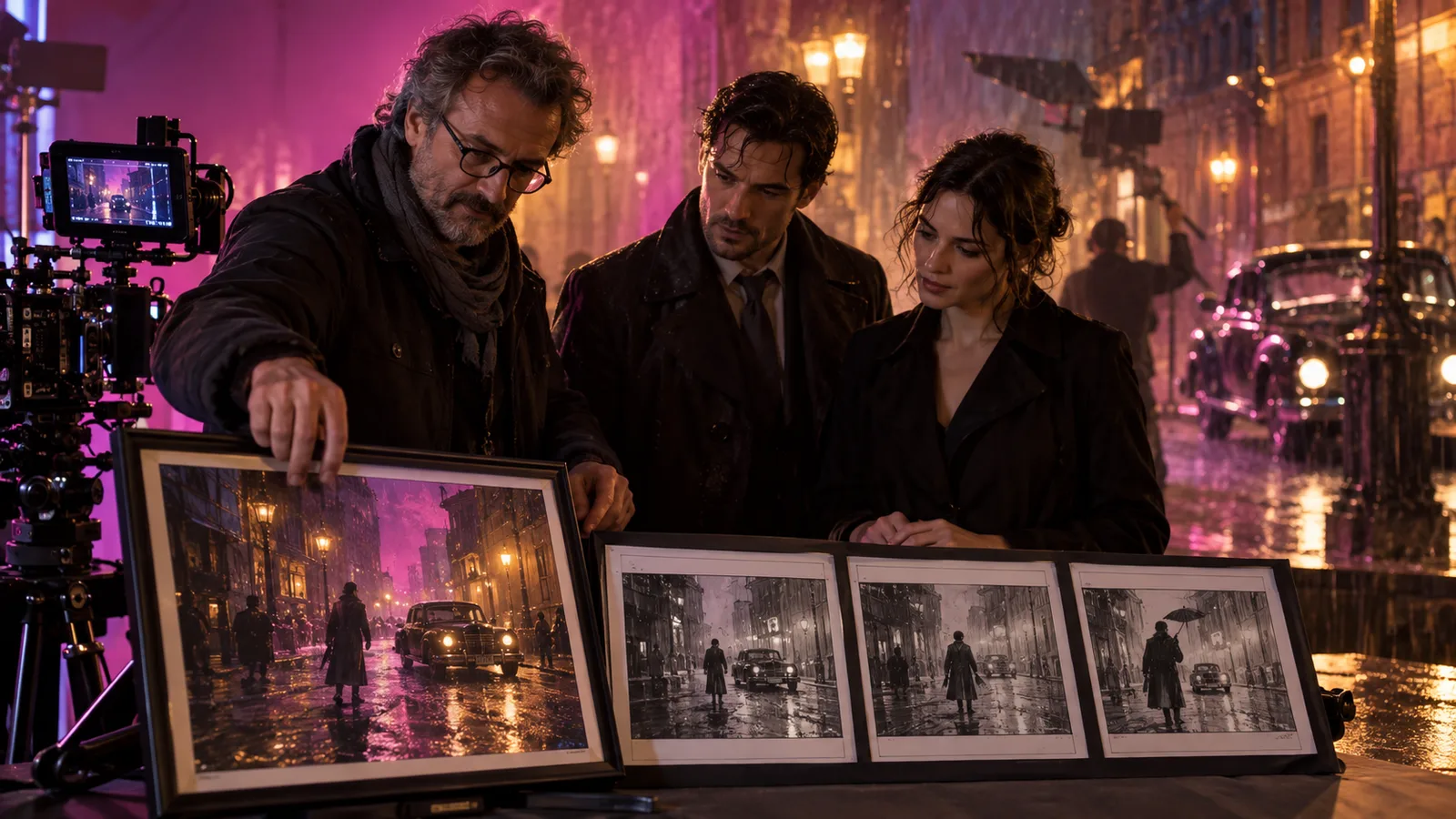
Illustrazione concettuale: approva prima il fotogramma sulle immagini fisse; il movimento viene dopo.
Cosa passa dall'immagine fissa al clip
Lo stesso file LoRA e la stessa forza funzionano in entrambi i casi. I LoRA di personaggio e di stile si vedono chiaramente su un singolo fotogramma, quindi un'immagine fissa ti dice se hai il volto o il look giusto. I LoRA di movimento e di camera non si possono giudicare su un'immagine fissa, perché un fotogramma non ha movimento; provali su un clip corto.
La scala cambia da una fase all'altra. Sulle immagini fisse, parti con i LoRA di stile tra 0.7 e 1 e tienili moderati quando l'identità conta, perché un LoRA di stile forte può tirare i volti verso i suoi dati di addestramento. Su immagine a video, parti con i LoRA di concept tra 0.6 e 0.8: a 1 possono allontanare il clip dal tuo fotogramma. Se un clip deriva, abbassa il LoRA più forte prima di riscrivere il prompt.
Due regole sui file salvano le esecuzioni fallite. Usa il link diretto …/resolve/… al file dei pesi, non la pagina …/blob/… di Hugging Face. E un link …/resolve/main/… segue ciò che l'autore carica dopo, quindi sostituisci main con l'hash del commit se vuoi che il clip del mese prossimo corrisponda a questo. Usa pesi documentati per MiniMax H3 e per il task che stai eseguendo; i file di un'altra famiglia di modelli possono essere rifiutati come incompatibili invece di essere caricati in silenzio.
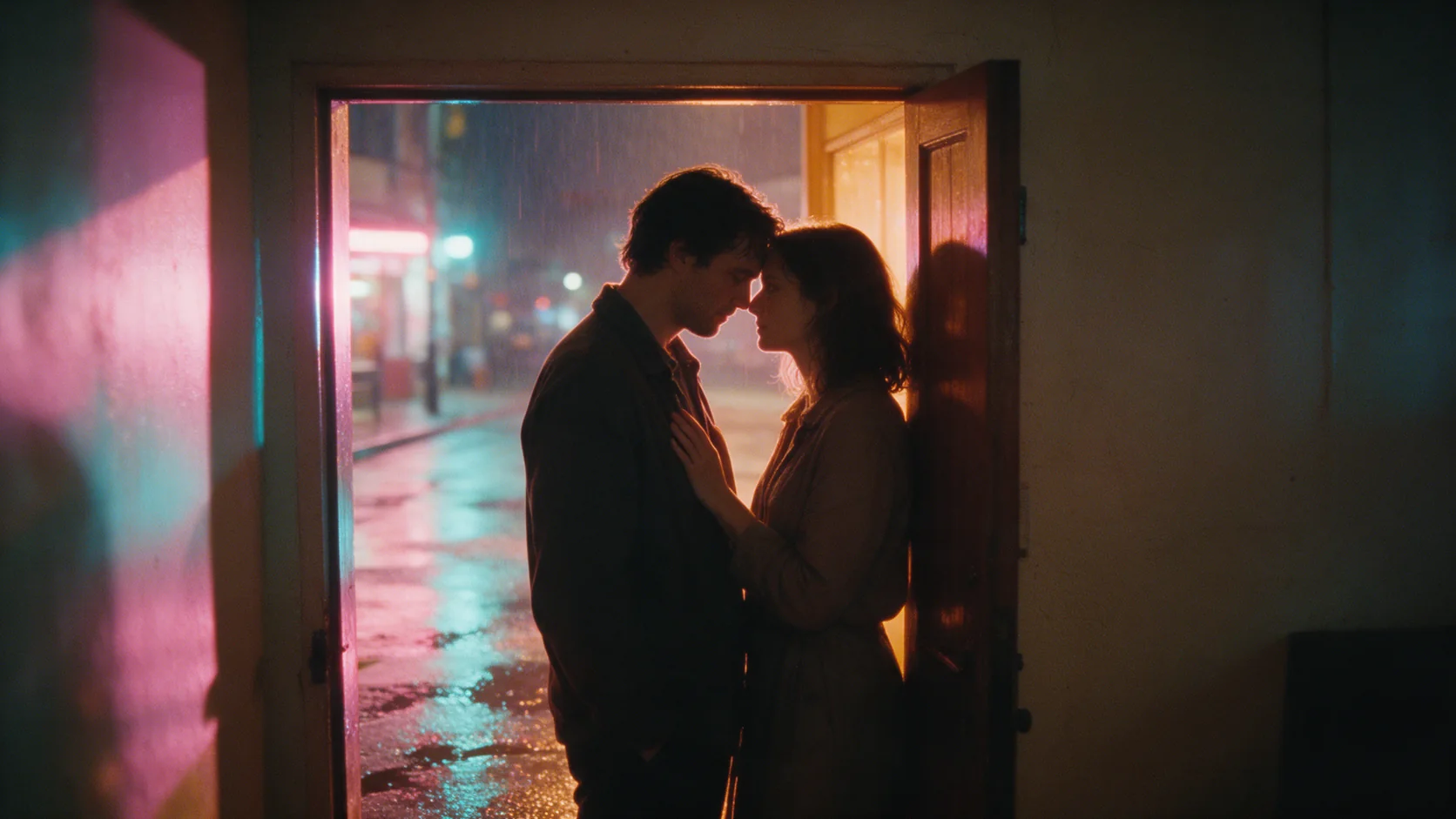
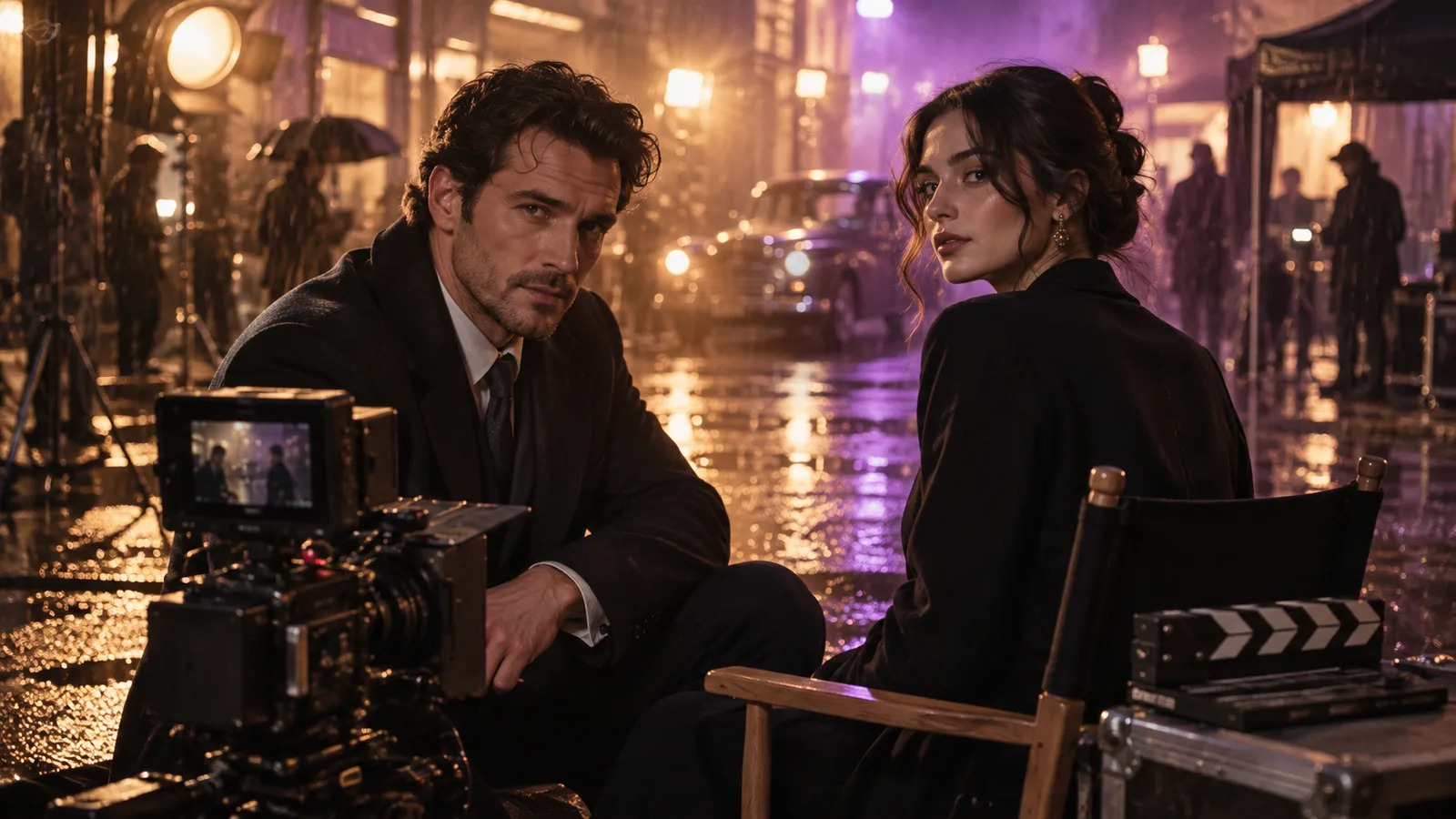
Un esempio pubblicato di H3 Image LoRA: un'immagine fissa con un'illuminazione da cinema.
Prepara l'immagine fissa al movimento
- Rapporto. Immagine a video non ha un campo per il rapporto; il clip mantiene la forma del tuo fotogramma. Scegli il rapporto di consegna quando crei l'immagine fissa. Da riferimento a video accetta solo 16:9, 9:16, 1:1, 4:3, 3:4, 21:9 e 9:21, quindi resta in quell'elenco se intendi mescolare le rotte.
- Risoluzione. Un'immagine fissa 1k è circa un megapixel, all'incirca un fotogramma video 768p, ed è sufficiente per le bozze e per la consegna in 768p. Usa 2k quando il clip deve finire a 1080p o quando l'immagine fissa è essa stessa il risultato da consegnare.
- Spazio per muoversi. Un soggetto tagliato al bordo o una mano nascosta dietro un oggetto di scena lasciano al clip poco su cui lavorare. Se l'azione richiede una seconda persona, mettila nel fotogramma invece di introdurla con il testo.
- Prompt per ciò che viene dopo. In immagine a video, descrivi l'azione, la camera e il suono, e non descrivere di nuovo l'immagine. Un prompt che sposta il soggetto in un'altra scena combatte il primo fotogramma, soprattutto con un LoRA forte.
- Fotogramma finale. Per una rivelazione o una posa finale pianificata, aggiungi un ultimo fotogramma; il clip va dalla prima immagine a quello.
- Riferimenti. Due o tre riferimenti puliti con ruoli distinti, come un ritratto e un outfit, mantengono meglio l'identità di nove che si sovrappongono, e ogni riferimento dopo il primo aumenta il prezzo della modifica.
Contenuto adulto: immagini fisse a confronto con immagine a video
Sulla scala dei contenuti (L1 Suggestivo, L2 Temi maturi, L3 Forte, L4 Intenso, la scena intima più intensa tra adulti, più i test L5a di immobilizzazione e L5b di gore), H3 Image LoRA ha reso ogni classe come scritta sia nel passaggio da testo a immagine sia nella modifica, senza alcun LoRA caricato, tre esecuzioni per ciascuna. H3 LoRA da testo a video e da riferimento a video hanno fatto lo stesso. Immagine a video è stata quella che si è trattenuta: a L4, due esecuzioni su tre senza LoRA hanno alludito alla scena invece di mostrarla.
Con un LoRA per adulti caricato, il test L4 è stato reso come scritto su da testo a video, immagine a video e da riferimento a video, e su entrambe le rotte con immagine fissa. Per un fotogramma intenso che vuoi animare, carica il LoRA per adulti sulla richiesta di immagine a video, oppure costruisci la scena con da riferimento a video o da testo a video. Un'immagine fissa approvata e bella non garantisce che il clip mantenga il contenuto, quindi controlla il clip stesso.
Un ordine di lavoro più economico
Un'immagine fissa viene fatturata per immagine; un clip per secondo. Cinque immagini fisse 1k costano $0.21: meno di un clip da 5 secondi a 480p ($0.25) e meno di metà del prezzo dello stesso clip a 768p ($0.50).
- Bozza a 1k con un seed fisso. Definisci volto, outfit e luce, cambiando una sola scala LoRA alla volta. Rilancia il migliore a 2k solo se ti serve.
- Prova il movimento sul clip più piccolo. Invia il fotogramma approvato e lo stesso array
lorasa immagine a video a 480p e 3 secondi. Controlla inizio, metà e fine per deriva del volto, cambiamenti di outfit, persone in più e per capire se l'azione richiesta si completa. - Rifinisci alla risoluzione di consegna. Tieni lo stesso fotogramma, seed e prompt quando passi a 768p o 1080p.
- Esegui il debug degli stack per sottrazione. Se un clip con tre LoRA va storto, mantieni seed e prompt ed elimina una voce alla volta; l'esecuzione che si ripristina indica quell'adattatore o la sua interazione con il resto dello stack.
Quale scegliere
Fotogramma nuovo: da testo a immagine. Tenere una persona da un riferimento: editing. Poi invia l'immagine approvata a H3 LoRA da immagine a video. Usa da riferimento a video quando il personaggio deve venire dai riferimenti invece che da un primo fotogramma. Salta il passaggio con l'immagine fissa quando hai già un fotogramma con il soggetto, la composizione e i diritti giusti, quando non usi alcun LoRA (la base H3 da immagine a video costa meno), o quando l'immagine è una locandina che non si muoverà mai. Le recensioni di H3 Image LoRA e H3 LoRA contengono tutti i test sui contenuti.