Introducción
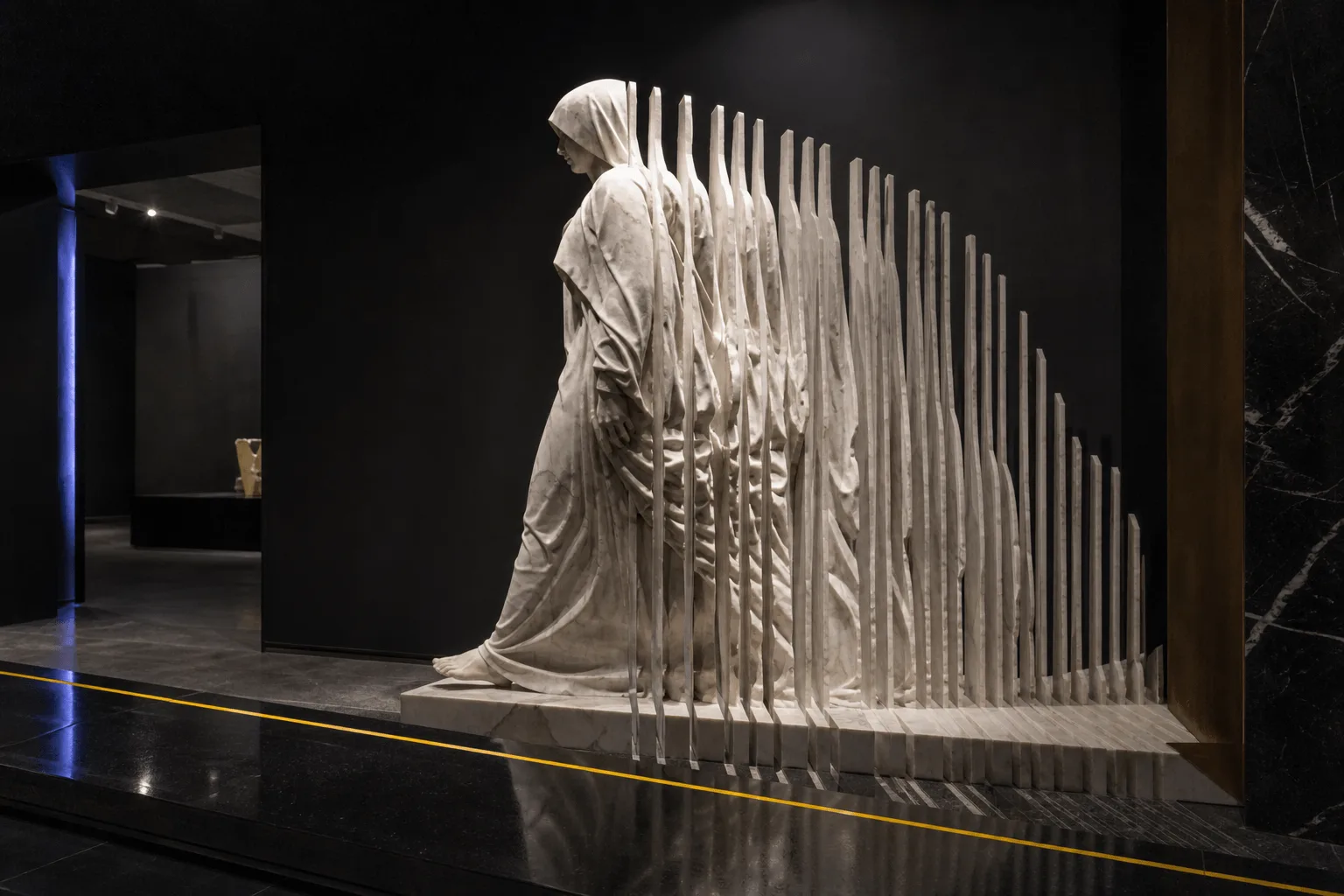
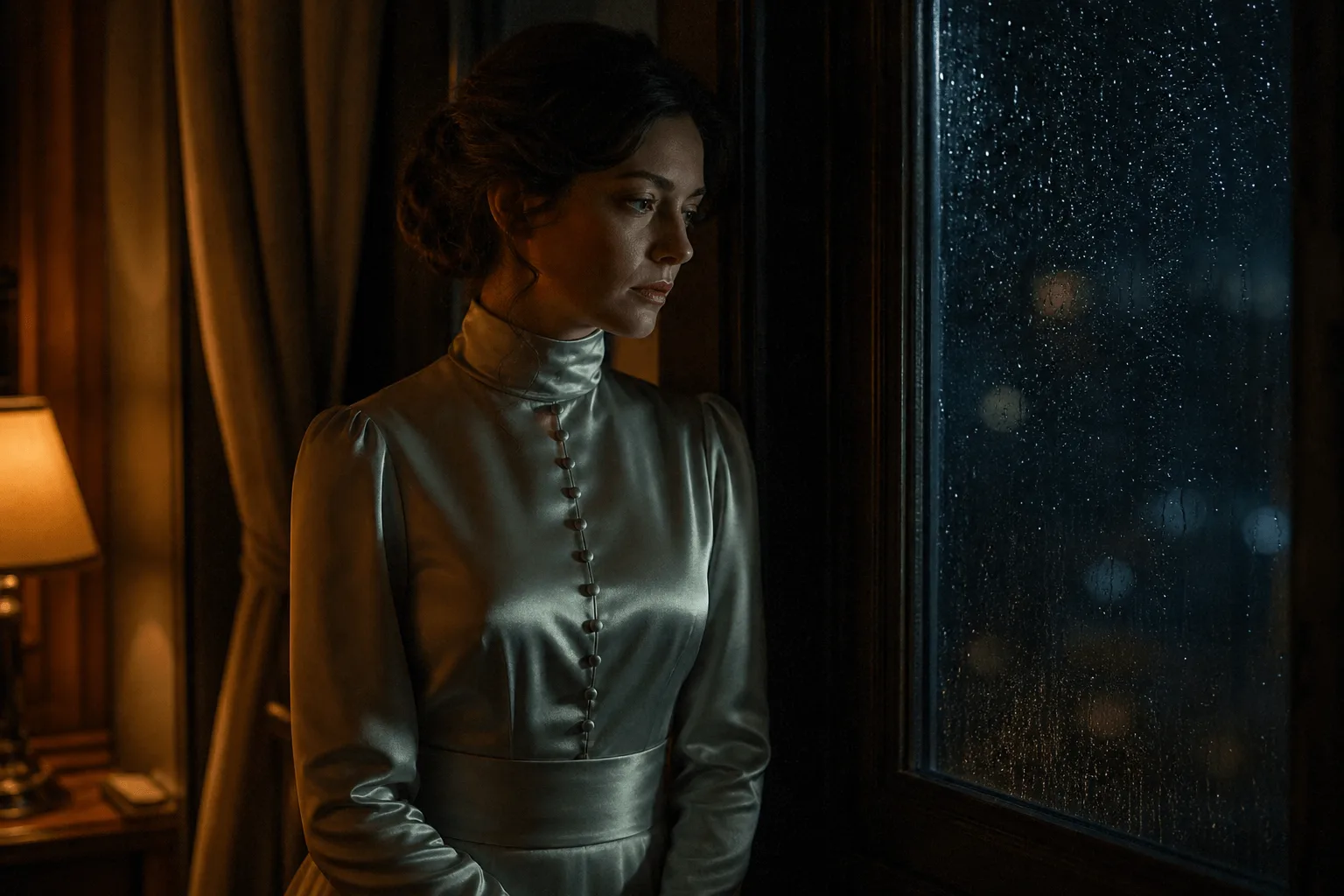
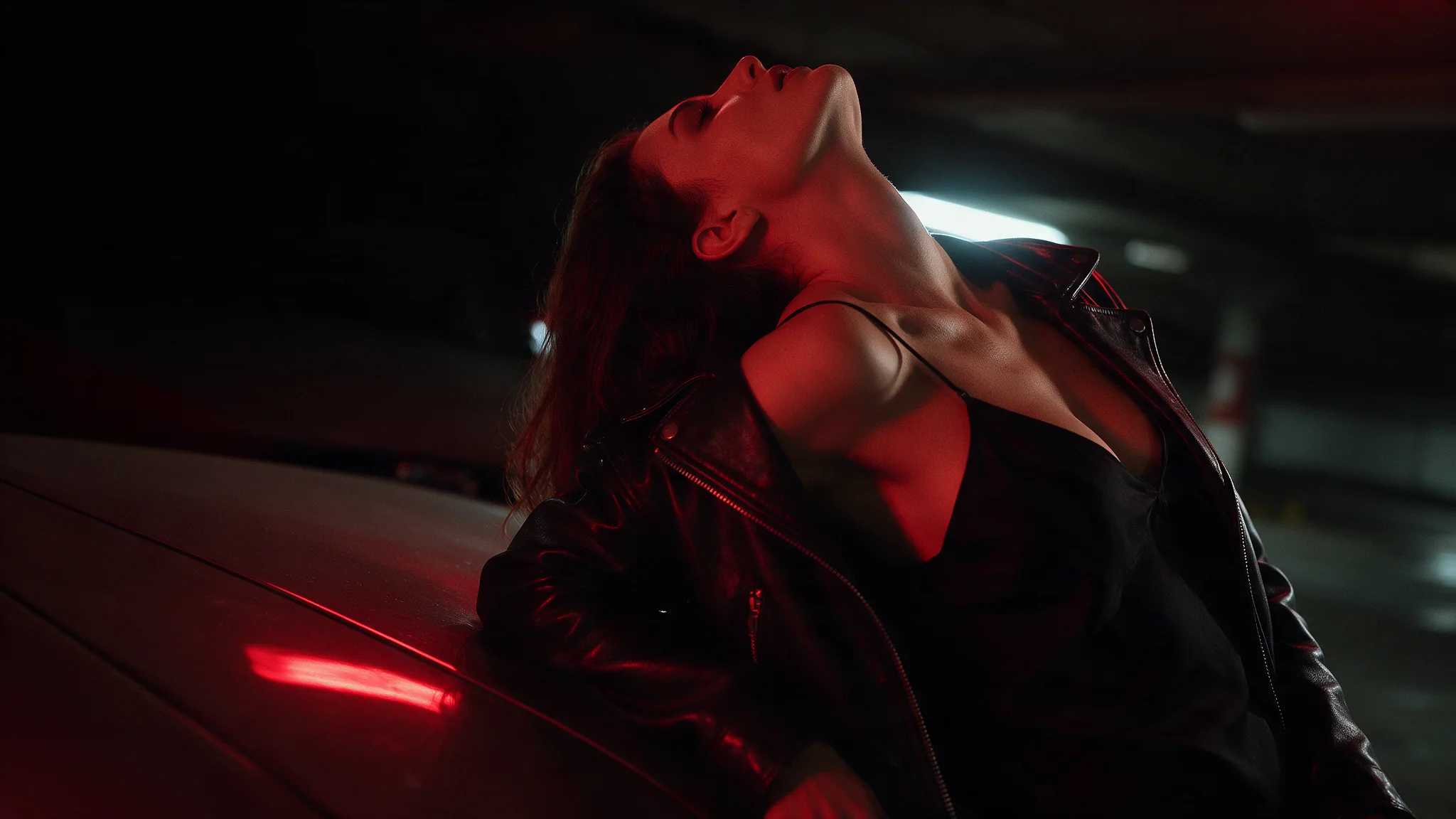
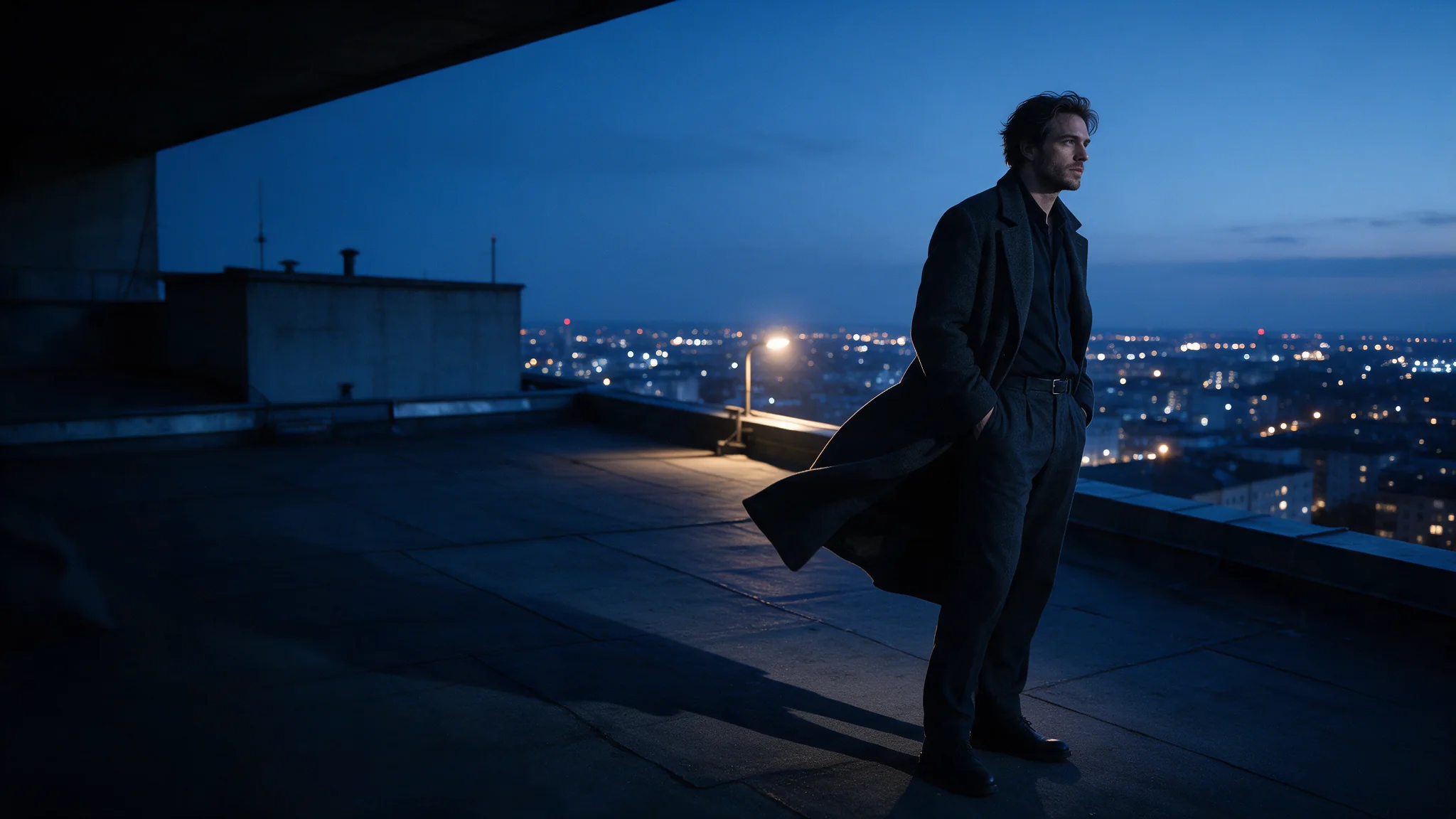
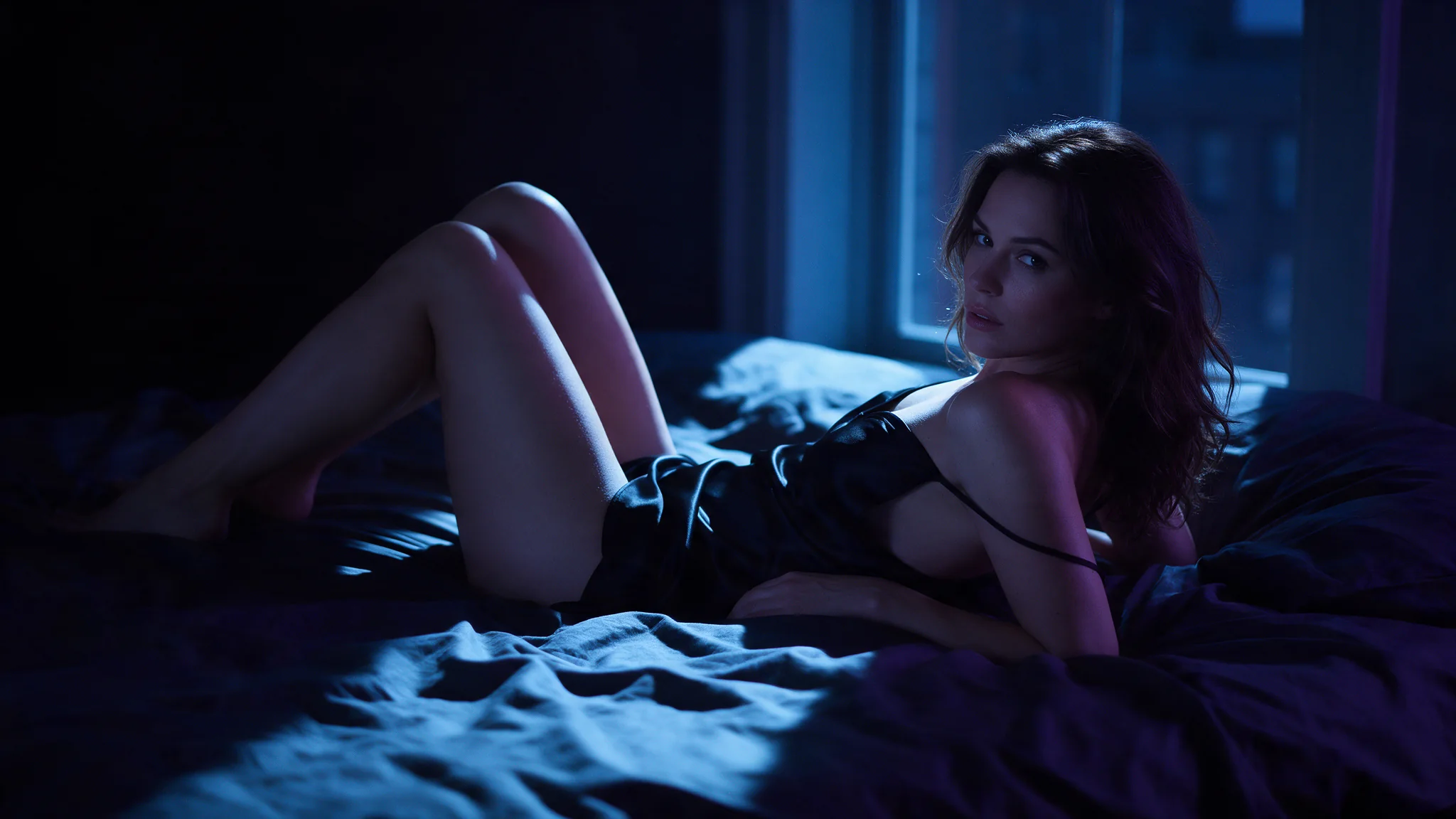
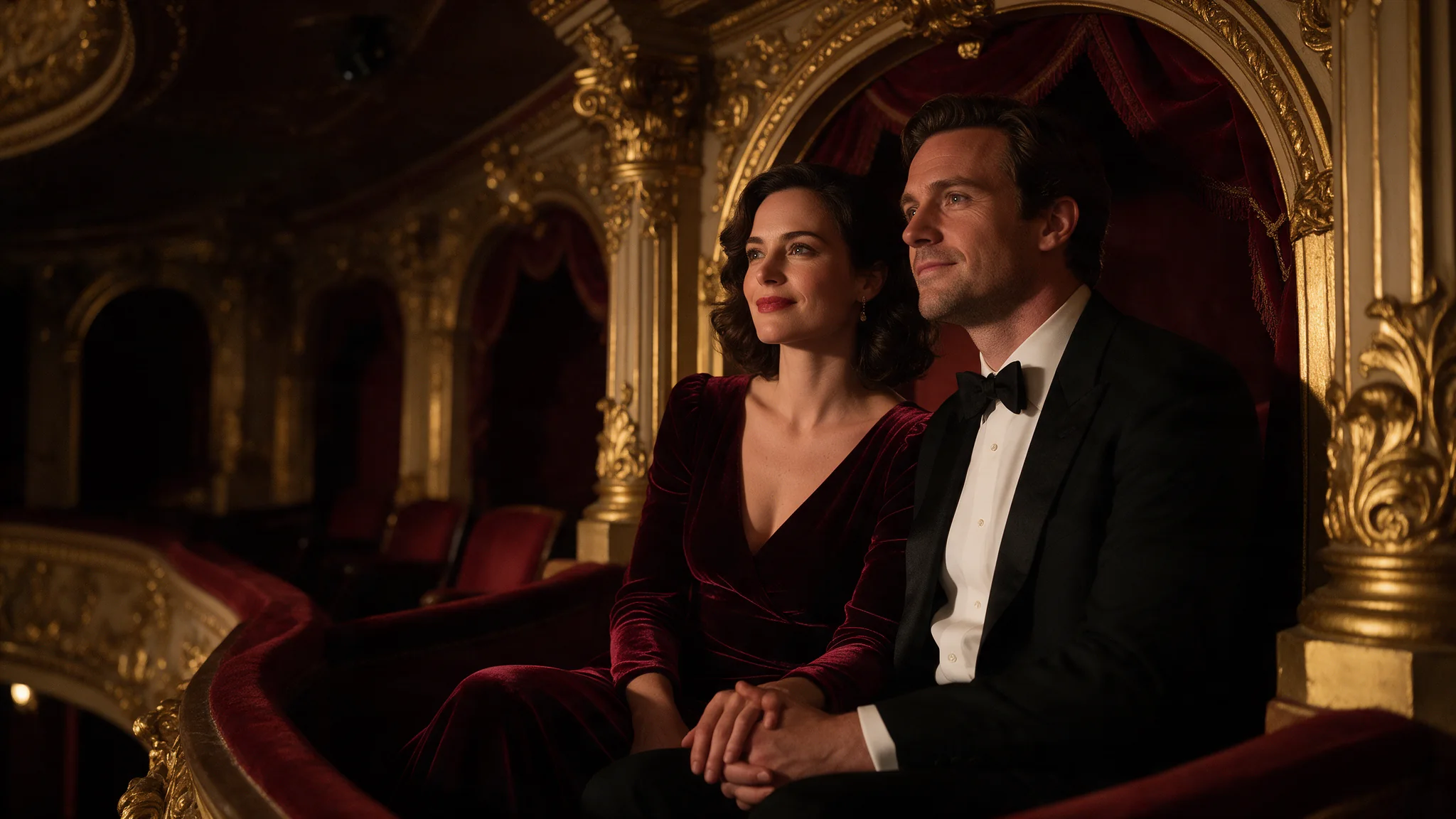
Seedance 2.5 Referencias a video construye una secuencia nueva a partir de materiales que guían su apariencia, su movimiento o su banda sonora. Elige este modo cuando la imagen de un personaje, una locación, una referencia de cámara o una pista de audio deban aportar cada una una parte distinta del brief.
ByteDance presentó Seedance 2.5 en su artículo de lanzamiento del 31 de julio de 2026, con la creación flexible basada en referencias como capacidad central. Este endpoint sirve para reunir esas indicaciones en un video nuevo, no para fijar una foto como primer fotograma.
Elige el punto de partida de tu secuencia de Seedance 2.5
| Material inicial | Modo |
|---|---|
| Un guion o la descripción de una escena | Seedance 2.5 Texto a video |
| Una imagen inicial aprobada | Seedance 2.5 Imagen a video |
| Referencias separadas de apariencia, movimiento o audio | Seedance 2.5 Referencias a video |
Funciones y aspectos destacados
Historias más largas en una sola generación
Seedance 2.5 admite clips de hasta 30 segundos, lo que da a una secuencia espacio para un planteamiento, un desarrollo y un final. Sus capacidades narrativas incluyen tomas conectadas y transiciones de escena, no solo alargar un gesto.
Referencias multimodales flexibles
Imágenes, video y audio pueden guiar distintos elementos de una misma producción. El flujo de referencias ampliado admite repartos, escenarios y planes de toma más complejos, separando la apariencia del movimiento y del sonido.
Guía con renders de arcilla y storyboards
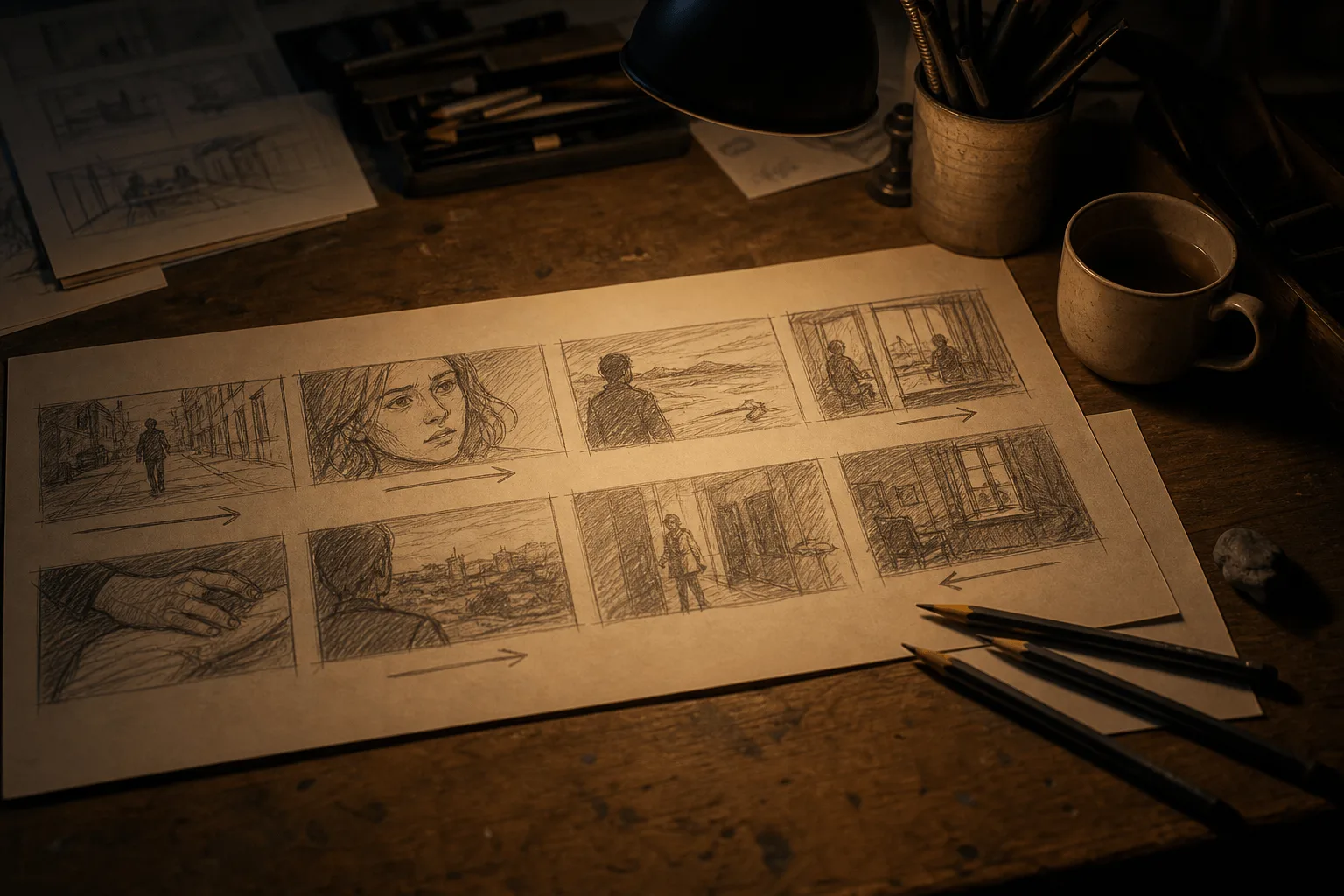
Un material de planeación en 3D sencillo puede comunicar la estructura espacial, la puesta en escena y el movimiento de cámara, mientras las referencias visuales aportan el aspecto final. Los storyboards y los fotogramas clave ordenados son otras formas de transmitir una secuencia.
Dirección visual y sonora más detallada
El desarrollo del modelo pone énfasis en materiales, iluminación, detalle de piel y ojos, y en audio y movimiento coordinados. Los prompts pueden indicar por separado diálogo, efectos y ambiente, y usar marcas de tiempo en segundos enteros para ordenar los sucesos.
Edición puntual y continuación
La familia del modelo incluye ediciones de video por intervalos de tiempo, cambios de fondo y continuación de material existente. Son flujos distintos con entrada de video; su disponibilidad y configuración dependen de la tarea elegida, no de una solicitud de texto a video o de imagen a video.
Parámetros de la solicitud
| Parámetro | Obligatorio | Descripción |
|---|---|---|
prompt | Sí | Obligatorio, y aquí además hace el reparto. |
reference_image_urls | No | Hasta 30 imágenes de referencia, usadas para sostener un personaje, un estilo o un decorado; la generación anterior admitía solo 9, así que aquí hay margen de verdad. máximo 30 elementos |
reference_video_urls | No | Hasta 10 clips de referencia que aportan movimiento, ritmo o lenguaje de cámara. máximo 10 elementos |
reference_audio_urls | No | Hasta 10 archivos de audio de referencia, de 2 a 30 segundos cada uno y con una duración combinada no mayor de 30 segundos (la generación anterior admitía 3 archivos y 15 segund… máximo 10 elementos |
aspect_ratio | No | Por defecto es |
resolution | No | 480p, 720p o 1080p, 720p por defecto, y alimenta directamente la cantidad facturada. Fija solo el escalón de salida y no va a afilar referencias de baja resolución. |
duration_seconds | No | De 4 a 30 segundos, 5 por defecto. |
generate_audio | No | Activo por defecto. Produce una banda sonora nativa sincronizada con la imagen. Valor predeterminado: |
output_format | No | El contenedor del video entregado: mp4 (por defecto) o mov. |
enable_web_search | No | Apagado por defecto. Al activarlo, el modelo puede buscar en la web información relacionada con tu prompt antes de renderizar. Valor predeterminado: |
seed | No | Seed entera; si la omites, cada tirada saca la suya. Fíjala con todo lo demás constante para juzgar qué cambió realmente un retoque de prompt. |
return_last_frame | No | Devuelve además el último fotograma del clip como imagen aparte, junto al video. Valor predeterminado: |
watermark | No | Pide al modelo que marque el video con una marca de agua de contenido generado por IA, según la documentación del propio modelo. Valor predeterminado: |
Precios
Los clips de referencia suman segundos facturables. Como no podemos medir tus clips antes de ejecutar la tarea, retenemos por adelantado el importe de los 30 segundos máximos y liberamos la parte no utilizada en cuanto se liquida — solo se te cobran los segundos realmente usados.
| Resolución | With video: Sí | With video: No |
|---|---|---|
| $0.0738 / segundo | $0.1234 / segundo |
| $0.1659 / segundo | $0.2773 / segundo |
| $0.4082 / segundo | $0.6823 / segundo |
Casos de uso
Combina un personaje, un escenario y un plan de cámara
Aporta imágenes autorizadas de la persona, una referencia del entorno y un clip corto con el movimiento deseado. Evalúa por separado las tres aportaciones: identidad, ubicación y comportamiento de la cámara.
Convierte un ensayo de cámara básico en una escena con estilo
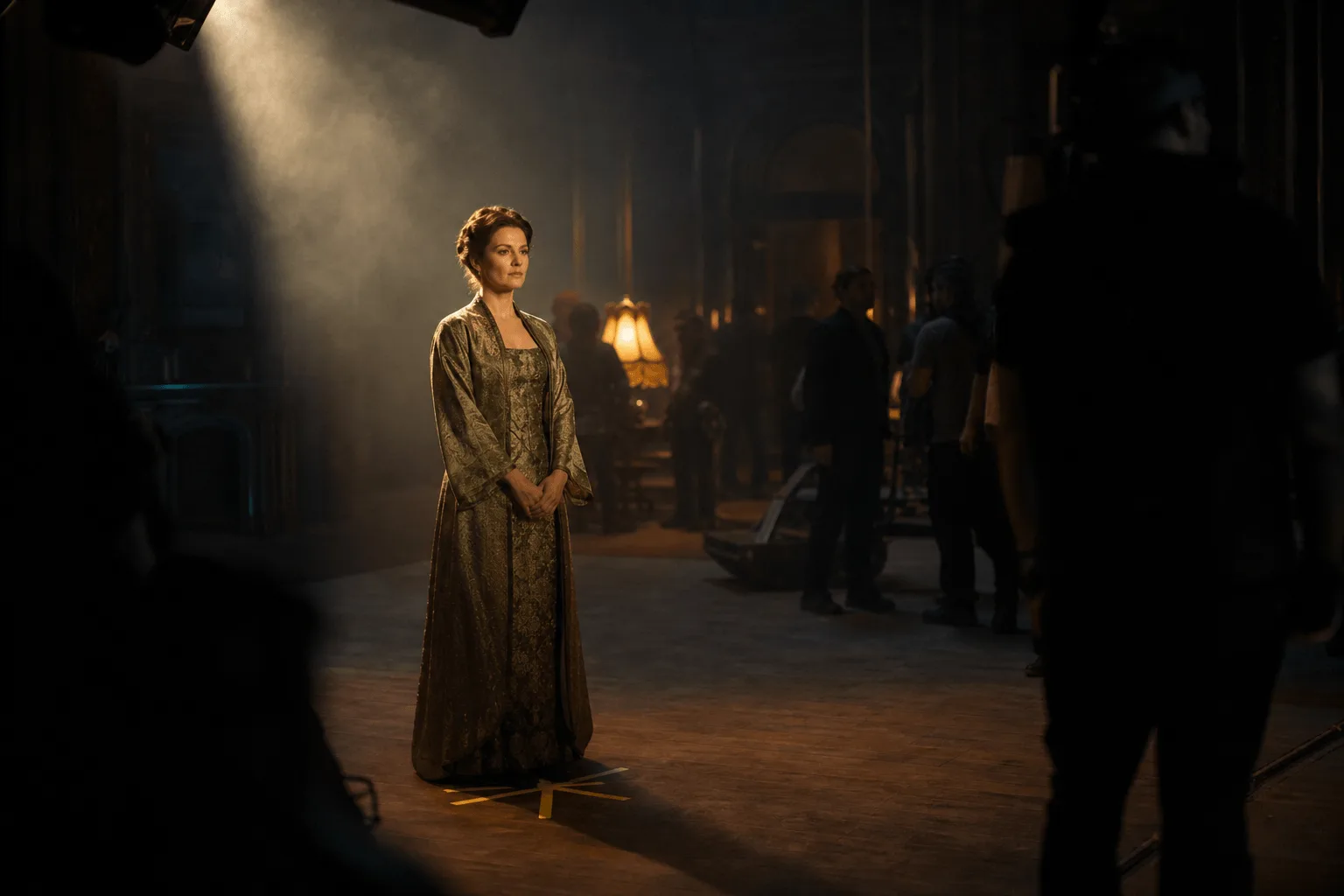
Usa material de planeación sencillo para el movimiento y una referencia de estilo para materiales y luz. Explica qué partes del material de planeación deben ignorarse. Revisa las relaciones espaciales en lugar de dar por exacta la geometría generada.
Bocetea imágenes para una pista de audio autorizada
Sube una referencia de sonido y describe las imágenes, el ambiente y las acciones que deben acompañarla. Revisa la relación entre las entradas musicales o habladas y la imagen; el resultado no garantiza un corte perfectamente al compás.
Guía de prompts y consejos prácticos
Cómo asignar varias referencias en Seedance 2.5
Escribe un mapa explícito de los recursos antes de la historia. Vincula en el texto cada imagen, clip o pista a una función; un nombre impreso dentro de una imagen de referencia no basta para establecer esa relación.
- Sube los recursos visuales y de audio en un orden pensado.
- Usa las etiquetas del endpoint:
@Image1,@Video1,@Audio1. - Di con precisión qué tomar de cada recurso.
- Después del mapa, agrega un resumen de la escena y el orden de las tomas o las marcas de tiempo.
Para una imagen de una mochila, una imagen de un campamento y un clip con un arco de cámara, elige 12 segundos:
@Image1 supplies the backpack's design, straps and color.
@Image2 supplies the campsite and morning light.
Use only the camera arc from @Video1, not its subjects or background.

A backpack stands upright on a flat rock at the campsite.
0-4s: Establish the bag from the side; a loose strap moves gently in the breeze.
4-9s: Follow the reference camera arc toward the front of the bag.
9-12s: Stop the camera and hold on the front view.

Preserve the bag design while matching it to the campsite's light.
Sound: soft wind and distant birds, without music, dialogue or captions.
Cómo usar un ensayo de cámara en 3D básico
Sube un clip de render de arcilla como referencia de video. Indica si hay que tomar su recorrido de cámara, el movimiento del sujeto, la puesta en escena o la iluminación. Si una imagen aporta el sujeto final, relaciónalo de forma explícita con el objeto correspondiente del ensayo.
Quita del clip las superposiciones del editor, los ejes de coordenadas y las guías de cámara visibles. Describe la escena terminada además de las funciones de las referencias, y mantén la acción pedida compatible con el ensayo.
Elige un storyboard o fotogramas clave separados
Una cuadrícula de storyboard comunica el orden general de las tomas; las imágenes separadas pueden comunicar la composición de cada fotograma clave. Con una cuadrícula, usa paneles claros y completa en el prompt el movimiento y el sonido que falten. Con fotogramas clave separados, indica de forma explícita su orden y luego describe las transiciones.
Asigna voces y acciones sin ambigüedad
Con varios personajes, dale a cada uno un nombre fijo y asigna apariencia y voz por separado. Si una pista de audio guía la secuencia, di si @Audio1 aporta voz, ritmo o ambiente. No conviertas una referencia de movimiento precisa en pasos que la contradigan; indica la función de la referencia y agrega solo la información que falta.
Límites de contenido
Seedance 2.5 · Referencias a video — Sin censura. SpicyAPI no agrega ningún filtro de contenido del lado de la plataforma. Las restricciones del modelo siguen aplicando y los resultados no están garantizados. Eres responsable de cumplir nuestra política de contenido.
Inicio rápido de la API
# Generate the idempotency key once; reuse it when retrying after a lost response.
export SPICY_IDEMPOTENCY_KEY="${SPICY_IDEMPOTENCY_KEY:-$(uuidgen)}"
curl -X POST https://api.spicyapi.ai/api/v1/jobs/createTask \
  -H "Authorization: Bearer $SPICY_API_KEY" \
  -H "Content-Type: application/json" \
  -H "Idempotency-Key: $SPICY_IDEMPOTENCY_KEY" \
  -d '{
  "model": "bytedance/seedance-2.5/reference-to-video",
  "input": {
    "aspect_ratio": "adaptive",
    "duration_seconds": 5,
    "generate_audio": true,
    "output_format": "mp4",
    "prompt": "A slow aerial shot drifting over a misty pine forest at sunrise",
    "resolution": "720p",
    "reference_image_urls": [
      "https://example.com/reference.png"
    ]
  }
}'

# Copy data.taskId from the response into TASK_ID, then poll the status.
TASK_ID="TASK_ID_FROM_RESPONSE"
curl "https://api.spicyapi.ai/api/v1/jobs/recordInfo?taskId=$TASK_ID" \
  -H "Authorization: Bearer $SPICY_API_KEY"
Consulta la referencia de la API para autenticación, el esquema completo, sondeo y gestión de errores.