Introduzione
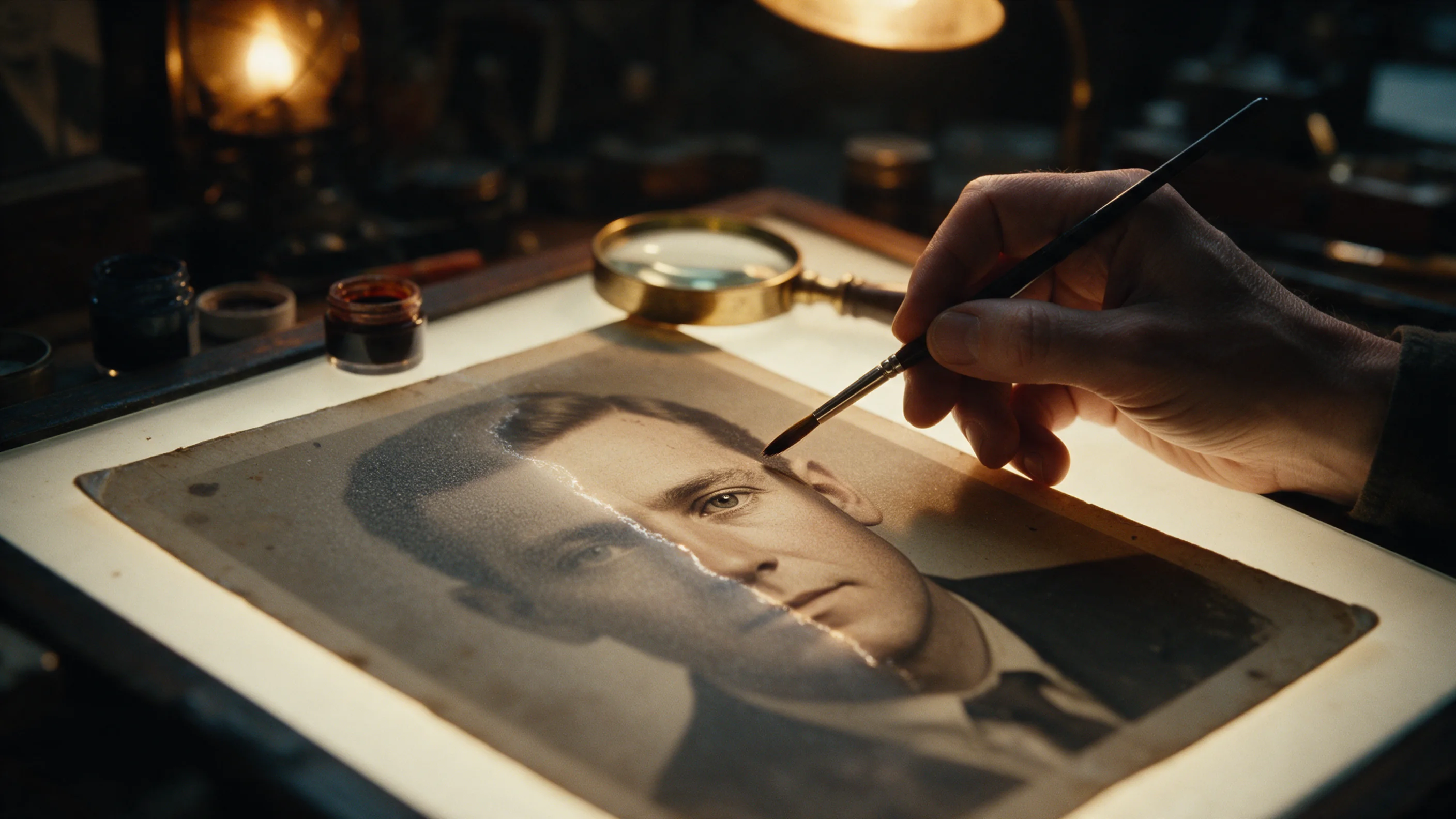
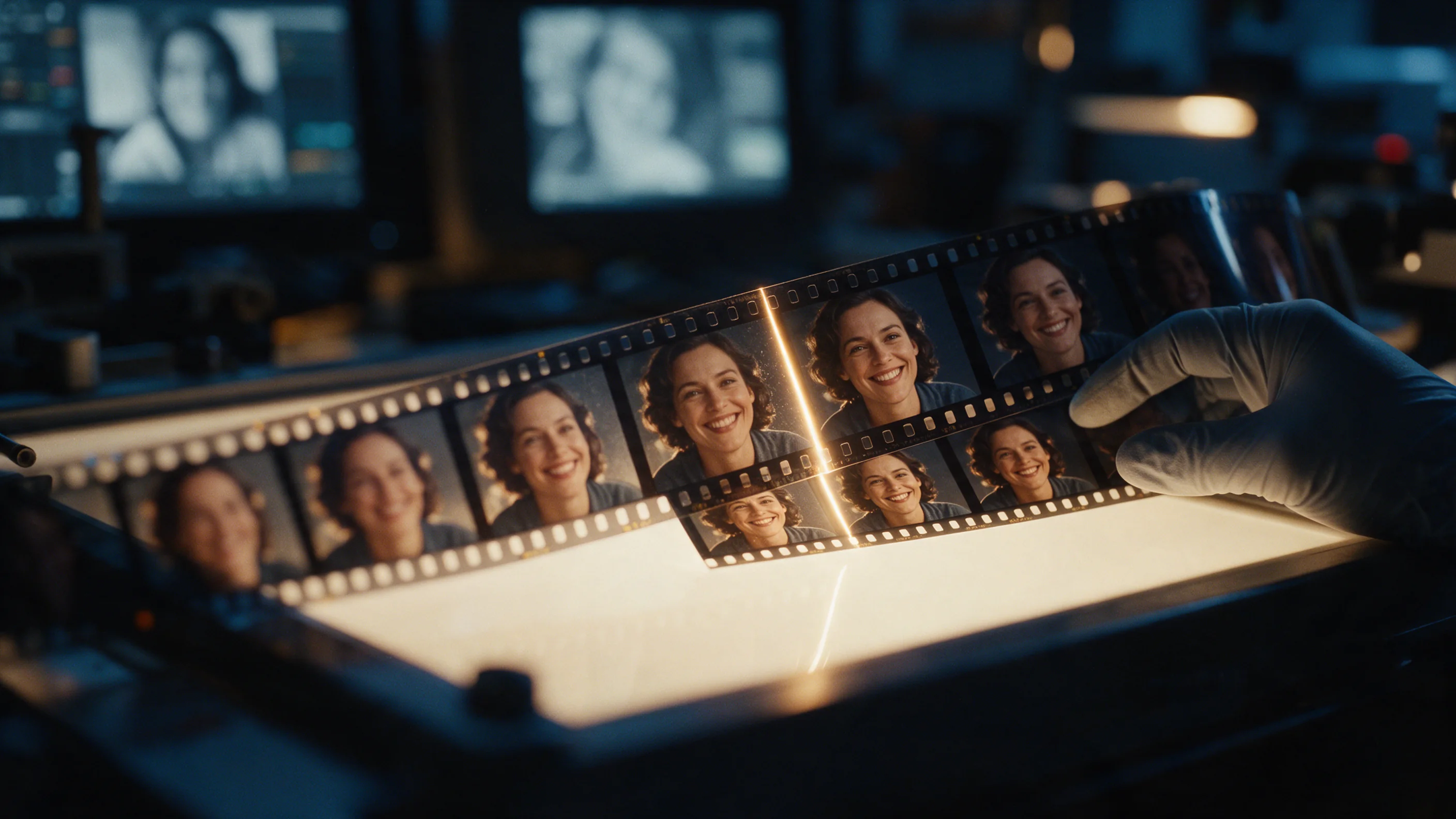
Video Face Enhancer ripristina e rende più nitidi i volti in ogni fotogramma di una clip. Invii video_url; lo strumento individua fino a tre volti per fotogramma, a partire dal più grande, e ricostruisce i dettagli che una forte compressione o la sfocatura hanno portato via, mantenendo il risultato stabile da un fotogramma all’altro. Movimento, inquadratura, durata e traccia audio originale restano come erano, e la clip torna alla risoluzione che hai inviato. Le clip accettate sono file MP4 lunghi da 3 secondi a 5 minuti, e non c’è alcun prompt.
Caratteristiche principali
Volti puliti in ogni fotogramma
Il ripristino viene eseguito sull’intera clip, non su un singolo fotogramma isolato. Nel nostro test abbiamo preso una clip di 5 secondi 640×360 di una conduttrice di podcast e l’abbiamo degradata con una forte compressione H.264. È tornata a 640×360 e 24 fps, ancora lunga 5,0 secondi, dopo circa 21 secondi di elaborazione. Occhi, denti e attaccatura dei capelli erano più nitidi in ogni fotogramma e non sfarfallavano, e la conduttrice restava riconoscibilmente la stessa persona.
Il resto resta com’era
Audio, movimento, inquadratura e durata vengono mantenuti, e l’area intorno ai volti non viene toccata: la stanza dietro la conduttrice era invariata. Lo strumento non ingrandisce il video. Se ti servono anche più pixel, usa Video Upscaler (/models/video-upscaler-v1).
L’addebito segue la durata della clip
L’addebito è al secondo sulla clip di input, arrotondato al secondo intero successivo, con un minimo di 3 secondi. Le clip più corte di 3 secondi o più lunghe di 5 minuti vengono rifiutate prima che venga addebitato qualsiasi importo. Quando la clip è un file caricato la cui durata può essere letta, la riserva corrisponde a quella durata; per un URL la stima riserva il massimo di 5 minuti fino alla consegna, e la differenza viene rilasciata. Le richieste non riuscite non vengono addebitate.
Parametri della richiesta
| Parametro | Obbligatorio | Nota |
|---|---|---|
video_url | Sì | La clip da restaurare: un file MP4 caricato o un link pubblico, lunga da 3 secondi a 5 minuti. almeno 1 caratteri |
Prezzi
$0.012 / secondo generato
Addebitato al secondo sulla clip di input, arrotondato al secondo intero successivo, con un minimo di 3 secondi. Un file caricato viene riservato sulla sua durata effettiva e un URL sul massimo di 5 minuti fino alla consegna; la differenza viene poi rilasciata. Le richieste non riuscite non vengono addebitate.
Casi d’uso
Interviste e clip da podcast
Le riprese in cui una persona parla in camera, compresse molto per l’upload, perdono dettaglio prima di tutto nel volto. Passale una volta per recuperare occhi, denti e attaccatura dei capelli, mentre stanza, inquadratura e audio restano uguali.
Filmati vecchi o troppo compressi
Le clip salvate, condivise e ricodificate più volte risultano morbide e a blocchi intorno al volto. Vengono ripristinati fino a tre volti per fotogramma, a partire dal più grande, quindi una clip con uno o due parlanti ben riconoscibili è il caso più adatto.
Filmati che pensi di ingrandire più avanti
Prima ripulisci i volti, poi usa Video Upscaler (/models/video-upscaler-v1) se la clip ha bisogno anche di più pixel per uno schermo più grande.
Consigli avanzati
Non c’è prompt: scegli la clip
L’unico input è video_url, un file MP4 caricato o un link pubblico, lungo da 3 secondi a 5 minuti. Taglia la clip alla parte che ti serve prima di inviarla, perché l’addebito segue la durata di ciò che invii.
Scegli volti che si possono recuperare
Scegli per Video Face Enhancer un viso reale, ben visibile e abbastanza grande nell’immagine; il recupero dei volti fotogramma per fotogramma con Video Face Enhancer sfrutta questi dettagli meglio di un volto lontano o nascosto. Video Face Enhancer dispone di meno informazioni se la fonte è un disegno o anime, oppure il viso è minuscolo, coperto o molto sfocato; ciò limita il recupero dei volti fotogramma per fotogramma con Video Face Enhancer. Se una clip mostra più di tre volti contemporaneamente, vengono ripristinati i tre più grandi e gli altri restano com’erano.
Confronta il risultato con la sorgente
Guarda l’output a velocità normale e su un fotogramma fermo, e controlla audio, durata e frequenza dei fotogrammi oltre ai volti. La versione immagine di questo strumento lasciava la pelle un po’ più liscia di una foto reale, quindi cerca lo stesso ammorbidimento sui volti in movimento. Lo sfondo non viene toccato, quindi eventuali blocchi di compressione lì restano. Conserva il file sorgente.
Avvio rapido dell’API
# Generate the idempotency key once; reuse it when retrying after a lost response.
export SPICY_IDEMPOTENCY_KEY="${SPICY_IDEMPOTENCY_KEY:-$(uuidgen)}"
curl -X POST https://api.spicyapi.ai/api/v1/jobs/createTask \
  -H "Authorization: Bearer $SPICY_API_KEY" \
  -H "Content-Type: application/json" \
  -H "Idempotency-Key: $SPICY_IDEMPOTENCY_KEY" \
  -d '{
  "model": "spicyapi/face-enhancer-video-v1/video-edit",
  "input": {
    "video_url": "https://example.com/reference.mp4"
  }
}'

# Copy data.taskId from the response into TASK_ID, then poll the status.
TASK_ID="TASK_ID_FROM_RESPONSE"
curl "https://api.spicyapi.ai/api/v1/jobs/recordInfo?taskId=$TASK_ID" \
  -H "Authorization: Bearer $SPICY_API_KEY"
Nel riferimento dell’API trovi autenticazione, schema completo, polling e gestione degli errori.