Introduzione
MiniMax H3 Modifica video prende una clip che hai già, inviata come video_url, e un prompt che descrive una modifica. Restituisce una nuova versione della stessa inquadratura: da 3 a 15 secondi a 480p, 540p o 768p, con un nuovo audio generato per impostazione predefinita. Il tuo girato continua a determinare chi è nell’inquadratura, la composizione e il movimento; il prompt riscrive luce, meteo, stile, ambiente o elementi specifici. Fino a nove immagini di riferimento e fino a tre clip audio di riferimento possono guidare identità, stile o suono.
Scegli il metodo MiniMax H3 in base al materiale di partenza
| Materiale di partenza | Metodo |
|---|---|
| una scena scritta o una sceneggiatura | MiniMax H3 Testo in video |
| un’immagine iniziale approvata | MiniMax H3 Immagine in video |
| da una a nove immagini di riferimento | MiniMax H3 Riferimenti in video |
| una clip che deve proseguire | MiniMax H3 Estensione video |
| una clip che deve cambiare aspetto | MiniMax H3 Modifica video |
Caratteristiche principali
La tua clip continua a guidare persone e movimento
La clip di partenza decide chi è nell’inquadratura, come è inquadrata e come si muove ognuno. Il prompt decide com’è il mondo intorno. È questa divisione a distinguere una modifica dalla generazione di una nuova inquadratura: non descrivi di nuovo la scena, solo il cambiamento. La clip di partenza può durare fino a 15 secondi; una clip più lunga viene rifiutata prima di qualsiasi addebito, quindi tagliala prima.
Una terrazza soleggiata che diventa tempesta
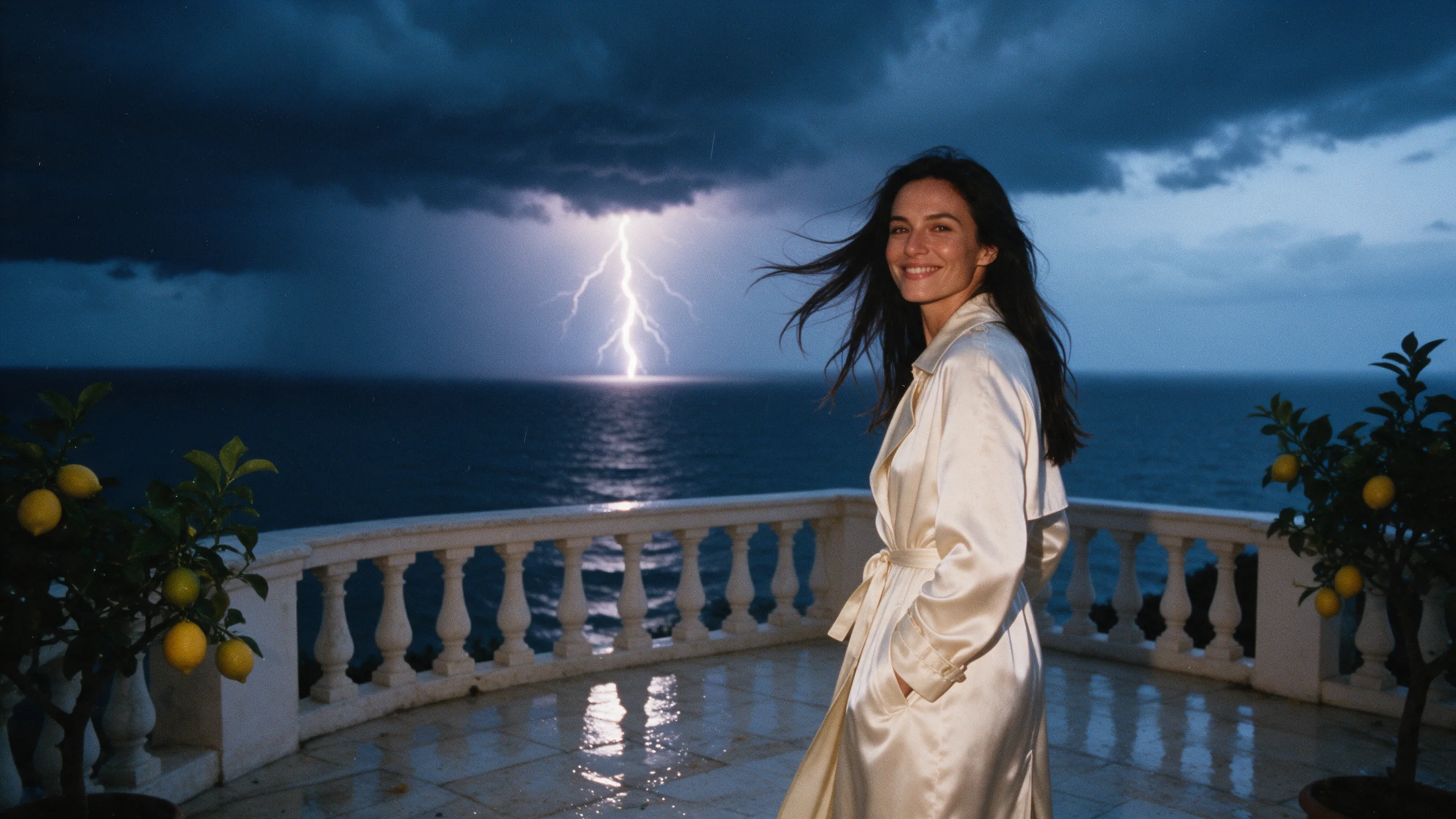
Il nostro test ha usato una clip di cinque secondi 1280x720 dai nostri esempi OmniHuman 2.0: una donna con un trench in raso color crema su una terrazza di mare soleggiata. Il prompt chiedeva un tramonto temporalesco con nuvole scure, pioggia, capelli e cappotto bagnati mossi dal vento e lampi lontani, e si chiudeva con «Keep her face, pose and movement.» A 768p, con duration_seconds 5 e audio attivo, il risultato è stato una clip 1344x768 a 24 fps, di circa 5,2 secondi, con nuovo audio, dopo circa tre minuti di elaborazione.
Cosa è cambiato: il cielo assolato è diventato un tramonto scuro e nuvoloso con un lampo sul mare, e la pietra sembrava bagnata. Cosa è rimasto: il volto, il cappotto e il sorriso. Due cose da aspettarsi, con onestà. La pioggia in sé era leggera a 768p; una prova a 480p dello stesso prompt ha mostrato striature di pioggia più marcate. E lei ha alzato una mano verso i capelli mossi dal vento, un gesto che la clip di partenza non ha. Il prompt chiedeva capelli mossi dal vento, quindi descrivere un movimento può portare con sé piccole variazioni di movimento.
I riferimenti si chiamano per numero
reference_image_urls accetta fino a nove immagini, richiamate nel prompt come da <Picture 1> a <Picture 9>, e reference_audio_urls accetta fino a tre clip audio, richiamate come da <Audio 1> a <Audio 3>. Associa un’immagine a uno stile o a un’identità, e una clip audio al suono che vuoi. Ogni riferimento aggiunge un piccolo costo. Non abbiamo ancora usato questo endpoint con riferimenti, quindi tratta la prima prova con i riferimenti come un test: parti da un’immagine o da una clip e vedi cosa cambia.
Audio, durata e formato
generate_audio è attivo per impostazione predefinita e dà alla modifica un nuovo audio. Disattivalo per mantenere la traccia audio della clip di partenza. L’audio non cambia mai il prezzo. duration_seconds va da 3 a 15 e il valore predefinito è 5, quindi impostalo sulla durata della tua clip per modificarla per intero. Se ometti aspect_ratio, la modifica mantiene il formato della clip di partenza; impostalo su 16:9, 9:16, 1:1, 4:3, 3:4, 21:9 o 9:21 per cambiare inquadratura.
Tre risoluzioni
768p è il predefinito e il formato nativo di H3. 540p e 480p costano meno al secondo e si completano prima. Abbiamo testato 768p e una prova a 480p; non abbiamo ancora testato 540p. Paghi i secondi della modifica più i secondi della clip di partenza, entrambi alla tariffa della risoluzione scelta, quindi una clip di partenza più breve costa meno.
Parametri della richiesta
| Parametro | Obbligatorio | Nota |
|---|---|---|
prompt | Sì | Scrivi la modifica come un cambiamento: cosa alterare, poi cosa mantenere. Per esempio, trasforma il pomeriggio in un tramonto temporalesco e mantieni il suo volto e il movimento. almeno 3 caratteri · al massimo 5000 caratteri |
video_url | Sì | La clip da modificare, in MP4. Può durare fino a 15 secondi; una clip più lunga viene rifiutata prima di qualsiasi addebito, quindi tagliala prima. |
reference_image_urls | No | Fino a nove immagini che guidano identità o stile. Nel prompt si richiamano come da <Picture 1> a <Picture 9>, secondo la posizione nell’elenco. almeno 1 elementi · al massimo 9 elementi |
reference_audio_urls | No | Fino a tre clip audio che guidano il suono. Nel prompt si richiamano come da <Audio 1> a <Audio 3>, secondo la posizione nell’elenco. almeno 1 elementi · al massimo 3 elementi |
aspect_ratio | No | Facoltativo. Se lo ometti, la modifica mantiene le proporzioni della clip di partenza. |
resolution | No | 480p, 540p o 768p, predefinito 768p, che è il formato nativo di H3. |
duration_seconds | No | Durata della clip modificata: da 3 a 15 secondi, predefinita 5. Impostala sulla durata della tua clip di partenza per modificarla per intero. |
generate_audio | No | Attivo per impostazione predefinita, e dà alla modifica un nuovo audio. Disattivalo per mantenere la traccia audio della clip di partenza. Predefinito: |
seed | No | Numero intero facoltativo. Invia un valore fisso mentre cambi una cosa alla volta, così le versioni sono più facili da confrontare. |
Prezzi
Si addebitano i secondi della clip modificata più i secondi della clip di partenza (questi si arrotondano per eccesso al secondo intero; la clip di partenza può durare al massimo 15 secondi e una clip più lunga viene rifiutata prima di qualsiasi addebito), entrambi alla tariffa al secondo della risoluzione scelta. Ogni immagine o clip audio di riferimento aggiunge un piccolo costo, e l’audio non cambia il prezzo. Le richieste non riuscite non vengono addebitate.
| Specifiche | Prezzo |
|---|---|
| $0.03 / secondo |
| $0.045 / secondo |
| $0.066 / secondo |
Casi d’uso
Cambia meteo, luce o ora del giorno
Trasforma un pomeriggio luminoso in tramonto, aggiungi la pioggia o sostituisci il sole duro di mezzogiorno con la luce morbida del mattino, come nell’esempio della terrazza. Poiché persone e movimento arrivano dalla tua clip, puoi provare diverse atmosfere su una sola ripresa invece di girare di nuovo.
Cambia stile o contesto di una clip già pronta
Chiedi uno stile, una stagione o un’ambientazione diversi e mantieni la performance. Indica cosa deve restare, come il volto, la posa e il movimento. Finora abbiamo testato meteo e luce; i cambi di stile e di ambientazione sono ciò per cui l’endpoint è costruito, ma controlla una bozza prima di affidartici.
Cambia un solo elemento
Punta il prompt su un elemento preciso, come il colore di un cappotto o un oggetto della scena, e scrivi che tutto il resto resta com’è. Fai prima una bozza e controlla le parti che non hai chiesto di cambiare.
Consigli avanzati
Di’ cosa cambia, poi cosa resta
Il prompt della terrazza ha una struttura efficace: «Turn the sunny afternoon into a stormy dusk: dark clouds over the sea, rain streaking across the frame, her hair and coat wet and wind-blown, distant lightning. Keep her face, pose and movement.» La prima frase è il cambiamento; la seconda è il vincolo da rispettare. Scrivilo come una modifica alla clip che hai inviato, non come una scena nuova.
Descrivi l’ambiente, non il movimento
Nella prova il prompt citava i capelli mossi dal vento, e il risultato ha aggiunto una mano che si alza verso i capelli. Se ti interessa il movimento della tua clip, descrivi meteo e luce e lascia le azioni alla clip di partenza.
Prima bozza bassa, poi consegna a 768p
480p costa meno al secondo e si completa prima, ma lo stesso prompt può avere un aspetto diverso: nel nostro test la prova a 480p ha mostrato più pioggia che a 768p. Tratta una bozza come un controllo di massima dell’idea, non come un’anteprima del risultato finale. Se un effetto ti sembra più debole di quanto volevi, rendi il prompt più preciso sull’intensità e fai una seconda prova.
Adatta la durata alla clip di partenza
Imposta duration_seconds sulla durata della tua clip, fino a 15 secondi, per modificarla per intero. La clip di partenza può durare fino a 15 secondi e una clip più lunga viene rifiutata prima di qualsiasi addebito, quindi tagliala alla parte che ti serve prima di caricarla. Anche i secondi della clip di partenza vengono addebitati.
Avvio rapido dell’API
# Generate the idempotency key once; reuse it when retrying after a lost response.
export SPICY_IDEMPOTENCY_KEY="${SPICY_IDEMPOTENCY_KEY:-$(uuidgen)}"
curl -X POST https://api.spicyapi.ai/api/v1/jobs/createTask \
  -H "Authorization: Bearer $SPICY_API_KEY" \
  -H "Content-Type: application/json" \
  -H "Idempotency-Key: $SPICY_IDEMPOTENCY_KEY" \
  -d '{
  "model": "minimax/h3-edit/video-edit",
  "input": {
    "duration_seconds": 5,
    "prompt": "A slow aerial shot drifting over a misty pine forest at sunrise",
    "resolution": "768p",
    "video_url": "https://example.com/reference.mp4"
  }
}'

# Copy data.taskId from the response into TASK_ID, then poll the status.
TASK_ID="TASK_ID_FROM_RESPONSE"
curl "https://api.spicyapi.ai/api/v1/jobs/recordInfo?taskId=$TASK_ID" \
  -H "Authorization: Bearer $SPICY_API_KEY"
Nel riferimento dell’API trovi autenticazione, schema completo, polling e gestione degli errori.