Introduzione
Kling 4.0 Video edit modifica una clip che hai già invece di crearne una da zero. Carica una clip da 3 a 30 secondi e scrivi cosa deve cambiare: un soggetto, l’ambientazione, il tempo, l’ora del giorno o lo stile. Scena, soggetto e movimento restano come sono stati girati. Puoi aggiungere fino a 10 immagini di riferimento per portare una persona, un oggetto o un look. I risultati arrivano in 720p o 1080p con audio.
Scegli una modalità Kling 4.0 in base al materiale di partenza
| Cosa hai all’inizio | Modalità |
|---|---|
| una scena o uno script scritti | Kling 4.0 Text to video |
| un fotogramma iniziale, e facoltativamente un fotogramma finale e fotogrammi intermedi | Kling 4.0 Image to video |
| foto, clip o campioni vocali da cui fare il cast | Kling 4.0 Reference to video |
| una clip che vuoi modificare | Kling 4.0 Video edit (sei qui) |
| una clip che vuoi proseguire | Kling 4.0 Video extend |
Caratteristiche principali
Mantiene scena e movimento
Il modello segue la clip di partenza, quindi il movimento di macchina, la posa e i tempi restano. Nel nostro test un uomo appoggiato a una decappottabile d’epoca in una stazione di servizio nel deserto è diventato una nevicata intensa: la neve si è depositata sul cofano e sulla pensilina, e la sua posa, la mappa stradale, l’auto e il lento carrello corrispondevano tutti alla clip di partenza.
Cambia una persona con un’immagine di riferimento
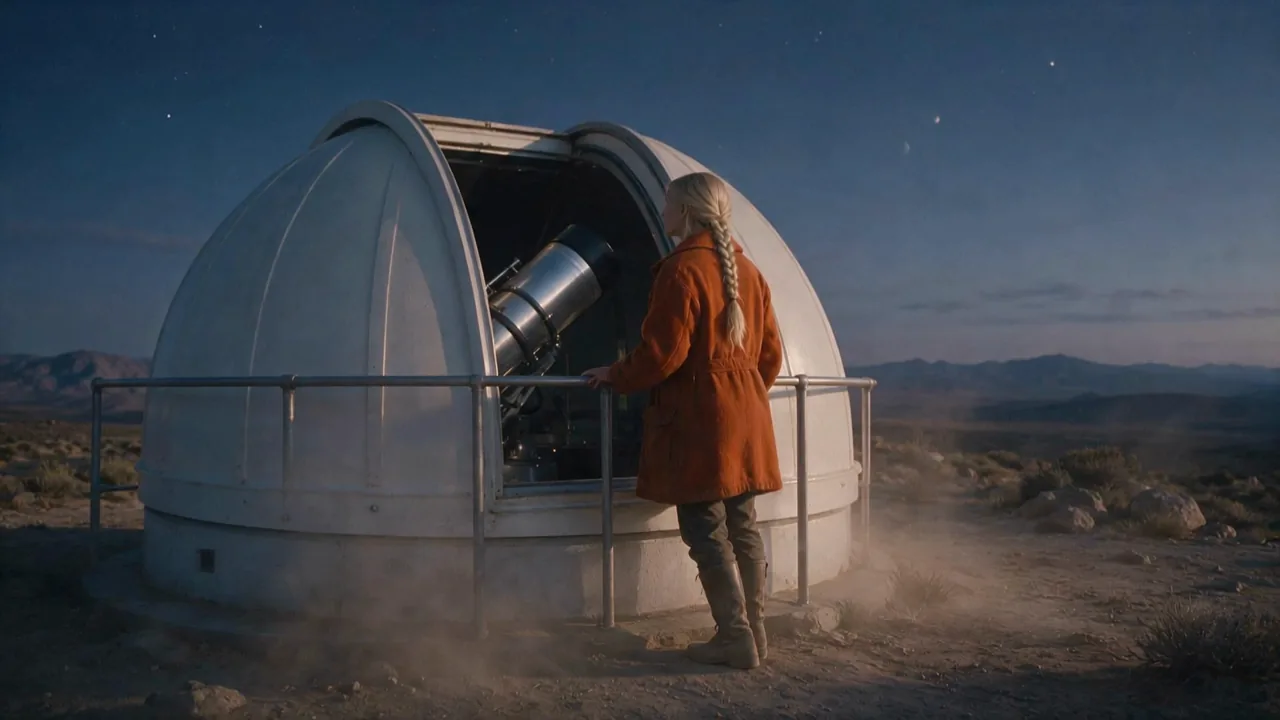
Dai un ritratto come @Image1 e indica chi sostituisce. Nel nostro test l’astronoma della clip dell’osservatorio è diventata la donna del ritratto di riferimento - capelli, volto e giacca di velluto - mentre la mano sulla ruota, la rotazione della testa e la salita della gru sono rimasti uguali fotogramma per fotogramma.
Richiama i tuoi file nel prompt
Chiama la clip @Video1 e le immagini di riferimento @Image1, @Image2 e così via, nell’ordine di caricamento. Di’ quale è quale, poi cosa cambiare.
L’audio può restare o essere nuovo
keep_original_audio è attivo di default e mantiene l’audio della clip di partenza. Disattivalo e il modello genera un audio nuovo e sincronizzato.
La durata segue la sorgente, oppure la imposti tu
Lascia la durata su «Match source» e il risultato dura quanto la tua clip, arrotondata per eccesso al secondo intero. Oppure scegli un qualsiasi numero intero da 3 a 30 secondi.
Parametri della richiesta
| Parametro | Obbligatorio | Nota |
|---|---|---|
prompt | Sì | Descrivi la modifica. Chiama la clip di partenza @Video1 e le immagini di riferimento @Image1, @Image2 e così via, nell’ordine di caricamento. almeno 1 caratteri |
video_url | Sì | La clip da modificare, MP4 o WebM, da 3 a 30 secondi. Scena, soggetto e movimento vengono mantenuti. almeno 1 caratteri |
reference_image_urls | No | Facoltative, fino a 10 immagini di una persona, un oggetto o uno stile da portare in scena, 10 MB ciascuna. Citale come @Image1, @Image2 nell’ordine di caricamento. almeno 1 elementi · al massimo 10 elementi |
aspect_ratio | No | auto (predefinito) segue la clip di partenza; 16:9, 9:16, 1:1 o 21:9 la impostano a mano. Non cambia il prezzo. |
resolution | No | 720p (predefinito) o 1080p. Il 1080p costa di più al secondo. |
keep_original_audio | No | Attivo di default, mantiene l’audio della clip di partenza. Disattivalo e il modello genera un audio nuovo e sincronizzato. Predefinito: |
duration_seconds | No | Durata del risultato: un numero intero da 3 a 30 secondi, oppure -1 per «Match source» (predefinito), che segue la clip di partenza arrotondata per eccesso al secondo intero. |
Prezzi
Addebitato al secondo alla tariffa di modifica, sui secondi di output più i secondi della clip di partenza. La sorgente viene conteggiata come almeno quanto l’output, in secondi interi, fino a 30 secondi. 1080p costa di più al secondo rispetto a 720p. Immagini di riferimento e interruttore dell’audio non cambiano il prezzo. Una richiesta rifiutata o fallita non viene addebitata.
| Specifiche | Prezzo |
|---|---|
| $0.1128 / secondo |
| $0.1692 / secondo |
Casi d’uso
Cambia il tempo o l’ora del giorno
Mantieni un’inquadratura che ti piace e trasforma un pomeriggio di sole in neve, pioggia o crepuscolo senza girarla di nuovo.
Cambia ambientazione o stile
Sposta la stessa interpretazione in un altro luogo, oppure cambia lo stile di una clip mentre il movimento resta com’è.
Porta in scena una persona o un oggetto
Aggiungi immagini di riferimento quando la modifica richiede qualcosa che la sorgente non mostrava, come una giacca specifica, un’auto o un personaggio.
Consigli avanzati
Indica cosa deve restare uguale
Nomina le parti da proteggere: «mantieni l’uomo, i suoi movimenti e il movimento di macchina così come sono». Poi descrivi il cambiamento. Così il modello non rifà più di quanto volevi.
Aspettati una clip un po’ più lunga con «Match source»
Con la durata su «Match source», il risultato è la durata della sorgente arrotondata per eccesso al secondo intero, e il modello prosegue il movimento per quell’ultima frazione. Nel nostro test una sorgente da 5,04 secondi è tornata come clip da 6,04 secondi. L’audio originale finisce un attimo prima dell’immagine.
Usa i riferimenti solo per ciò che è nuovo
Le immagini di riferimento servono per qualcosa che la clip non contiene già. Per un cambiamento come il tempo o l’ora del giorno, di solito basta il prompt.
Scegli il 1080p in base al lavoro
Fai una bozza a 720p per verificare la modifica, poi genera la versione a 1080p quando il risultato è giusto. Il 1080p costa di più al secondo.
Avvio rapido dell’API
# Generate the idempotency key once; reuse it when retrying after a lost response.
export SPICY_IDEMPOTENCY_KEY="${SPICY_IDEMPOTENCY_KEY:-$(uuidgen)}"
curl -X POST https://api.spicyapi.ai/api/v1/jobs/createTask \
  -H "Authorization: Bearer $SPICY_API_KEY" \
  -H "Content-Type: application/json" \
  -H "Idempotency-Key: $SPICY_IDEMPOTENCY_KEY" \
  -d '{
  "model": "kling/4.0/video-edit",
  "input": {
    "aspect_ratio": "auto",
    "duration_seconds": -1,
    "prompt": "A slow aerial shot drifting over a misty pine forest at sunrise",
    "resolution": "720p",
    "video_url": "https://example.com/reference.mp4"
  }
}'

# Copy data.taskId from the response into TASK_ID, then poll the status.
TASK_ID="TASK_ID_FROM_RESPONSE"
curl "https://api.spicyapi.ai/api/v1/jobs/recordInfo?taskId=$TASK_ID" \
  -H "Authorization: Bearer $SPICY_API_KEY"
Nel riferimento dell’API trovi autenticazione, schema completo, polling e gestione degli errori.