Introduzione
Kling 4.0 Reference to video crea una nuova clip da ciò che carichi: fino a 10 immagini di riferimento per persone, oggetti e luoghi, fino a 5 video di riferimento (30 secondi in totale) per movimento, inquadratura e ritmo, e fino a 3 clip audio per una voce o un suono. Citali nel prompt come @Image1, @Image2, @Video1 o @Audio1, numerati nell’ordine di caricamento. Le clip durano da 3 a 30 secondi a 720p o 1080p con una colonna sonora stereo.
Scegli una modalità Kling 4.0 in base al materiale di partenza
| Cosa hai all’inizio | Modalità |
|---|---|
| una scena o uno script scritti | Kling 4.0 Text to video |
| un fotogramma iniziale, e facoltativamente un fotogramma finale e fotogrammi intermedi | Kling 4.0 Image to video |
| foto, clip o campioni vocali da cui fare il cast | Kling 4.0 Reference to video (sei qui) |
Caratteristiche principali
Immagini, video e voci in un’unica richiesta
Kling 4.0 accetta tutti e tre i tipi di riferimento insieme. Le immagini stabiliscono chi e cosa compare, i video stabiliscono come si muovono la macchina e il soggetto, e le clip audio stabiliscono come parla qualcuno.
Cita ogni riferimento nel prompt
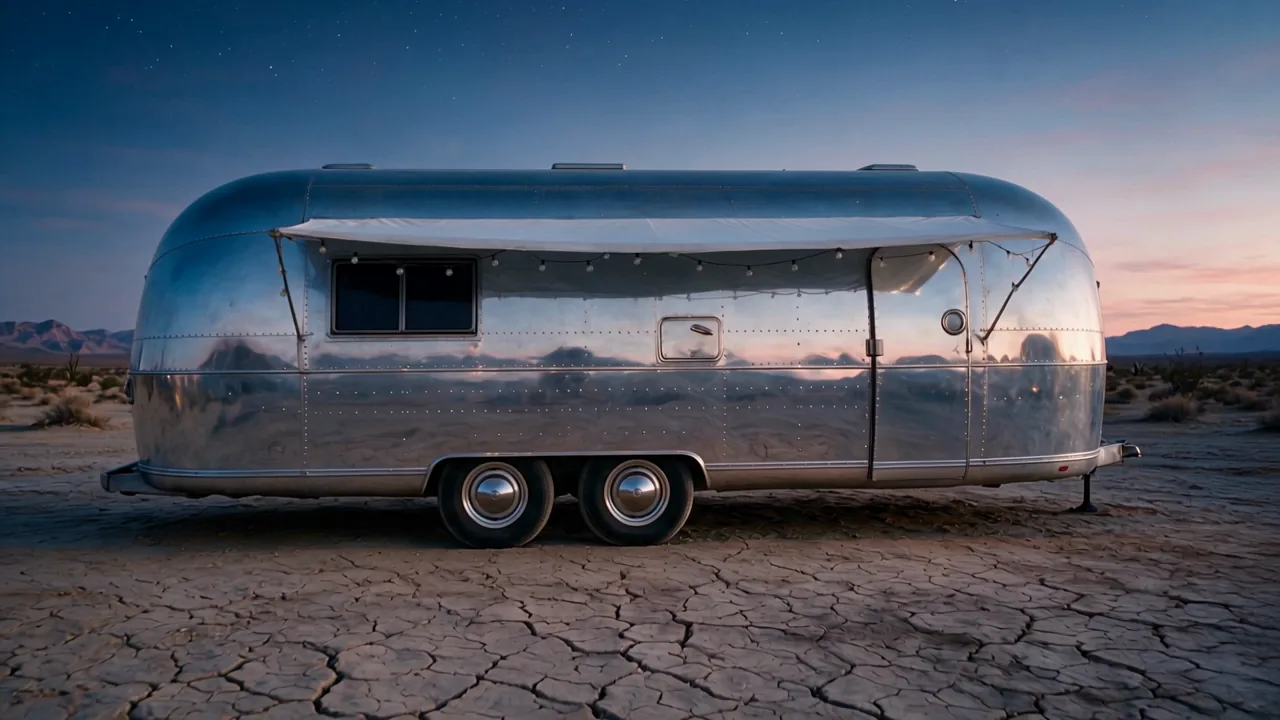
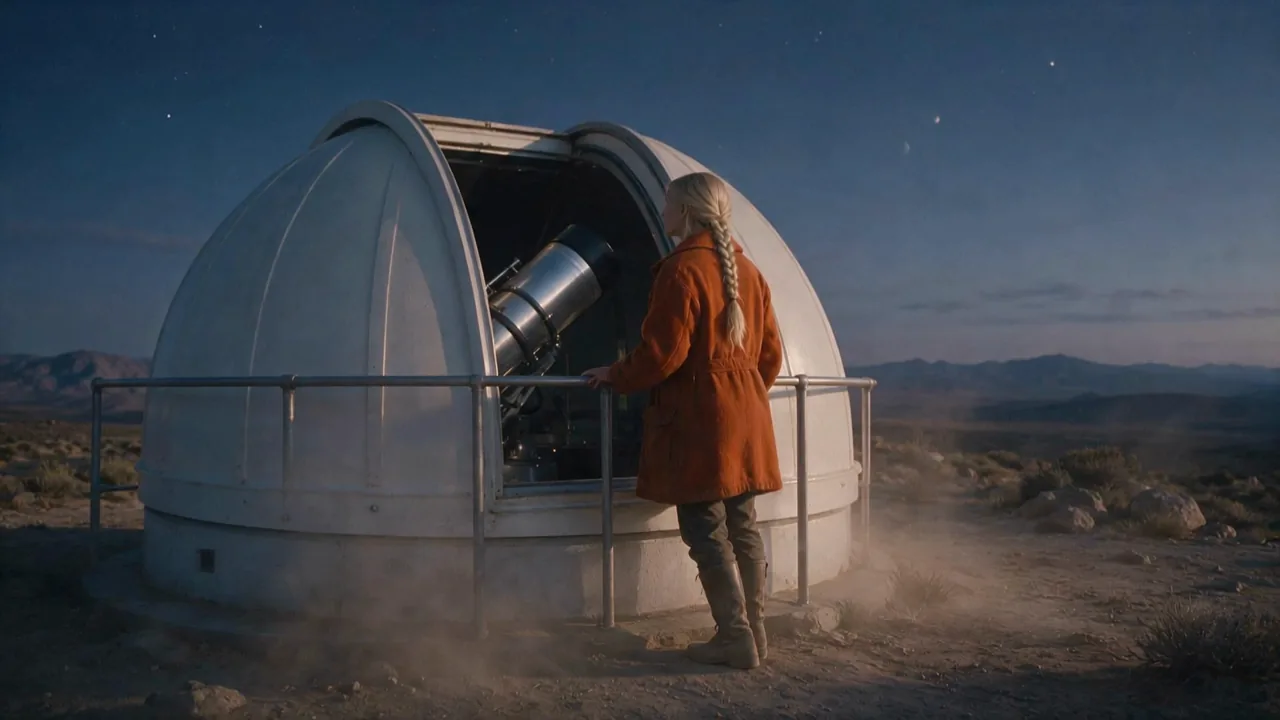
Scrivi @Image1, @Image2 e così via nell’ordine di caricamento, e di’ cos’è ciascuno. Nel nostro esempio del rimorchio, «@Image1 è la donna, @Image2 è il rimorchio cromato» è bastato per mettere quella donna davanti a quel rimorchio.
Prendi in prestito un movimento di macchina da una clip
Un video di riferimento trasmette il proprio movimento e ritmo. Attiva keep_original_audio per mantenere il suono di quella clip invece di generare un audio nuovo. Anche i secondi del video di riferimento vengono addebitati, a una tariffa più bassa dei secondi di output.
Parametri della richiesta
| Parametro | Obbligatorio | Nota |
|---|---|---|
prompt | Sì | Di’ cos’è ciascun riferimento e cosa fa l’inquadratura con esso. almeno 1 caratteri |
reference_image_urls | No | Fino a 10 immagini di persone, oggetti, outfit o luoghi, citati come @Image1, @Image2 e così via. Non cambiano il prezzo. almeno 1 elementi · al massimo 10 elementi |
reference_video_urls | No | Fino a 5 video, 30 secondi in totale, per movimento, inquadratura e ritmo, citati come @Video1, @Video2. almeno 1 elementi · al massimo 5 elementi |
reference_audio_urls | No | Fino a 3 clip audio di 5-30 secondi ciascuna per una voce o un suono, citate come @Audio1, @Audio2. Scrivi nel prompt le parole pronunciate. almeno 1 elementi · al massimo 3 elementi |
aspect_ratio | No | auto (predefinito) segue le immagini o il video di riferimento; 16:9, 9:16, 1:1 o 21:9 li impostano a mano. Non cambia il prezzo. |
resolution | No | 720p o 1080p (predefinito 720p). 1080p costa di più al secondo. |
keep_original_audio | No | Disattivato di default. Predefinito: |
duration_seconds | No | Secondi interi, da 3 a 30 (predefinito 5). Determina il prezzo. |
Prezzi
Addebitato al secondo di output, più i secondi di eventuali video di riferimento (ogni clip arrotondata al secondo intero) a una tariffa al secondo più bassa. 1080p costa di più al secondo rispetto a 720p. Immagini di riferimento e clip audio non cambiano il prezzo. Una richiesta rifiutata o fallita non viene addebitata.
| Specifiche | Prezzo |
|---|---|
| $0.216 / secondo |
| $0.324 / secondo |
Casi d’uso
Mettere una persona in un luogo dove non è mai stata fotografata
Un ritratto più una foto di un luogo diventa una scena con quella persona lì, con l’azione che descrivi.
Mantenere coerenti un oggetto o un veicolo
Dai a un’auto, a una moto o a un outfit la sua immagine di riferimento, così appare uguale in ogni clip.
Abbinare una voce
Aggiungi un campione vocale di 5-30 secondi come @Audio1 e scrivi la battuta tra virgolette; la battuta parlata segue quella voce.
Consigli avanzati
Apri con l’elenco del cast
Inizia con una frase per riferimento - «@Image1 è l’uomo, @Image2 è la moto» - poi descrivi l’inquadratura.
Pochi riferimenti chiari battono molti simili
Una foto chiara per persona o oggetto funziona meglio di più quasi-duplicati che il modello deve mediare.
Lascia aspect_ratio su auto
Con auto la clip segue la forma dei tuoi riferimenti; impostalo solo quando ti serve un formato preciso.
Avvio rapido dell’API
# Generate the idempotency key once; reuse it when retrying after a lost response.
export SPICY_IDEMPOTENCY_KEY="${SPICY_IDEMPOTENCY_KEY:-$(uuidgen)}"
curl -X POST https://api.spicyapi.ai/api/v1/jobs/createTask \
  -H "Authorization: Bearer $SPICY_API_KEY" \
  -H "Content-Type: application/json" \
  -H "Idempotency-Key: $SPICY_IDEMPOTENCY_KEY" \
  -d '{
  "model": "kling/4.0/reference-to-video",
  "input": {
    "aspect_ratio": "auto",
    "duration_seconds": 5,
    "prompt": "A slow aerial shot drifting over a misty pine forest at sunrise",
    "resolution": "720p"
  }
}'

# Copy data.taskId from the response into TASK_ID, then poll the status.
TASK_ID="TASK_ID_FROM_RESPONSE"
curl "https://api.spicyapi.ai/api/v1/jobs/recordInfo?taskId=$TASK_ID" \
  -H "Authorization: Bearer $SPICY_API_KEY"
Nel riferimento dell’API trovi autenticazione, schema completo, polling e gestione degli errori.