Wprowadzenie
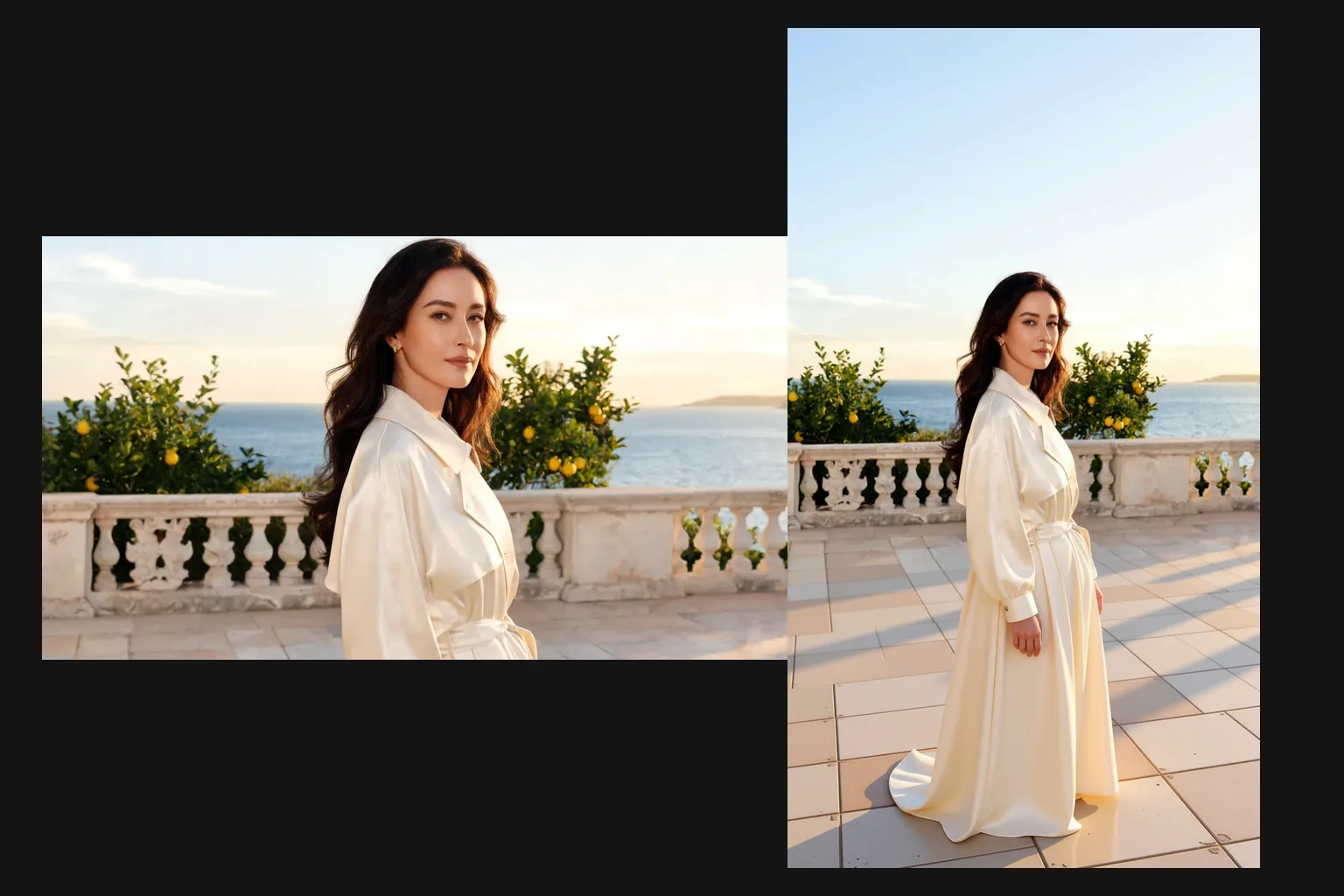
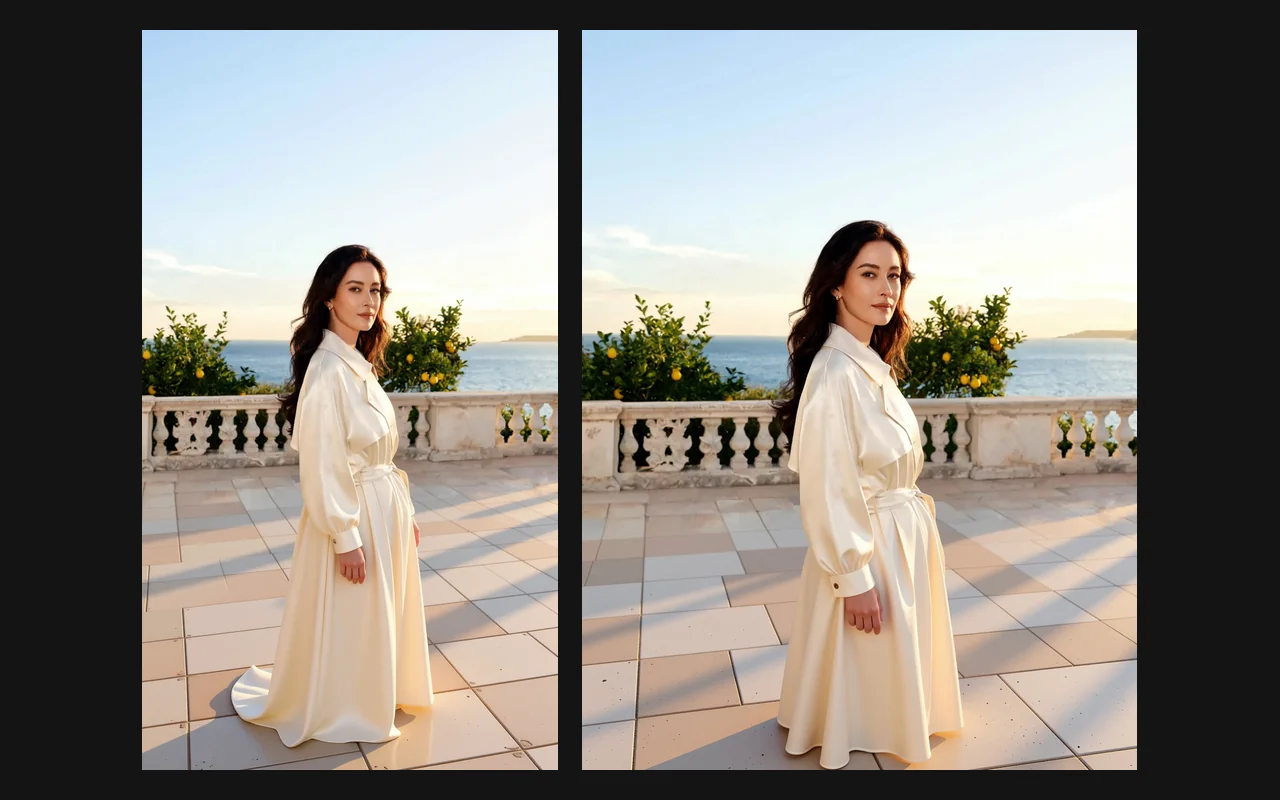
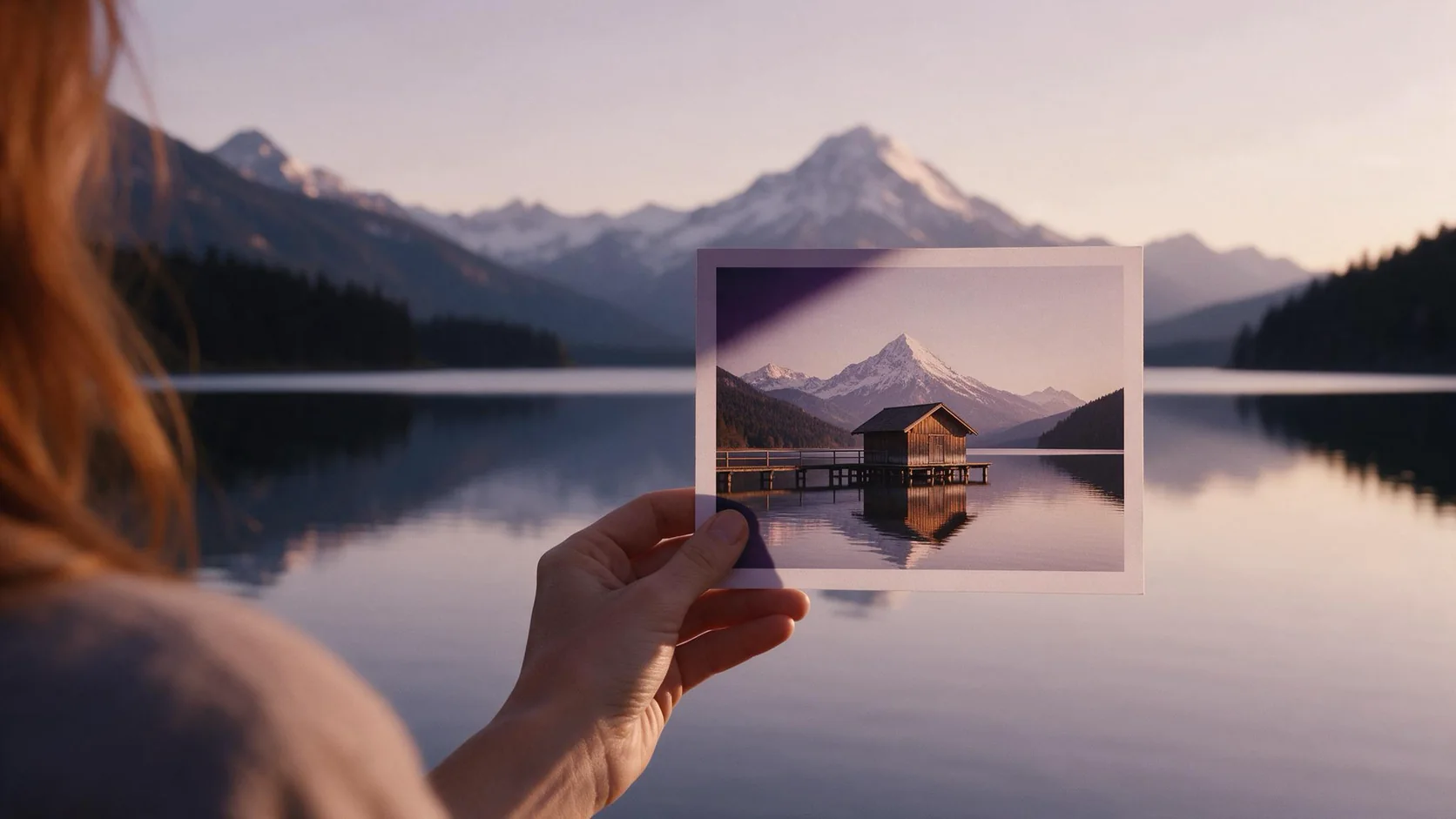
Image Expander pozwala zdjęciu urosnąć na zewnątrz i przyjąć nowy kształt. Wybierasz docelowe proporcje, a narzędzie zachowuje Twój obraz, umieszcza go w szerszej lub wyższej ramie i dorysowuje nową scenerię w pustej przestrzeni, tak że wynik czyta się jak jeden ciągły obraz. To odwrotność kadrowania: z oryginału nic nie jest odcinane i nic nie jest rozciągane, by wypełnić ramę.
Najważniejsze funkcje
Siedem docelowych kształtów
Gotowy obraz może być kwadratowy, poziomy lub pionowy: 1:1, 16:9, 9:16, 4:3, 3:4, 3:2 lub 2:3. To wystarcza na posty w feedzie, okładki wideo, relacje, banery i układy w stylu druku z jednego zdjęcia źródłowego, bez planowania każdego kadru już podczas sesji.
Kontynuacja zamiast dopełniania
Nowy obszar jest malowany tak, by kontynuował to, co już istnieje. Podłogi, niebo, ściany, liście i kierunek światła biegną dalej za dawną krawędź, zamiast wypełniać ramę rozmyciem, lustrzanymi krawędziami czy jednolitym kolorem.
Bez promptu do pisania
Poszerzenie jest wyprowadzane z samego obrazu. Jeden obraz i jedna proporcja to całe żądanie, więc łatwo zamienić folder pionowych zdjęć w poziome banery w jednej partii.
Parametry żądania
| Parametr | Wymagane | Uwaga |
|---|---|---|
image_url | Tak | Zdjęcie do poszerzenia w formacie JPEG, PNG lub WebP. Trafia do większej ramy, a otoczenie jest dorysowywane dookoła. od 1 znaków |
aspect_ratio | Nie | Kształt gotowego obrazu. Dłuższy bok ma zawsze 1536 pikseli: 16:9 daje 1536 × 864, 9:16 daje 864 × 1536, a 1:1 daje 1536 × 1536. |
output_format | Nie | Domyślnie PNG; JPEG lub WebP dla mniejszych plików. |
Cennik
$0.024 / obraz
Rozliczenie za każdy wygenerowany obraz; wybrane proporcje nie zmieniają ceny.
Zastosowania
Jedna sesja, każdy format
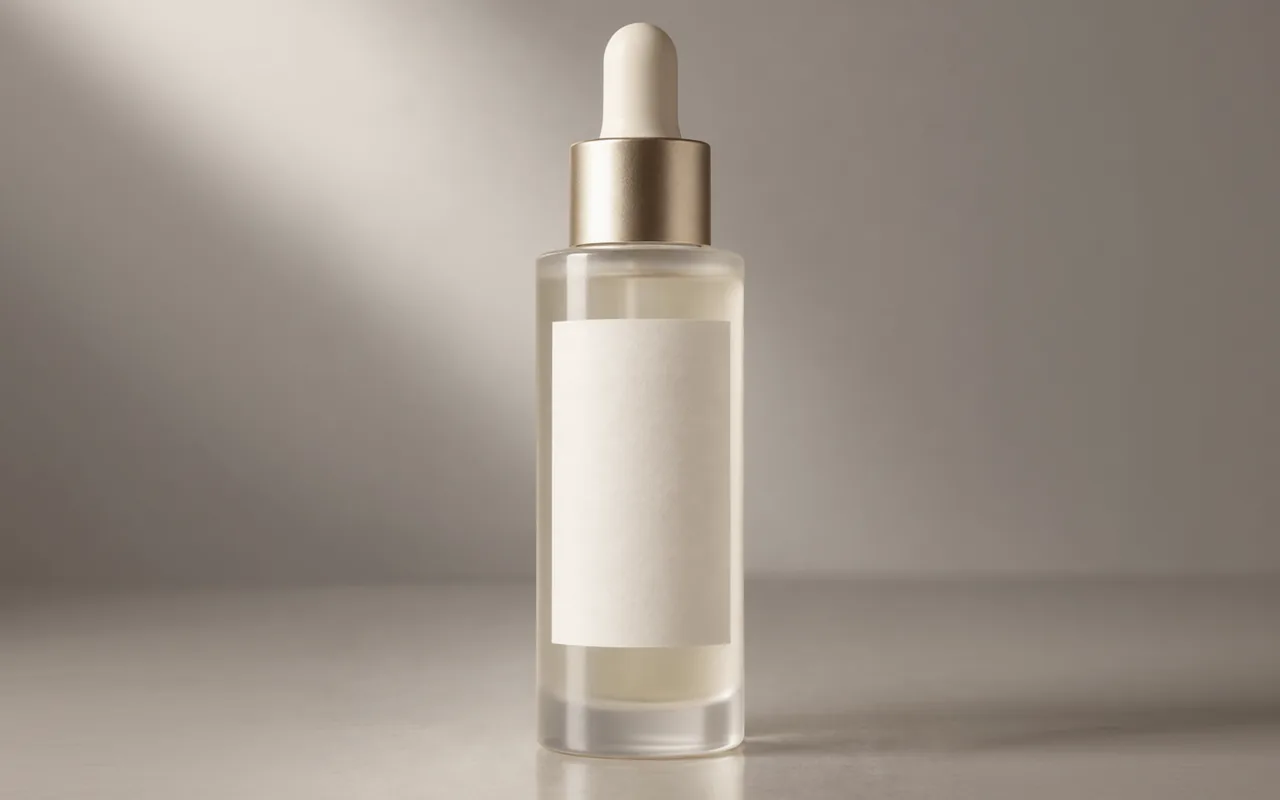
Zrób z pionowego zdjęcia produktu lub portretu nagłówek strony 16:9 i kafel 1:1 na marketplace bez ponownej sesji i bez niezgrabnych pasów po bokach kadru.
Miejsce na tekst i układ
Dodaj niebo lub tło wokół obiektu, żeby zrobić czyste miejsce na nagłówek, logo albo wezwanie do działania na banerze, miniaturze lub slajdzie prezentacji.
Poprawianie ciasnych kadrów
Oddaj oddech zdjęciom skadrowanym zbyt ciasno: ucięty łokieć, krzesło przycięte krawędzią, horyzont przyklejony do ramki.
Wskazówki
Wybieraj proporcje pod miejsce publikacji
Zanim poszerzysz obraz, zdecyduj, gdzie zostanie użyty: 16:9 na okładki wideo i nagłówki, 9:16 na relacje i rolki, 1:1 na feed i marketplace’y, 3:2 lub 2:3 na układy w stylu druku. Im bardziej nowy kształt odbiega od oryginału, tym więcej scenerii trzeba wymyślić, dlatego umiarkowane zmiany wtapiają się najlepiej.
Pamiętaj o rozmiarze wyniku
Poszerzony obraz ma 1536 pikseli na dłuższym boku. Duży oryginał wraca więc mniejszy, niż wszedł; jeśli miejsce publikacji potrzebuje więcej pikseli, powiększ wynik później, zamiast zaczynać od źródła gorszej jakości.
Zaczynaj od czystych krawędzi
Narzędzie kontynuuje wszystko, co dotyka krawędzi zdjęcia. Proste tła, takie jak niebo, tło studyjne, otynkowane ściany czy piasek, poszerzają się najbardziej przekonująco. Gdy twarz, dłoń lub napis są ucięte krawędzią, narzędzie musi wymyślić brakującą część i właśnie tam wyniki są najmniej przewidywalne, więc wybieraj źródło z większym marginesem wokół takich szczegółów.
Szybki start z API
# Generate the idempotency key once; reuse it when retrying after a lost response.
export SPICY_IDEMPOTENCY_KEY="${SPICY_IDEMPOTENCY_KEY:-$(uuidgen)}"
curl -X POST https://api.spicyapi.ai/api/v1/jobs/createTask \
  -H "Authorization: Bearer $SPICY_API_KEY" \
  -H "Content-Type: application/json" \
  -H "Idempotency-Key: $SPICY_IDEMPOTENCY_KEY" \
  -d '{
  "model": "spicyapi/image-expander-v1/edit",
  "input": {
    "aspect_ratio": "1:1",
    "image_url": "https://example.com/reference.png",
    "output_format": "png"
  }
}'

# Copy data.taskId from the response into TASK_ID, then poll the status.
TASK_ID="TASK_ID_FROM_RESPONSE"
curl "https://api.spicyapi.ai/api/v1/jobs/recordInfo?taskId=$TASK_ID" \
  -H "Authorization: Bearer $SPICY_API_KEY"
Uwierzytelnianie, pełny schemat, odpytywanie i obsługę błędów opisuje dokumentacja API.