
Wprowadzenie
Edycja obrazu Seedream 5.5 zaczyna od istniejących grafik i wykorzystuje pisemną instrukcję do ich poprawienia lub połączenia. To API edycji obrazów AI przyjmuje od jednej do dziesięciu referencji. Wskaż obrazy numerami, opisz nowy wynik i określ szczegóły, które mają pozostać bez zmian.
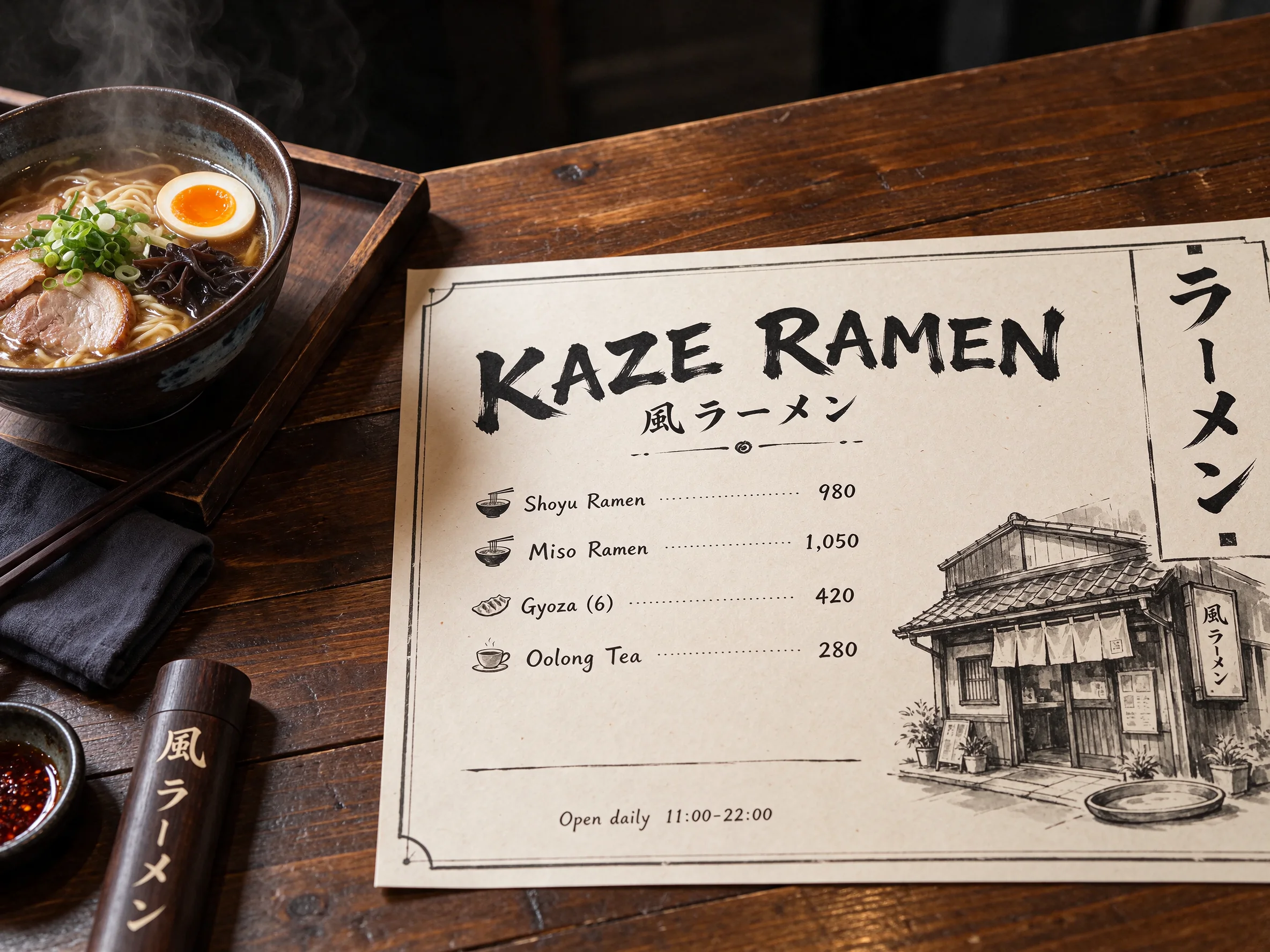
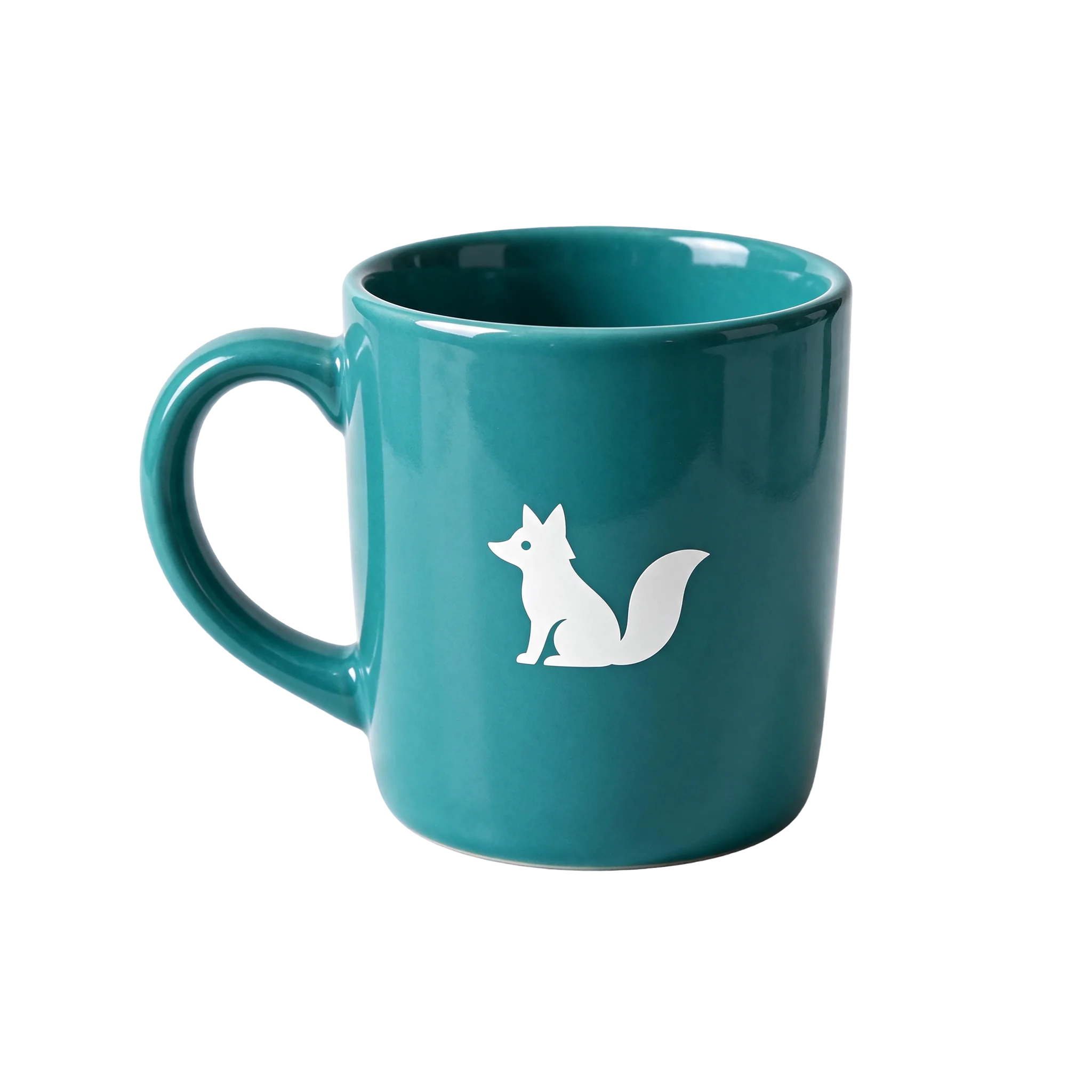
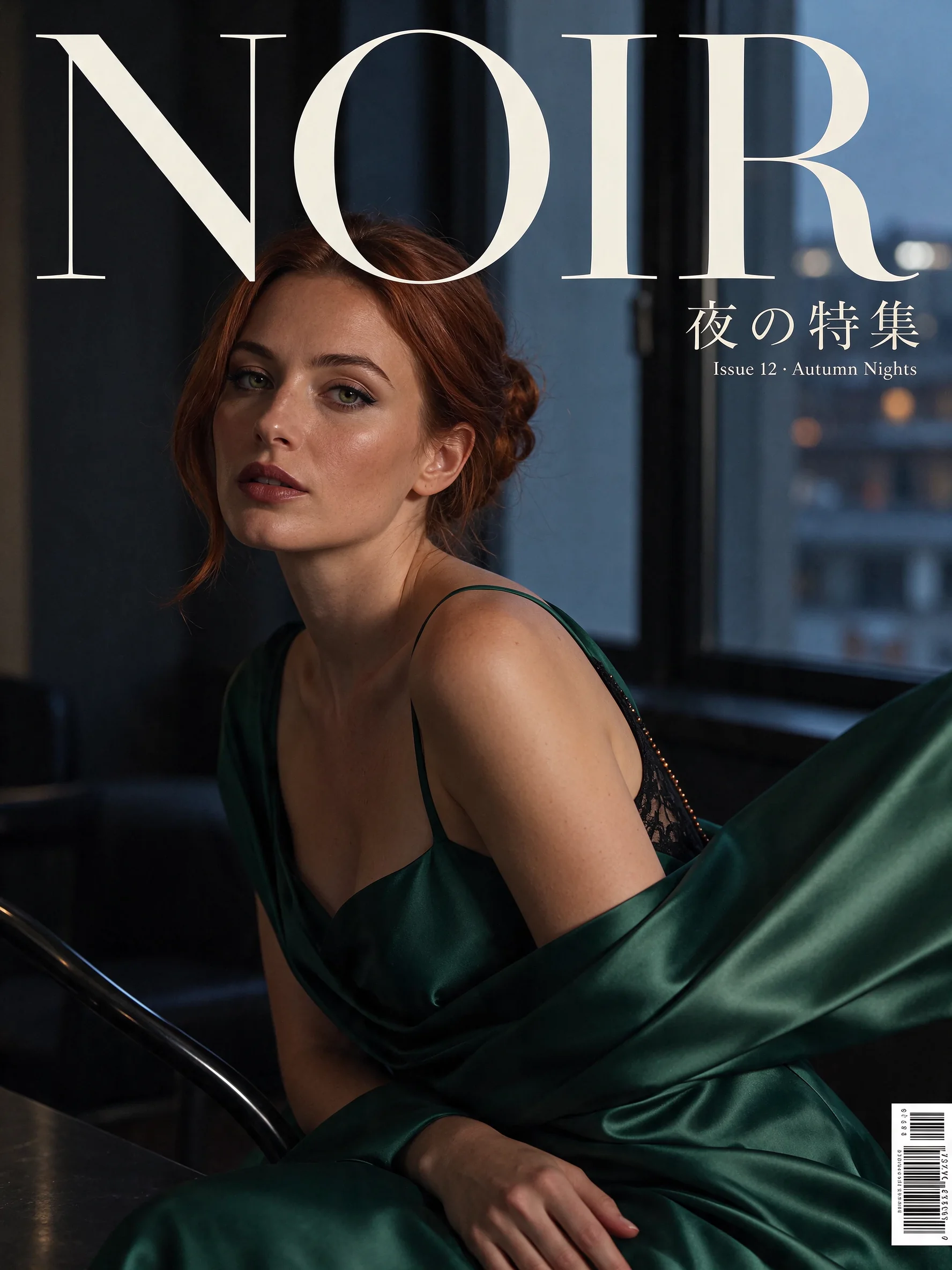
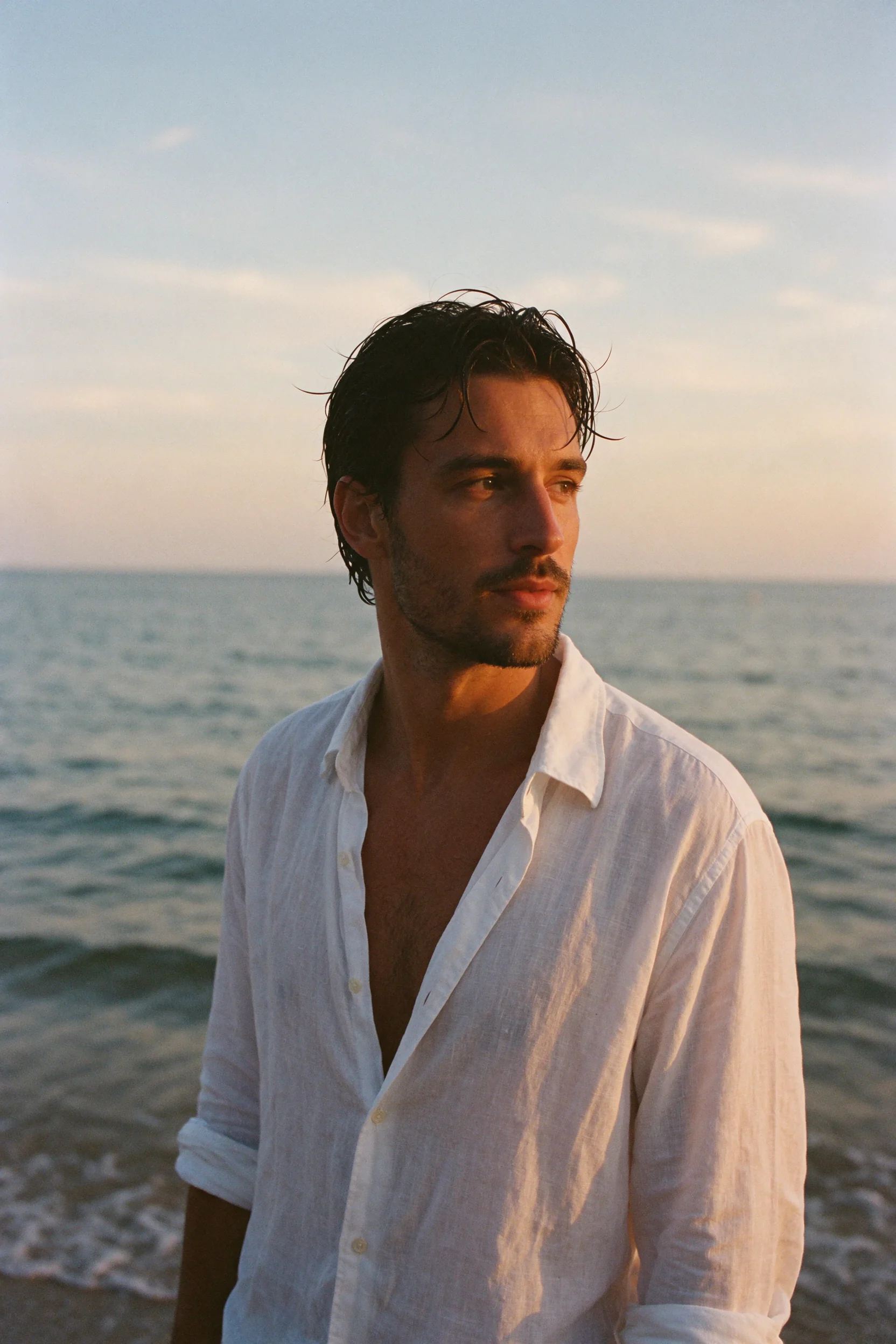
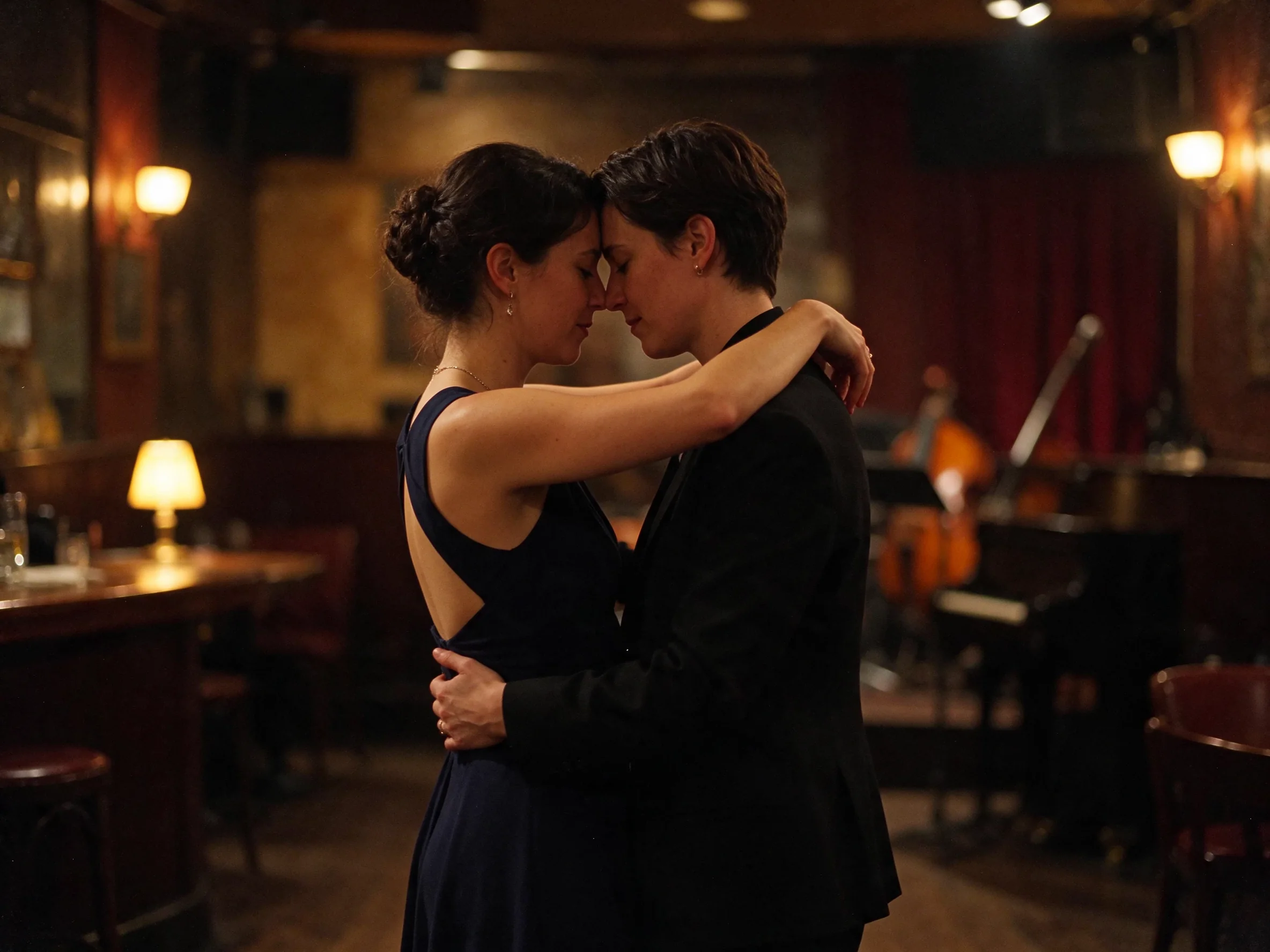
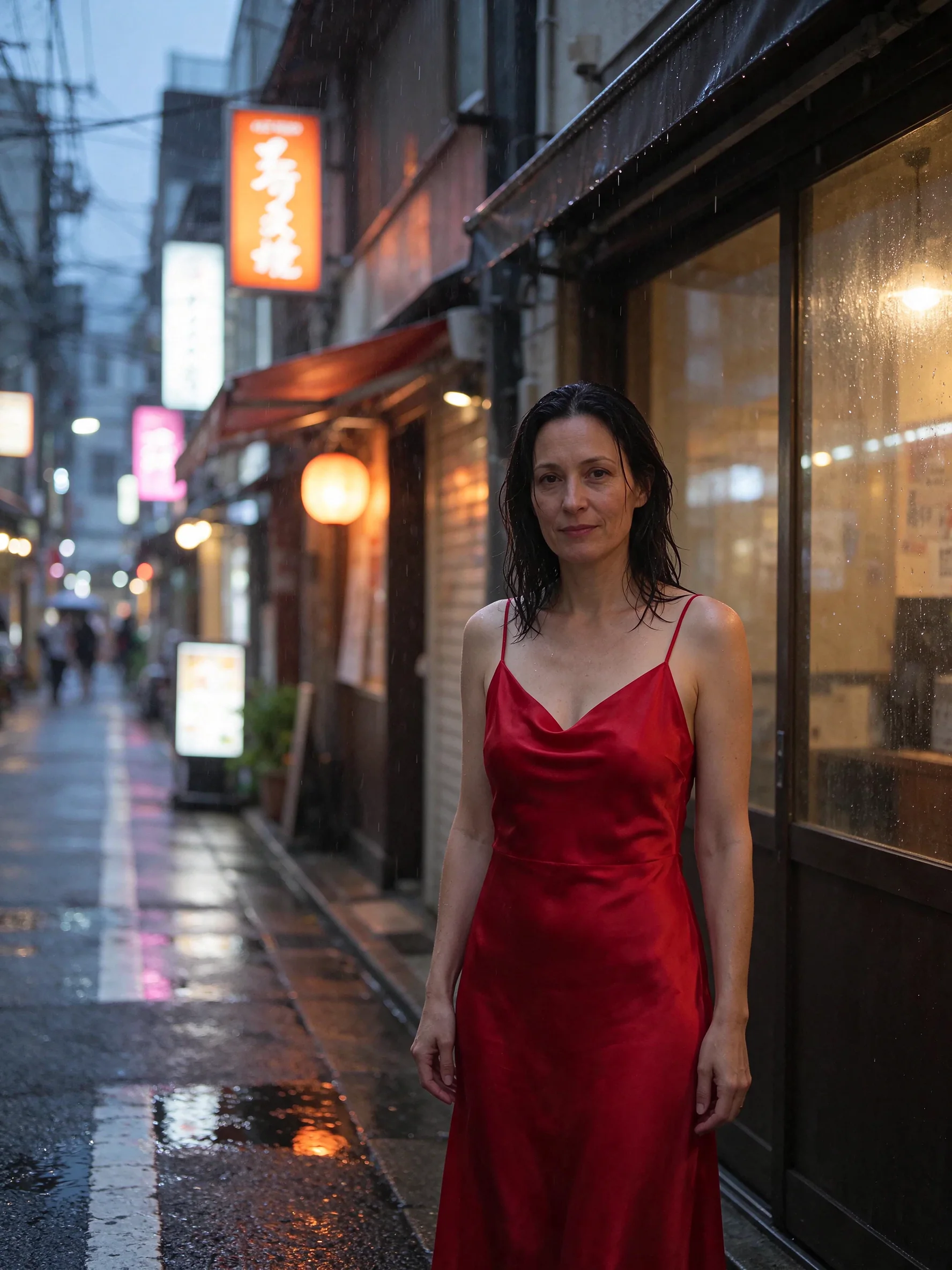
Przykłady na tej stronie pokazują dwa różne zadania edycyjne. Jedno przenosi osobne portrety do sceny na dachu oświetlonym świecami. Drugie zmienia strój i umieszcza portret na deszczowej ulicy Tokio o zmierzchu. W naszych testach obie osoby pozostały rozpoznawalne w kompozycji na dachu. Osobny test osoby z kubkiem zachował logo produktu.
Najważniejsze funkcje
Numerowane źródła z przypisanymi rolami
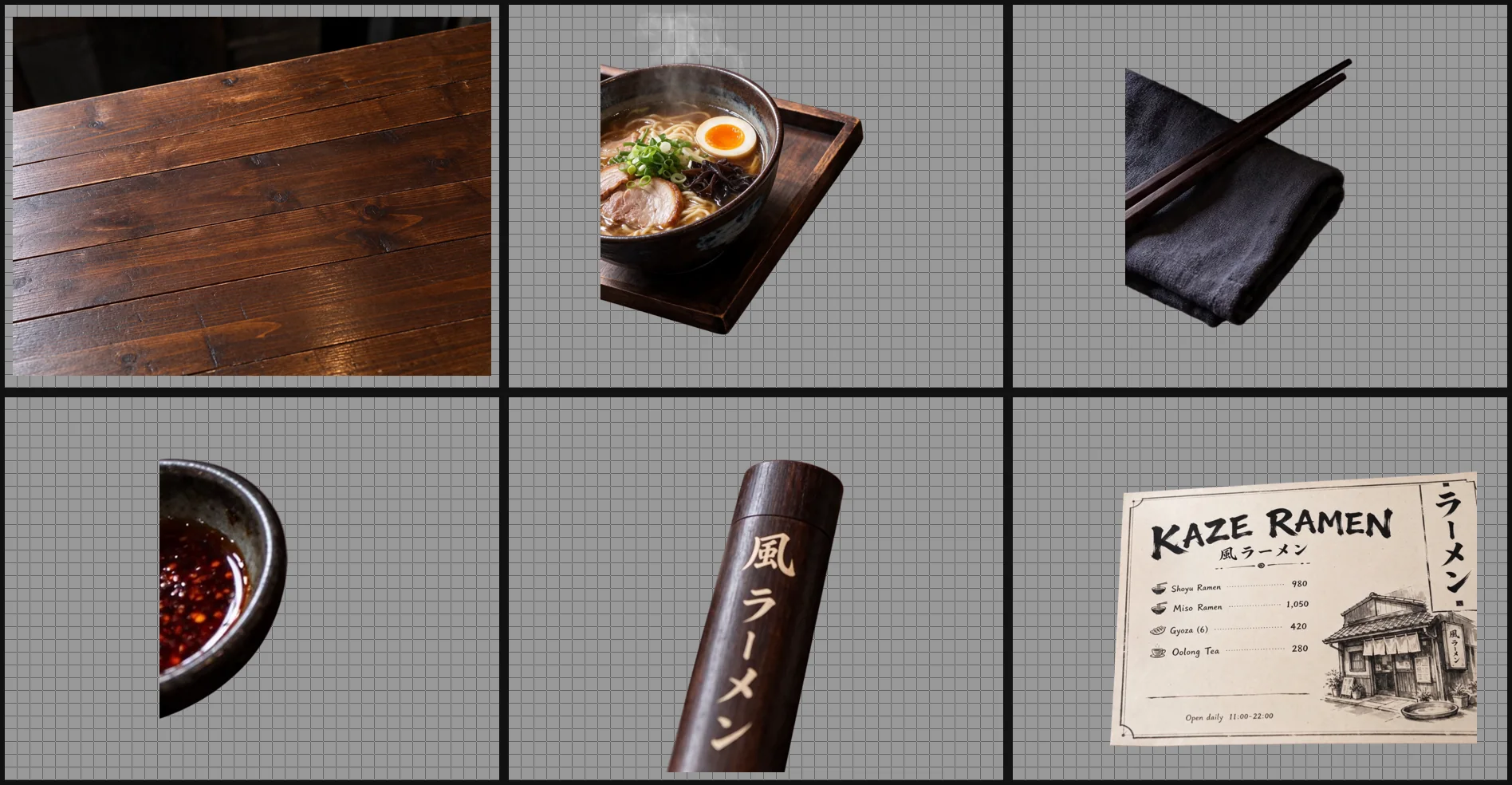
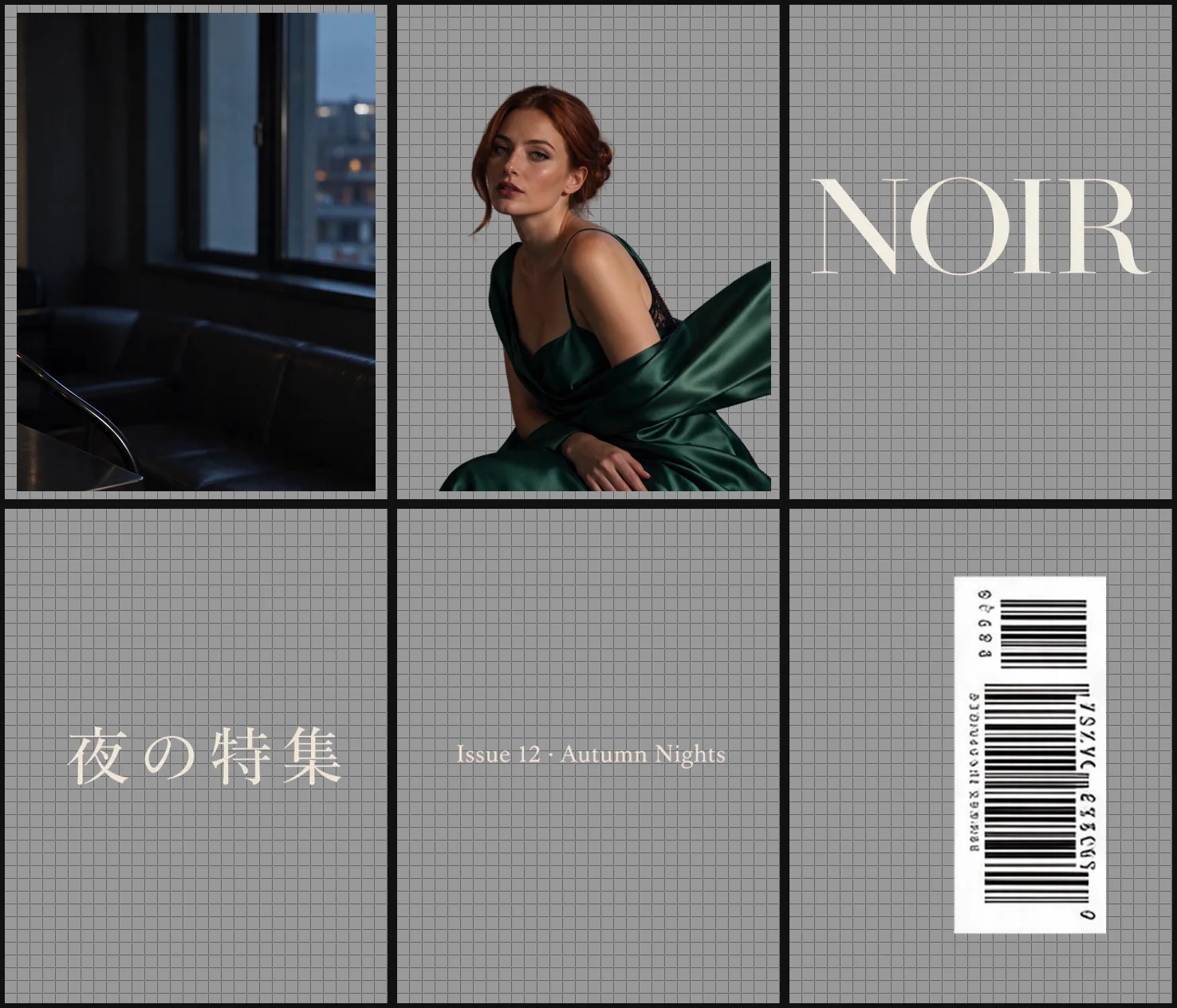
Używaj Image 1, Image 2 i kolejnych numerów, aby wskazywać źródła w instrukcji. Referencja może dostarczać postać lub przedmiot, a tekst określa nową scenerię. Przypisanie ról wyjaśnia oczekiwaną kompozycję. Na przykład: „Użyj osoby z Image 1 i kubka z Image 2”.
Prompt sceny na dachu przypisuje inny portret do każdego numerowanego wejścia. Zastosuj tę strukturę przy łączeniu sceny, wyraźnie nazywając źródła. Po opisie zmian dodaj instrukcję zachowania szczegółów, aby wynik miał zarówno nowy kierunek, jak i stałe elementy.
Zmiany z określonymi elementami do zachowania
ByteDance opisuje stabilność niezmienianych obszarów przez ponad 100 kolejnych edycji. Nasze testy obejmowały konkretne zmiany stroju, miejsca i kompozycji z referencji; nie potwierdzały historii 100 edycji. Traktuj deklarację twórcy modelu i zmierzone przykłady jako dwa osobne rodzaje informacji.
Przykład deszczowego Tokio prosi o nową sukienkę i scenerię uliczną przy zachowaniu tożsamości postaci. Przykład na dachu zachowuje osoby z dwóch portretów źródłowych. W kompozycji z produktem instrukcja „Zachowaj logo kubka bez zmian” wskazuje konkretny szczegół do zachowania.
Proporcje wyniku to osobna decyzja
Edycja nie przejmuje proporcji obrazu źródłowego. aspect_ratio ma domyślnie wartość 1:1, także dla pionowego lub szerokiego wejścia. Wybierz zgodną proporcję, jeśli wymiary oryginału mają znaczenie, lub inną obsługiwaną proporcję do nowego zastosowania.
Dostępne proporcje to 1:1, 4:3, 3:4, 16:9, 9:16, 3:2, 2:3 i 21:9. Przykład deszczowej ulicy używa 3:4, a dwóch portretów na dachu — 4:3. Dopasuj kompozycję opisaną w prompcie do wybranego kadru.
Rozdzielczość, format i tło
Edycja oferuje 1k, 1.5k, 2k i 4k, z domyślnie wybranym 2k. Przy 4k wynik 16:9 ma 3840 x 2160 pikseli, a kwadratowy — 2880 x 2880. PNG jest domyślnym formatem pliku; dostępny jest też JPEG. Aby uzyskać kanał alfa, wybierz PNG i background transparent; domyślna wartość background to auto.
Parametry żądania
| Parametr | Wymagane | Uwaga |
|---|---|---|
prompt | Tak | Podaj wymaganą instrukcję edycji; nie ma domyślnego tekstu. Limit wynosi 5000 znaków, a ByteDance zaleca nie przekraczać 600 słów po angielsku. od 1 znaków · do 5000 znaków |
image_urls | Tak | Przekazuje od 1 do 10 obrazów referencyjnych; źródło jest wymagane i żadne nie jest wybrane domyślnie. Ponumeruj je w instrukcji jako Image 1, Image 2 i kolejne. od 1 elementów · do 10 elementów |
aspect_ratio | Nie | Ustala proporcje obrazu wynikowego: 1:1, 4:3, 3:4, 16:9, 9:16, 3:2, 2:3 lub 21:9. Domyślnie 1:1. |
resolution | Nie | Wybiera rozliczany próg rozdzielczości: 1k, 1.5k, 2k lub 4k; domyślnie 2k. Wpływa na opłatę, przy jednakowej stawce dla 1k i 1.5k. |
output_format | Nie | Wybiera kodowanie png lub jpeg; domyślnie png. Kodowanie nie wpływa na opłatę. |
background | Nie | Określa tło: auto, transparent lub opaque; domyślnie auto. Wybierz transparent wraz z png, aby uzyskać kanał alfa. |
Cennik
Edycja jest rozliczana według wybranego progu rozdzielczości, a każdy obraz wejściowy, także pierwszy, wiąże się z niewielką dopłatą. Progi 1k i 1.5k mają wspólną stawkę. Proporcje kadru, kodowanie i tło nie powodują dopłat.
| Specyfikacja | Cena |
|---|---|
| $0.0195 / obraz |
| $0.0195 / obraz |
| $0.027 / obraz |
| $0.0525 / obraz |
Zastosowania
Przenieś portret do nowego miejsca
Opisz nową scenerię za pomocą konkretnych szczegółów, takich jak boczna ulica Tokio w deszczu, światło zmierzchu i świecące szyldy. Wskaż portret źródłowy i elementy do zachowania. W ten sposób oddzielisz zmianę sceny od tożsamości postaci, którą chcesz zachować. Przykład pokazuje praktyczny schemat takiej instrukcji.
Połącz osobne portrety w jednej scenie
Przypisz pierwszy portret do Image 1, a drugi do Image 2. Opisz, gdzie osoby mają pojawić się razem i jak oświetlona jest sceneria. Scena na dachu wykorzystuje świece i nocne otoczenie. Nasze testy zachowały tożsamość obu osób, dając zmierzony przykład pracy z referencjami.
Połącz osobę z referencją produktu
Nadaj produktowi osobny numer obrazu, aby instrukcja mogła odwoływać się do niego bezpośrednio. Wskaż edytorowi obiekt do wykorzystania i szczegóły produktu do zachowania. Nasza kompozycja osoby z kubkiem zachowała logo. Użyj sformułowania „Zachowaj logo z Image 2”, aby jasno zapisać ten wymóg.
Zmień ubranie, zachowując tożsamość postaci
Nazwij zmianę stroju i osobę, której dotyczy. Dodaj scenerię i oświetlenie, jeśli też mają się zmienić. Następnie osobno określ, co zachować, na przykład „Zachowaj tę samą osobę z Image 1”. Prompt deszczowej ulicy pokazuje ten schemat z czerwoną sukienką i nowym miejscem.
Wskazówki
Przypisz role wejściom przed opisaniem wyniku
Zapisz w instrukcji krótką listę źródeł: „Image 1 dostarcza postać; Image 2 dostarcza kubek”. Sprawdź, czy numery odpowiadają kolejności wejść. Jeśli dodajesz więcej referencji, wyjaśnij wkład każdej z nich, aby jej rola była jasna.
Oddziel zmiany od stałych szczegółów
Użyj bezpośrednich poleceń, takich jak „Przenieś scenę na dach oświetlony świecami”, a następnie „Zachowaj osoby bez zmian”. Przy produkcie określ „Zachowaj białe logo lisa na kubku”. W ten sposób zachowanie szczegółów staje się nazwanym wymogiem. Po otrzymaniu edycji porównaj te elementy ze źródłami.
Świadomie dopasuj proporcje
Jeśli potrzebujesz proporcji źródła, przed wysłaniem wybierz odpowiednią obsługiwaną wartość aspect_ratio. Dla pionowego źródła można wybrać 3:4, jeśli pasuje do planowanego kadru. Niezmieniona wartość domyślna daje kwadrat, więc umieszczenie referencji jako pierwszej nie ustawia proporcji wyniku.
Wykorzystaj oznaczone obszary przy edycji lokalnej
Prompt może odwoływać się do prostokątów, strzałek lub współrzędnych naniesionych na obraz wejściowy. Połącz numer referencji z oznaczonym obszarem, na przykład „Zmień przedmiot wewnątrz zaznaczonego prostokąta na Image 1”. Następnie opisz zamiennik i otaczające szczegóły do zachowania. Instrukcja zyskuje w ten sposób widoczny cel.
Powiąż dokładny tekst z jego obiektem
Gdy referencja zawiera istotne logo lub drukowany tekst, wskaż go jako element do zachowania. Nowe dostarczone napisy podaj w cudzysłowie i zaznacz, że nie mają pojawiać się dodatkowe słowa. Instrukcja ograniczająca tekst wynika z naszych obserwacji generowania napisów; określa też wyraźne granice tekstu w zadaniu edycyjnym.
Wybierz przezroczystość w ustawieniach wyniku
Przezroczysty wynik wymaga zarówno kodowania png, jak i background transparent. JPEG nie zachowuje przezroczystości, nawet gdy prompt opisuje wycięty obiekt. Jeśli edycja ma tworzyć pełną scenę, dobierz tryb tła do tego celu i sprawdź, czy ustawienia wycięcia są odpowiednie.
Zachowaj przydatny zapis edycji
Prompt edycji może zawierać do 5000 znaków; ByteDance zaleca najwyżej 600 słów po angielsku. Skup instrukcję na rolach źródeł, zamówionych zmianach i szczegółach do zachowania. Przechowuj wejścia, treść instrukcji, ustawienia wyniku i pobrany obraz razem, aby kolejna poprawka zaczynała się od czytelnego zapisu projektu.
Szybki start z API
# Generate the idempotency key once; reuse it when retrying after a lost response.
export SPICY_IDEMPOTENCY_KEY="${SPICY_IDEMPOTENCY_KEY:-$(uuidgen)}"
curl -X POST https://api.spicyapi.ai/api/v1/jobs/createTask \
  -H "Authorization: Bearer $SPICY_API_KEY" \
  -H "Content-Type: application/json" \
  -H "Idempotency-Key: $SPICY_IDEMPOTENCY_KEY" \
  -d '{
  "model": "bytedance/seedream-5.5/edit",
  "input": {
    "aspect_ratio": "1:1",
    "background": "auto",
    "image_urls": [
      "https://example.com/reference.png"
    ],
    "output_format": "png",
    "prompt": "A ceramic teapot on a linen cloth, soft window light, muted palette",
    "resolution": "2k"
  }
}'

# Copy data.taskId from the response into TASK_ID, then poll the status.
TASK_ID="TASK_ID_FROM_RESPONSE"
curl "https://api.spicyapi.ai/api/v1/jobs/recordInfo?taskId=$TASK_ID" \
  -H "Authorization: Bearer $SPICY_API_KEY"
Uwierzytelnianie, pełny schemat, odpytywanie i obsługę błędów opisuje dokumentacja API.