Wprowadzenie
Seedream 5.5 tekst na obraz tworzy grafikę z opisu sceny, także projekty zawierające dostarczone napisy. Użyj tego endpointu API Seedream 5.5, gdy materiałem wyjściowym jest opis. Przykłady obejmują okładkę magazynu, menu ramen, fotograficzne portrety i przezroczystą grafikę produktu.
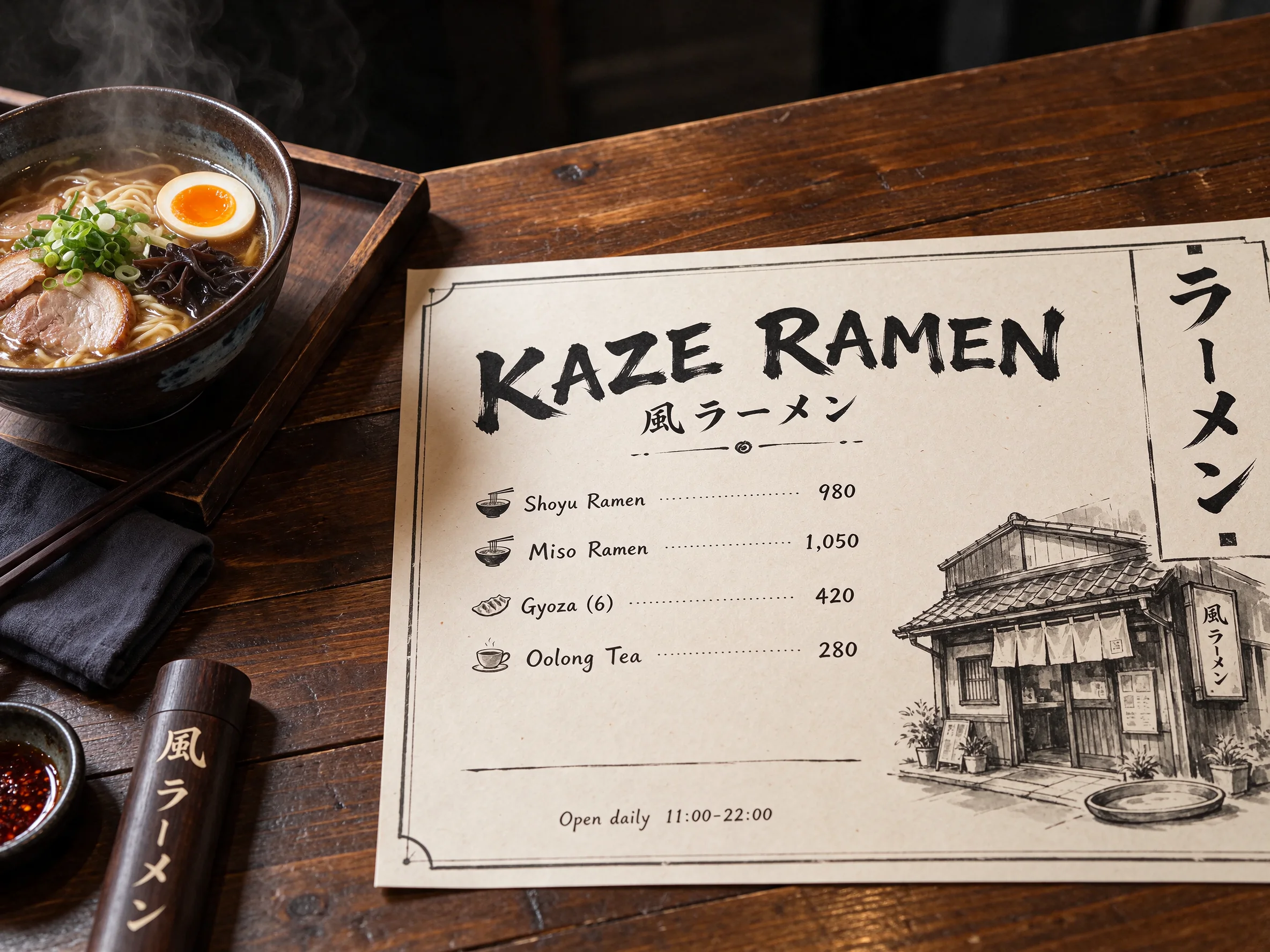
ByteDance opisuje fotorealistyczne wyniki, dokładny drobny tekst w wielu językach i natywną przezroczystość PNG RGBA. Nasze testy pokazują konkretne przykłady tych możliwości. Menu w 2k odtworzyło zamówiony tekst litera po literze, a osobny PNG w 2k miał rzeczywisty kanał alfa. Traktuj te wyniki jako zmierzone przykłady przy planowaniu własnego układu.
Najważniejsze funkcje
Generator obrazów AI z tekstem
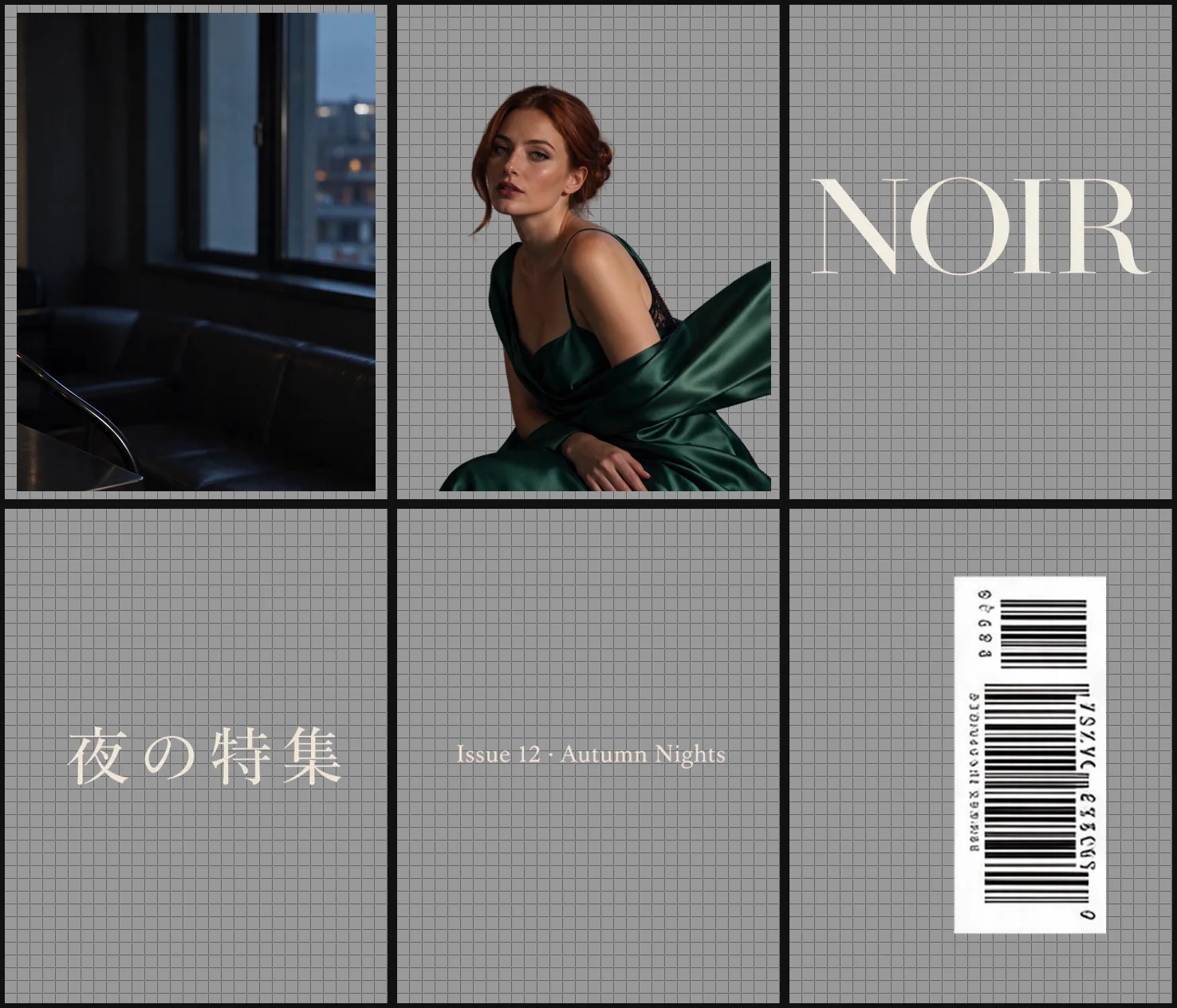
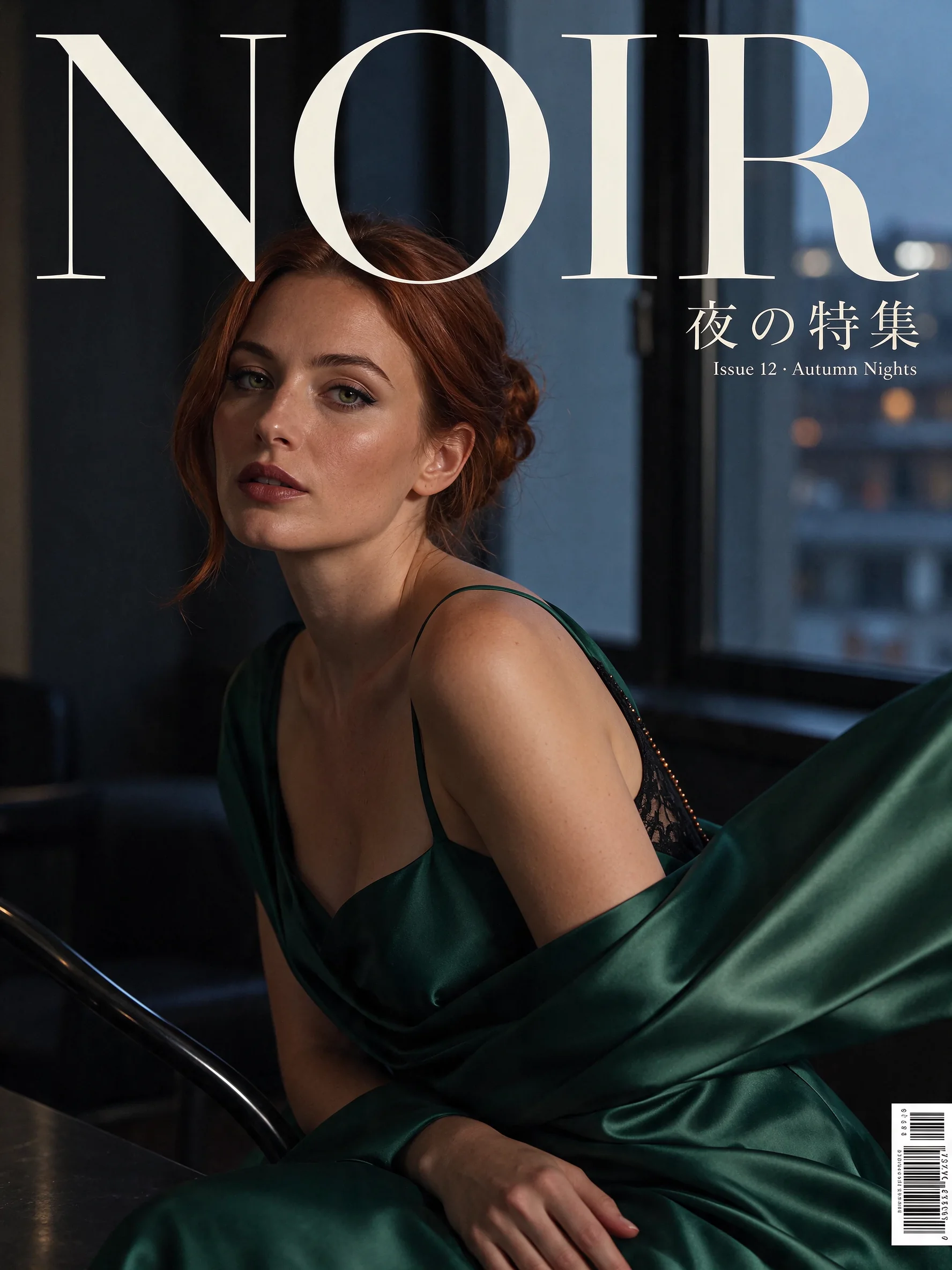
Przykład Kaze Ramen dzieli tekst na angielski tytuł, japoński podtytuł, cztery pozycje i dopisek z godzinami otwarcia. Nasze testy odtworzyły tę treść w 2k. Okładka NOIR stosuje inną hierarchię: duży tytuł magazynu, mniejsze napisy uzupełniające i kod kreskowy. Zapisz dokładną treść każdego bloku, aby model miał tekst do rozmieszczenia.
Kontrola napisów wymaga też określenia, co może się pojawić. W jednym z naszych testów prompt bez ograniczenia dodatkowych słów doprowadził do dodania kolejnych wierszy. Jeśli projekt ma zawierać wyłącznie podaną treść, zapisz każdy wiersz w cudzysłowie i dodaj bezpośrednią instrukcję, na przykład „Nie umieszczaj żadnych innych słów”.
Ustawienia generatora przezroczystych PNG
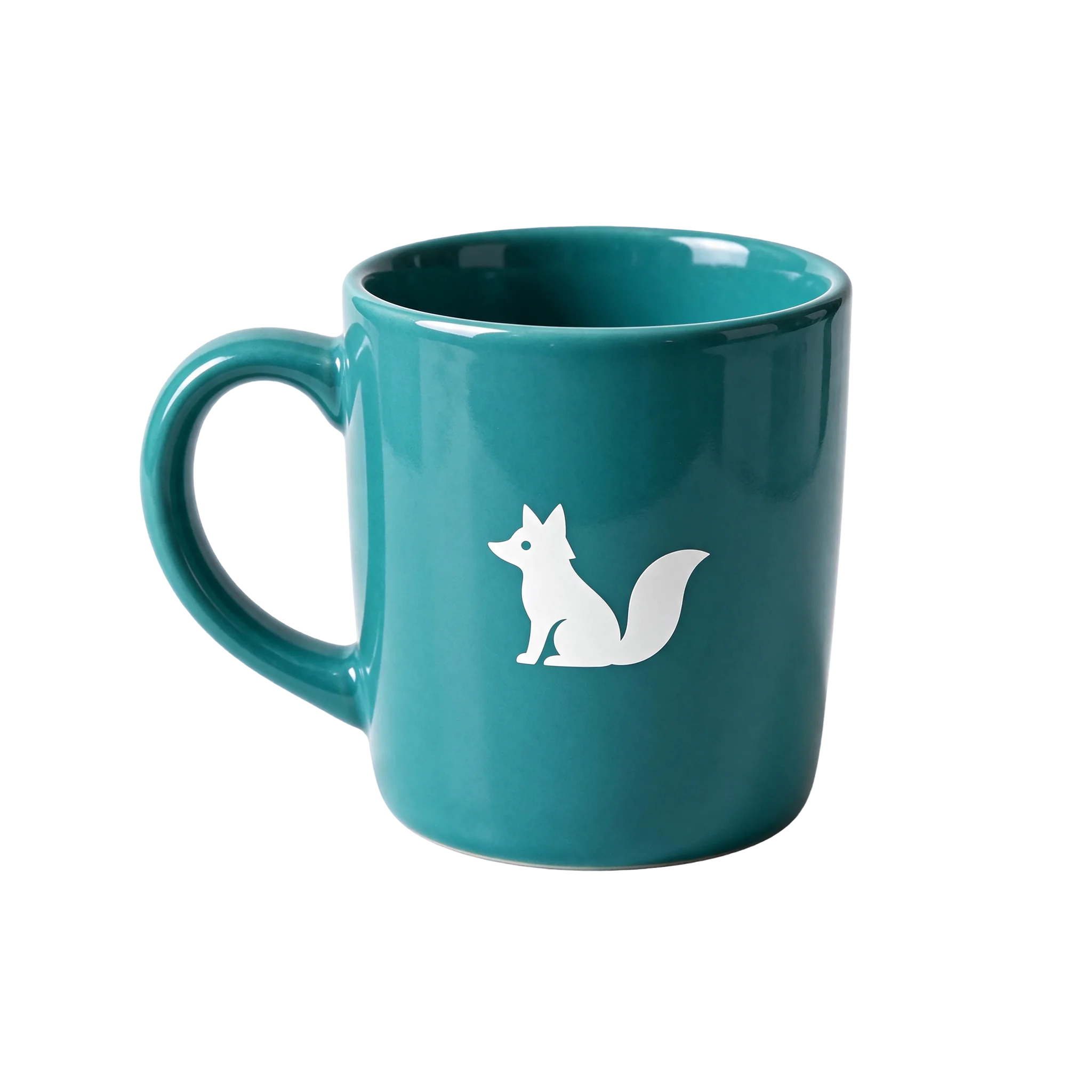
Przykład kubka z lisem opisuje błyszczący turkusowy produkt ceramiczny z białym logo i oświetleniem studyjnym. Ustawienia wyniku wskazują PNG i przezroczyste tło. Nasz pomiar przezroczystości w 2k potwierdził kanał alfa, który przechowuje przezroczystość w pliku. Wybierz oba ustawienia, gdy grafika ma trafić do innej kompozycji.
Wybór kadru i wyniku
Generowanie oferuje osiem proporcji i cztery progi rozdzielczości. Domyślny kadr jest kwadratowy, a domyślna rozdzielczość to 2k. Dobierz proporcje do miejsca wykorzystania grafiki, zamiast oczekiwać, że wybierze je opis sceny.
| Ustawienie | Dostępne wartości | Wartość domyślna |
|---|---|---|
aspect_ratio | 1:1, 4:3, 3:4, 16:9, 9:16, 3:2, 2:3, 21:9 | 1:1 |
| resolution | 1k, 1.5k, 2k, 4k | 2k |
output_format | png, jpeg | png |
| background | auto, transparent, opaque | auto |
Przy progu 4k format 16:9 daje 3840 x 2160 pikseli, a 1:1 — 2880 x 2880. Te wymiary dotyczą wskazanych ustawień. Wynik JPEG jest nieprzezroczysty, więc zachowaj PNG, jeśli zadanie wymaga przezroczystości.
Parametry żądania
| Parametr | Wymagane | Uwaga |
|---|---|---|
prompt | Tak | Opisz scenę i ewentualne napisy w maksymalnie 5000 znaków; ByteDance zaleca nie przekraczać 600 słów po angielsku. Opis sceny jest wymagany i nie ma domyślnej treści. od 1 znaków · do 5000 znaków |
aspect_ratio | Nie | Ustala proporcje obrazu wynikowego: 1:1, 4:3, 3:4, 16:9, 9:16, 3:2, 2:3 lub 21:9. Domyślnie 1:1. |
resolution | Nie | Wybiera rozliczany próg rozdzielczości: 1k, 1.5k, 2k lub 4k; domyślnie 2k. Wpływa na opłatę, przy jednakowej stawce dla 1k i 1.5k. |
output_format | Nie | Wybiera kodowanie png lub jpeg; domyślnie png. Kodowanie nie wpływa na opłatę. |
background | Nie | Określa tło: auto, transparent lub opaque; domyślnie auto. Wybierz transparent wraz z png, aby uzyskać kanał alfa. |
Cennik
Opłata za wygenerowany obraz zależy od progu rozdzielczości. Progi 1k i 1.5k mają wspólną stawkę; proporcje, kodowanie i wybór tła nie powodują dopłat.
| Specyfikacja | Cena |
|---|---|
| $0.0195 / obraz |
| $0.0195 / obraz |
| $0.027 / obraz |
| $0.0525 / obraz |
Zastosowania
Menu z dostarczonym tekstem w wielu językach
Zacznij od sprawdzonej treści menu i przypisz każdemu wierszowi miejsce. Wykorzystaj strukturę Kaze Ramen, aby oddzielić nazwę lokalu od podtytułu, pozycji i drobnego dopisku. Przed użyciem obrazu porównaj zwrócony tekst z dostarczonymi wierszami. Zmierzony wynik menu potwierdza ten przykład, ale nie gwarantuje takiego samego efektu dla każdego układu tekstu.
Okładka magazynu z wyraźną hierarchią
Opisz scenę na okładce, a następnie oddziel tytuł magazynu od napisów uzupełniających. Przykład NOIR podaje wymagane wiersze w cudzysłowie i wyklucza dodatkowe słowa. Zastosuj taki schemat instrukcji, gdy tytuł musi pozostać dokładny. Opisz względny rozmiar i położenie każdego bloku, aby napisy miały wyraźną hierarchię.
Sceny fotograficzne z konkretnymi wskazówkami
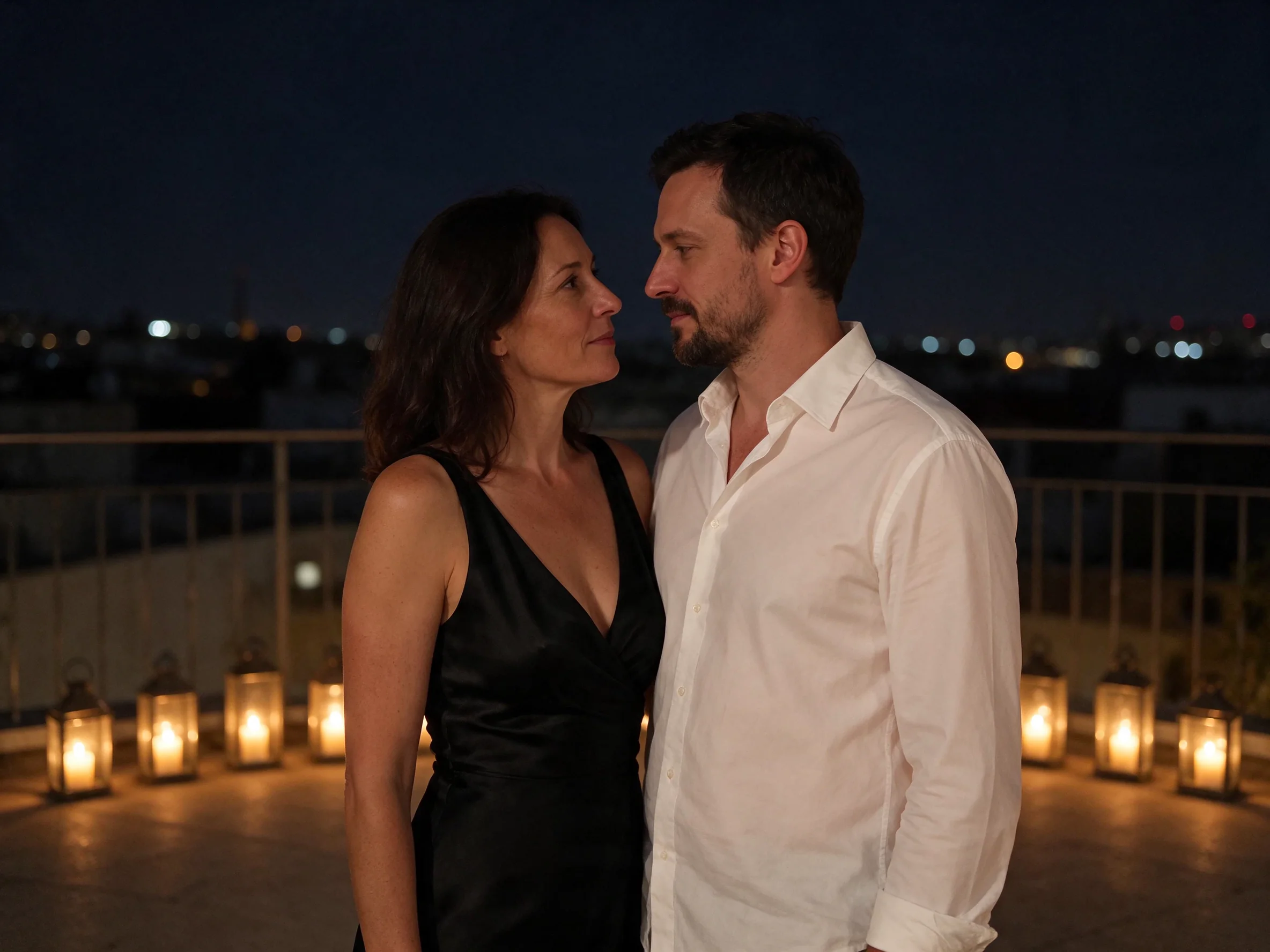
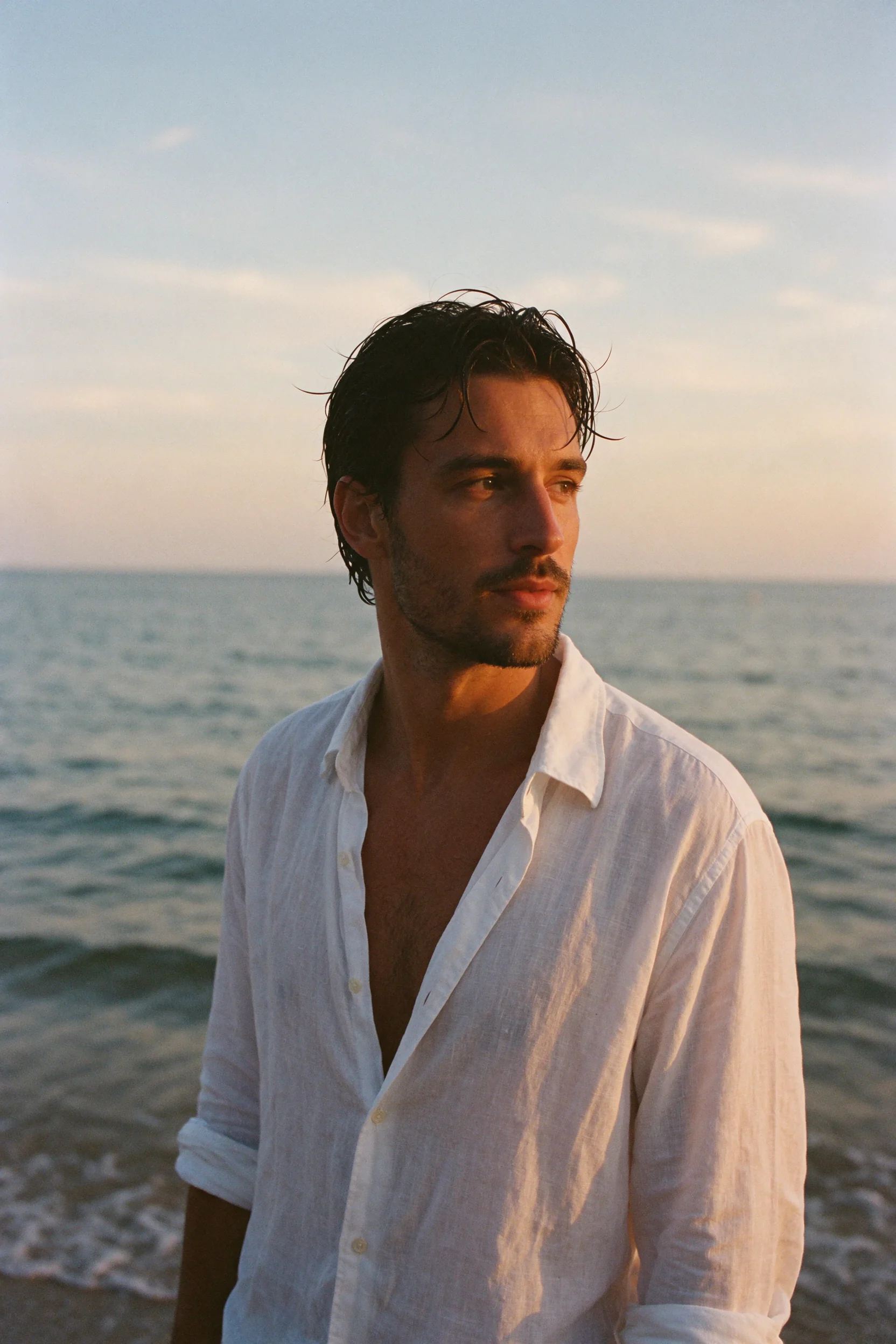
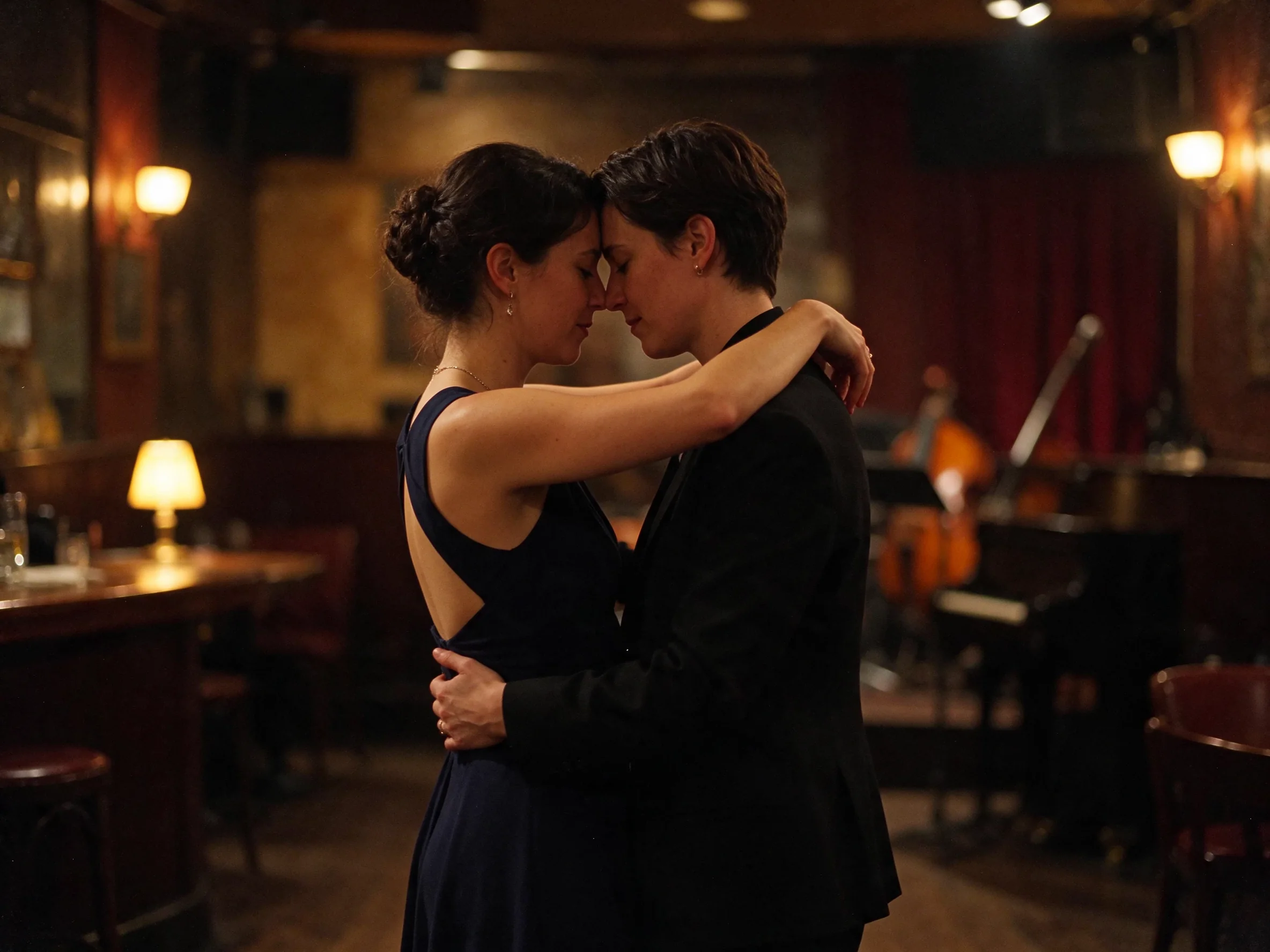
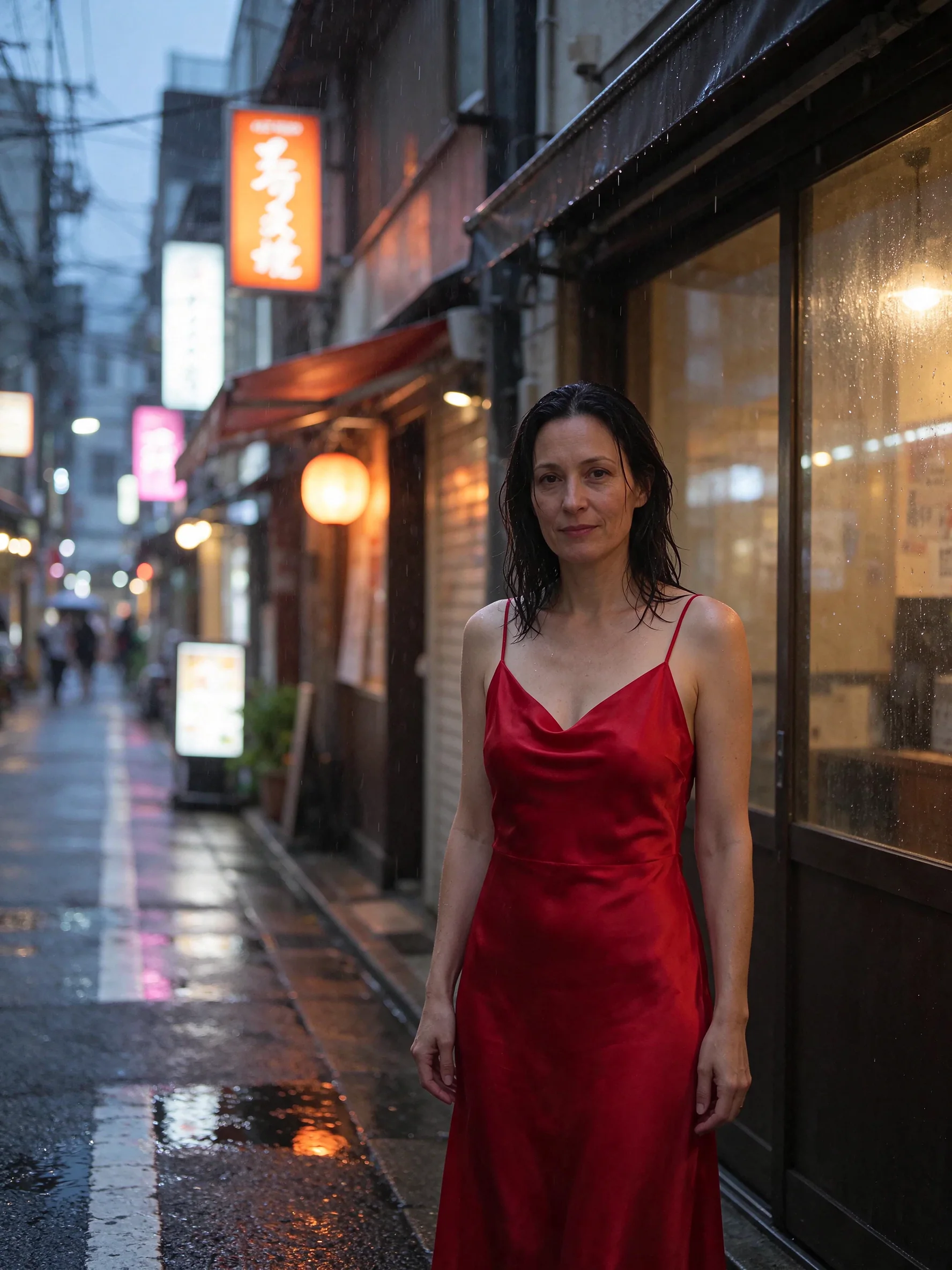
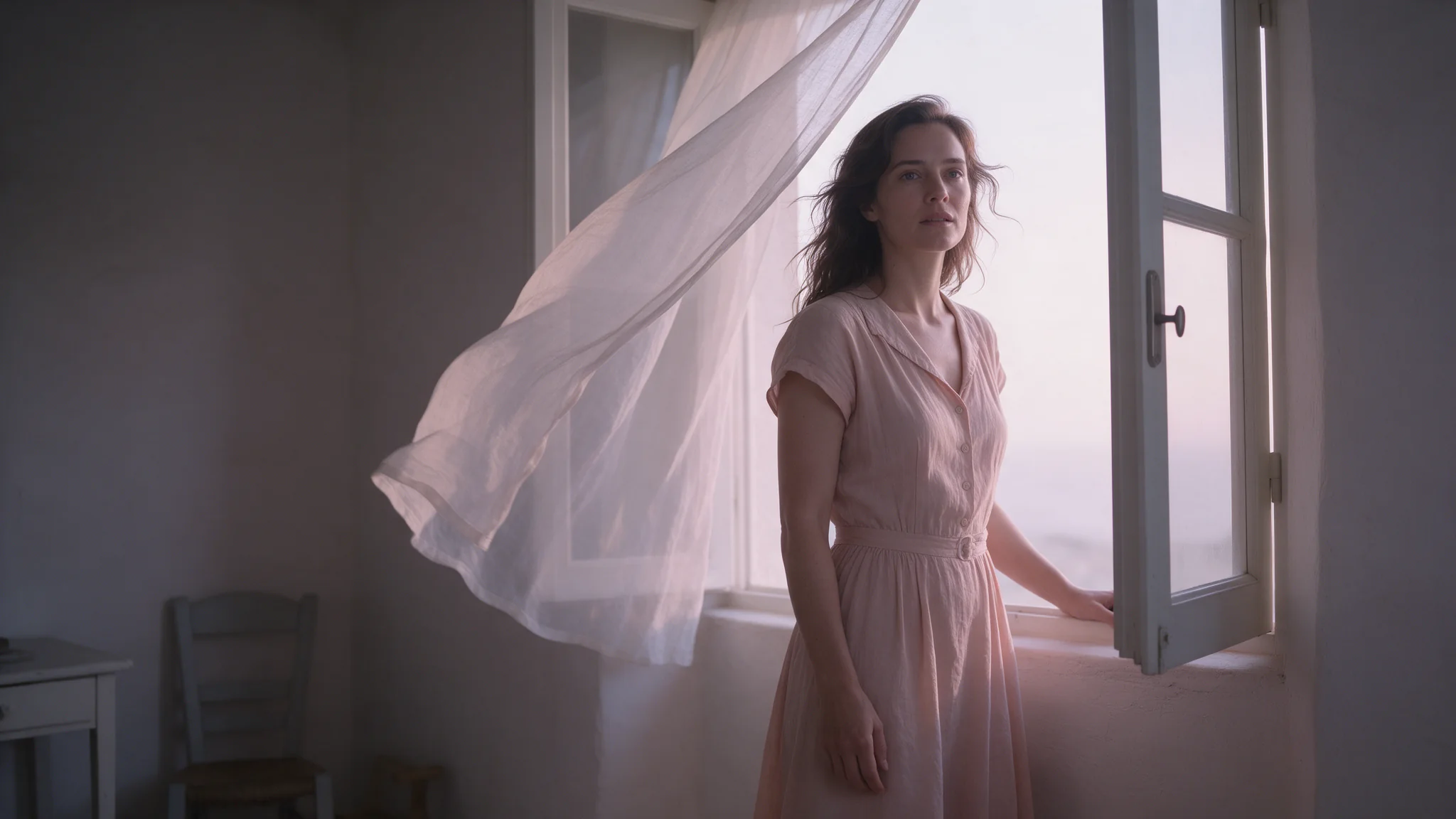
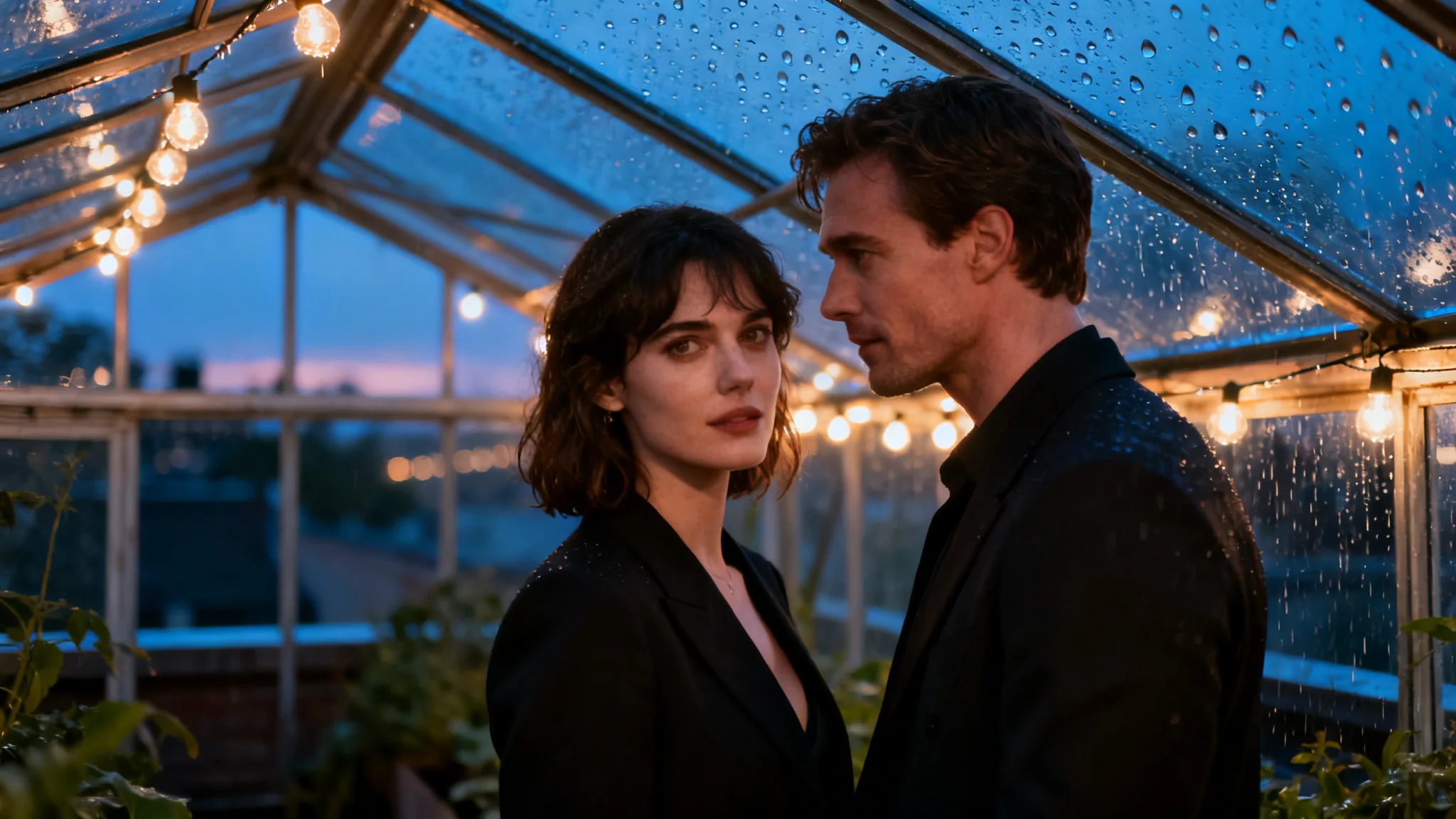
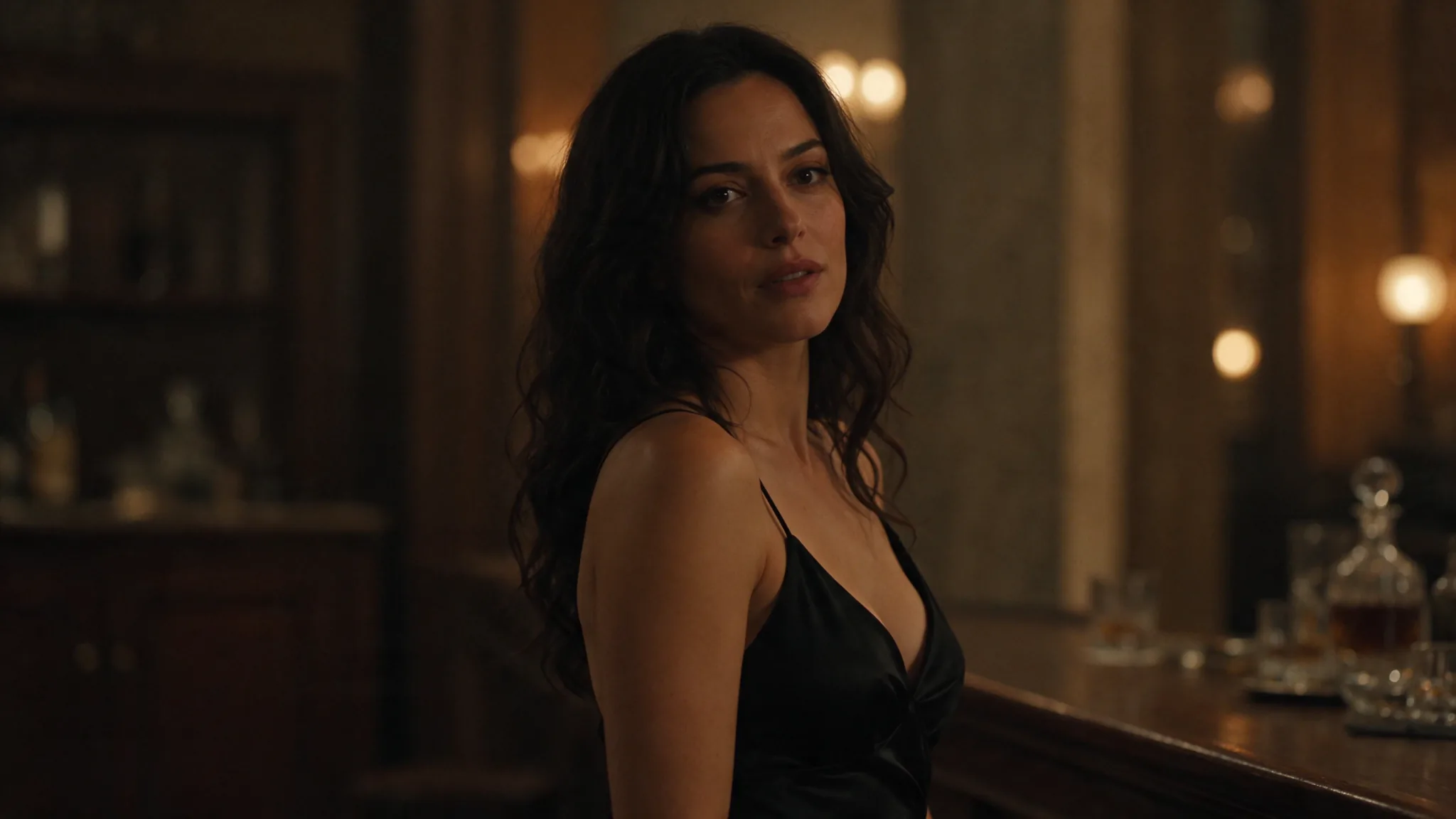
Nadmorski portret wykorzystuje lnianą koszulę, światło zmierzchu i ziarno filmowe do określenia wyglądu. Przykład baru jazzowego wskazuje dwie osoby, ich ubrania, wolny taniec i bursztynowe oświetlenie wnętrza. Opisz scenę równie konkretnie: kto się pojawia, gdzie jest, co ma na sobie i jak ma wyglądać światło.
Grafika produktu do innej kompozycji
Opisz materiał, kolor, logo i kąt ujęcia kubka, zanim wybierzesz ustawienia przezroczystego wyniku. Sformułowanie „wycięty produkt bez otoczenia” wyjaśnia kompozycję. Ustawienie tła decyduje, czy PNG zawiera przezroczystość. Dopasuj opis produktu i ustawienia pliku do tego samego celu.
Wskazówki
Zacznij od sceny, potem dodaj określenia stylistyczne
Najpierw opisz główny obiekt i scenerię. Następnie wskaż materiały, kolory, światło i styl fotografii istotne dla wyniku. Na przykład: „Turkusowy ceramiczny kubek z białym logo lisa, miękkie światło studyjne”. To konkretne wskazówki wizualne bez zbędnych przedmiotów i wymyślonych napisów.
Podaj w cudzysłowie każdy wymagany wiersz
Używaj krótkich oznaczeń ról, takich jak „Tytuł magazynu: 'NOIR'” lub „Tytuł: 'KAZE RAMEN'”. Dopisek umieść w osobnej instrukcji, aby odróżnić go od tytułu. Połącz treść z położeniem: „Umieść 'NOIR' dużą czcionką szeryfową nad fotografią”. Podaj tekst bezpośrednio w docelowym języku, zamiast prosić model o wymyślenie tłumaczenia.
Określ granice tekstu
Po cytowanych napisach dodaj „Użyj dostarczonego tekstu i żadnych innych słów”. Ta rada wynika z naszych testów, w których brak takiego ograniczenia pozwolił na dodanie tekstu. Po wygenerowaniu porównaj każdy wiersz z promptem, także mniejsze napisy uzupełniające. Popraw instrukcję, jeśli brakuje bloku lub ma on niewłaściwą rolę.
Ustaw kadr w ustawieniach
Wybierz 3:4 dla pionowej kompozycji lub 16:9 dla szerokiej sceny, jeśli odpowiadają planowanemu układowi. Samo słowo „pionowy” nie zastępuje aspect_ratio. Jeśli nie zmienisz ustawienia, wynik użyje domyślnego kadru 1:1. Rozdzielczość wybierz niezależnie od proporcji.
Świadomie wybierz przezroczystość
Dla wyciętego obiektu połącz output_format png i background transparent. Krótkie określenie sceny, takie jak „wycięty produkt bez otoczenia”, wyjaśnia cel wizualny. Nie nada jednak plikowi JPEG kanału alfa. Użyj background opaque, jeśli chcesz nieprzezroczysty wynik, lub pozostaw auto, jeśli nie wybrano trybu tła.
Zmieść instrukcję w limicie promptu
Platforma przyjmuje do 5000 znaków promptu, a ByteDance zaleca nie przekraczać 600 słów po angielsku. Wykorzystaj tę przestrzeń na szczegóły sceny, dokładny tekst i położenie. Zapisz prompt razem z wybranymi proporcjami, progiem rozdzielczości i pobranym obrazem, aby zachować kierunek projektu do późniejszej edycji.
Zobacz też powiązane modele: Seedream 5.0 Pro i Seedream 5.0 Flash.
Szybki start z API
# Generate the idempotency key once; reuse it when retrying after a lost response.
export SPICY_IDEMPOTENCY_KEY="${SPICY_IDEMPOTENCY_KEY:-$(uuidgen)}"
curl -X POST https://api.spicyapi.ai/api/v1/jobs/createTask \
  -H "Authorization: Bearer $SPICY_API_KEY" \
  -H "Content-Type: application/json" \
  -H "Idempotency-Key: $SPICY_IDEMPOTENCY_KEY" \
  -d '{
  "model": "bytedance/seedream-5.5/text-to-image",
  "input": {
    "prompt": "A ceramic teapot on a linen cloth, soft window light, muted palette",
    "background": "auto",
    "resolution": "2k",
    "aspect_ratio": "1:1",
    "output_format": "png"
  }
}'

# Copy data.taskId from the response into TASK_ID, then poll the status.
TASK_ID="TASK_ID_FROM_RESPONSE"
curl "https://api.spicyapi.ai/api/v1/jobs/recordInfo?taskId=$TASK_ID" \
  -H "Authorization: Bearer $SPICY_API_KEY"
Uwierzytelnianie, pełny schemat, odpytywanie i obsługę błędów opisuje dokumentacja API.