
Przejdź do treści głównej

ComfyUI / Szablon przepływu pracy

Umieść dwie własne postacie w tej samej scenie

Scena z dwiema postaciami wymaga czegoś więcej niż „zachowaj twarz”. Ten szablon ComfyUI łączy dwa oddzielne węzły LoadImage z Qwen Image 2.1 Edit, dzięki czemu możesz określić, która referencja ma znaleźć się po lewej, która po prawej i co ma się zmienić w scenie. Twórz romantyczne kadry, panele powieści wizualnej lub wspólną okładkę galerii twórców.

Zaimportuj JSON, wybierz dane uwierzytelniające i uzupełnij wymagane pola przed uruchomieniem.

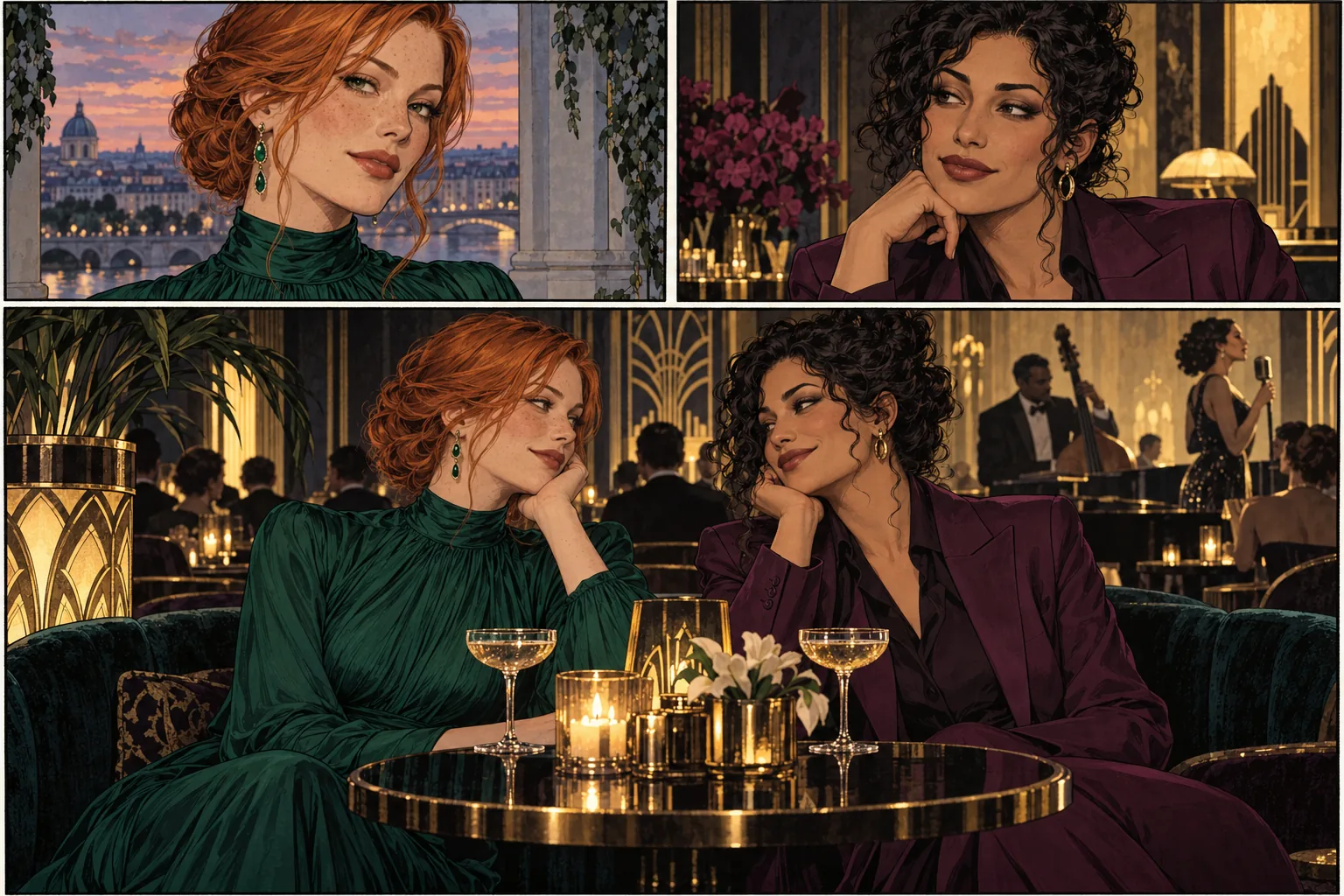
Plansza inspiracji do powieści graficznej z portretami dwóch różnych dorosłych postaci nad ich wspólną sceną w klubie jazzowym.
Ilustracja: dwie referencje różnych postaci i jedna wspólna scena historii.
Najpierw wypróbuj model
Zacznij od
Dwie oddzielne referencje postaci i jeden prompt kompozycji sceny.
Otrzymasz
Jeden edytowany obraz zapisany lokalnie przez SaveImage; opcjonalne wyjście alpha pozostaje niepodłączone.
Najlepsze zastosowania
Kadry historii BL/GL, portrety par postaci i autorskie powieści wizualne z dorosłymi bohaterami.

Obie referencje trafiają do jednego żądania edycji. Nie są traktowane jako dwa niezależne zadania generowania. Nadaj każdej postaci odmienną fryzurę, strój i pozycję, a potem sprawdź obie twarze w złożonym obrazie. Zapisz udany kadr z dwiema osobami jako podstawę kolejnej sceny lub precyzyjnej korekty.

Jak działa przepływ

Jak działa przepływ

  1. 01

    Wczytaj postać A

  2. 02

    Wczytaj postać B

  3. 03

    Ułóż kompozycję sceny

  4. 04

    Zapisz obraz

Wizualny przewodnik po workflow.

NSFW / Postać / Styl

Pomysły na początek

Romantyczne kadry BL i GL
Ilustracja

Romantyczne kadry BL i GL

01

Kadry historii BL/GL, portrety par postaci i autorskie powieści wizualne z dorosłymi bohaterami.

Co zmienić najpierw

Dwa niezależne wejścia LoadImage przekazują obrazy do image_urls.image_0 i image_urls.image_1. Jedna partia LoadImage to inny układ wejściowy.


Wypróbuj ten kierunek
Cosplay i warianty strojów
Ilustracja

Cosplay i warianty strojów

02

Odkrywaj garderobę postaci bez przebudowy całej sceny: dopasowaną stylizację wieczorową, kostium tematyczny lub inne wykończenie tkaniny. Edycja z referencją pozwala porównać twórczą zmianę z oryginałem.

Co zmienić najpierw

Określ ubranie, kolor i materiał. Przy pierwszym porównaniu zachowaj pozę i tło.

Wypróbuj ten kierunek
Męskie lookbooki
Ilustracja

Męskie lookbooki

03

Stwórz rozpoznawalną męską postać w swobodnych portretach, sesjach w jedwabnych koszulach i stylizacjach na wieczorne wyjścia. Zachowaj kilka charakterystycznych cech, aby galeria przedstawiała jednego twórcę, a nie zbiór niepowiązanych twarzy.

Co zmienić najpierw

Zachowaj tę samą referencję i opis włosów. Najpierw zmień oświetlenie lub strój, a potem wypróbuj inne kadrowanie.

Wypróbuj ten kierunek

Poradnik workflow

Kroki do pierwszego wyniku

  1. 01

    Zaimportuj szablon dwóch referencji

    Zainstaluj własne węzły SpicyAPI, uruchom ponownie ComfyUI i przeciągnij JSON do interfejsu. Dodaj klucz API w Settings → SpicyAPI. Graf ma dwa węzły LoadImage, jeden węzeł edycji Qwen i jeden SaveImage. Korzysta z endpointu Qwen Image 2.1 Edit działającego w chmurze.

  2. 02

    Daj każdej postaci wyraźną referencję

    Wczytaj pierwszą fikcyjną dorosłą postać w Reference A, a drugą w Reference B. Wybieraj wyraźne twarze oraz różne fryzury lub stroje. Dwie niemal identyczne referencje trudno opisać jednoznacznie. Szablon zachowuje kolejność wejść: A to image_0, a B to image_1.

  3. 03

    Opisz kompozycję przed dodaniem stylu

    Wskaż „postać z referencji 1” i „postać z referencji 2”, przypisz pozycje po lewej i prawej oraz określ, które włosy i strój należą do każdej z nich. Następnie opisz miejsce, kadrowanie i interakcję. Zacznij od planu średniego dwóch osób i prostej sceny; rozbudowane oświetlenie dodaj, kiedy układ postaci będzie użyteczny.

  4. 04

    Zachowaj ustawienia edycji do porównania

    Szablon zaczyna od 3:4, 1k, nieprzezroczystego tła, PNG i stałego seed. Rozwijanie promptu jest wyłączone, aby łatwiej porównać początkową instrukcję. Zachowaj te ustawienia przy poprawianiu jednej instrukcji dotyczącej postaci. Dla szerszej sceny wypróbuj proporcje poziome; użyj 1.5k lub 2k, gdy kompozycja będzie warta zachowania.

  5. 05

    Sprawdź obie postacie i zapisz wybrany wariant

    Dodaj jedno wykonanie do kolejki i poczekaj na zadanie. SaveImage zapisuje wyjście IMAGE z prefiksem spicyapi/qwen-duo w skonfigurowanym katalogu wyjściowym. Sprawdź przypisanie lewej i prawej strony, kształt twarzy, włosy, dłonie i widoczność obu postaci. Użyj wybranego wyniku jako przyszłej referencji kompozycji, jeśli chcesz dopracować ten kadr.

Wypróbuj ten prompt

Przykład twórczy. Dostosuj go do własnej fikcyjnej dorosłej postaci i obrazu źródłowego.

Compose a medium two-person shot of both fictional adult characters in an elegant jazz lounge. Place the copper-haired character from reference 1 on the left in her emerald evening dress. Place the dark-haired character from reference 2 on the right in her plum tailored suit. Preserve each person's distinct face and hairstyle. Relaxed affectionate eye contact, both clearly visible, warm cinematic lighting.
Wypróbuj ten kierunek

Wybierz model do swojego pomysłu

Wybierz Qwen Image 2.1 Edit, aby połączyć osobne obrazy referencyjne postaci w jeden kadr. Jeśli chcesz później animować scenę, użyj kompozycji jako pierwszej klatki workflow H3.

Zaplanuj budżet całego uruchomienia

Szablon wysyła jedno zadanie edycji z dwiema referencjami obrazu. Wycena odzwierciedla rzeczywiste wejścia i wybrane ustawienia; sprawdź aktualną cenę modelu zamiast zakładać, że dwie referencje kosztują tyle samo co jedna. Ustaw Max Cost Per Run przed pierwszym wykonaniem. Stały seed pomaga porządkować porównania. Zmiana promptu, referencji lub ustawień tworzy nową płatną edycję nawet z tym samym seed.

Gdy wynik odbiega od oczekiwań

ComfyUI — Gdy wynik odbiega od oczekiwań

Jedna postać przejmuje twarz drugiej

Mocniej rozróżnij postacie: numer referencji, pozycja po lewej lub prawej, fryzura i strój. Najpierw uprość scenę. Porównuj jedną poprawkę naraz, zamiast jednocześnie zmieniać obie referencje i prompt.

W wyniku pojawia się tylko jedna referencja

Sprawdź, czy oba połączenia IMAGE docierają do oddzielnych wejść image_urls i czy prompt wprost prosi o dwie widoczne osoby. Ciasny portret może skłonić model do skupienia się tylko na jednej postaci.

Maska powoduje błąd wejścia

Używaj szablonu dwóch referencji bez mask_url. Aby wykonać miejscową edycję maską, przejdź do przepływu jednej referencji i użyj złożonego kadru jako jedynego obrazu źródłowego.

Przed importem

Przejdź do kolejnego przepływu

Zrób pierwszą przydatną próbę

Pobierz szablon lub wypróbuj ten sam model w Playground, zanim połączysz cały przepływ.