
Przejdź do treści głównej

ComfyUI / naprawa przepływu pracy

Przywróć działanie swojego workflow w ComfyUI.

Brakuje węzłów, pojawia się błąd API, zadanie wciąż czeka albo nie możesz znaleźć wyniku? Najpierw ustal, na którym etapie proces się zatrzymał. Ten poradnik obejmuje hostowane węzły modeli SpicyAPI oraz połączenia ComfyUI, które pozwalają zapisać wygenerowany obraz lub film w pliku.

Stanowisko twórcze z portretami referencyjnymi, połączonymi modułami oraz gotowymi obrazami i klatkami wideo.
Ilustracja: materiały źródłowe, połączenia modelu i zapisane wyniki.

Cztery etapy. Znajdź punkt wyjścia.

Kieruj się ostatnim statusem, który faktycznie widziałeś. Błąd przed otrzymaniem ID zadania wymaga innego rozwiązania niż zakończone zadanie, którego pliku nie ma lokalnie.

  1. 01

    Wczytanie grafu

    ComfyUI rozpoznaje węzły i podłączone do nich wejścia.

    Węzły → wejścia
  2. 02

    Przygotowanie i wycena

    Wtyczka odczytuje klucz, przesyła multimedia i sprawdza szacowaną opłatę.

    Przygotowanie wejść → wysyłanie
  3. 03

    Generowanie zdalne

    SpicyAPI zwraca ID zadania, a węzeł śledzi jego postęp.

    W kolejce → generowanie
  4. 04

    Pobranie i zapis

    Węzeł odbiera wynik, a węzeł zapisu zapisuje go lokalnie.

    Pobieranie wyniku → Save Image / Save Video

Zachowaj ID zadania, jeśli zostało już przydzielone. To najszybszy sposób, by odróżnić trwające generowanie od problemu z lokalnym podglądem lub zapisem.

Co widzisz na obszarze roboczym?

Wybierz objaw pasujący do Twojego przepływu pracy. Każda sekcja wskazuje kolejną rzecz do sprawdzenia i widoczny znak, że problem został rozwiązany.

01 / Sprawdź ten etap

Po otwarciu przepływu brakuje węzłów

Zacznij od nazwy brakującego węzła. Węzły modeli SpicyAPI pochodzą z naszego pakietu węzłów niestandardowych. Węzeł wczytujący checkpoint, sampler lub pomocniczy węzeł innego dostawcy należą do innej części grafu.
Przewodnik wizualnyComfyUI
ComfyUI/custom_nodes/comfyui-spicyapi
SpicyAPI · ComfyUI
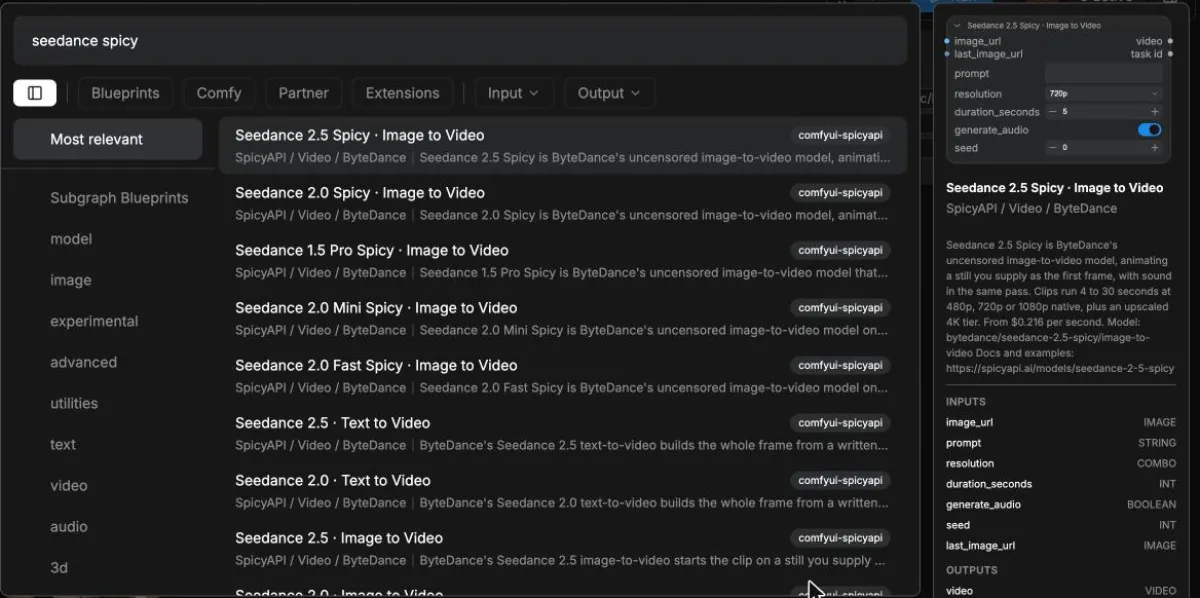
Wyszukiwanie węzłów SpicyAPI w ComfyUI z wybranym węzłem Seedance obraz na wideo.
Zainstaluj pakiet w uruchomionej instancji ComfyUI
  1. 1.

    Zainstaluj pakiet w uruchomionej instancji ComfyUI

    Folder comfyui-spicyapi powinien znajdować się w katalogu custom_nodes tej konkretnej instancji. Druga instalacja desktopowa lub przenośna ma własny katalog. Zainstalowanie pakietu w niej nie doda węzłów do tego obszaru roboczego. Zaimportuj szablony z linków na tej stronie do obszaru roboczego. Dla lokalnego API ComfyUI użyj Export (API) z tego grafu zamiast wysyłać niezmieniony JSON obszaru roboczego.

  2. 2.

    Uruchom ponownie backend i sprawdź logi startowe

    Po instalacji lub aktualizacji uruchom ComfyUI ponownie. Samo odświeżenie przeglądarki nie wczytuje ponownie klas węzłów w Pythonie. Błąd importu w logu startowym wskazuje na problem z ładowaniem. Jeśli brakuje V3 node API, zaktualizuj zarówno ComfyUI, jak i pakiet.

  3. 3.

    Wyszukaj nazwę modelu na pustym obszarze roboczym

    Wyszukaj SpicyAPI lub nazwę modelu. Jeśli pakiet jest widoczny, ale nowy model nie, ustaw klucz i uruchom ponownie ComfyUI, aby lista węzłów mogła odświeżyć się na podstawie Twojego konta. Jeśli brakuje węzła innego dostawcy, sprawdź jego pakiet zamiast dodawać przypadkowe wagi modeli.

Po czym poznasz, że problem zniknął

Model pojawia się w wyszukiwarce węzłów, a zaimportowany graf nie oznacza go już jako nieznanego. Przywróć połączenia utracone przez wcześniejszy węzeł zastępczy.
Sprawdź instalację i wyszukiwanie węzłów
02 / Sprawdź ten etap

Węzeł modelu nie może się uwierzytelnić

Węzły SpicyAPI używają Twojego klucza SpicyAPI. Nie odczytują salda kredytów ComfyUI Partner Nodes ani klucza wklejonego do niezwiązanego z nimi węzła niestandardowego.

Przewodnik wizualnyComfyUI
SPICY_API_KEY
Settings → SpicyAPI → API key
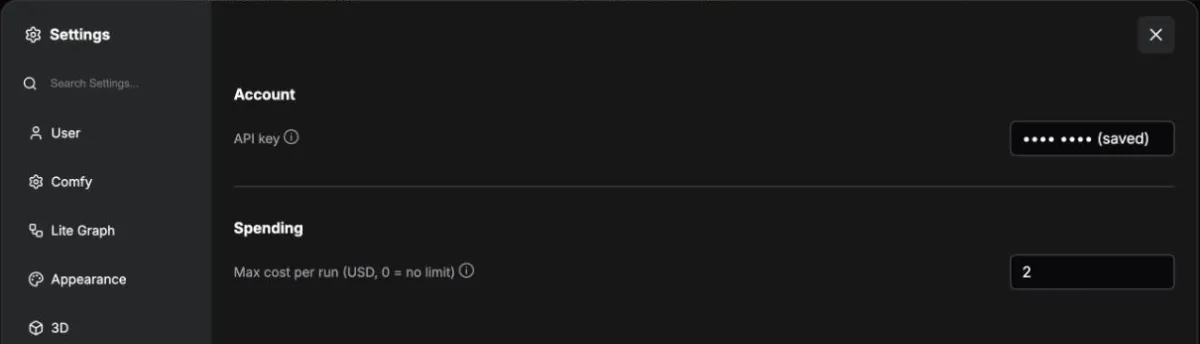
Ustawienia SpicyAPI w ComfyUI z zamaskowanym kluczem API i maksymalnym kosztem uruchomienia
Wtyczka odczytuje dane uwierzytelniania i limit wydatków z Settings > SpicyAPI. Klucz w środowisku serwera ma pierwszeństwo przed zapisanym kluczem.
  1. 1.

    Ustaw klucz w miejscu odczytywanym przez wtyczkę

    Otwórz Settings > SpicyAPI i zapisz aktywny klucz z konsoli SpicyAPI. Na hostowanym serwerze ComfyUI zmienna SPICY_API_KEY musi być ustawiona w środowisku procesu uruchamiającego ComfyUI.

  2. 2.

    Sprawdź, które ustawienie ma pierwszeństwo

    SPICY_API_KEY ma pierwszeństwo przed kluczem zapisanym w Settings. Jeśli zmieniłeś klucz w interfejsie, ale nadal widzisz poprzedni błąd uwierzytelniania, sprawdź środowisko serwera, popraw je i uruchom ComfyUI ponownie.

  3. 3.

    Oddziel uwierzytelnianie od rozliczeń

    Przy odpowiedzi 401 sprawdź klucz i konto, do którego należy. Przy błędzie salda lub wydatków otwórz rozliczenia i sprawdź konkretny komunikat. Nie umieszczaj klucza w prompcie, węźle Note workflow ani na udostępnianym zrzucie ekranu.

Po czym poznasz, że problem zniknął

Węzeł przechodzi kontrolę klucza i uwierzytelniania, a następnie zaczyna przygotowywać wejścia lub prosi o wycenę.

Otwórz klucze API SpicyAPI
03 / Sprawdź ten etap

Węzeł odrzuca dane przed generowaniem

Sprawdź wejścia hostowanego węzła modelu zamiast kopiować ustawienia przepływu korzystającego z lokalnego checkpointu. Różne modele obsługują różne obrazy referencyjne, opcje i modele bazowe LoRA.

Przewodnik wizualnyComfyUI
LoadImage
IMAGE → image_0
LoadImage
IMAGE → image_1
Qwen Image 2.1 Edit

SpicyAPI LoRA → Z-Image Turbo LoRA

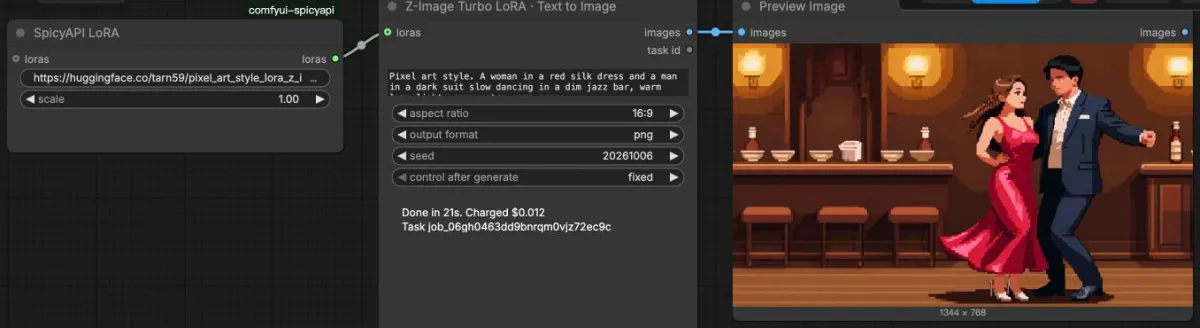
Węzeł SpicyAPI LoRA połączony z Z-Image Turbo LoRA i podglądem obrazu.
Prześledź połączenie multimediów do modelu
  1. 1.

    Prześledź połączenie multimediów do modelu

    Wybierz istniejący plik w Load Image i połącz jego wyjście IMAGE z wejściem obrazu modelu. Przy dwóch referencjach podłącz oba węzły źródłowe do osobnych gniazd obrazu. Nazwa pliku wpisana w prompcie nie przesyła obrazu.

  2. 2.

    Użyj bezpośredniego linku do wag LoRA

    Podłącz SpicyAPI LoRA do modelu z wejściem loras. URL musi prowadzić do pliku wag i otwierać się bez logowania. Repozytorium z ograniczonym dostępem ani adres strony internetowej nie są plikiem wag do pobrania. Dopasuj model bazowy LoRA do wybranego węzła.

  3. 3.

    Wypełnij wymagane pola modelu

    Nasze szablony do pobrania mają pusty prompt, abyś mógł wybrać scenę przed uruchomieniem. Wypełnij go, sprawdź wymagane referencje i korzystaj z opcji udostępnionych przez dany węzeł. Zacznij od małego grafu, zanim ponownie podłączysz dodatkowe maski, LoRA lub węzły przetwarzania.

Po czym poznasz, że problem zniknął

Węzeł akceptuje podłączone multimedia i opcje, a potem przechodzi do wyceny lub wysłania zadania.

Wybierz pasujący przepływ na start
04 / Sprawdź ten etap

Uruchomienie zatrzymuje się na kontroli kosztów

Zatrzymanie z powodu limitu wydatków jest zamierzone. Wtyczka prosi o wycenę przed utworzeniem zadania generowania i porównuje szacowaną opłatę z Max cost per run.

Przewodnik wizualnyComfyUI
Max cost per run

W granicach limitu

quote ≤ limit

Przejdź do wysłania zadania

Powyżej limitu

quote > limit

Zatrzymanie przed wysłaniem zadania generowania

Przeczytaj wycenę i dokładny limit
  1. 1.

    Przeczytaj wycenę i dokładny limit

    Otwórz Settings > SpicyAPI > Max cost per run. Gdy wycena przekracza limit, wtyczka zatrzymuje się przed wysłaniem zadania generowania. Komunikat podaje wycenioną kwotę i Twój limit. Zmieniaj limit po świadomym sprawdzeniu kosztu.

  2. 2.

    Zmniejsz zakres pierwszego testu

    Dla filmu wybierz krótszy czas trwania lub niższą rozdzielczość dostępną w modelu. Przy edycji obrazu zacznij od potrzebnej liczby referencji i rozmiaru wyniku. Sprawdź nową wycenę, zanim zwiększysz parametry do wersji końcowej.

  3. 3.

    Licz płatne węzły modeli osobno

    Ustawienie dotyczy każdego uruchomienia hostowanego węzła modelu, a nie łącznego budżetu całego obszaru roboczego. Graf z generowaniem i późniejszym zwiększaniem rozdzielczości może utworzyć dwa płatne zadania. Uwzględnij oba etapy przy planowaniu partii lub dodawaniu kilku wariantów do kolejki.

Po czym poznasz, że problem zniknął

Wybrane ustawienia mieszczą się w limicie, a węzeł otrzymuje ID zadania. Po zakończeniu sprawdź również końcową opłatę, nie tylko początkową wycenę.

Sprawdź opcje modelu i aktualne ceny
05 / Sprawdź ten etap

Węzeł ma ID zadania, ale nadal czeka

ID zadania oznacza, że generowanie zostało już zlecone. Zachowaj ID i sprawdź zadanie przed kolejnym uruchomieniem: przeglądarka, lokalna kolejka ComfyUI i zdalne generowanie to oddzielne elementy.

Przewodnik wizualnyComfyUI
task ID → SpicyAPI console
queued
running
succeeded

Pobranie i zapis

failed

Sprawdź ten etap

Znajdź to samo zadanie w konsoli
  1. 1.

    Znajdź to samo zadanie w konsoli

    Otwórz logi konsoli SpicyAPI i znajdź wyświetlone ID zadania. Zadanie w kolejce lub w trakcie wykonywania nadal jest przetwarzane. Jeśli zakończyło się sukcesem, sprawdź pobieranie wyniku lub lokalny zapis. Jeśli się nie powiodło, przyjrzyj się jego konkretnemu błędowi.

  2. 2.

    Traktuj Stop jako koniec lokalnego oczekiwania

    Zatrzymanie ComfyUI nie anuluje generowania już zleconego SpicyAPI. Zadanie trwa dalej zdalnie i może zostać naliczona opłata, jeśli zakończy się sukcesem. Sprawdź wynik w konsoli, zanim ponownie dodasz to samo żądanie do kolejki.

  3. 3.

    Oddziel generowanie od pobierania wyniku

    Jeśli węzeł pokazuje Downloading result, proces dotarł do etapu pobierania. Sprawdź, czy serwer ComfyUI ma dostęp do zwróconego URL wyniku, a następnie poszukaj błędu pobierania lub dekodowania w logu backendu. Odświeżenie przeglądarki nie naprawi połączenia sieciowego serwera.

Po czym poznasz, że problem zniknął

Znasz końcowy stan zdalnego zadania i potrafisz znaleźć wynik lub konkretny błąd. Kontynuuj diagnozę od tego etapu zamiast uznawać każde opóźnienie za nową awarię generowania.

Sprawdź zadanie w logach konsoli
06 / Sprawdź ten etap

Wynik dotarł. Gdzie jest plik?

Odebranie wyniku i zapisanie go to dwa kroki. Prześledź gniazdo wyjściowe przez graf, a następnie sprawdź katalog wyjściowy instancji ComfyUI, która wykonała przepływ.

Przewodnik wizualnyComfyUI
IMAGE
Save Image
VIDEO
Save Video

Zapisany plik

ComfyUI/output/
spicyapi/
reference-edit_*.png
Podłącz odpowiedni węzeł zapisu
  1. 1.

    Podłącz odpowiedni węzeł zapisu

    Połącz wyjście IMAGE modelu z Save Image albo wyjście VIDEO z Save Video. ID zadania ani wyjście tekstowe nie są gniazdami multimediów. Sprawdź, czy węzeł zapisu jest podłączony i włączony w grafie, który rzeczywiście dodałeś do kolejki.

  2. 2.

    Odróżnij podgląd od zapisanego wyniku

    Obraz pokazany przez Preview Image może być tymczasowym podglądem. Do trwałego zapisania pliku obrazu użyj Save Image. Jeśli generowanie się powiodło, ale zapis nie, sprawdź błąd samego węzła zapisu i uprawnienia folderu docelowego.

  3. 3.

    Sprawdź aktywną ścieżkę wyjściową i podfoldery

    Zwykle jest to ComfyUI/output, ale współdzielony folder instalacji desktopowej, własny katalog wyjściowy lub instalacja zdalna mogą zmienić tę lokalizację. Wartość filename_prefix, na przykład spicyapi/reference-edit, tworzy podfolder w katalogu wyjściowym. Na zdalnym serwerze plik zapisuje się na tym serwerze.

Po czym poznasz, że problem zniknął

Oczekiwany obraz lub film znajduje się w aktywnym katalogu wyjściowym, z wybranym prefiksem i w wybranym podfolderze.

Otwórz szablon z podłączonym etapem zapisu

Dokończ połączenia. Zachowaj plik.

Hostowane węzły modeli zwracają zwykłe wartości multimediów ComfyUI. Umieść węzeł zapisu na końcu ścieżki multimediów, a następnie szukaj wyniku w lokalizacji wyjściowej ustawionej dla tego komputera.

IMAGESave Image

Do gotowego obrazu użyj wyjścia images. Wyjście mask to osobna wartość, nie gotowy obraz.

VIDEOSave Video

Do filmu użyj wyjścia video. Zapisanie nieruchomej klatki przez Save Image nie zapisuje filmu.

Który folder wyjściowy?

Zacznij od ComfyUI/output. Jeśli nie ma tam pliku, sprawdź ustawienia przechowywania wersji desktopowej lub własne --output-directory. Ścieżka znajduje się na komputerze uruchamiającym backend, nawet gdy otwierasz obszar roboczy na innym urządzeniu.

Przykładowy filename_prefix: zapisuje plik w podfolderze spicyapi katalogu wyjściowego, a nie w katalogu drugiej instalacji.

spicyapi/reference-edit

Daj asystentowi AI informacje do diagnozy.

Skopiuj ten poradnik i wypełnij pola diagnostyczne. Jeden dokładny błąd, jedno ID zadania i mały graf mówią asystentowi więcej niż zrzut zatłoczonego obszaru roboczego.

Szczegóły do dodania po skopiowaniu

  • Wersja ComfyUI i sposób instalacji
  • Wersja comfyui-spicyapi
  • Nazwa węzła modelu i ID zadania, jeśli jest dostępne
  • Dokładny błąd i ostatni widoczny status
  • Podłączone wejścia i wybrane ustawienia
  • Węzeł zapisu i aktywny katalog wyjściowy
  • Co zmieniło się przed błędem
  • Minimalny przepływ bez prywatnych referencji

Przed udostępnieniem usuń klucze API i prywatne linki do obrazów źródłowych. Przycisk kopiowania kopiuje ten poradnik i puste pola; nie zbiera lokalnych plików ani danych konta.

Zacznij ponownie od zrozumiałego grafu.

Wybierz szablon do swojego zadania. Najpierw uruchom wejścia, model i zapis. Dodawaj kolejne etapy przetwarzania, gdy ta krótka ścieżka już działa.

Częste pytania

Dokumentacja wykorzystana w poradniku