
Przejdź do treści głównej

ComfyUI / Szablon przepływu pracy

Zmień strój lub scenę z Seedream 5 Pro

Zachowaj dobrą referencję postaci i zbuduj na jej podstawie kolejny wygląd. Ten szablon ComfyUI łączy LoadImage z Seedream 5 Pro Edit i SaveImage oraz udostępnia drugie opcjonalne wejście referencyjne dla stroju lub sceny. Twórz galerie mody z własnymi dorosłymi postaciami, tematyczne lookbooki i nowe tła bez przebudowy lokalnego grafu samplowania.

Zaimportuj JSON, wybierz dane uwierzytelniające i uzupełnij wymagane pola przed uruchomieniem.

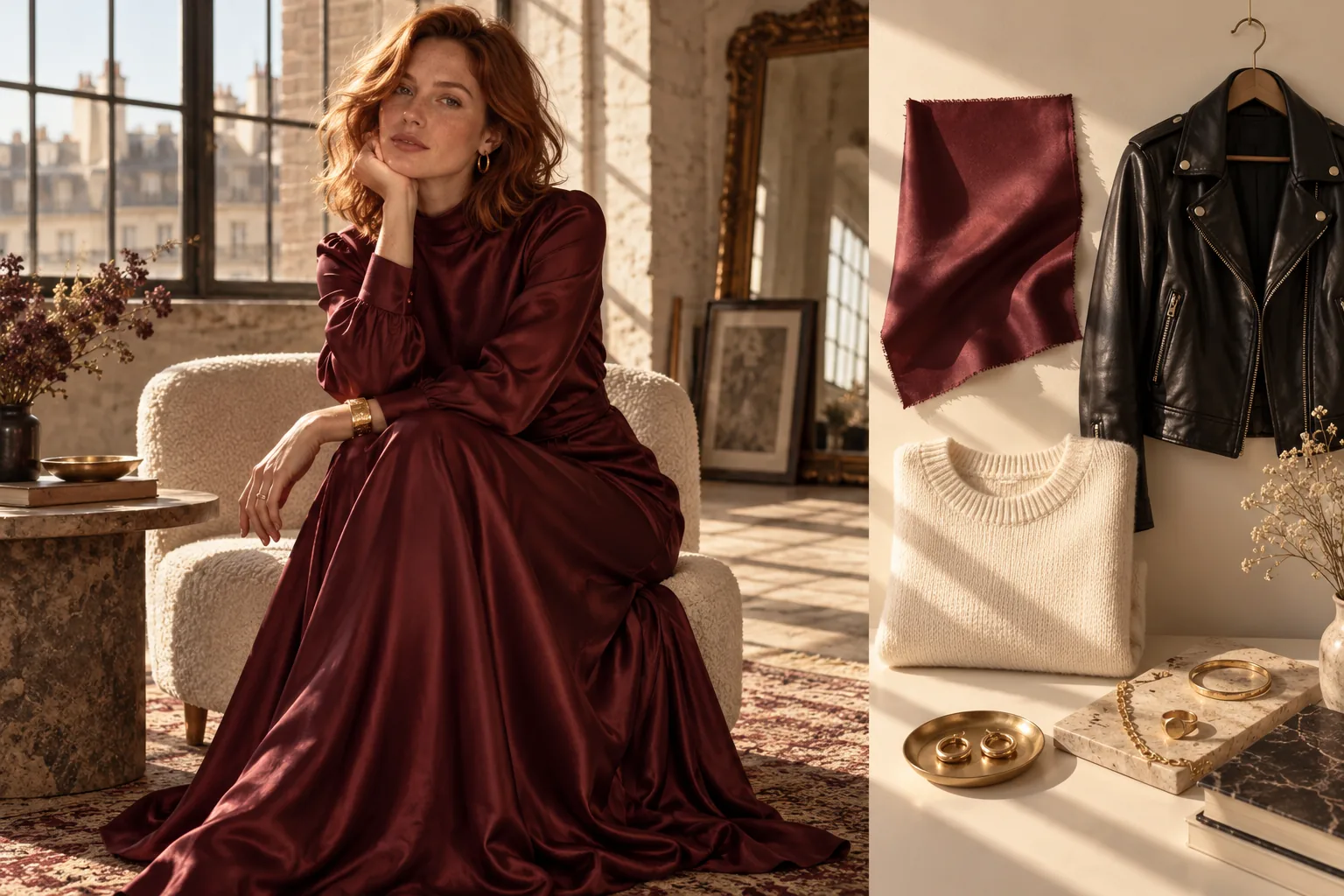
Modowy portret redakcyjny dorosłej kobiety w bordowej sukni obok referencji tkanin i strojów.
Ilustracja: referencja postaci wraz z propozycjami stroju i tkanin.
Najpierw wypróbuj model
Zacznij od
Jeden obraz postaci, precyzyjny prompt edycji i opcjonalna dodatkowa referencja.
Otrzymasz
Jeden edytowany obraz zapisany lokalnie przez SaveImage z prefiksem nazwy pliku spicyapi/seedream-edit.
Najlepsze zastosowania
Warianty strojów, lookbooki postaci i zmiany scen w galeriach twórców z dorosłymi postaciami.

Zacznij od jednej zmiany: kurtki, miejsca albo oświetlenia. Określ, która twarz, fryzura, poza i kadrowanie mają zostać zachowane. Gdy edycja będzie użyteczna, dodaj drugą referencję lub poproś o bardziej rozbudowaną kompozycję. To edycja kierowana referencjami, więc dobry przepływ zaczyna się od świadomie wybranego źródła, a nie długiej listy ustawień.

Jak działa przepływ

Jak działa przepływ

  1. 01

    Wybierz obraz źródłowy

  2. 02

    Opisz jedną zmianę

  3. 03

    Wygeneruj wariant

  4. 04

    Zapisz wybraną wersję

Wizualny przewodnik po workflow.

NSFW / Postać / Styl

Pomysły na początek

Cosplay i warianty strojów
Ilustracja

Cosplay i warianty strojów

01

Odkrywaj garderobę postaci bez przebudowy całej sceny: dopasowaną stylizację wieczorową, kostium tematyczny lub inne wykończenie tkaniny. Edycja z referencją pozwala porównać twórczą zmianę z oryginałem.

Co zmienić najpierw

Określ ubranie, kolor i materiał. Przy pierwszym porównaniu zachowaj pozę i tło.
Wypróbuj ten kierunek
Serie postaci NSFW
Ilustracja

Serie postaci NSFW

02

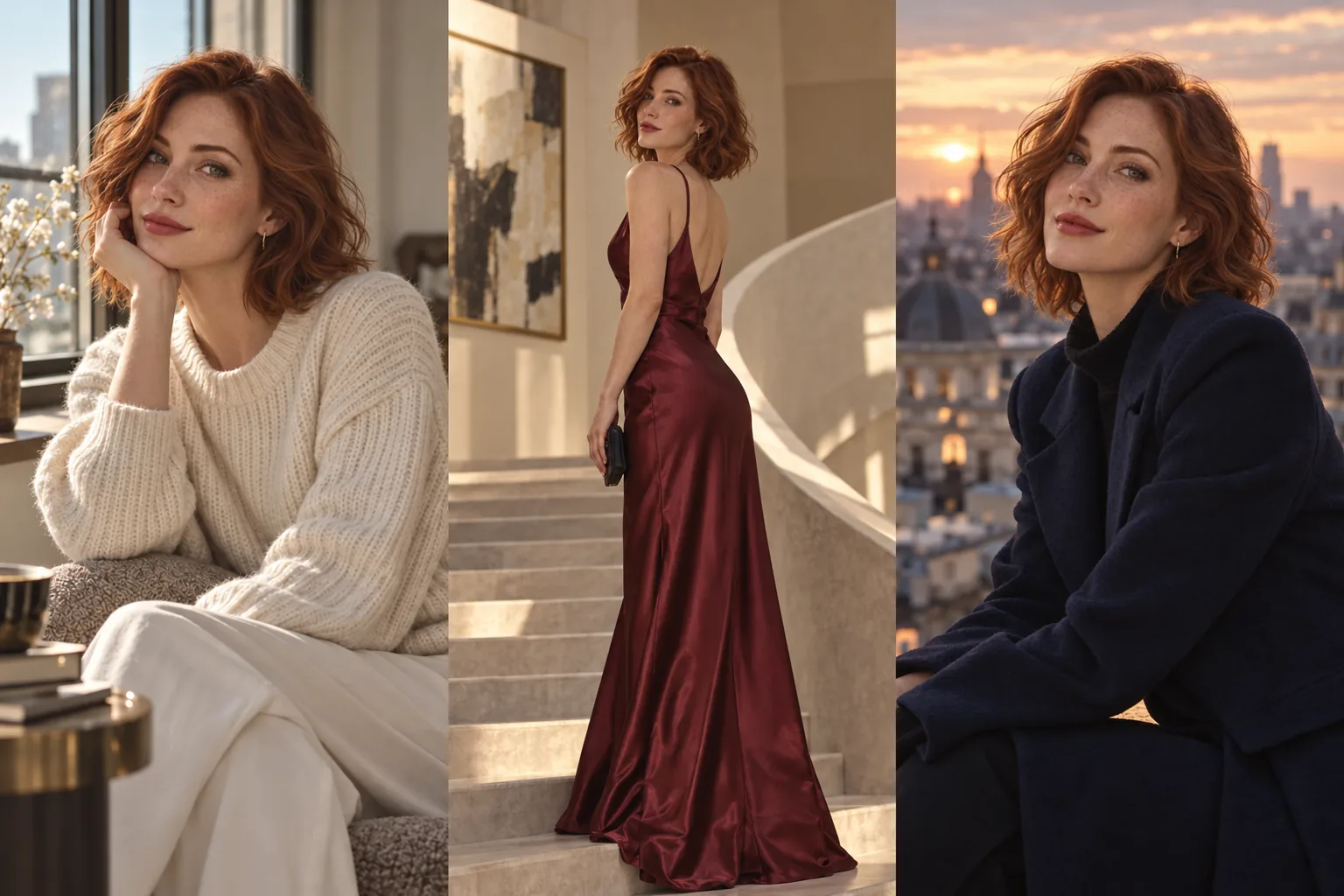
Zbuduj pełną historię w stylu sesji redakcyjnej dla powracającej postaci: portrety w świetle okna, wieczorową stylizację i balkon późną nocą. Wypróbuj cztery sceny, aby znaleźć kierunek, a potem rozwiń najlepszą stylizację w większą serię.

Co zmienić najpierw

Używaj oryginalnego portretu w każdej scenie. Zmieniaj stroje i miejsca, zachowując twarz i włosy.

Wypróbuj ten kierunek
Męskie lookbooki
Ilustracja

Męskie lookbooki

03

Stwórz rozpoznawalną męską postać w swobodnych portretach, sesjach w jedwabnych koszulach i stylizacjach na wieczorne wyjścia. Zachowaj kilka charakterystycznych cech, aby galeria przedstawiała jednego twórcę, a nie zbiór niepowiązanych twarzy.

Co zmienić najpierw

Zachowaj tę samą referencję i opis włosów. Najpierw zmień oświetlenie lub strój, a potem wypróbuj inne kadrowanie.

Wypróbuj ten kierunek

Poradnik workflow

Kroki do pierwszego wyniku

  1. 01

    Zaimportuj graf edycji Seedream

    Zainstaluj rozszerzenie SpicyAPI, uruchom ponownie ComfyUI i zaimportuj pobrany JSON. Dodaj klucz w Settings → SpicyAPI. Ten graf korzysta z Seedream 5.0 Pro Edit, wysyła jedno zadanie generowania w chmurze na wykonanie i nie ma lokalnego węzła ładowania checkpointów.

  2. 02

    Zacznij od źródła wartego zachowania

    Wczytaj własny obraz fikcyjnej dorosłej postaci z wyraźną twarzą i użyteczną pozą. Jeśli chcesz zmienić strój, na początek zachowaj proste tło. Czytelne źródło ułatwia porównanie edycji ubrania bez jednoczesnego oceniania nowej twarzy, pozy i otoczenia.

  3. 03

    Oddziel zmianę od elementów do zachowania

    Wypełnij pusty prompt konkretną zmianą, a następnie wskaż twarz, włosy, pozę, kadrowanie lub światło do zachowania. W pierwszej próbie wybierz jedną zmianę. Dodając referencję stroju, podłącz kolejny LoadImage do image_urls.image_1 i wyjaśnij, że dostarcza ubranie, a referencja 1 dostarcza postać.

  4. 04

    Wybierz rozmiar roboczy i format wyjściowy

    Szablon używa resolution 1k oraz aspect_ratio auto, więc pierwszy przegląd zachowuje kompozycję źródła. Endpoint oferuje również 2k. Wybierz PNG dla pliku do dalszej edycji albo JPEG dla mniejszego nieprzezroczystego obrazu. enable_thinking jest w szablonie włączone; to opcja przetwarzania instrukcji, a nie ustawienie lokalnego samplera.

  5. 05

    Zapisz i sprawdź edycję przed dalszymi wariantami

    Dodaj jedno wykonanie do kolejki i obejrzyj zwrócony obraz. SaveImage zapisuje w skonfigurowanym katalogu wyjściowym ComfyUI z prefiksem spicyapi/seedream-edit. Porównaj zamówiony strój lub scenę, twarz i pozę. Wróć do oryginalnego źródła, aby stworzyć nowy wariant od czystej podstawy; użyj poprzedniego wyniku, kiedy chcesz dopracować właśnie tę wersję.

Wypróbuj ten prompt

Przykład twórczy. Dostosuj go do własnej fikcyjnej dorosłej postaci i obrazu źródłowego.

Keep the fictional adult character's face, copper hairstyle, pose, framing and light direction from the source. Change only the outfit to an elegant burgundy satin evening dress with simple gold accessories. Preserve the same background and natural expression.
Wypróbuj ten kierunek

Wybierz model do swojego pomysłu

Użyj Seedream 5 Pro Edit do wariantów strojów i scen na podstawie dobrego obrazu referencyjnego. Zachowaj oryginał jako punkt wyjścia lookbooka, a następnie wybierz najlepszą edycję przed tworzeniem kolejnych wariantów.

Zaplanuj budżet całego uruchomienia

Każde wykonanie w kolejce wysyła jedno zadanie edycji w chmurze. Wycena uwzględnia rzeczywiste referencje i wybrane ustawienia; sprawdź aktualną cenę na stronie modelu i odpowiednio ustaw Max Cost Per Run. Zacznij od jednego źródła w 1k do przeglądu, a następnie wybierz 2k, gdy wybrany wariant potrzebuje większego obrazu końcowego. Ten szablon nie dodaje automatycznego etapu skalowania ani nie wysyła po cichu drugiej generacji.

Gdy wynik odbiega od oczekiwań

ComfyUI — Gdy wynik odbiega od oczekiwań

Strój się zmienia, ale twarz też

Ogranicz edycję do ubrania, wyraźnie zachowaj twarz i włosy, a następnie wróć do źródła. Jeśli podłączona jest referencja ubrania, określ, że dostarcza strój, a nie osobę.

Tło się zmienia, choć chodziło tylko o ubranie

Podaj konkretne instrukcje zachowania: to samo tło, poza, kąt kamery i kierunek światła. Nie wprowadzaj nowego miejsca w tym samym prompcie pierwszej próby.

Graf działa, ale nie ma zapisanego pliku

Sprawdź połączenie IMAGE z SaveImage i skonfigurowany katalog wyjściowy. Podgląd lub ukończone zadanie w chmurze same w sobie nie dowodzą, że uruchomił się lokalny węzeł zapisu. Użyj ID zadania, aby odzyskać wynik po przerwaniu lokalnego oczekiwania.

Przed importem

Przejdź do kolejnego przepływu

Zrób pierwszą przydatną próbę

Pobierz szablon lub wypróbuj ten sam model w Playground, zanim połączysz cały przepływ.
