Einführung
Kling 4.0 Bild zu Video animiert Ihr Startbild zu einem Clip von 3 bis 30 Sekunden in 720p oder 1080p. Fügen Sie ein Endbild hinzu, um festzulegen, wo der Clip endet, und bis zu 8 Zwischenbilder in Reihenfolge, um den Weg dazwischen zu lenken. Der Prompt ist optional; jeder Clip kommt mit einer Stereo-Tonspur zurück.
Einen Kling-4.0-Modus nach dem Ausgangsmaterial wählen
| Was Sie am Anfang haben | Modus |
|---|---|
| eine geschriebene Szene oder ein Skript | Kling 4.0 Text zu Video |
| ein Startbild, optional mit Endbild und Zwischenbildern | Kling 4.0 Bild zu Video (Sie sind hier) |
| Fotos, Clips oder Stimmproben, aus denen besetzt wird | Kling 4.0 Referenz zu Video |
Wichtige Funktionen und Highlights
Erstes Bild, Zwischenbilder, letztes Bild
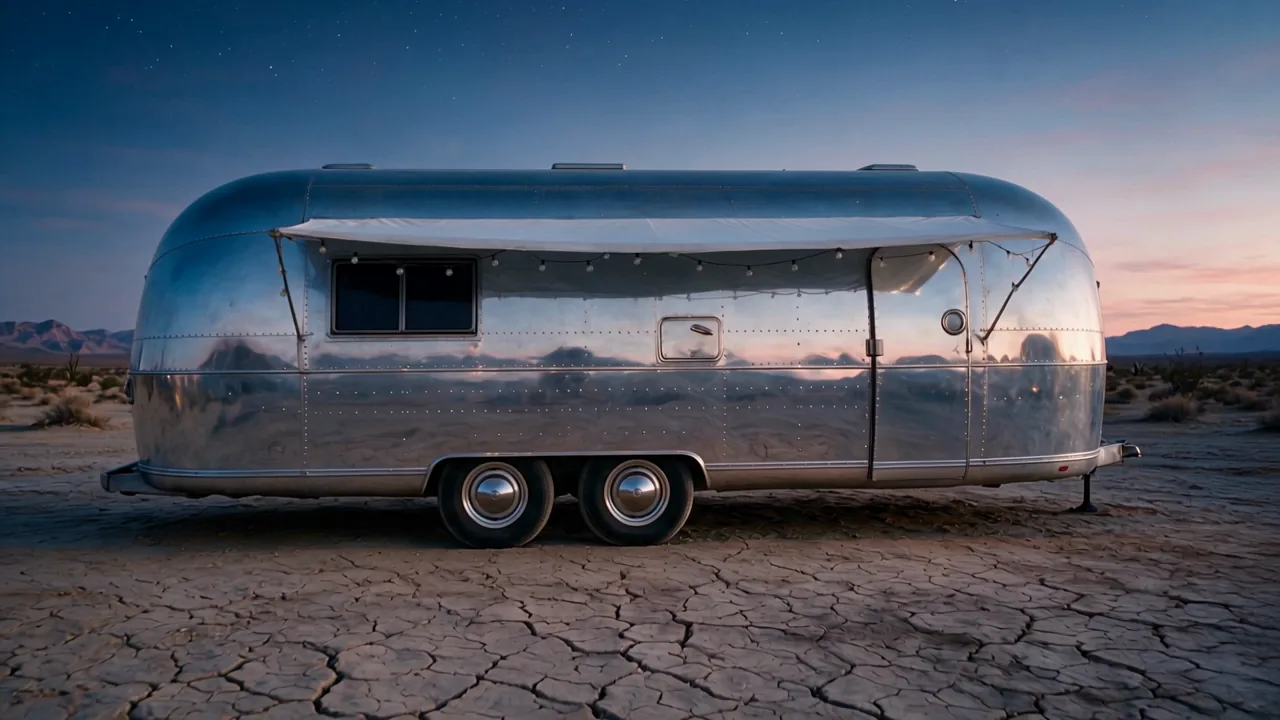
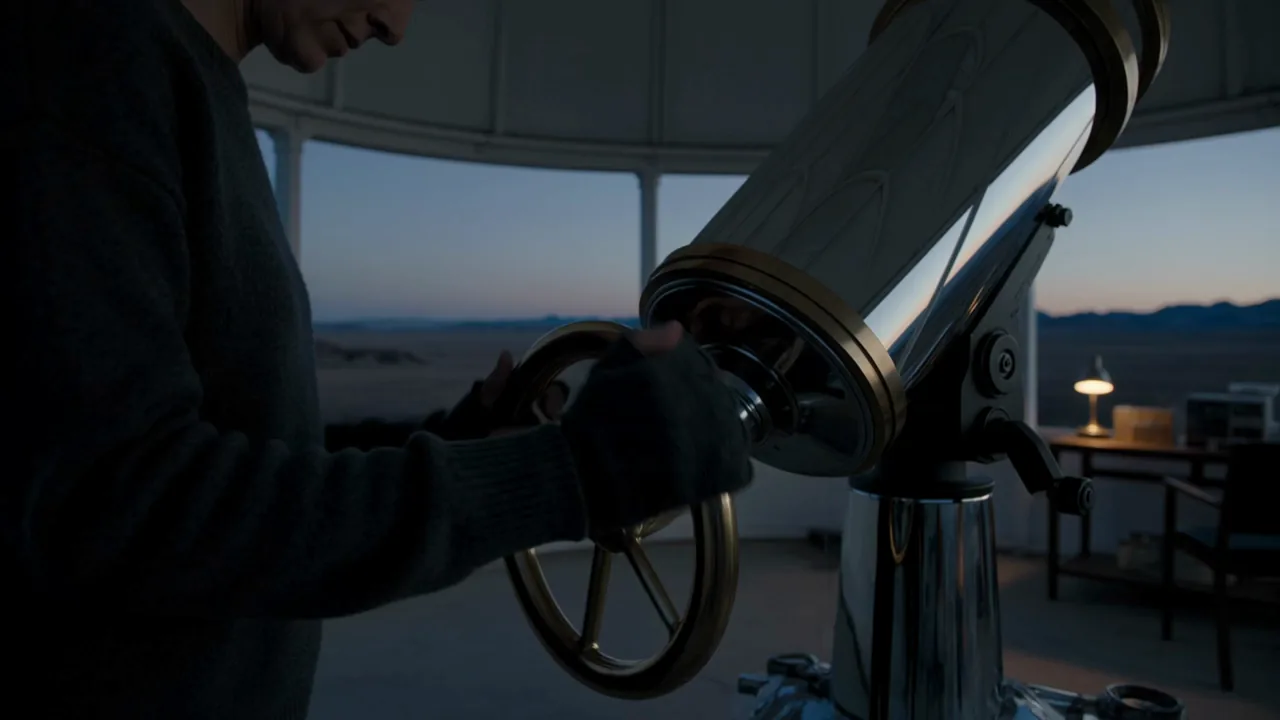
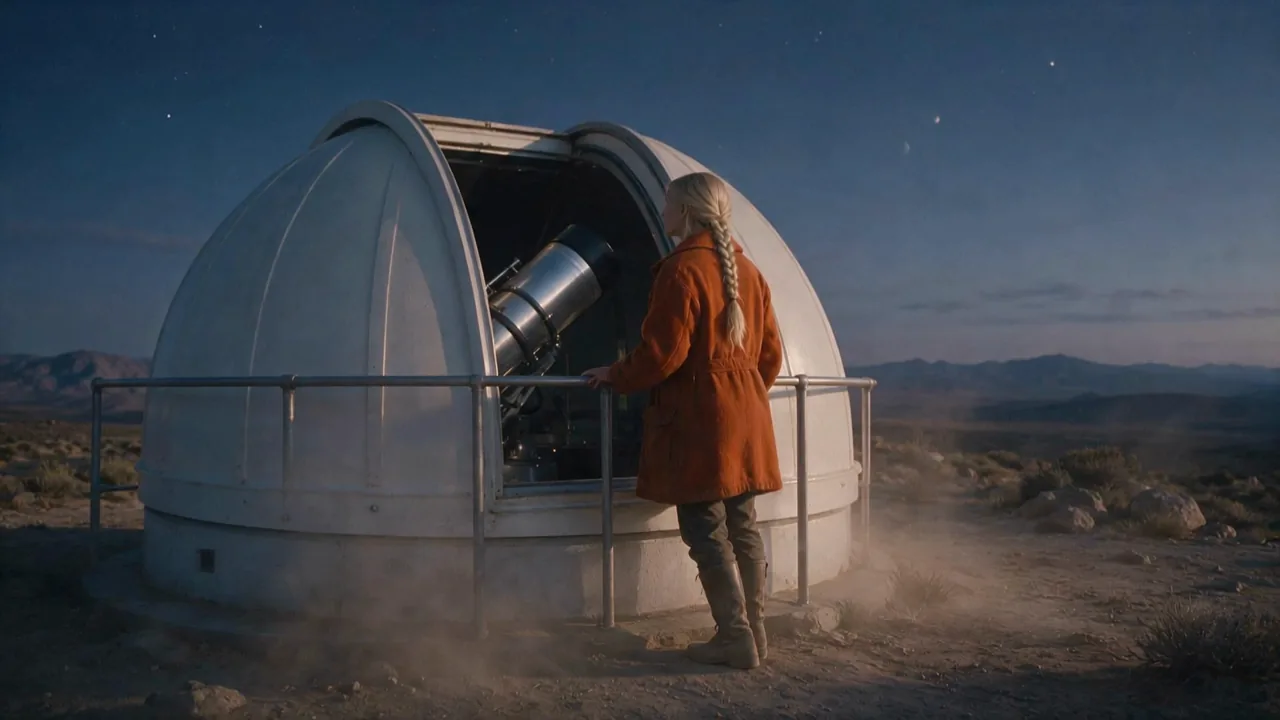
image_url setzt den Anfang, last_image_url das Ende und keyframe_image_urls die Stationen dazwischen, in der Reihenfolge, in der sie erscheinen sollen. In unserem Test ergab eine Astronomin am Teleskop (Anfang), die sich zum Okular beugt (Zwischenbild), und die am Geländer lehnt, die Arme verschränkt (Ende), eine durchgehende 3-Sekunden-Bewegung durch alle drei Posen.
Das Format folgt Ihrem Bild
Lassen Sie aspect_ratio auf auto, dann behält der Clip die Form des Startbildes; wählen Sie 16:9, 9:16, 1:1 oder 21:9, um sie zu überschreiben.
Der Ton kommt mit
Jeder Clip trägt eine Zweikanal-Tonspur. Beschreiben Sie den Klang im Prompt, um ihn zu lenken.
Request-Parameter
| Parameter | Pflicht | Beschreibung |
|---|---|---|
prompt | Nein | Optional. Beschreiben Sie, was nach dem Startbild passiert – Handlung, Kamera und Ton. mindestens 1 Zeichen |
image_url | Ja | Das Startbild, JPEG oder PNG. Der Clip beginnt mit diesem Bild. |
last_image_url | Nein | Optionales Endbild. Der Clip endet auf diesem Bild; behalten Sie dieselbe Figur, dasselbe Set und dieselbe Kameraposition wie beim Startbild bei. |
keyframe_image_urls | Nein | Optionale Zwischenbilder, bis zu 8, in der Reihenfolge, in der sie zwischen Start- und Endbild erscheinen sollen. Sie werden im Prompt nicht benannt und ändern den Preis nicht. mindestens 1 Einträge · höchstens 8 Einträge |
aspect_ratio | Nein | auto (Standard) behält das Format des Startbildes bei; 16:9, 9:16, 1:1 oder 21:9 überschreiben es. Ändert den Preis nicht. |
resolution | Nein | 720p oder 1080p (Standard 720p). 1080p kostet pro Sekunde mehr. |
duration_seconds | Nein | Ganze Sekunden, 3 bis 30 (Standard 5). Bestimmt den Preis. |
Preis
Berechnet pro Sekunde Output. 1080p kostet pro Sekunde mehr als 720p. Jeder Clip kommt mit einer Stereo-Tonspur ohne Aufpreis. Eine abgelehnte oder fehlgeschlagene Anfrage wird nicht berechnet.
| Spezifikation | Preis |
|---|---|
| $0.216 / Sekunde |
| $0.324 / Sekunde |
Anwendungsfälle
Ein Standbild zum Leben erwecken
Ein Porträt, eine Produktaufnahme oder ein Bild aus einem früheren Clip – beschreiben Sie nur, was als Nächstes passiert; Look, Kleidung und Umgebung kommen von Ihrem Bild.
Vom Storyboard zur Bewegung
Zeichnen oder generieren Sie die Schlüsselposen einer Einstellung, laden Sie sie als Start-, Zwischen- und Endbild hoch, und das Modell füllt die Bewegung dazwischen.
Eine Szene fortsetzen
Nehmen Sie das letzte Bild eines früheren Clips als Startbild des nächsten, um Figur und Set über Einstellungen hinweg konsistent zu halten.
Prompt-Leitfaden und Praxistipps
Halten Sie Ihre Bilder konsistent
Start-, Zwischen- und Endbild sollten dieselbe Figur, Kleidung, dasselbe Set und dieselbe Kameraposition teilen. Widersprüchliche Bilder erzwingen einen Schnitt oder einen Morph.
Beschreiben Sie die Bewegung, nicht das Bild
Das Bild zeigt bereits, wie alles aussieht. Verwenden Sie den Prompt für die Handlung, die Kamerafahrt und den Ton.
Weniger, dafür klarere Keyframes
Jedes Zwischenbild ist ein Punkt, durch den der Clip muss. Für einen kurzen Clip genügen ein oder zwei; zu viele in wenigen Sekunden machen die Bewegung gehetzt.
API-Schnellstart
# Generate the idempotency key once; reuse it when retrying after a lost response.
export SPICY_IDEMPOTENCY_KEY="${SPICY_IDEMPOTENCY_KEY:-$(uuidgen)}"
curl -X POST https://api.spicyapi.ai/api/v1/jobs/createTask \
  -H "Authorization: Bearer $SPICY_API_KEY" \
  -H "Content-Type: application/json" \
  -H "Idempotency-Key: $SPICY_IDEMPOTENCY_KEY" \
  -d '{
  "model": "kling/4.0/image-to-video",
  "input": {
    "aspect_ratio": "auto",
    "duration_seconds": 5,
    "image_url": "https://example.com/reference.png",
    "prompt": "A slow aerial shot drifting over a misty pine forest at sunrise",
    "resolution": "720p"
  }
}'

# Copy data.taskId from the response into TASK_ID, then poll the status.
TASK_ID="TASK_ID_FROM_RESPONSE"
curl "https://api.spicyapi.ai/api/v1/jobs/recordInfo?taskId=$TASK_ID" \
  -H "Authorization: Bearer $SPICY_API_KEY"
Authentifizierung, vollständiges Schema, Polling und Fehlerbehandlung stehen in der API-Referenz.