Einführung
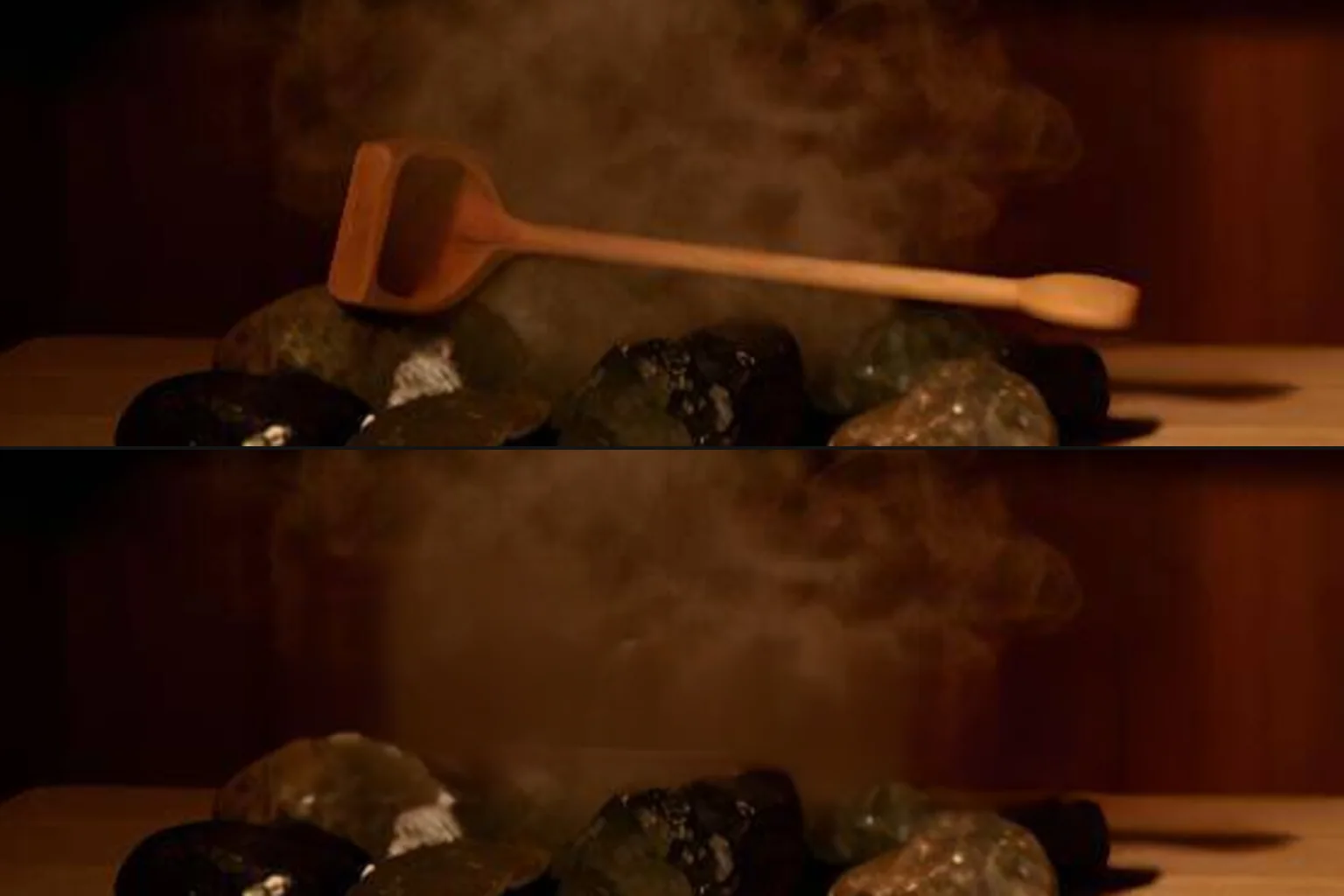
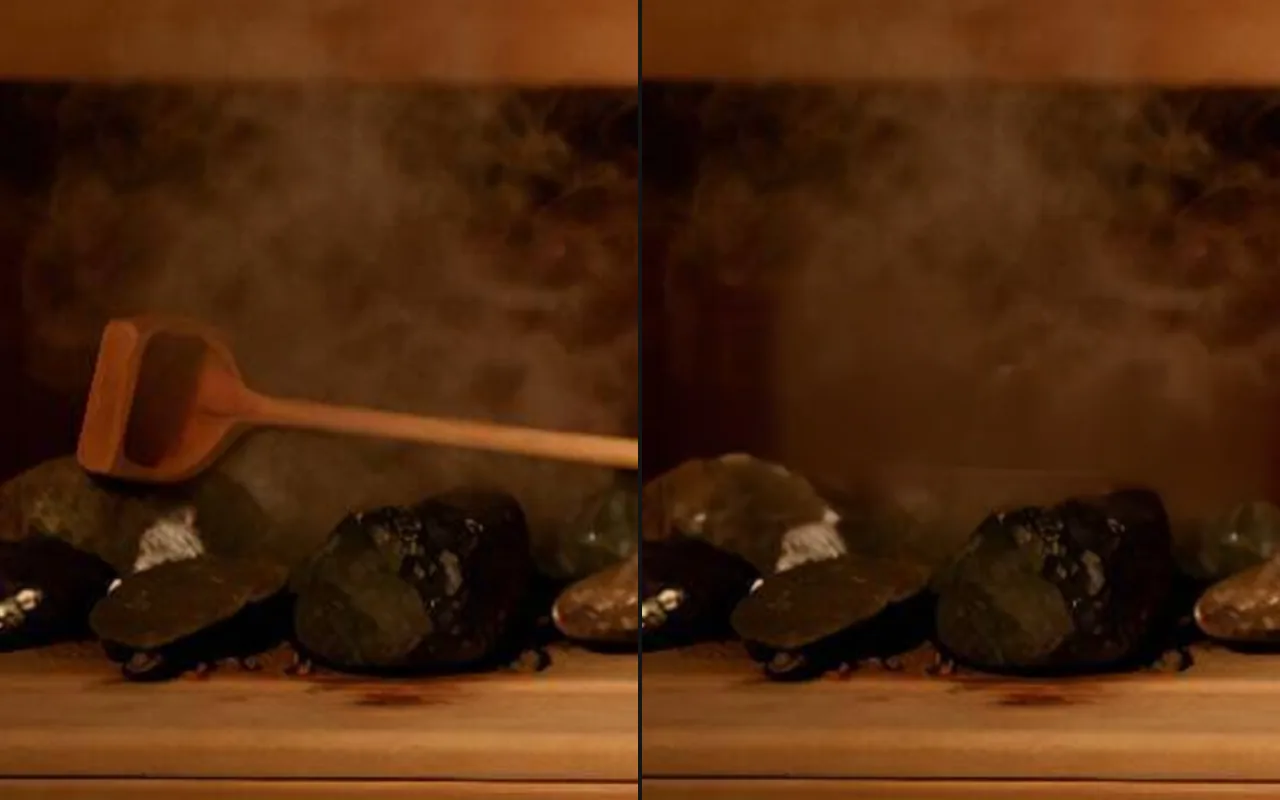
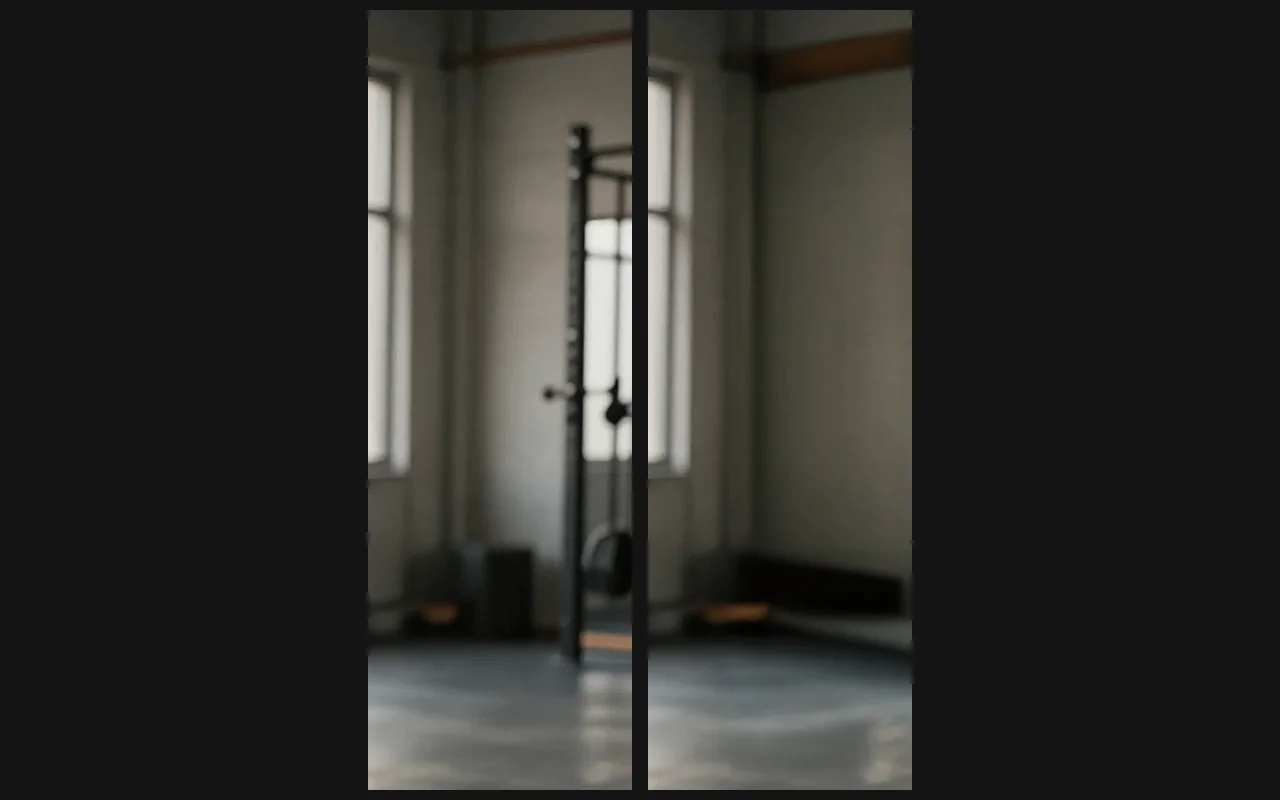
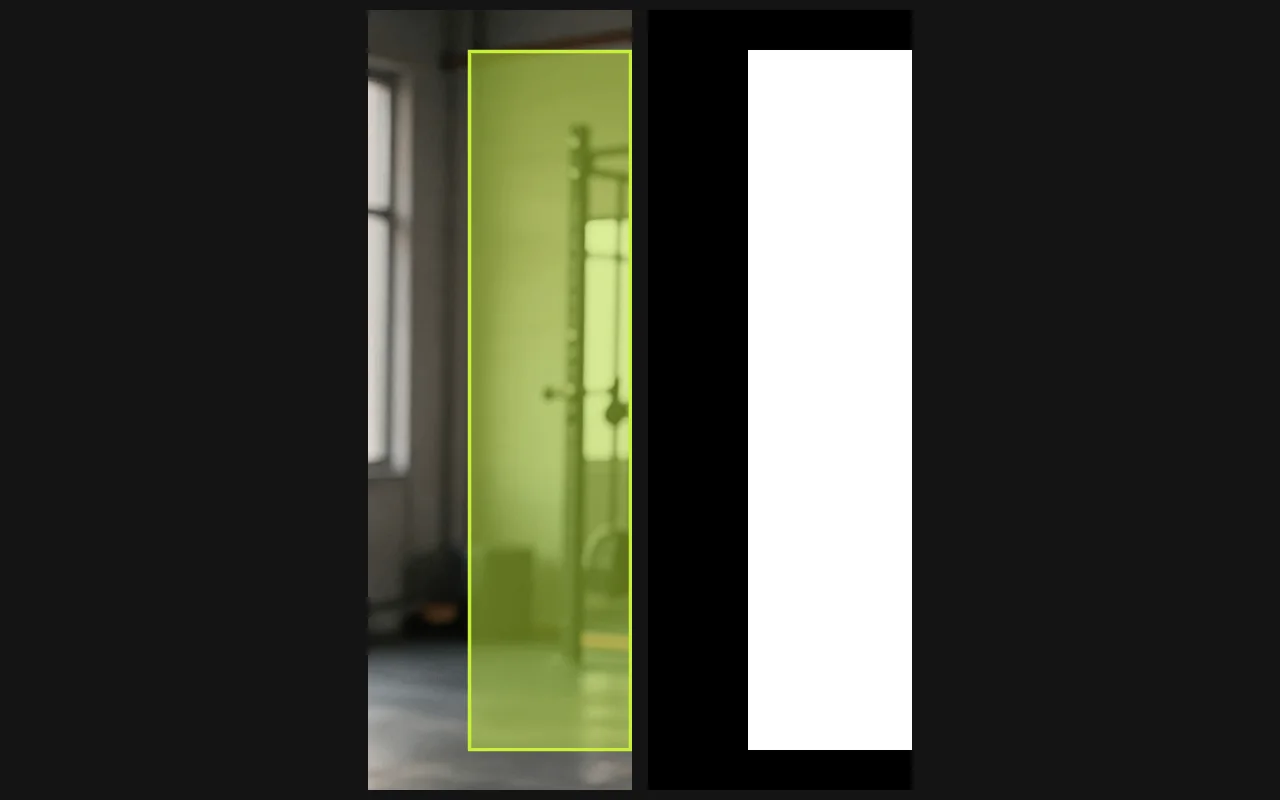
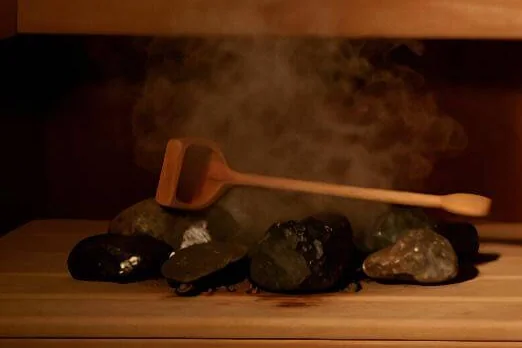
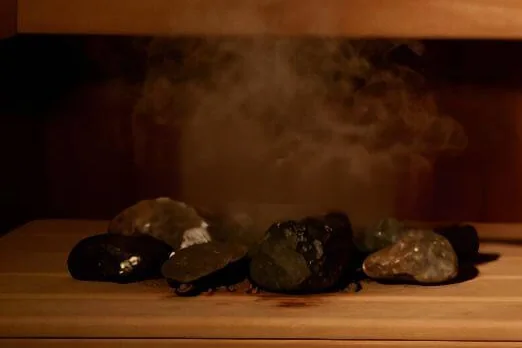
Object Eraser entfernt Dinge, die Sie nicht im Foto haben möchten, und füllt die entstandene Lücke mit Hintergrund, der zum Rest der Szene passt. Sie zeigen auf das Objekt auf eine von zwei Arten, indem Sie es in wenigen Wörtern beschreiben oder es auf einer schwarzen Maske weiß anmalen, und erhalten dasselbe Foto in Originalgröße ohne das Objekt zurück.
Wichtige Funktionen und Highlights
Auswahl per Text oder per Maske
Am schnellsten geht es mit einer kurzen Beschreibung: „die Holzbank links“, „das Schild über der Tür“, „die zweite Person von rechts“. Das klappt am besten bei klar abgegrenzten Objekten mit etwas Freiraum; dünne Objekte und Dinge am Bildrand werden oft übersehen, und ein unverändert zurückkommendes Foto ist das Zeichen dafür. Eine Maske markiert die Pixel genau und ist deshalb in diesen Fällen der verlässliche Weg, ebenso bei einer von zwei ähnlichen Tassen oder nur einem Teil eines Zauns. Beides lässt sich in derselben Anfrage senden.
Füllungen, die der Szene folgen
Die entfernte Fläche wird weder weichgezeichnet noch verschmiert, sondern aus ihrer Umgebung neu aufgebaut. Dielen laufen weiter, Wände behalten ihre Struktur und das Licht fällt weiter aus derselben Richtung, deshalb wirkt das Ergebnis wie ein unbearbeitetes Foto.
Der Rest des Fotos bleibt, wie er war
Ersetzt wird nur das ausgewählte Objekt. Bildausschnitt, Auflösung und alles außerhalb der Auswahl kommen so zurück, wie Sie sie gesendet haben, sodass das bearbeitete Foto direkt in ein Layout, ein Angebot oder eine Serie zurückwandern kann.
Request-Parameter
| Parameter | Pflicht | Beschreibung |
|---|---|---|
image_url | Ja | Das zu bereinigende Foto als JPEG, PNG oder WebP. mindestens 1 Zeichen |
prompt | Nein | Was entfernt werden soll, in wenigen Wörtern und mit Position, wenn es mehrfach vorkommt: „das rote Auto links“. mindestens 1 Zeichen · höchstens 1000 Zeichen |
mask_url | Nein | Optionales Schwarz-Weiß-Bild in der Größe des Fotos: Weiß markiert, was entfernt wird, Schwarz, was bleibt. mindestens 1 Zeichen |
output_format | Nein | PNG hält alle Kanten verlustfrei und ist der Standard; JPEG und WebP ergeben kleinere Dateien. |
Preis
$0.03 / Bild
Abrechnung pro Ausgabebild; wie viele Objekte Sie in einer Anfrage entfernen, ändert den Preis nicht.
Anwendungsfälle
Saubere Produkt- und Immobilienfotos
Entfernen Sie Kabel, Preisschilder, liegengebliebene Verpackungen oder Passanten aus Aufnahmen, die sonst fertig sind, statt ein neues Shooting anzusetzen. Für Angebotsfotos, Innenaufnahmen und Immobiliengalerien, in denen ein einziges störendes Objekt das Bild verdirbt, ist das die schnellste Lösung.
Reise- und Eventbilder aufräumen
Nehmen Sie Touristen, Mülltonnen, Gerüste oder andere Fotografen aus dem Hintergrund eines Porträts oder einer Sehenswürdigkeit, damit das Motiv den Bildausschnitt endlich für sich hat.
Vorlagen für weitere Bearbeitungen vorbereiten
Schaffen Sie zuerst Platz und erweitern Sie die ganze Szene anschließend mit Image Expander.
Prompt-Leitfaden und Praxistipps
Beschreiben Sie, was sichtbar ist, und wo
Beschreiben Sie das Objekt so, wie Sie es einer Kollegin zeigen würden: ein Substantiv, eine Farbe oder ein Material und eine Position. „Bank“ funktioniert; „die Holzbank links“ funktioniert besser, wenn die Szene mehrere enthält. Etwas zu nennen, das nicht im Bild ist, löst keinen Fehler aus. Das Foto kommt einfach unverändert zurück, und ein Ergebnis, das der Eingabe gleicht, bedeutet meist, dass die Beschreibung danebenlag.
Malen Sie Masken großzügig
Wenn Sie mask_url verwenden, machen Sie die Maske so groß wie das Foto, weiß über dem Objekt und überall sonst schwarz. Ziehen Sie das Weiß etwas über die Kante des Objekts hinaus, damit Umriss und Schatten ebenfalls verschwinden; eine Maske, die sich eng an die Silhouette schmiegt, hinterlässt oft einen schwachen Schatten des Objekts.
Große Dinge in einzelnen Durchgängen entfernen
Mehrere kleine Objekte können in einer Anfrage verschwinden, bei großen oder überlappenden Flächen sollten Sie jedoch getrennte Durchgänge machen und jedes Ergebnis prüfen. Jeder Durchgang liefert ein vollständiges Foto, sodass die Ausgabe einer Anfrage direkt in die nächste gehen kann.
API-Schnellstart
# Generate the idempotency key once; reuse it when retrying after a lost response.
export SPICY_IDEMPOTENCY_KEY="${SPICY_IDEMPOTENCY_KEY:-$(uuidgen)}"
curl -X POST https://api.spicyapi.ai/api/v1/jobs/createTask \
  -H "Authorization: Bearer $SPICY_API_KEY" \
  -H "Content-Type: application/json" \
  -H "Idempotency-Key: $SPICY_IDEMPOTENCY_KEY" \
  -d '{
  "model": "spicyapi/object-eraser-v1/edit",
  "input": {
    "image_url": "https://example.com/reference.png",
    "output_format": "png",
    "prompt": "A ceramic teapot on a linen cloth, soft window light, muted palette"
  }
}'

# Copy data.taskId from the response into TASK_ID, then poll the status.
TASK_ID="TASK_ID_FROM_RESPONSE"
curl "https://api.spicyapi.ai/api/v1/jobs/recordInfo?taskId=$TASK_ID" \
  -H "Authorization: Bearer $SPICY_API_KEY"
Authentifizierung, vollständiges Schema, Polling und Fehlerbehandlung stehen in der API-Referenz.