Un retrato de personaje adulto puede verse nítido en el editor y extrañamente suave en la galería del cliente. Un recorte transparente puede llegar con un rectángulo blanco. Una vista previa descargada puede ser mucho menor que la imagen generada que pagaste. Son problemas distintos, y cambiar de modelo no es necesariamente la solución.
En la mayoría de flujos de personajes NSFW, conserva el original de mayor calidad que recibas, usa PNG o WebP sin pérdida cuando importen los píxeles o la transparencia y crea una copia JPEG o WebP con pérdida más pequeña para navegar. Ofrece el original como descarga separada. Una miniatura no debe convertirse silenciosamente en el archivo maestro del creador.
Ningún formato desbloquea generación NSFW ni hace interpretar mejor un planteamiento adulto. PNG, JPEG y WebP describen codificación de imagen. Comportamiento de contenido, identidad, postura y calidad dependen del modelo y la solicitud. Elegir formato acompaña esas decisiones, no las sustituye.
Elige el formato para la próxima función de la imagen
| Próximo uso | Elección inicial razonable | Motivo |
|---|---|---|
| Guardar un maestro para editar después | Salida original; PNG o WebP sin pérdida si están disponibles | Evita otro paso de codificación con pérdida |
| Navegar una galería privada grande | WebP redimensionado o JPEG por compatibilidad amplia | Reduce transferencia sin enviar maestros completos en cada desplazamiento |
| Colocar un personaje recortado sobre fondos distintos | PNG o WebP con canal alfa real | Conserva transparencia en la silueta |
| Enviar a un editor de compatibilidad incierta | PNG o JPEG según su documentación | Compatibilidad de navegador no prueba que el importador admita WebP |
| Entregar una imagen para imprimir o recortar de cerca | Dimensiones originales y descarga maestra bien indicada | Una miniatura comprimida no recupera detalles descartados |
| Compartir vista promocional SFW de un proyecto adulto | Exportación acoplada independiente | Separa publicación, recorte y metadatos del original privado |
La primera decisión no es «¿qué formato es mejor?», sino «¿guardo la fuente, muestro una vista previa o entrego un recurso editable?». Una imagen puede tener legítimamente varios archivos para esas funciones.
Qué permiten solicitar realmente los modelos de SpicyAPI
No copies un valor output_format de un modelo a todas las demás solicitudes. Estas son las opciones actuales de texto a imagen para tres endpoints concretos:
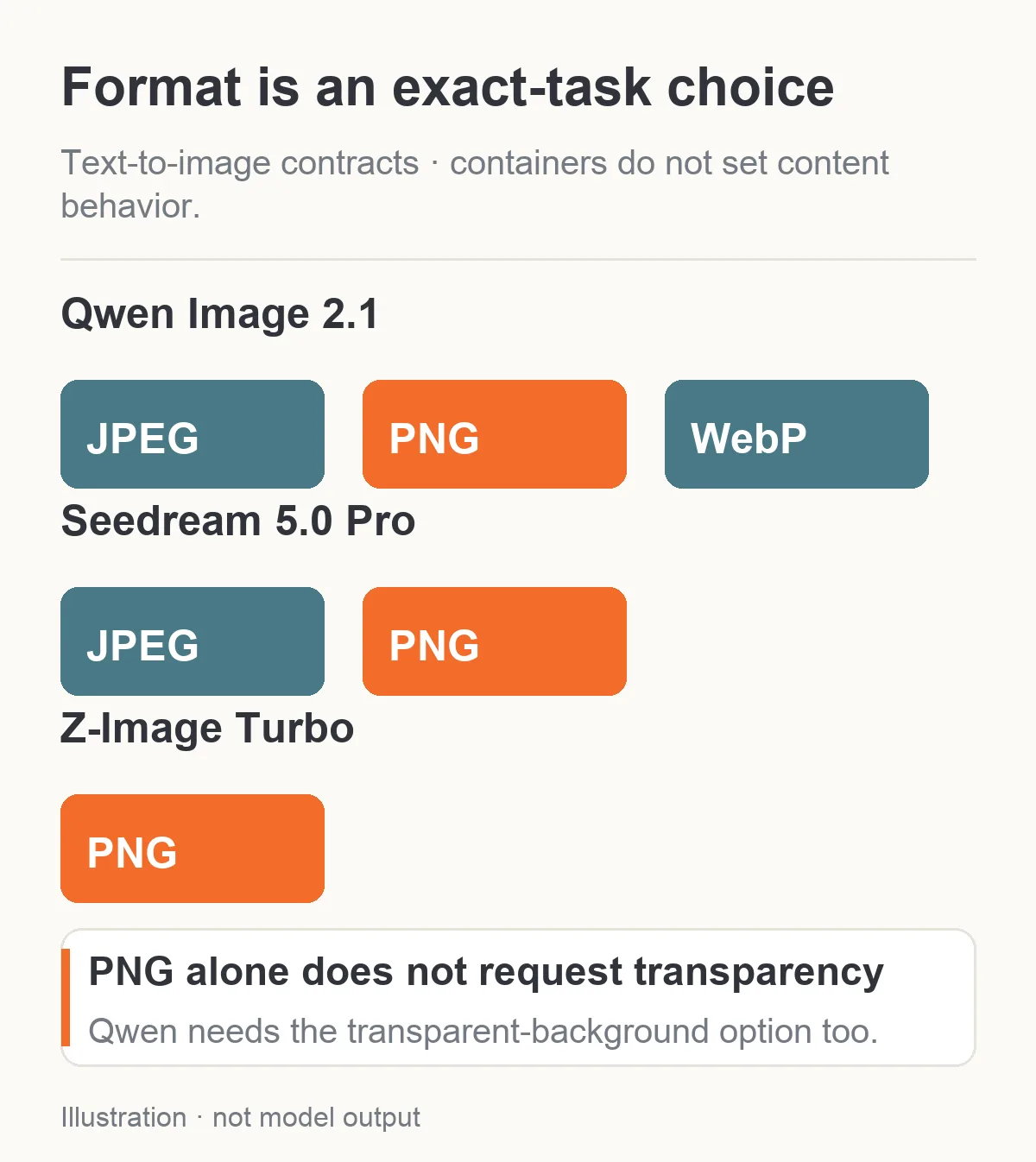
Las opciones corresponden a la tarea exacta. Admitir PNG no implica generación transparente nativa.
| Modelo exacto de texto a imagen | Valores output_format admitidos | Predeterminado | Control de salida transparente |
|---|---|---|---|
| Qwen Image 2.1 | jpeg, png, webp | jpeg | background: transparent, con PNG o WebP |
| Seedream 5.0 Pro | jpeg, png | jpeg | Sin entrada background en el schema de este endpoint |
| Z-Image Turbo | png | png | Sin entrada background en el schema de este endpoint |
En Qwen Image 2.1, la opción documentada de fondo transparente devuelve el sujeto con canal alfa y requiere un formato compatible. Seleccionar solo PNG mantiene el fondo opaco predeterminado. En los otros endpoints, aceptar PNG no implica ofrecer transparencia nativa.
Seedream 5.0 Pro también tiene una tarea independiente de descomposición por capas, que produce PNG transparentes. Es otra operación, no un efecto oculto de elegir PNG en texto a imagen normal. Del mismo modo, un editor puede admitir referencias o formatos distintos de la generación. Lee la tarea que enviarás realmente.
Las tres opciones anteriores ejemplifican contratos de salida, no clasifican calidad de contenido adulto. Sigue siendo necesario evaluar el modelo para la tarea adulta concreta. Si necesitas eliminar el fondo después del retrato, presupuesta y elige esa operación separada en lugar de prometer un recorte automático.
PNG conserva píxeles; no inventa detalle ausente
PNG usa compresión sin pérdida. Al guardar una imagen ya decodificada como PNG sin cambiar píxeles, la codificación no descarta información adicional. Sirve para maestros de personajes, dibujo lineal, recortes transparentes e imágenes que editarás repetidamente.
Pero «guardado como PNG» no equivale a «nunca comprimido antes». Si un modelo o herramienta te dio JPEG, convertirlo conserva sus píxeles decodificados, incluidos artefactos previos. No recupera textura descartada. Renombrar un archivo a .png ni siquiera lo convierte.
En un retrato adulto ficticio realista, se nota en pelos, bordes del maquillaje de ojos, tejidos estampados y transiciones suaves de sombras. Una copia PNG conserva el detalle disponible para editar. No repara un rostro mal dibujado ni revela detalle que nunca existió.
Conserva PNG cuando la siguiente etapa necesite fidelidad de píxeles. Un retrato recortado para icono, banner y detalle cercano puede justificar un maestro grande. Una tarjeta de 300 píxeles vista una vez en móvil no suele necesitar PNG completo en cada carga.
Distingue además codificación sin pérdida de otros cambios de exportación. Reducir 2K a PNG de 600 píxeles descarta información espacial por redimensionado. Exportar color verdadero a paleta limitada puede cambiar colores antes de comprimir sin pérdida. La extensión no describe todas las operaciones de la imagen.
JPEG es práctico para fotografías, con un compromiso de calidad
JPEG tiene amplia compatibilidad y suele servir para entregar fotografías opacas. Es con pérdida: el codificador intercambia cierta información por menor tamaño. No tiene canal alfa. Estas diferencias están documentadas en la guía de formatos de MDN.
En un conjunto adulto, una buena exportación JPEG puede verse perfectamente aceptable al tamaño real del cliente. Si comprimes demasiado, aparecen problemas: textura fina suavizada, halos en bordes contrastados y transiciones delicadas de color convertidas en manchas menos naturales. Su importancia depende de imagen, dimensiones, codificador y visualización.
Compara con la fuente, no decidas solo por el número de calidad. Un 85 de un codificador no es un estándar universal. Tampoco un archivo de 200 KB es inherentemente mejor que uno de 400 KB: pueden tener dimensiones, contenido o compresión diferentes.
Evita abrir repetidamente una copia JPEG, editarla y exportar otra como nueva fuente. Cada recodificación con pérdida puede descartar más información. Vuelve al original en cada exportación. Si editas el maestro, guarda el maestro editado por separado y deriva de él las vistas previas.
En gráficos planos o tarjetas con letras finas, revisa texto y límites de contraste, además del rostro. Un JPEG válido para un retrato de luz suave puede ser malo para una insignia nítida de interfaz. El uso debe decidir la exportación, no un ajuste global de toda la biblioteca.
WebP puede tener pérdida o ser sin pérdida
WebP admite ambos tipos de compresión y transparencia en los dos modos. El nombre del archivo no dice qué modo usó. Sirve para vistas ligeras y recursos sin pérdida, pero son exportaciones distintas.
La documentación WebP de Google describe los modos y reducciones de tamaño en sus comparativas. Son pruebas de formato, no garantías de que tu retrato NSFW se reduzca en el mismo porcentaje. Ilustración de colores planos, fotografía detallada e imagen nocturna ruidosa se comprimen de forma distinta.
En una galería privada adulta, WebP con pérdida es una opción razonable para probar vistas previas porque los principales navegadores modernos lo admiten. Mantén alternativas compatibles para usuarios o software posteriores que las necesiten. Ver WebP en el navegador no significa importarlo correctamente en un editor de diseño, servicio de impresión o mensajería.
Qwen Image 2.1 acepta output_format: webp, pero su schema público no expone elección entre pérdida y sin pérdida ni calidad WebP. No digas que elegirlo garantiza una salida sin pérdida. Si necesitas controlar independientemente el modo, obtén la fuente y realiza esa exportación en tu procesamiento de imagen.
La conversión es distinta de generar. Admitir output_format en un modelo no implica un endpoint universal de compresión, posprocesado gratuito ni transformaciones ilimitadas. Tu conversión, almacenamiento y entrega pueden tener costos de cómputo y ancho de banda.
PNG transparente: solicita alfa y después revísalo
Un recurso transparente necesita más que un contenedor compatible. Debe contener valores alfa no opacos. Un PNG puede ser completamente opaco, y un patrón de cuadros puede estar pintado en una imagen opaca.
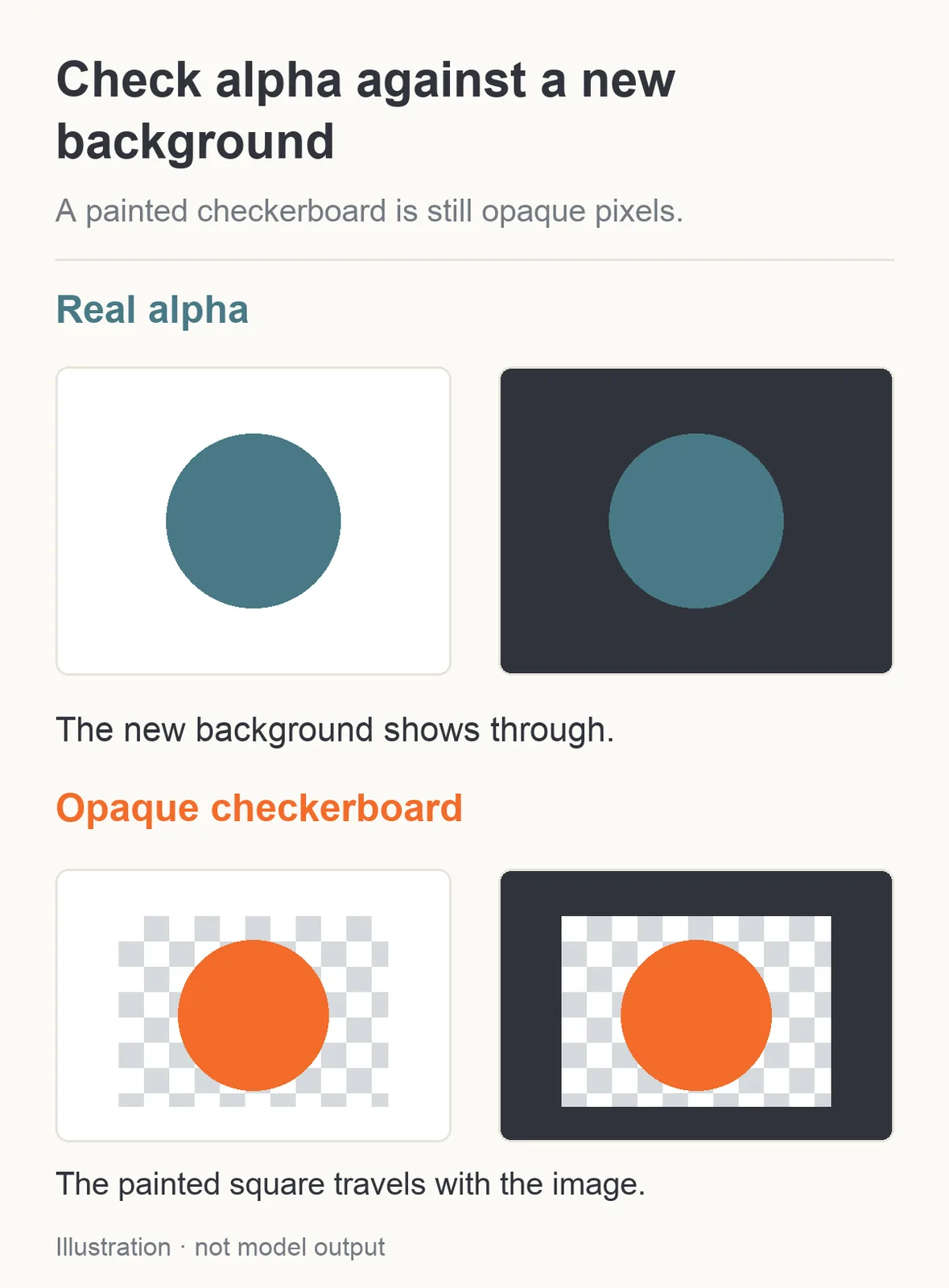
Ilustración: un archivo compatible con transparencia puede contener solo píxeles opacos. Un tablero pintado no prueba que haya alfa.
Para un recorte Qwen Image 2.1, selecciona background: transparent y output_format: png o webp. Describe un personaje ficticio claramente adulto con silueta sencilla y legible. Un retrato completamente cubierto con traje oscuro basta para probar la entrega; no hace falta un ejemplo explícito para verificar transparencia.
Después de descargar, colócalo sobre fondo claro y oscuro en un editor. Si es un recorte real, se verá el nuevo fondo alrededor. Revisa pelo, mangas y accesorios para detectar halos, bordes ausentes o restos del fondo anterior. Tener alfa indica transparencia, no que el recorte sea limpio.
Si hay un borde pálido alrededor del pelo oscuro, cambiar PNG por WebP probablemente no arreglará el borde. Revisa extracción o generación y la composición. Si rodea al personaje un rectángulo blanco opaco, comprueba si se pidió transparencia y si alguna exportación posterior la aplanó.
Para crear JPEG, elige deliberadamente el fondo final y acopla encima. De lo contrario, el exportador puede insertar otro fondo. Importa en bibliotecas con temas claro y oscuro: un recorte acoplado sobre blanco puede parecer una pegatina con caja visible en tema oscuro.
En modelos sin control nativo de transparencia, utiliza un flujo adecuado de eliminación de fondo. Es una etapa separada cuyo resultado debes revisar, sobre todo en ropa y pelo detallados. No vuelvas a ejecutar el generador solo para cambiar el contenedor de entrega.
Separa maestro, vista de galería y descarga del cliente
Este es un plan práctico de entrega para seis imágenes de un personaje adulto ficticio. Es un flujo propuesto, no una afirmación de haber generado otro conjunto.
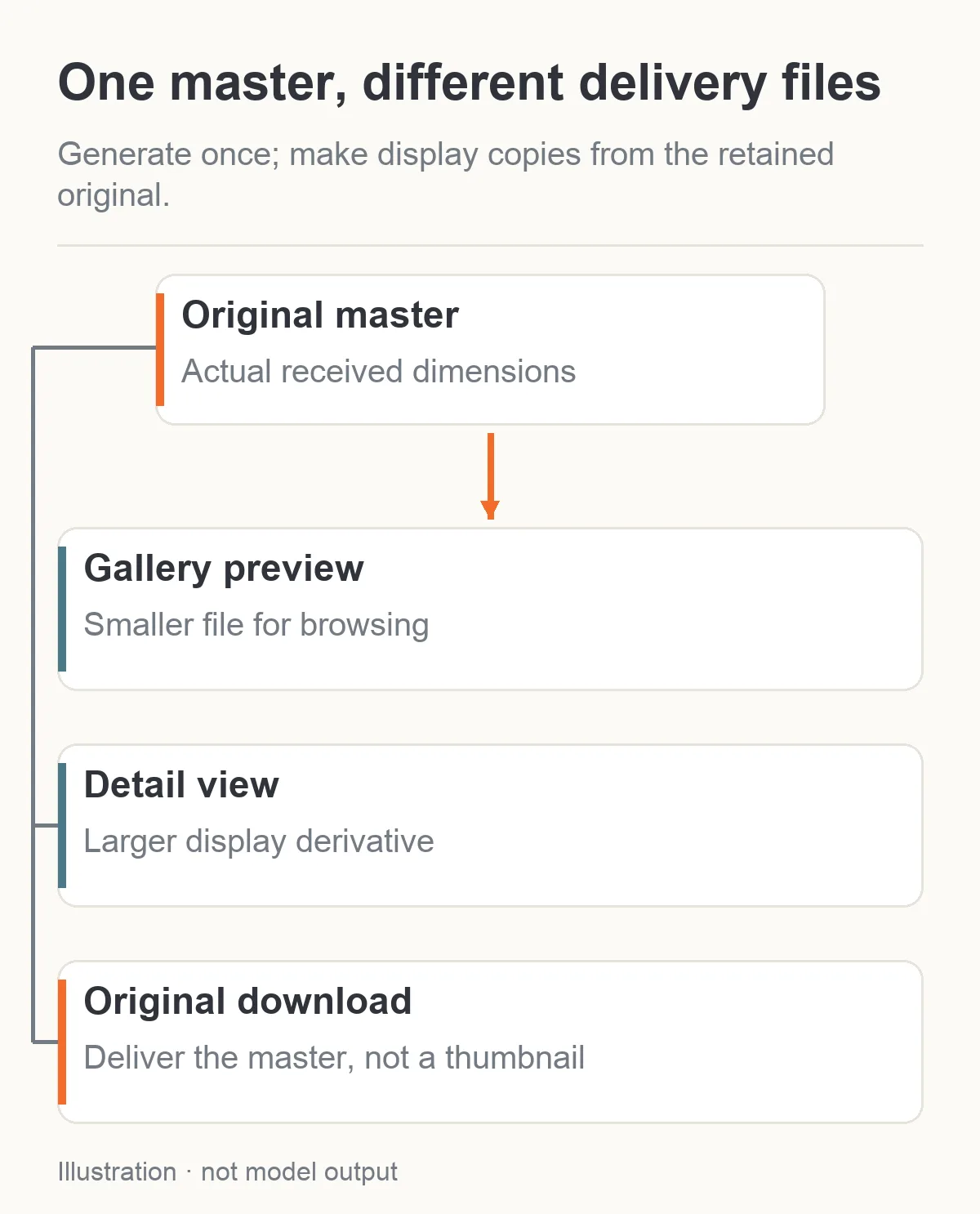
Deriva las vistas del maestro guardado y conserva separada la descarga original.
Primero, guarda cada original exitoso a sus dimensiones reales. Registra identidad de modelo/tarea y versión de personaje por separado del archivo. No sobrescribas el original con una miniatura.
Después crea derivados de galería desde esos originales. Un retrato puede necesitar recorte cuadrado pequeño para una lista y otro alto para galería privada. Deben conservar rostro y detalles que el cliente necesita evaluar. Un recorte central que corta la cabeza es un fallo de diseño, cualquiera que sea el formato.
Finalmente, ofrece una acción clara Descargar original. Si ofreces otros formatos, identifícalos: PNG original, Vista web o Exportación JPEG. El creador no debe descubrir después que la supuesta imagen completa era una tarjeta de 512 píxeles.
Una prueba inicial razonable puede comparar vista de 600 píxeles y detalle de 1200, ajustándolos al diseño real. Son sugerencias, no límites del modelo, y no cambian las dimensiones generadas. En pantallas de alta densidad, comprueba si el ancho mostrado necesita un derivado mayor sin enviar maestros a tarjetas pequeñas.
Mantén rutas distintas para fuente y derivados. Si la capa multimedia optimiza automáticamente, confirma que descargar solicita el recurso previsto y no la imagen optimizada mostrada. Descargar una vista y convertirla a PNG crea un archivo mayor con las mismas limitaciones de la vista.
Cómo revisar calidad sin culpar a la etapa equivocada
Empieza con una fuente y crea todas las exportaciones desde ella. Comparar generaciones independientes mezcla codificación con otra postura, luz o personaje. No puedes saber si WebP conservó textura comparándolo con otro retrato PNG.
Revisa primero al tamaño previsto. Después observa algunos detalles al 100%: pelo contra fondo, sombras suaves de mejilla, tejido fino, pestañas, bordes de joyas y letras. Usa la misma aplicación sin cambiar el zoom de forma independiente. Un zoom extremo revela diferencias que el visitante no verá; vistas diminutas ocultan diferencias que un creador que paga notará al editar.
Compara dimensiones decodificadas y bytes, no solo extensiones. Un PNG aparentemente más nítido puede ser el doble de ancho. Un JPEG más suave puede ser el derivado de galería reducido y no el original del generador. Corregir dimensiones o escoger la descarga correcta puede resolver enseguida la aparente calidad del modelo.
Si el original ya es suave o borroso, otro contenedor no lo soluciona. Revisa resolución generada, referencia y redimensionados anteriores. Si solo falla la galería, revisa recorte, tamaño y compresión del derivado. Si solo falla una copia de mensajería, esa app quizá procesó la subida después de exportar.
La secuencia ofrece un siguiente paso concreto: reparar generación, entrega o exportación. Evita comprar otra imagen cada vez que una miniatura posterior decepciona.
¿Elegir PNG o WebP cambia el precio de generar?
En estas configuraciones iniciales específicas, elegir un formato aceptado no cambia el presupuesto:
| Configuración | Formatos admitidos | Precio de generación |
|---|---|---|
| Texto a imagen Qwen Image 2.1, 1K, fondo opaco | JPEG, PNG o WebP | $0.024 por imagen |
| Texto a imagen Seedream 5.0 Pro, 1K elegido expresamente | JPEG o PNG | $0.036 por imagen |
| Texto a imagen Z-Image Turbo, expansión desactivada | Solo PNG | $0.010 por imagen |
Los precios corresponden a las entradas de la tabla; no implican igual comportamiento en todos los modelos. Seedream 5.0 Pro usa 2K por defecto a $0.072. Z-Image Turbo con expansión cuesta $0.016. Los niveles de resolución Qwen Image 2.1 también cambian el presupuesto. Formato y resolución son decisiones separadas.
Generar 100 retratos Qwen a ese ajuste 1K cuesta $2.40 si se cobran todos. Crear vistas desde los archivos completados en tu aplicación no envía otra solicitud de generación. Sí utiliza los servicios de procesamiento, almacenamiento y entrega que elijas.
Para planificar ancho de banda, usa tamaños medidos de tus exportaciones. Si 100 vistas promedian 150 KB y cada una se entrega 1,000 veces, son 15 GB transferidos antes de sobrecarga del protocolo, en unidades decimales. Es aritmética hipotética, no compresión medida ni factura de alojamiento. Convertir bytes en dólares requiere precio y comportamiento de caché del proveedor.
Los metadatos merecen atención en proyectos adultos
Una imagen puede llevar información además de los píxeles visibles. Según la herramienta, puede incluir prompts, flujos, identificadores de software u otros metadatos. Un flujo local puede usarlos para reproducir; una vista pública quizá no sea donde compartirlos.
En una conversación original de la comunidad Stable Diffusion, los usuarios distinguen una vista WebP generada por plataforma de un PNG fuente que puede contener el flujo. La lección es que vista y original pueden diferir en metadatos y píxeles. No establece que todo WebP elimine metadatos ni que todo PNG los incluya.
En un proyecto NSFW privado, guarda de forma segura los ajustes si los necesitas y crea una exportación de publicación separada para una vista SFW. Inspecciónala, no supongas que convertir elimina texto sensible. WebP, JPEG y PNG pueden llevar metadatos, con contenedores y convenciones distintos.
El output_format público de SpicyAPI no promete incrustar un flujo ComfyUI completo en cada salida. Conserva los ajustes que necesite tu producto en su registro de proyecto. No dependas únicamente del archivo para guardar referencias, modelo y revisión del prompt.
Convertir un original privado en un archivo menor tampoco lo hace publicable automáticamente. Separa controles de acceso y decisiones de publicación. Una URL firmada, maestro privado y vista pública deliberada sirven a públicos distintos.
Una elección de formato que puedes hacer ahora
Para un retrato realista opaco, parte del original y prueba una vista WebP o JPEG a las dimensiones de galería. Para un recorte, elige PNG o WebP más una operación que realmente produzca transparencia y revísalo sobre fondos claros y oscuros. Para editar después, guarda la fuente en lugar de convertir repetidamente la vista.
Usa valores admitidos por el modelo exacto e identifica con honestidad las descargas. El creador debe recibir el maestro esperado, el visitante una vista rápida y útil, y el personaje transparente seguir transparente tras entregar. Esos son motivos prácticos para elegir formato; la compatibilidad NSFW sigue siendo una cuestión de modelo y tarea.