Un portrait adulte peut être net dans l’éditeur et étrangement lisse dans la galerie client. Un personnage détouré transparent peut arriver avec un rectangle blanc. Un aperçu téléchargé peut être bien plus petit que l’image dont vous avez payé la génération. Ce sont des problèmes différents ; changer de modèle n’est pas forcément la solution.
Pour la plupart des workflows NSFW, gardez l’original de meilleure qualité réellement reçu, utilisez PNG ou WebP sans perte pour préserver les pixels ou la transparence, et créez une copie JPEG ou WebP avec perte plus petite pour la navigation. Proposez séparément le téléchargement de l’original. Une vignette ne doit pas devenir discrètement le master du créateur.
Aucun format ne débloque la génération NSFW ou n’améliore la compréhension d’un brief adulte par le modèle. PNG, JPEG et WebP décrivent l’encodage. Comportement de contenu, fidélité d’identité, pose et qualité de scène dépendent du modèle et de la requête. Le format se choisit en parallèle, sans remplacer ces décisions.
Choisissez le format pour l’usage suivant de l’image
| Prochain usage | Choix de départ raisonnable | Raison |
|---|---|---|
| Garder un master pour les futures éditions | Sortie originale ; PNG ou WebP sans perte si disponible | Éviter une nouvelle étape d’encodage avec perte |
| Parcourir une grande galerie privée | WebP redimensionné, ou JPEG pour une large compatibilité | Réduire les transferts sans envoyer les masters à chaque défilement |
| Placer un personnage détouré sur plusieurs fonds | PNG ou WebP avec véritable canal alpha | Préserver la transparence de la silhouette |
| Envoyer un fichier à un éditeur dont les formats sont incertains | PNG ou JPEG selon sa documentation | L’affichage web ne prouve pas la prise en charge de WebP par l’importeur d’un autre logiciel |
| Livrer une image à imprimer ou recadrer fortement | Dimensions d’origine et téléchargement du master clairement nommé | Une vignette compressée ne retrouve pas les détails perdus |
| Partager un aperçu promotionnel SFW d’un projet adulte | Export aplati distinct | Séparer publication, recadrage et métadonnées de l’original privé |
La première question n’est pas « quel format est le meilleur ? », mais « est-ce que j’enregistre la source, affiche un aperçu ou transmets un visuel éditable ? ». Une image peut légitimement avoir plusieurs fichiers pour ces usages.
Ce que permettent réellement les modèles d’images SpicyAPI
Ne copiez pas une valeur output_format d’un modèle dans toutes les requêtes. Voici les choix texte vers image actuels de trois endpoints précis :
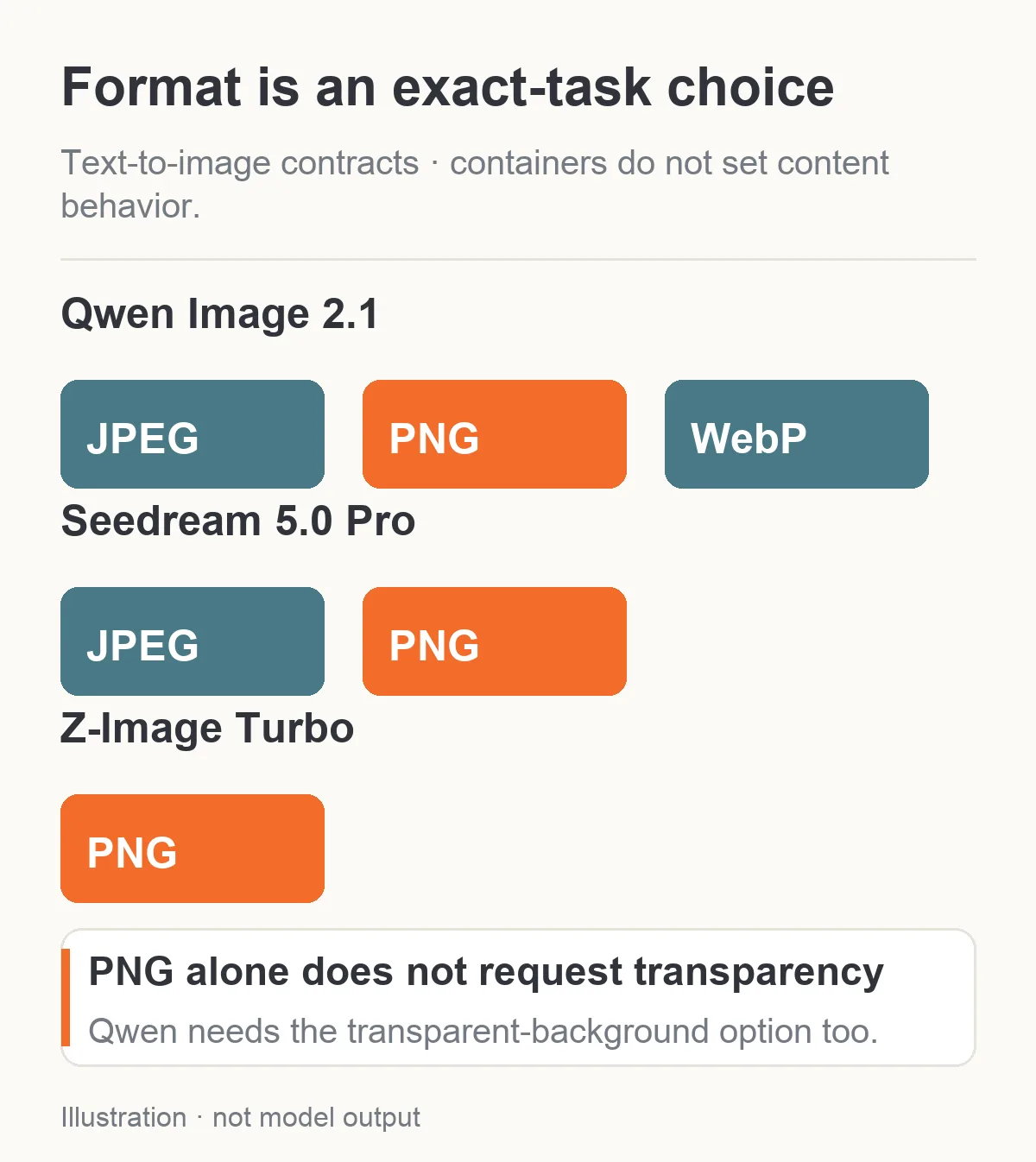
Les formats dépendent de la tâche exacte. Accepter PNG n’implique pas une génération transparente native.
| Modèle texte vers image exact | Valeurs output_format autorisées | Par défaut | Commande de sortie transparente |
|---|---|---|---|
| Qwen Image 2.1 | jpeg, png, webp | jpeg | background: transparent, avec PNG ou WebP |
| Seedream 5.0 Pro | jpeg, png | jpeg | Aucune entrée background dans le schéma de cet endpoint |
| Z-Image Turbo | png | png | Aucune entrée background dans le schéma de cet endpoint |
Pour Qwen Image 2.1, l’option de fond transparent documentée renvoie le sujet avec un canal alpha et demande un format compatible. Choisir PNG seul conserve le fond opaque par défaut. Pour les deux autres endpoints, accepter PNG ne signifie pas proposer la génération transparente native.
Seedream 5.0 Pro possède aussi une tâche séparée de décomposition en calques dont les couches sont des PNG transparents. C’est une autre opération, pas un effet caché du choix PNG en texte vers image ordinaire. De même, les références et formats d’un éditeur peuvent différer de ceux de la génération. Lisez la tâche réellement soumise.
Ces trois choix ordinaires illustrent les contrats de sortie, sans classer la qualité du contenu adulte. Ce comportement doit être évalué pour la tâche précise. Si un portrait nécessite ensuite un retrait de fond, choisissez et chiffrez cette opération séparée plutôt que de promettre un détourage automatique.
PNG garde les pixels sans inventer les détails manquants
PNG utilise une compression sans perte. Enregistrer une image déjà décodée en PNG sans changer ses pixels ne supprime pas d’information supplémentaire. Cela convient aux masters de personnages, au dessin au trait, aux détourages et aux images rééditées plusieurs fois.
Mais « enregistré en PNG » ne signifie pas « jamais compressé auparavant ». Si un modèle ou outil précédent a donné un JPEG, sa conversion en PNG garde les pixels décodés du JPEG, y compris ses artefacts. Elle ne retrouve pas la texture perdue auparavant. Renommer en .png ne fait même pas une conversion.
Pour un portrait réaliste d’adulte fictif, cette distinction apparaît dans les cheveux, contours du maquillage, tissus à motifs et transitions d’ombres. Une copie PNG garde les détails disponibles pour la suite. Elle ne répare pas un visage incorrect et ne révèle pas une finesse absente de la source.
Gardez PNG si l’étape suivante exige cette fidélité. Un portrait à recadrer en icône, bannière et détail rapproché peut justifier un grand master. Une carte de 300 pixels vue une fois sur téléphone ne nécessite généralement pas l’envoi du PNG entier à chaque chargement.
Distinguez aussi encodage sans perte et autres modifications d’export. Réduire une image 2K à un PNG de 600 pixels supprime encore de l’information spatiale par redimensionnement. Exporter une image en couleurs complètes vers une palette limitée peut changer ses couleurs avant la compression sans perte. L’extension ne décrit pas toutes les opérations subies.
JPEG convient aux photos, avec un compromis de qualité
JPEG est largement compatible et souvent pratique pour livrer des photographies opaques. Sa compression avec perte échange de l’information contre des fichiers plus petits. Il ne prend pas en charge le canal alpha. Ces distinctions sont documentées dans le guide des formats d’images MDN.
Pour une série photographique adulte, un bon export JPEG peut sembler parfaitement acceptable à la taille réellement vue. Une compression trop forte adoucit les textures, crée parfois des halos aux contours contrastés et dégrade les transitions délicates de couleur. Leur importance dépend de l’image, des dimensions, de l’encodeur et de l’affichage.
Comparez avec la source au lieu de juger par le seul chiffre de qualité. Une valeur 85 dans un encodeur n’est pas une norme universelle partagée par tous les services. Un fichier de 200 KB n’est pas intrinsèquement meilleur qu’un autre de 400 KB. Dimensions, contenu et réglages peuvent différer.
Évitez d’ouvrir un dérivé JPEG, le retoucher, puis exporter un autre JPEG comme nouvelle source. Chaque réencodage avec perte peut supprimer plus d’informations. Revenez à l’original conservé pour chaque export. Si vous retouchez le master, gardez ce master édité séparément et dérivez-en les aperçus.
Pour des graphismes plats ou une carte avec des lettres fines, examinez aussi le texte et les limites contrastées. Un JPEG adapté à un portrait doucement éclairé peut mal convenir à un badge d’interface net. L’usage doit décider de l’export, pas un réglage global appliqué à toute la bibliothèque.
WebP peut être avec ou sans perte
WebP propose les deux compressions et peut porter la transparence dans les deux modes. Son extension ne dit pas lequel a été utilisé. Il est donc utile pour des aperçus légers comme pour des visuels sans perte, mais il s’agit d’exports différents.
La documentation WebP de Google décrit ces modes et les réductions de taille de ses comparatifs. Ces chiffres publiés sont des benchmarks de format, pas une garantie du même pourcentage pour votre portrait NSFW. Illustration à aplats, photographie détaillée et image nocturne bruitée se compressent différemment.
Pour une galerie privée de personnages adultes, WebP avec perte est un format d’aperçu raisonnable à essayer, pris en charge par les grands navigateurs modernes. Gardez une alternative compatible si votre public ou les logiciels suivants en ont besoin. Afficher WebP dans un navigateur ne prouve pas que l’éditeur graphique, le service d’impression ou la messagerie du client l’importera correctement.
Qwen Image 2.1 accepte output_format: webp, mais son schéma public n’expose ni commutateur avec/sans perte ni qualité WebP. Ne dites pas que ce choix garantit une sortie sans perte. Si vous devez maîtriser indépendamment le mode d’encodage, récupérez la source et faites cet export dans votre traitement d’images.
Cette conversion est séparée de la génération. Accepter le champ output_format d’un modèle ne signifie pas que SpicyAPI offre un endpoint universel de compression, un post-traitement gratuit ou une bibliothèque illimitée de conversions. Votre conversion, votre stockage et votre livraison peuvent entraîner leurs propres coûts de calcul et de bande passante.
PNG transparent : demandez l’alpha, puis vérifiez-le
Un personnage transparent nécessite plus qu’un conteneur compatible. L’image doit réellement avoir des valeurs alpha non opaques. Un PNG peut être entièrement opaque, et un damier peut être peint dans une image opaque.
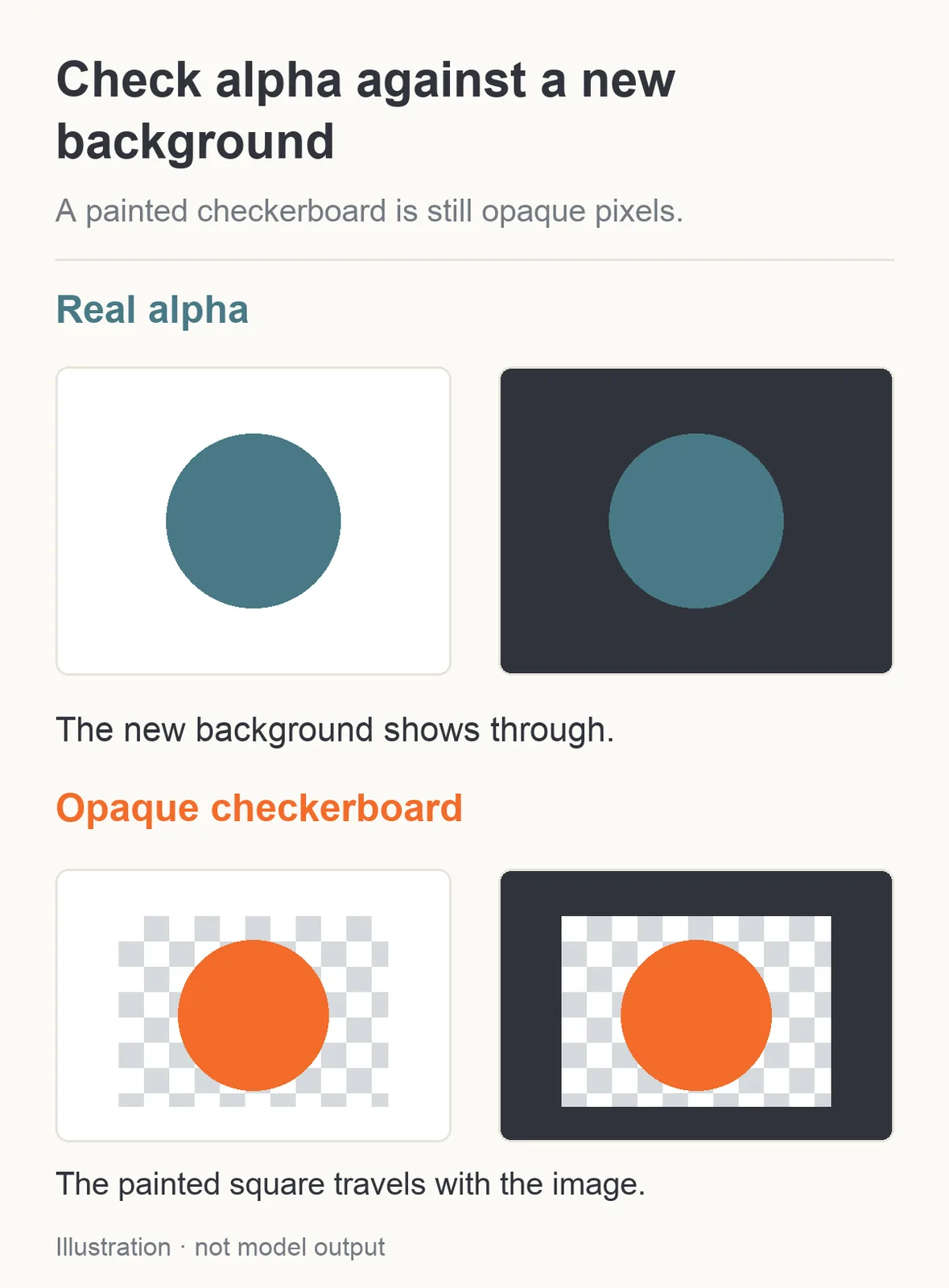
Illustration : un format compatible avec la transparence peut ne contenir que des pixels opaques. Un damier peint ne prouve pas l’alpha.
Pour un détourage Qwen Image 2.1, choisissez background: transparent et output_format: png ou webp. Décrivez un personnage fictif clairement adulte, avec une silhouette simple et lisible. Un portrait entièrement couvert en costume sombre suffit pour tester la livraison ; aucun exemple explicite n’est nécessaire pour vérifier la transparence.
Après téléchargement, placez l’image sur un fond clair puis sombre dans un éditeur. Pour un vrai détourage, le nouveau fond apparaît autour du personnage. Vérifiez cheveux, manches et accessoires pour les halos, contours manquants ou restes de l’ancien décor. Un fichier ayant de l’alpha prouve la présence de transparence, pas la propreté du détourage.
Une frange claire autour de cheveux foncés ne se corrige probablement pas en passant de PNG à WebP. Examinez l’extraction ou la génération et la composition. Un rectangle blanc entièrement opaque demande de vérifier la demande de transparence et un éventuel aplatissement ultérieur.
Pour créer un JPEG, choisissez volontairement le fond final et aplatissez l’image dessus. Sinon, l’exporteur peut insérer un fond non souhaité. Cela compte pour une bibliothèque avec thèmes clair et sombre : un personnage aplati sur blanc peut ressembler à un autocollant avec boîte visible sur le thème sombre.
Pour les modèles sans commande native de transparence, utilisez un workflow de retrait de fond adapté. Traitez-le comme une étape séparée et examinez le résultat, surtout les vêtements détaillés et cheveux. Ne relancez pas le générateur uniquement pour changer le conteneur de livraison.
Séparez master, aperçu de galerie et téléchargement client
Voici un plan pratique pour une série de six images d’un personnage adulte fictif. C’est un workflow proposé, pas une nouvelle série générée par cet article.
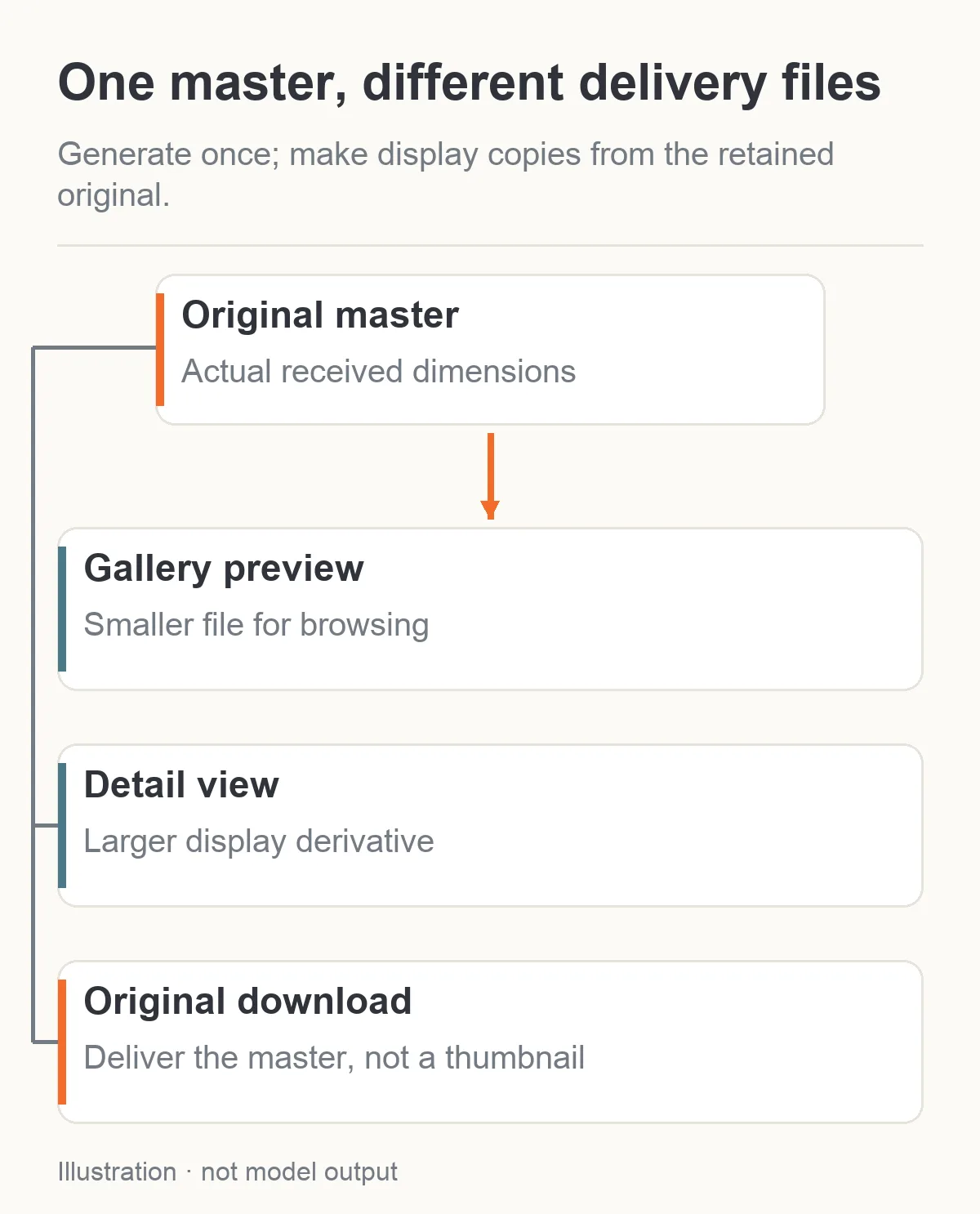
Créez les aperçus depuis le master conservé ; gardez séparé le téléchargement original.
D’abord, gardez chaque original réussi dans ses dimensions réelles. Enregistrez séparément l’identité modèle/tâche et la version de personnage prévue. N’écrasez pas l’original avec une vignette.
Créez ensuite les dérivés de galerie. Un portrait peut nécessiter un petit carré pour la liste de personnages et un aperçu vertical pour la galerie privée. Les recadrages doivent garder le visage et les détails utiles au client. Un recadrage centré coupant la tête est un défaut de mise en page, quel que soit le format.
Enfin, proposez une action claire Télécharger l’original. Nommez les autres formats, par exemple PNG original, Aperçu web ou Export JPEG. Le créateur ne doit pas découvrir après téléchargement que l’image supposée entière est une carte de 512 pixels.
Un premier essai peut comparer un aperçu de 600 pixels et une vue détaillée de 1200 pixels, puis s’adapter à votre interface. Ce sont des suggestions de design, pas des limites de modèles. Elles ne changent pas les dimensions de génération. Pour les écrans haute densité, vérifiez si la largeur affichée demande un dérivé plus grand, sans envoyer le master entier aux petites cartes.
Gardez des chemins distincts pour source et dérivés. Si la couche média optimise automatiquement l’affichage, vérifiez que le bouton de téléchargement demande le bon visuel plutôt que l’image optimisée actuellement affichée. Télécharger un aperçu puis le convertir en PNG donne un fichier plus grand avec les mêmes limites d’aperçu.
Inspecter la qualité sans accuser la mauvaise étape
Partez d’une source et créez les exports candidats depuis elle. Comparer des générations indépendantes confond encodage et variations de pose, lumière ou personnage. Comparer un portrait WebP à un autre portrait PNG ne dit pas si WebP garde la texture.
Examinez d’abord à la taille d’affichage prévue. Contrôlez ensuite quelques détails à 100% : cheveux sur le fond, ombres douces des joues, tissus fins, cils, contours des bijoux et lettres. Utilisez la même application et ne changez pas indépendamment le zoom. Un zoom extrême révèle des différences invisibles au visiteur ; de minuscules aperçus cachent celles que remarquera un créateur payant pendant la retouche.
Comparez les dimensions décodées et les octets, pas seulement les extensions. Un PNG plus net peut simplement être deux fois plus large. Un JPEG moins net peut être le dérivé de galerie, pas l’original. Corriger les dimensions ou le téléchargement choisi peut résoudre immédiatement ce faux problème de qualité du modèle.
Si l’original est déjà lisse ou flou, un autre conteneur n’est pas la solution. Vérifiez résolution de génération, référence et perte éventuelle lors d’un redimensionnement antérieur. Si seule la galerie est floue, examinez cadrage, taille de dérivé et compression. Si seule la copie en messagerie est floue, cette application a peut-être retraité l’upload.
Cette séquence donne une action précise : réparer la génération, réparer la livraison ou changer l’export. Elle évite d’acheter une nouvelle image chaque fois qu’une vignette en aval déçoit.
Choisir PNG ou WebP change-t-il le prix de génération ?
Pour ces configurations initiales précises, les formats acceptés ne changent pas le devis :
| Configuration | Formats pris en charge | Prix de génération |
|---|---|---|
| Qwen Image 2.1 texte vers image, 1K, fond opaque | JPEG, PNG ou WebP | $0.024 par image |
| Seedream 5.0 Pro texte vers image, 1K sélectionné explicitement | JPEG ou PNG | $0.036 par image |
| Z-Image Turbo texte vers image, expansion désactivée | PNG uniquement | $0.010 par image |
Ces prix décrivent les entrées du tableau. Ils ne signifient pas que tous les modèles traitent les formats de même façon. Seedream 5.0 Pro utilise 2K par défaut, à $0.072. Z-Image Turbo avec expansion coûte $0.016. Les paliers Qwen Image 2.1 changent aussi le devis. Format et résolution sont des décisions séparées.
Générer 100 portraits Qwen au réglage 1K indiqué coûte $2.40 si tous sont facturés. Créer les aperçus dans votre application ne soumet pas une nouvelle génération, mais utilise les services de calcul, stockage et livraison choisis.
Pour la bande passante, utilisez les tailles mesurées de vos exports. Si 100 aperçus font en moyenne 150 KB et sont chacun livrés 1,000 fois, cela représente 15 GB d’octets d’images avant surcoût du protocole, en unités décimales. C’est un calcul hypothétique, pas une mesure de compression ni une facture d’hébergement. Convertir ces octets en dollars demande les tarifs et le comportement de cache de l’hébergeur.
Les métadonnées comptent pour les projets de créateurs adultes
Une image peut porter autre chose que ses pixels visibles. Selon l’outil, elle peut contenir prompts, workflow, identifiants logiciels ou autres métadonnées. Un workflow IA local peut les utiliser pour reproduire l’image ; un aperçu public n’est pas forcément l’endroit pour les partager.
Dans une discussion originale de la communauté Stable Diffusion, les utilisateurs distinguent l’aperçu WebP produit par une plateforme du PNG source pouvant contenir un workflow. Aperçu et original peuvent donc différer en métadonnées comme en pixels. Cela ne prouve pas que tout WebP les supprime ou que tout PNG en contient.
Pour un projet privé NSFW, gardez les réglages créatifs en sécurité si nécessaire et faites un export de publication distinct pour un aperçu SFW. Inspectez-le au lieu de supposer la conversion suffisante pour effacer du texte sensible. WebP, JPEG et PNG peuvent tous porter des métadonnées, selon leurs conteneurs et les conventions des outils.
Le choix public output_format de SpicyAPI ne promet pas d’intégrer un workflow ComfyUI complet dans chaque sortie. Gardez les réglages nécessaires au produit dans l’enregistrement du projet. Ne faites pas du fichier image l’unique stockage des références, du modèle et des révisions du prompt.
De même, réduire un original privé ne le rend pas automatiquement publiable. Séparez contrôles d’accès et publication. Une URL signée, un master privé et un aperçu public volontaire ne s’adressent pas au même public.
Un choix de format à faire maintenant
Pour un portrait réaliste opaque, gardez l’original et essayez un aperçu WebP ou JPEG aux dimensions de galerie. Pour un détourage, choisissez PNG ou WebP avec une opération produisant réellement la transparence, puis vérifiez sur fonds clair et sombre. Pour les futures éditions, conservez la source plutôt que convertir plusieurs fois l’aperçu.
Utilisez les valeurs du modèle exact et nommez honnêtement les téléchargements. Le créateur doit recevoir le master attendu, le visiteur un aperçu rapide et utilisable, et le personnage transparent doit rester transparent à la livraison. Voilà les raisons pratiques du choix de format ; la prise en charge NSFW reste une question de modèle et de tâche.