Portret dorosłej postaci może wyglądać ostro w edytorze, a dziwnie gładko w galerii klienta. Przezroczyste wycięcie postaci może dotrzeć z białym prostokątem. Pobrany podgląd może być znacznie mniejszy niż obraz, za którego wygenerowanie zapłaciłeś. To różne problemy i zmiana modelu nie musi być rozwiązaniem.
W większości przepływów postaci NSFW zachowuj otrzymany oryginał o najwyższej jakości, używaj PNG lub bezstratnego WebP, gdy ważne są piksele lub przezroczystość, i twórz mniejszą kopię JPEG lub stratnego WebP do przeglądania. Oferuj oryginał jako osobne pobranie. Miniatura galerii nie powinna po cichu stawać się plikiem głównym twórcy.
Nie ma formatu pliku odblokowującego generowanie NSFW lub poprawiającego interpretację opisu dla dorosłych. PNG, JPEG i WebP opisują kodowanie obrazu. Obsługa treści, zachowanie tożsamości, poza i jakość sceny zależą od modelu oraz żądania. Format wybiera się obok tych decyzji, nie zamiast nich.
Dobierz format do następnego zadania obrazu
| Następne użycie | Rozsądny wybór początkowy | Dlaczego |
|---|---|---|
| Zachowanie pliku głównego do przyszłych edycji | Oryginalny wynik; PNG lub bezstratny WebP, jeśli dostępne | Unikasz kolejnego stratnego kodowania |
| Przeglądanie dużej prywatnej galerii postaci | Zmniejszony WebP lub JPEG dla szerokiej zgodności narzędzi | Ograniczasz transfer bez wysyłania pełnych oryginałów przy każdym przewijaniu |
| Postać wycięta do różnych teł | PNG lub WebP z rzeczywistym kanałem alfa | Zachowujesz przezroczystość wokół sylwetki |
| Plik do edytora z niepewną obsługą formatów | PNG lub JPEG zgodnie z dokumentacją edytora | Obsługa przeglądarki nie dowodzi obsługi WebP przez importer innej aplikacji |
| Obraz do druku lub bliskiego kadrowania przez klienta | Oryginalne wymiary i wyraźnie opisane pobranie pliku głównego | Skompresowana miniatura nie odzyska wcześniej utraconych detali |
| Publiczny podgląd SFW projektu dla dorosłych | Osobny spłaszczony eksport | Oddzielasz publikację, kadr i metadane od prywatnego oryginału |
Pierwsza decyzja nie brzmi „który format jest najlepszy?”, lecz „czy zapisuję źródło, pokazuję podgląd, czy przekazuję zasób do edycji?”. Jeden obraz może zasadnie mieć kilka plików do tych różnych zadań.
O co faktycznie pozwalają prosić modele obrazowe SpicyAPI
Nie kopiuj wartości output_format jednego modelu do każdego żądania. Oto aktualne wybory text-to-image trzech konkretnych endpointów:
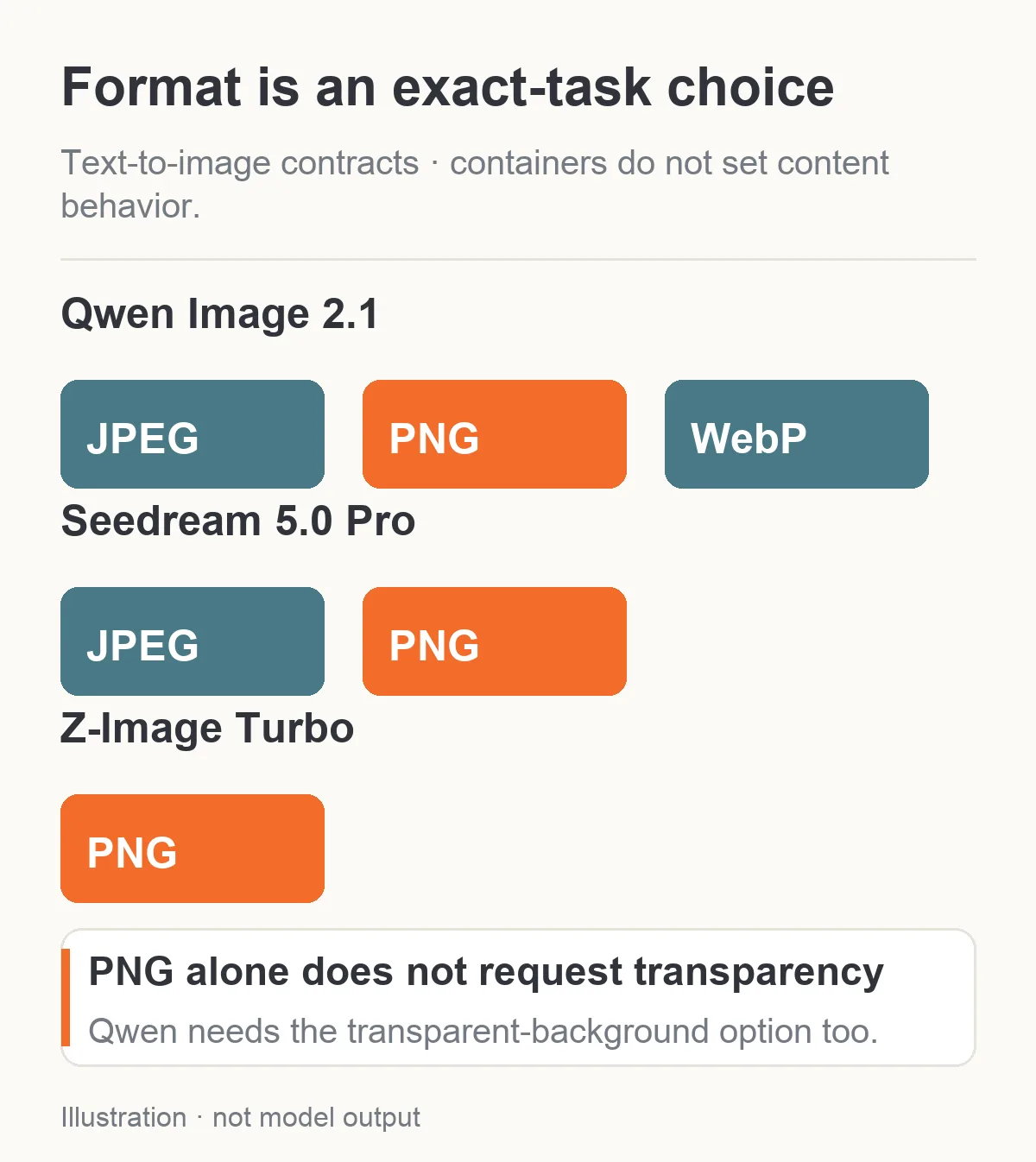
Formaty należą do dokładnego zadania. Sama obsługa PNG nie oznacza natywnego generowania przezroczystości.
| Dokładny model text-to-image | Dozwolone wartości output_format | Domyślna | Kontrola przezroczystego wyniku |
|---|---|---|---|
| Qwen Image 2.1 | jpeg, png, webp | jpeg | background: transparent, z PNG lub WebP |
| Seedream 5.0 Pro | jpeg, png | jpeg | Brak wejścia background w schemacie tego endpointu |
| Z-Image Turbo | png | png | Brak wejścia background w schemacie tego endpointu |
Udokumentowana opcja przezroczystego tła Qwen Image 2.1 zwraca obiekt na kanale alfa i wymaga formatu, który go obsługuje. Sam wybór PNG nadal pozostawia zwykłe nieprzezroczyste tło domyślne. W pozostałych dwóch endpointach przyjmowanie PNG nie oznacza natywnego generowania przezroczystości.
Seedream 5.0 Pro ma również osobne zadanie rozkładu na warstwy z przezroczystymi warstwami PNG. To inna operacja, a nie ukryty efekt ustawienia PNG w zwykłym text-to-image. Podobnie edytor może obsługiwać referencje lub formaty inne niż generowanie. Czytaj zadanie, które naprawdę wyślesz.
Trzy zwykłe wybory powyżej są przykładami kontraktów wyjściowych, nie rankingiem jakości treści dla dorosłych. Zachowanie modelu nadal wymaga oceny konkretnego zadania. Jeśli potrzebujesz usunięcia tła po wygenerowaniu portretu, wybierz i uwzględnij tę osobną operację zamiast obiecywać automatyczne wycięcie.
PNG zachowuje piksele, nie wymyśla brakujących detali
PNG używa kompresji bezstratnej. Zapisując już zdekodowany obraz jako PNG bez zmiany pikseli, nie odrzucasz dodatkowych informacji podczas kodowania. To przydatne do głównych plików postaci, grafiki konturowej, przezroczystych wycięć i wielokrotnie edytowanych obrazów.
Ale „zapisano jako PNG” nie znaczy „nigdy wcześniej nie kompresowano”. Jeśli model lub wcześniejsze narzędzie dały JPEG, konwersja do PNG zachowuje zdekodowane piksele JPEG wraz z istniejącymi artefaktami. Nie odzyskuje wcześniej utraconej faktury. Zmiana nazwy na .png nawet nie wykonuje konwersji.
W realistycznym portrecie fikcyjnej dorosłej postaci widać to we włosach, krawędziach makijażu oczu, wzorzystej tkaninie i miękkich przejściach cieni. Kopia PNG zachowa dostępne detale do kolejnych edycji. Nie naprawi źle narysowanej twarzy ani nie ujawni szczegółów, których nigdy nie było w źródle.
Zachowuj PNG, gdy następny etap wymaga tej wierności pikseli. Portret do kadrowania na ikonę profilu, baner i bliskie detale może uzasadniać większy plik główny. Karta 300 pikseli obejrzana raz na telefonie zwykle nie potrzebuje pełnego PNG przy każdym ładowaniu strony.
Oddzielaj też bezstratne kodowanie od innych zmian eksportu. Zmniejszenie obrazu 2K do PNG 600 pikseli nadal odrzuca informację przestrzenną. Eksport pełnokolorowego obrazu do ograniczonej palety może zmienić kolory przed rozpoczęciem bezstratnego kodowania. Rozszerzenie nie opisuje wszystkich operacji wykonanych na obrazie.
JPEG jest praktyczny do fotografii, z kompromisem jakości
JPEG jest szeroko obsługiwany i zwykle praktyczny do dostarczania nieprzezroczystych fotografii. Jest stratny, więc koder wymienia część informacji na mniejsze pliki. Nie obsługuje kanału alfa. Te różnice dokumentuje poradnik formatów MDN.
W zestawie zdjęć dorosłej postaci dobrze dobrany JPEG może wyglądać całkowicie akceptowalnie w rozmiarze faktycznie oglądanym przez klientów. Problemy pojawiają się przy zbyt mocnej kompresji: drobna faktura mięknie, kontrastowe krawędzie zyskują obwódki, a delikatne przejścia kolorów dzielą się na mniej naturalne plamy. Ich znaczenie zależy od obrazu, wymiarów, kodera i rozmiaru prezentacji.
Porównuj ze źródłem zamiast decydować wyłącznie na podstawie numeru jakości. Wartość 85 w jednym koderze nie jest uniwersalnym standardem dla każdej usługi. Plik 200 KB nie jest też sam w sobie lepszy od 400 KB. Mogą mieć inne wymiary, treść lub kompresję.
Unikaj wielokrotnego otwierania pochodnej JPEG, edytowania i eksportowania kolejnej pochodnej jako nowego źródła. Każde stratne ponowne kodowanie może odrzucić więcej informacji. Przy każdym nowym eksporcie wracaj do zachowanego oryginału. Jeśli edytujesz plik główny, zachowaj go osobno i z niego twórz podglądy.
Przy płaskiej grafice lub karcie postaci z cienkimi literami sprawdzaj też tekst i granice kontrastu, nie tylko twarz. JPEG pasujący do miękko oświetlonego portretu może być zły dla ostrej plakietki interfejsu. Eksport powinno określać zastosowanie zamiast jednego globalnego ustawienia całej biblioteki.
WebP może być stratny lub bezstratny
WebP obsługuje kompresję stratną i bezstratną oraz przezroczystość w obu trybach. Nazwanie pliku WebP nie mówi, jakiego trybu użyto. Format przydaje się więc do małych podglądów galerii i bezstratnych zasobów, ale są to różne eksporty.
Dokumentacja WebP Google opisuje tryby i podaje redukcje rozmiaru w swoich porównaniach. Opublikowane liczby są benchmarkami formatu, nie gwarancją takiego samego zmniejszenia konkretnego portretu NSFW. Ilustracja płaskokolorowa, szczegółowa fotografia i zaszumiony obraz przy słabym świetle mają inną podatność na kompresję.
Dla prywatnej galerii dorosłej postaci stratny WebP jest rozsądnym formatem podglądowym do wypróbowania, bo obsługują go współczesne główne przeglądarki. Zachowaj zgodny format zastępczy tam, gdzie wymagają go odbiorcy lub kolejne programy. Możliwość wyświetlenia WebP w przeglądarce nie oznacza prawidłowego importu w edytorze projektowym, drukarni lub komunikatorze klienta.
Qwen Image 2.1 przyjmuje output_format: webp, ale publiczny schemat żądania nie udostępnia przełącznika stratne/bezstratne ani jakości WebP. Nie mów klientowi, że wybór WebP w tym modelu gwarantuje bezstratność. Jeśli potrzebujesz niezależnie kontrolowanego trybu kodowania, pobierz źródło i wykonaj eksport we własnym procesie obróbki.
Konwersja jest osobna od generowania. Obsługa output_format jednego modelu przez SpicyAPI nie oznacza uniwersalnego endpointu kompresji, darmowej obróbki lub nieograniczonej biblioteki transformacji formatów. Własna konwersja, przechowywanie i dostarczanie mogą mieć własne koszty obliczeń oraz transferu.
Przezroczysty PNG: zamów alfa, a potem sprawdź alfa
Przezroczysty zasób postaci potrzebuje więcej niż kontenera obsługującego przezroczystość. Obraz musi faktycznie mieć niecałkowicie nieprzezroczyste wartości alfa. PNG może być całkowicie nieprzezroczysty, a szachownica może być namalowana w nieprzezroczystym obrazie.
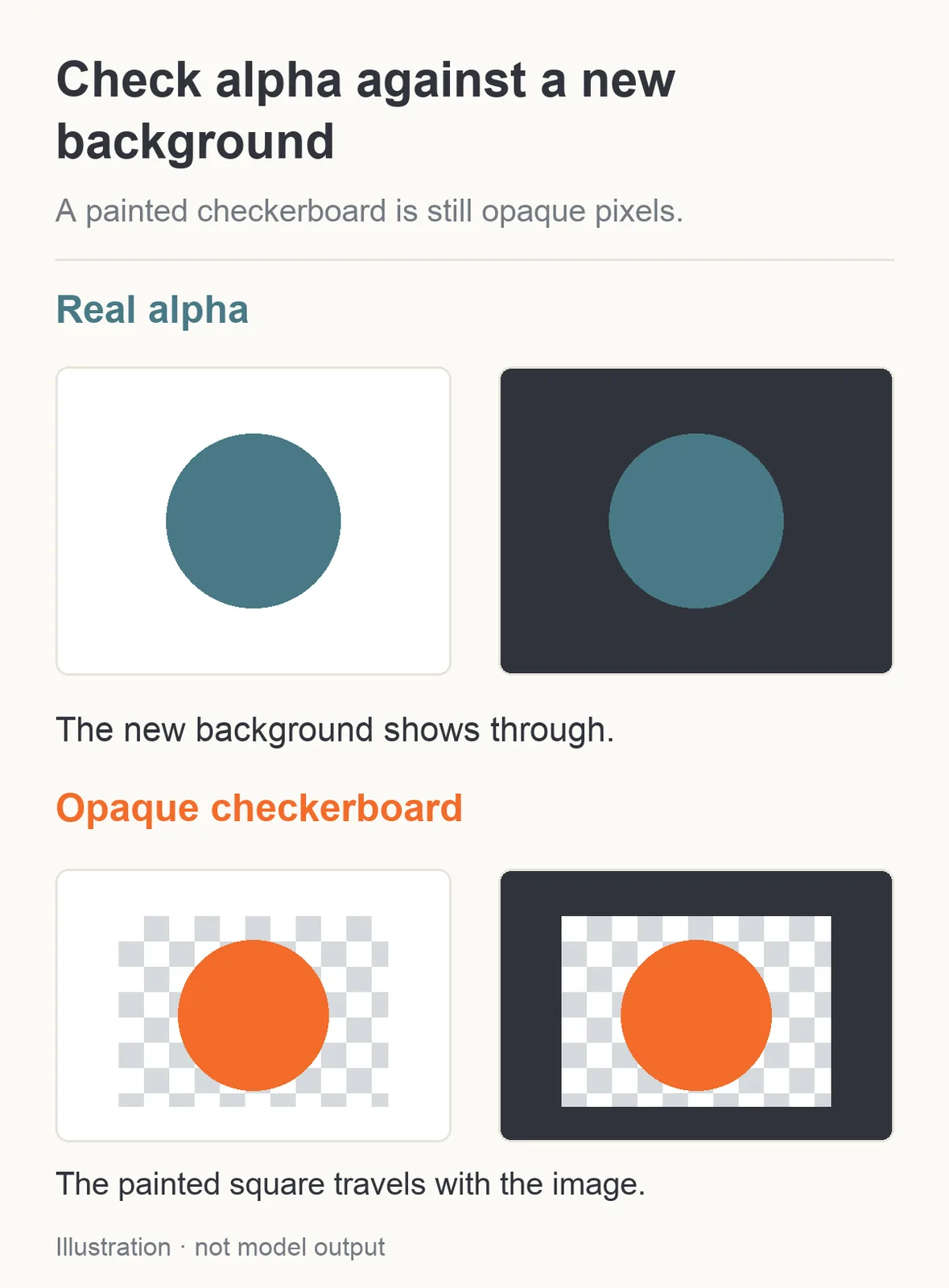
Ilustracja: plik obsługujący przezroczystość może zawierać wyłącznie nieprzezroczyste piksele. Namalowana szachownica nie dowodzi alfa.
Dla wycięcia w Qwen Image 2.1 wybierz background: transparent i output_format: png lub webp. Opisz jedną jednoznacznie dorosłą fikcyjną postać z prostą, czytelną sylwetką. W pełni zakryty portret w ciemnym garniturze wystarczy do przetestowania dostarczenia; nie potrzebujesz dosłownego przykładu do sprawdzania przezroczystości.
Po pobraniu umieść obraz w edytorze na jasnym i ciemnym tle. Jeśli jest prawdziwym wycięciem, nowe tło powinno prześwitywać wokół postaci. Sprawdź włosy, rękawy i akcesoria pod kątem obwódek, brakujących krawędzi i resztek starego tła. Obecność alfa mówi o przezroczystości, nie o czystości wycięcia.
Jeśli wokół ciemnych włosów jest jasna obwódka, zmiana PNG na WebP raczej nie naprawi krawędzi. Sprawdź etap wycinania lub generowania i sposób składania obrazu. Jeśli postać otacza całkowicie biały prostokąt, sprawdź, czy zamówiono przezroczystość i czy późniejszy eksport jej nie spłaszczył.
Aby utworzyć JPEG, celowo wybierz końcowe tło i spłaszcz obraz na nim. Inaczej eksporter może dodać niezamierzone tło. To ważne dla biblioteki postaci z jasnym i ciemnym motywem: wycięcie spłaszczone na bieli może wyglądać w ciemnym motywie jak naklejka z widocznym prostokątem.
W modelach bez natywnej kontroli przezroczystego tła użyj odpowiedniego przepływu usuwania tła. Traktuj usuwanie jako osobny krok i sprawdź wynik, zwłaszcza szczegółowe ubrania i włosy. Nie uruchamiaj ponownie generatora tylko po to, aby zmienić kontener dostarczenia.
Oddziel plik główny, podgląd galerii i pobranie klienta
Oto praktyczny plan dostarczenia sześciu obrazów fikcyjnej dorosłej postaci. To proponowany przepływ, nie twierdzenie o wygenerowaniu nowego zestawu w tym artykule.
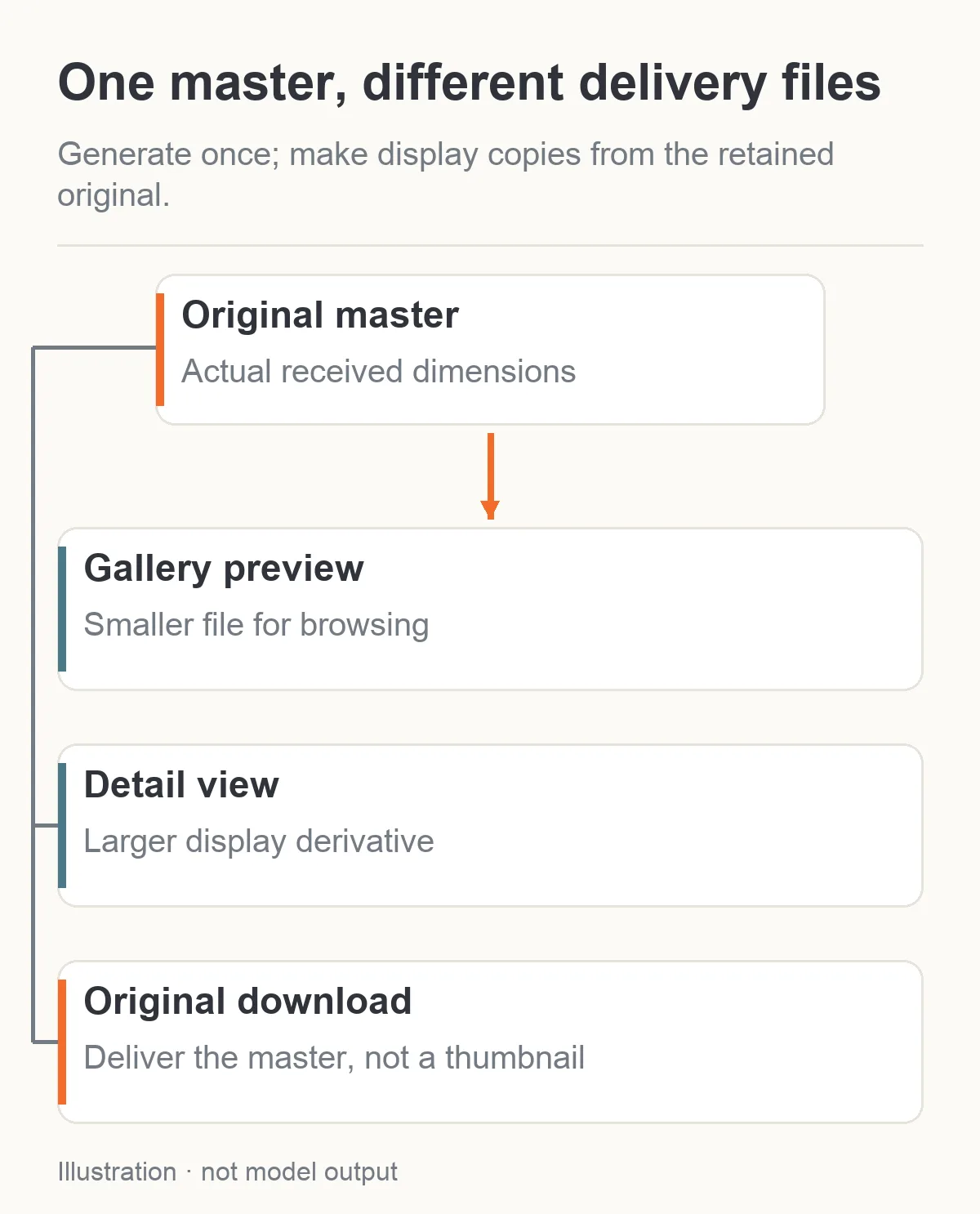
Twórz podglądy z zachowanego pliku głównego; oddziel pobranie oryginału.
Najpierw zachowaj każdy udany oryginał w jego rzeczywistych wymiarach. Tożsamość modelu/zadania i zamierzoną wersję postaci zapisuj osobno od pliku. Nie nadpisuj oryginału eksportem miniatury.
Następnie twórz pochodne galerii z tych oryginałów. Jeden portret może wymagać małego kwadratowego kadru do listy postaci i wyższego podglądu do prywatnej galerii. Położenia kadru powinny zachowywać twarz oraz inne detale oceniane przez klienta. Centralny kadr ucinający głowę to błąd układu niezależnie od formatu.
Na końcu zaoferuj czytelne Pobierz oryginał. Jeśli oferujesz dodatkowe formaty, nazwij je, na przykład Oryginalny PNG, Podgląd internetowy lub Eksport JPEG. Twórca nie powinien dopiero po pobraniu odkrywać, że rzekomo pełny obraz był kartą 512 pikseli.
Rozsądna pierwsza próba może porównać podgląd 600 pikseli z widokiem szczegółów 1200 pikseli, a następnie dopasować do rzeczywistego układu. To sugestie projektu, nie limity modelu. Nie zmieniają wymiarów generowania. Dla ekranów o wysokiej gęstości sprawdź, czy wyświetlana szerokość potrzebuje większej pochodnej, unikając pełnych plików głównych dla małych kart.
Rozdziel ścieżki źródeł i pochodnych. Jeśli warstwa mediów automatycznie optymalizuje wyświetlanie w przeglądarce, potwierdź, że przycisk pobrania zamawia właściwy zasób zamiast aktualnego zoptymalizowanego obrazu. Pobranie podglądu i konwersja do PNG tworzą większy plik z tymi samymi ograniczeniami podglądu.
Jak oceniać jakość bez obwiniania złego etapu
Zacznij od jednego źródła i twórz z niego kandydatów eksportu. Porównywanie niezależnych generowań miesza kodowanie ze zmienioną pozą, światłem lub postacią. Nie dowiesz się, czy WebP zachował fakturę skóry, porównując go z innym portretem PNG.
Najpierw oceniaj eksporty w docelowym rozmiarze. Następnie sprawdź kilka detali przy 100%: włosy na tle, miękkie cienie policzka, drobną tkaninę, rzęsy, krawędzie biżuterii i napisy. Używaj tej samej aplikacji i nie zmieniaj zoomu niezależnie między plikami. Skrajne powiększenie ujawnia różnice niewidoczne dla gościa galerii; małe podglądy ukrywają różnice, które płacący twórca zauważy w edycji.
Porównuj zdekodowane wymiary i bajty, nie tylko rozszerzenia. Ostrzejszy PNG może być po prostu dwa razy szerszy. Miękki JPEG może być zmniejszoną pochodną galerii zamiast oryginału generatora. Naprawienie wymiarów lub wybranie prawidłowego pobrania może natychmiast rozwiązać pozorny problem jakości modelu.
Jeśli oryginał już jest gładki lub rozmyty, inny kontener nie pomoże. Sprawdź rozdzielczość generowania, referencję i wcześniejszą utratę informacji przy skalowaniu. Jeśli rozmyta jest tylko galeria, sprawdź kadr, rozmiar pochodnej i kompresję. Jeśli tylko kopia w komunikatorze jest rozmyta, aplikacja mogła przetworzyć upload po twoim eksporcie.
Ta sekwencja daje konkretne działanie: napraw generowanie, dostarczenie lub wybierz inny eksport. Pozwala uniknąć zakupu kolejnego obrazu za każdym razem, gdy miniatura wygląda słabo.
Czy PNG lub WebP zmieniają cenę generowania?
W tych konkretnych konfiguracjach początkowych wybór przyjmowanego formatu nie zmienia wyceny generowania:
| Konfiguracja | Obsługiwany format | Cena generowania |
|---|---|---|
| Qwen Image 2.1 text-to-image, 1K, nieprzezroczyste tło | JPEG, PNG lub WebP | $0.024 za obraz |
| Seedream 5.0 Pro text-to-image, wyraźnie wybrane 1K | JPEG lub PNG | $0.036 za obraz |
| Z-Image Turbo text-to-image, rozwijanie promptu wyłączone | Tylko PNG | $0.010 za obraz |
Ceny dotyczą konfiguracji wejściowych tabeli. Nie oznaczają identycznego traktowania formatów przez każdy model. Seedream 5.0 Pro domyślnie używa 2K za $0.072 za obraz. Z-Image Turbo z rozwijaniem promptu kosztuje $0.016. Poziomy rozdzielczości Qwen Image 2.1 również zmieniają wycenę. Format i rozdzielczość to osobne decyzje.
Generowanie 100 portretów Qwen w podanym 1K kosztuje $2.40, jeśli wszystkie 100 są rozliczane. Tworzenie podglądów z ukończonych plików we własnej aplikacji nie wysyła kolejnego żądania generowania. Korzysta jednak z wybranej przez aplikację usługi przetwarzania, przechowywania i dostarczania.
Planując transfer, używaj zmierzonych rozmiarów własnych eksportów. Jeśli 100 podglądów ma średnio 150 KB i każdy zostanie dostarczony 1,000 razy, daje to 15 GB bajtów obrazów przed narzutem protokołu, przy jednostkach dziesiętnych. To hipotetyczna arytmetyka, nie zmierzona kompresja lub rachunek hostingu. Przeliczenie na dolary wymaga cen dostawcy i zachowania pamięci podręcznej.
Metadane plików wymagają uwagi w projektach dla dorosłych
Obraz może przenosić informacje poza widocznymi pikselami. Zależnie od narzędzia generowania lub edycji może zawierać prompty, szczegóły przepływu, identyfikatory oprogramowania lub inne metadane. Lokalny przepływ AI może korzystać z nich do odtworzenia; publiczny podgląd nie musi być właściwym miejscem ich udostępniania.
W oryginalnej dyskusji społeczności Stable Diffusion użytkownicy rozróżniają tworzony przez platformę podgląd WebP od źródłowego PNG, który może zawierać przepływ. Wniosek jest taki, że podgląd i oryginał mogą różnić się metadanymi oraz pikselami. Nie dowodzi to usuwania metadanych przez każdy WebP ani ich obecności w każdym PNG.
Dla prywatnego projektu postaci NSFW bezpiecznie zachowuj potrzebne ustawienia twórcze i wykonuj osobny eksport publikacyjny, jeśli chcesz udostępnić podgląd SFW. Sprawdź eksport zamiast zakładać, że konwersja usunęła wrażliwy tekst. WebP, JPEG i PNG mogą zawierać metadane z różnymi kontenerami i konwencjami narzędzi.
Publiczny wybór output_format w SpicyAPI nie obiecuje kompletnego przepływu ComfyUI w każdym wyniku. Zachowuj ustawienia wymagane przez produkt w rekordzie projektu. Nie polegaj na pliku obrazu jako jedynym miejscu przechowania referencji postaci, wyboru modelu i wersji promptu.
Podobnie zmniejszenie prywatnego oryginału nie czyni go automatycznie bezpiecznym do publikacji. Oddziel kontrolę dostępu i decyzje publikacyjne. Podpisany URL pobrania, prywatny plik główny postaci i świadomy publiczny podgląd służą różnym odbiorcom.
Format, który możesz wybrać teraz
Dla realistycznego nieprzezroczystego portretu zacznij od oryginału i wypróbuj podgląd WebP lub JPEG w wymiarach galerii. Dla wycięcia wybierz PNG lub WebP wraz z rzeczywistą operacją tworzącą przezroczystość, a potem sprawdź na jasnym i ciemnym tle. Do przyszłych edycji zachowuj źródło zamiast stale konwertować podgląd.
Używaj wartości obsługiwanych przez dokładny model i uczciwie opisuj pobrania. Twórca powinien dostać oczekiwany plik główny, odwiedzający galerię szybki użyteczny podgląd, a przezroczysta postać powinna pozostać przezroczysta po dostarczeniu. To praktyczne powody wyboru formatu; sama obsługa NSFW nadal zależy od modelu i zadania.