Ein erwachsenes Charakterporträt kann im Editor gestochen scharf und in der Kundengalerie merkwürdig glatt aussehen. Ein transparenter Freisteller kann mit einem weißen Rechteck ankommen. Eine heruntergeladene Vorschau kann viel kleiner als das bezahlte generierte Bild sein. Das sind verschiedene Probleme; ein Modellwechsel ist nicht notwendigerweise die Lösung.
Für die meisten NSFW-Charakterworkflows gilt: Behalten Sie das tatsächlich erhaltene Original in höchster Qualität, nutzen Sie PNG oder verlustfreies WebP bei wichtigem Pixel- oder Transparenzerhalt und erstellen Sie eine kleinere JPEG- oder verlustbehaftete WebP-Kopie zum Browsen. Bieten Sie das Original separat zum Download an. Ein Galeriethumbnail sollte nicht still zur Masterdatei des Creators werden.
Kein Dateiformat schaltet NSFW-Generierung frei oder lässt ein Modell ein Briefing für Erwachsene präziser interpretieren. PNG, JPEG und WebP beschreiben Bildkodierung. Inhaltsverhalten, Identitätserhalt, Pose und Szenenqualität hängen von Modell und Anfrage ab. Formatwahl begleitet diese Entscheidungen, statt sie zu ersetzen.
Wählen Sie das Format für die nächste Aufgabe des Bilds
| Nächste Verwendung | Sinnvoller Ausgangspunkt | Warum |
|---|---|---|
| Master für spätere Bearbeitung aufbewahren | Originalausgabe; PNG oder verlustfreies WebP, wenn verfügbar | Keine zusätzliche verlustbehaftete Kodierung |
| Eine große private Charaktergalerie durchsehen | Verkleinertes WebP oder JPEG für breite Werkzeugkompatibilität | Weniger Übertragung statt voller Master bei jedem Scrollen |
| Einen Freisteller vor verschiedene Hintergründe setzen | PNG oder WebP mit echtem Alphakanal | Transparenz an der Silhouette erhalten |
| Datei an einen Editor mit unklarer Formatunterstützung senden | PNG oder JPEG gemäß dokumentierter Unterstützung | Browserunterstützung beweist keine WebP-Unterstützung des Importers einer anderen Anwendung |
| Ein Bild zum Drucken oder engen Zuschneiden liefern | Originalpixelmaße und klar bezeichneter Masterdownload | Ein komprimiertes Thumbnail stellt früher entfernte Details nicht wieder her |
| SFW-Werbevorschau eines Erwachsenenprojekts teilen | Separater Export ohne Ebenen und Transparenz | Veröffentlichung, Ausschnitt und Metadaten vom privaten Original trennen |
Die erste Frage lautet nicht „Welches Format ist am besten?“, sondern „Speichere ich die Quelle, zeige ich eine Vorschau oder übergebe ich ein bearbeitbares Asset?“ Ein Bild kann für diese unterschiedlichen Aufgaben zu Recht mehrere Dateien haben.
Welche Ausgaben SpicyAPIs Bildmodelle tatsächlich annehmen
Kopieren Sie einen output_format-Wert nicht von einem Modell in jede andere Anfrage. Dies sind die aktuellen Text-to-Image-Optionen dreier konkreter Endpunkte:
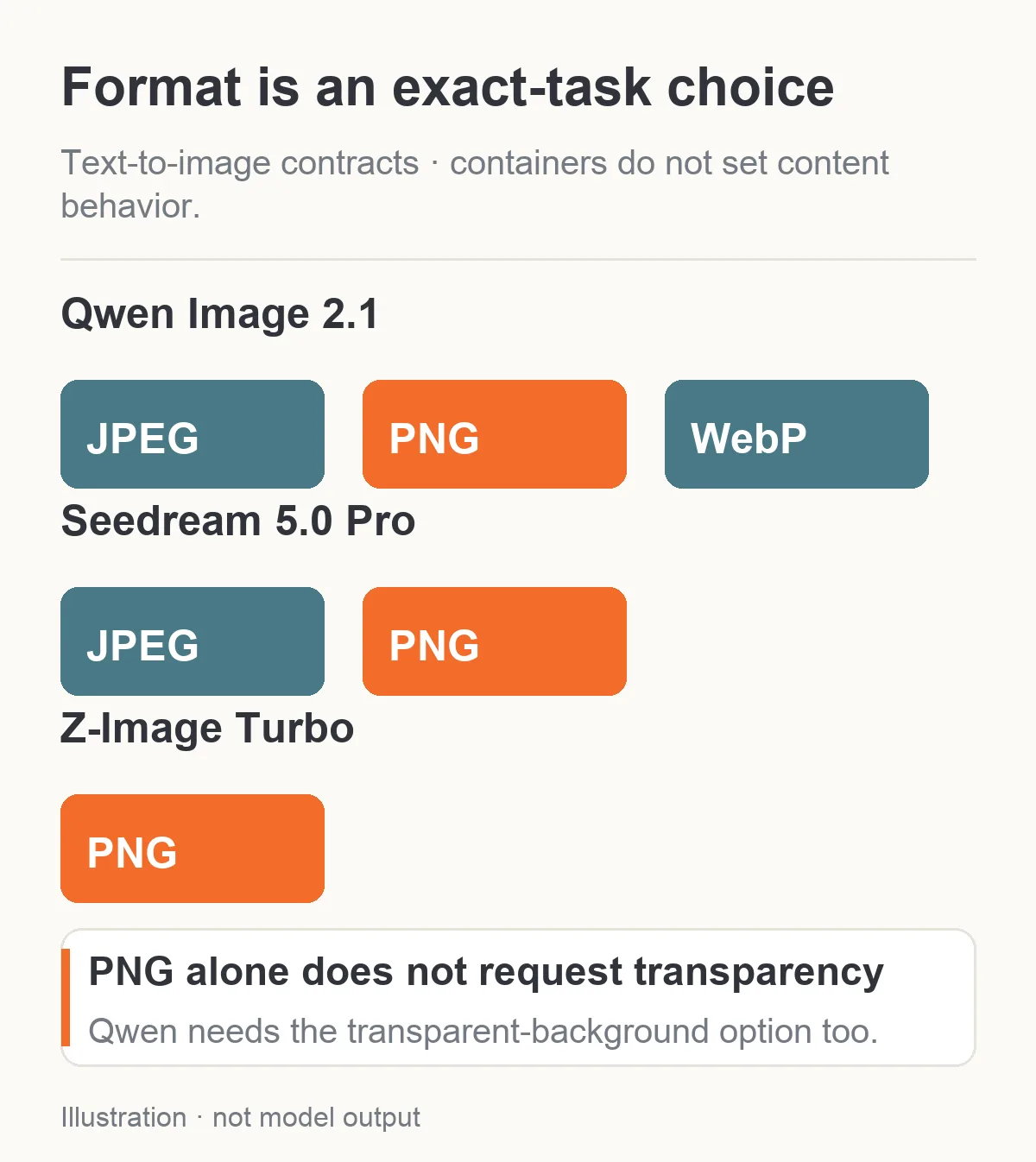
Formatoptionen gehören zur konkreten Aufgabe. PNG-Unterstützung allein bedeutet keine native transparente Generierung.
| Genaues Text-to-Image-Modell | Erlaubte output_format-Werte | Standard | Einstellung für transparente Ausgabe |
|---|---|---|---|
| Qwen Image 2.1 | jpeg, png, webp | jpeg | background: transparent, mit PNG oder WebP |
| Seedream 5.0 Pro | jpeg, png | jpeg | Keine background-Eingabe im Schema dieses Endpunkts |
| Z-Image Turbo | png | png | Keine background-Eingabe im Schema dieses Endpunkts |
Die dokumentierte transparente Hintergrundoption von Qwen Image 2.1 liefert das Motiv auf einem Alphakanal und benötigt ein unterstützendes Format. PNG allein lässt weiterhin den gewöhnlichen blickdichten Hintergrundstandard bestehen. Die anderen beiden Endpunkte bieten durch PNG-Annahme nicht automatisch native transparente Generierung.
Seedream 5.0 Pro besitzt außerdem eine separate Ebenenzerlegungsaufgabe mit transparenten PNG-Ebenen. Das ist eine andere Operation, kein versteckter Effekt von PNG bei gewöhnlichem Text-to-Image. Ebenso können Referenzen oder Formatoptionen eines Editors von einer Generierungsaufgabe abweichen. Lesen Sie die tatsächlich eingereichte Aufgabe.
Die drei gewöhnlichen Optionen sind Beispiele von Ausgabeverträgen, keine Qualitätsrangliste für Erwachsenenbilder. Inhaltsverhalten muss weiterhin für die konkrete Aufgabe bewertet werden. Brauchen Sie Hintergrundentfernung nach dem Porträt, wählen und budgetieren Sie diese separate Operation, statt einen automatischen Freisteller zu versprechen.
PNG erhält Pixel, erfindet aber keine fehlenden Details
PNG komprimiert verlustfrei. Speichern Sie ein bereits dekodiertes Bild ohne Pixeländerungen als PNG, verwirft die Kodierung keine zusätzliche Bildinformation. Das eignet sich für Charaktermaster, Linienzeichnungen, transparente Freisteller und wiederholt bearbeitete Bilder.
„Als PNG gespeichert“ bedeutet aber nicht „nie zuvor komprimiert“. Hat ein Modell oder ein früheres Werkzeug JPEG geliefert, erhält die PNG-Konvertierung dessen dekodierte Pixel samt vorhandenen Artefakten. Zuvor entfernte Textur kommt nicht zurück. Eine Datei in .png umzubenennen konvertiert sie nicht einmal.
Bei einem realistischen fiktiven Erwachsenenporträt fällt der Unterschied an Haarsträhnen, Augen-Make-up-Kanten, gemustertem Stoff und weichen Schattenübergängen auf. Eine PNG-Kopie kann vorhandene Details für weitere Bearbeitung erhalten. Sie korrigiert kein falsch gezeichnetes Gesicht und zeigt keine feineren Details, die nie in der Quelle existiert haben.
Behalten Sie PNG, wenn die nächste Phase Pixeltreue braucht. Ein Porträt für Profilicon, Banner und Nahdetail kann einen größeren Master rechtfertigen. Eine einmal auf dem Smartphone betrachtete 300-Pixel-Karte braucht gewöhnlich nicht bei jedem Laden das PNG in voller Größe.
Trennen Sie verlustfreie Kodierung außerdem von anderen Exportänderungen. Ein von 2K auf 600 Pixel verkleinertes PNG verliert weiterhin räumliche Informationen durch Skalierung. Der Export eines Echtfarbbilds in eine begrenzte Palette kann Farben vor Beginn der verlustfreien Kodierung verändern. Die Dateiendung beschreibt nicht jede vorherige Operation.
JPEG eignet sich für Fotos, mit Qualitätsabwägung
JPEG wird breit unterstützt und ist gewöhnlich praktisch für blickdichte fotografische Bilder. Es ist verlustbehaftet: Der Encoder tauscht einen Teil der Bildinformation gegen kleinere Dateien. Einen Alphakanal unterstützt es nicht. Diese Unterschiede dokumentiert MDNs Bildformatleitfaden.
Bei einem erwachsenen Charakterfotoset kann ein passend gewählter JPEG-Export in der tatsächlichen Betrachtungsgröße völlig akzeptabel wirken. Zu starke Kompression macht Probleme sichtbar: Feine Textur wird weich, kontrastreiche Kanten entwickeln Säume und zarte Farbübergänge zerfallen in weniger natürliche Flecken. Ob dies wichtig ist, hängt von Bild, Abmessungen, Encoder und Anzeigegröße ab.
Vergleichen Sie mit der Quelle, statt allein nach dem Qualitätswert zu entscheiden. Qualität 85 eines Encoders ist kein universeller Standard jedes Dienstes. Eine 200-KB-Datei ist auch nicht grundsätzlich besser als eine mit 400 KB. Abmessungen, Inhalte und Kompressionseinstellungen können verschieden sein.
Vermeiden Sie das wiederholte Öffnen, Bearbeiten und erneute JPEG-Exportieren einer Ableitung als neue Quelle. Jede verlustbehaftete Neukodierung kann mehr Information entfernen. Nutzen Sie für jeden neuen Export das aufbewahrte Original. Bearbeiten Sie den Master, speichern Sie den bearbeiteten Master getrennt und leiten daraus Vorschauen ab.
Prüfen Sie bei flachen Grafiken oder Charakterkarten mit feiner Schrift Text und Kontrastgrenzen ebenso wie das Gesicht. Ein JPEG für ein weich beleuchtetes Porträt kann für ein scharfes Oberflächenbadge ungeeignet sein. Der Einsatz sollte den Export bestimmen, nicht eine globale Einstellung für die gesamte Bibliothek.
WebP kann verlustbehaftet oder verlustfrei sein
WebP unterstützt verlustbehaftete und verlustfreie Kompression und kann in beiden Modi Transparenz tragen. Die Bezeichnung WebP verrät den Kompressionsmodus nicht. Das Format eignet sich somit sowohl für kleine Galerievorschauen als auch für verlustfreie Assets, aber es sind unterschiedliche Exporte.
Googles WebP-Dokumentation beschreibt die Modi und berichtet Größenreduktionen in Vergleichen. Diese Zahlen sind Formatbenchmarks, keine Garantie für denselben Prozentsatz bei Ihrem konkreten NSFW-Porträt. Eine flächige Illustration, ein detailreiches Foto und ein verrauschtes Bild bei schwachem Licht sind unterschiedlich komprimierbar.
Für Vorschauen einer privaten Erwachsenengalerie lohnt ein Versuch mit verlustbehaftetem WebP, da moderne wichtige Browser es unterstützen. Behalten Sie einen unterstützten Fallback, wenn Zielpublikum oder nachfolgende Software ihn benötigt. Ein im Browser sichtbares WebP wird nicht notwendigerweise vom Designeditor, Druckdienst oder Messenger des Kunden korrekt importiert.
Qwen Image 2.1 akzeptiert output_format: webp, bietet in seinem öffentlichen Anfrageschema aber weder einen Schalter zwischen verlustbehaftet und verlustfrei noch eine WebP-Qualitätseinstellung. Sagen Sie Kunden nicht, WebP auf diesem Modell garantiere verlustfreie Ausgabe. Braucht Ihr Workflow einen unabhängig gesteuerten Kodierungsmodus, beziehen Sie die Quelle und erledigen den Export in Ihrer eigenen Bildverarbeitung.
Die Konvertierung ist von der Generierung getrennt. Die Annahme des output_format-Felds eines Modells durch SpicyAPI bedeutet keinen universellen Kompressionsendpunkt, kostenlosen Nachbearbeitungsdienst oder unbegrenzte Formattransformationen. Eigene Konvertierung, Speicherung und Auslieferung können eigene Rechen- und Bandbreitenkosten verursachen.
Transparentes PNG: Alpha anfordern, dann Alpha prüfen
Ein transparentes Charakterasset braucht mehr als einen transparenzfähigen Container. Das Bild muss tatsächlich nichtdeckende Alphawerte besitzen. Ein PNG kann vollständig blickdicht sein; ein Schachbrettmuster kann in ein blickdichtes Bild hineingemalt sein.
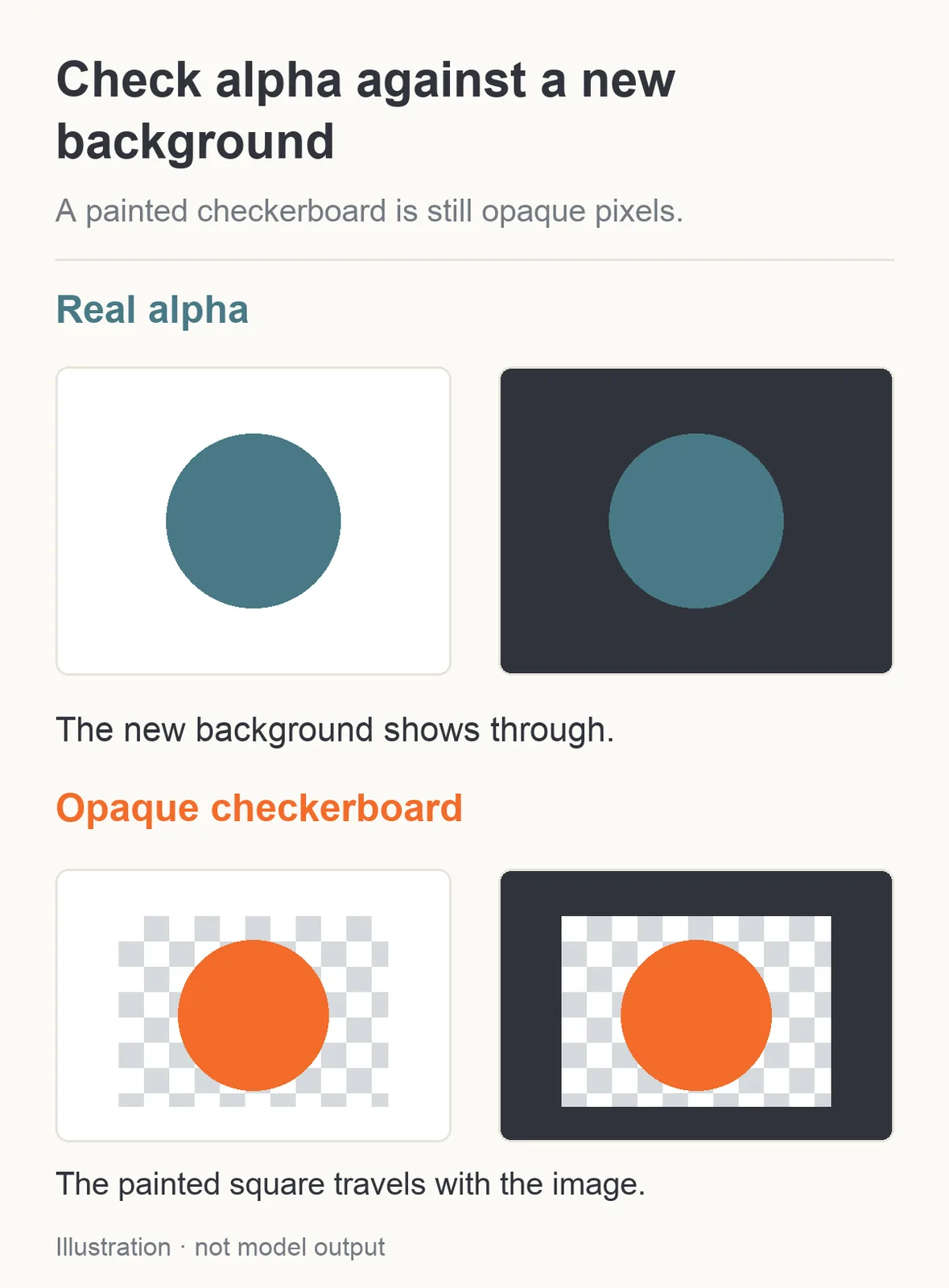
Illustration: Eine transparenzfähige Datei kann ausschließlich deckende Pixel enthalten. Ein gemaltes Schachbrett ist kein Alphabeweis.
Wählen Sie für einen Qwen-Image-2.1-Freisteller background: transparent und output_format: png oder webp. Beschreiben Sie eine eindeutig erwachsene fiktive Figur mit einfacher, lesbarer Silhouette. Ein vollständig bedecktes Porträt im dunklen Anzug genügt für den Auslieferungstest; zur Transparenzprüfung braucht es kein explizites Beispiel.
Legen Sie das heruntergeladene Bild im Editor sowohl über einen hellen als auch über einen dunklen Hintergrund. Bei einem echten Freisteller zeigt sich der neue Hintergrund um die Figur. Prüfen Sie Haare, Ärmel und Accessoires auf Säume, fehlende Kanten oder alte Hintergrundreste. Alpha belegt vorhandene Transparenz, nicht einen sauberen Freisteller.
Hat die Figur einen hellen Rand um dunkle Haare, löst PNG zu WebP das zugrunde liegende Kantenproblem wahrscheinlich nicht. Prüfen Sie Extraktions- oder Generierungsphase und Zusammensetzung des Bilds. Umgibt ein vollständig weißes Rechteck die Figur, prüfen Sie die angeforderte Transparenz und eine mögliche spätere Reduktion auf blickdichten Hintergrund.
Wählen Sie für JPEG bewusst den endgültigen Hintergrund und fügen Bild und Hintergrund zusammen. Sonst ergänzt der Exporter vielleicht einen unbeabsichtigten Hintergrund. Das ist bei Charakterbibliotheken mit hellem und dunklem Theme wichtig: Ein auf Weiß reduzierter Freisteller wirkt im dunklen Theme wie ein Aufkleber mit sichtbarem Kasten.
Nutzen Sie bei Modellen ohne native Transparenzeinstellung einen passenden Workflow zur Hintergrundentfernung. Behandeln Sie Entfernung als eigenen Schritt und prüfen das Ergebnis besonders an detaillierter Kleidung und Haaren. Starten Sie den Generator nicht erneut, nur um den Auslieferungscontainer zu ändern.
Trennen Sie Master, Galerievorschau und Kundendownload
Hier ist ein praktischer Lieferplan für eine Serie aus sechs Bildern einer fiktiven erwachsenen Figur. Es ist ein vorgeschlagener Workflow, keine Behauptung einer neu generierten Serie.
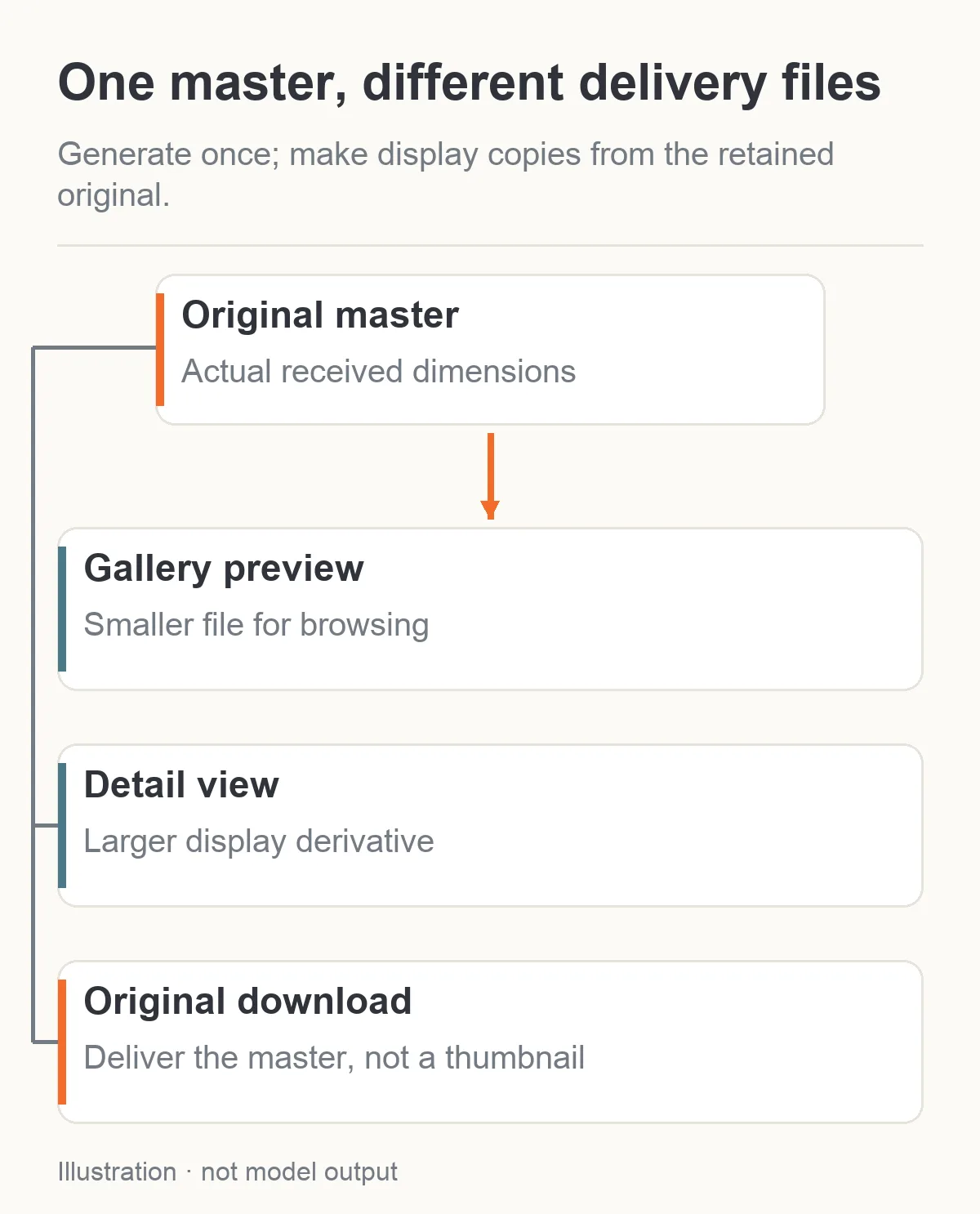
Leiten Sie Anzeigevorschauen vom aufbewahrten Master ab und halten den Originaldownload getrennt.
Behalten Sie zuerst jedes erfolgreiche Original in seinen tatsächlichen Pixelabmessungen. Erfassen Sie Modell-/Aufgabenidentität und gewünschte Charakterversion getrennt von der Datei. Überschreiben Sie das Original nicht mit einem Thumbnail.
Erstellen Sie danach Galerieableitungen aus diesen Originalen. Ein Porträt braucht vielleicht einen kleinen quadratischen Ausschnitt für die Charakterliste und eine höhere Vorschau für die private Galerie. Die Ausschnitte sollten Gesicht und andere zur Beurteilung nötige Details erhalten. Ein mittiger Zuschnitt ohne Kopf ist unabhängig vom Format ein Layoutfehler.
Bieten Sie schließlich eine klare Aktion „Original herunterladen“. Bezeichnen Sie zusätzliche Formate, etwa Original-PNG, Webvorschau oder JPEG-Export. Ein Creator sollte nicht erst nach dem Download entdecken, dass das angeblich vollständige Bild die 512-Pixel-Karte war.
Ein sinnvoller erster Versuch könnte eine 600-Pixel-Vorschau und eine 1200-Pixel-Detailansicht vergleichen und danach ans reale Layout angepasst werden. Das sind Designvorschläge, keine Modellgrenzen. Sie verändern nicht die Generierungsabmessungen. Prüfen Sie bei hochauflösenden Displays, ob die Anzeige eine größere Ableitung braucht, ohne volle Masterdateien für kleine Karten auszuliefern.
Halten Sie Quellen- und Ableitungspfade getrennt. Optimiert Ihre Medienschicht automatisch die Browseranzeige, prüfen Sie, dass der Downloadbutton das gewünschte Asset statt des gerade angezeigten optimierten Bilds anfordert. Eine heruntergeladene Vorschau als PNG zu konvertieren liefert eine größere Datei mit denselben Vorschaubeschränkungen.
Qualität prüfen, ohne die falsche Phase verantwortlich zu machen
Beginnen Sie mit einer Quelle und erstellen die Exportkandidaten aus genau dieser Quelle. Unabhängige Generierungen zu vergleichen vermischt Dateikodierung mit anderer Pose, Beleuchtung oder Figur. Ob WebP Hauttextur erhält, erfahren Sie nicht durch den Vergleich mit einem anderen PNG-Porträt.
Prüfen Sie die Exporte zuerst in der vorgesehenen Anzeigegröße. Kontrollieren Sie anschließend einige Details bei 100 %: Haare vor dem Hintergrund, weiche Wangenschatten, feinen Stoff, Wimpern, Schmuckkanten und Schrift. Nutzen Sie dieselbe Anzeigeanwendung und ändern den Zoom nicht unabhängig je Datei. Extremzoom zeigt vielleicht Unterschiede, die Galeriebesucher nie sehen; winzige Vorschauen verbergen Unterschiede, die bezahlende Creator bei Bearbeitung bemerken.
Vergleichen Sie dekodierte Pixelabmessungen und Bytes, nicht nur Endungen. Ein schärferes PNG kann einfach doppelt so breit sein. Ein weicheres JPEG könnte die verkleinerte Galerieableitung statt des Generatororiginals sein. Korrekte Abmessungen oder der richtige Download können das scheinbare Modellqualitätsproblem sofort lösen.
Ist das Original bereits glatt oder unscharf, hilft kein anderer Container. Prüfen Sie Generierungsauflösung, Eingabereferenz und mögliche frühere Skalierungsverluste. Ist nur die Galerie unscharf, kontrollieren Sie Ausschnitt, Ableitungsgröße und Kompression. Ist nur die Messengerkopie unscharf, hat die Anwendung den Upload möglicherweise nach dem Export verarbeitet.
Diese Folge gibt einen konkreten nächsten Schritt: Generierung reparieren, Auslieferung reparieren oder anderen Export wählen. So kaufen Sie nicht jedes Mal ein neues Bild, wenn ein nachgeschaltetes Thumbnail enttäuscht.
Ändert PNG oder WebP den Generierungspreis?
Bei diesen konkreten Ausgangskonfigurationen verändert die akzeptierte Formatwahl den angegebenen Generierungspreis nicht:
| Konfiguration | Unterstützte Formatwahl | Generierungspreis |
|---|---|---|
| Qwen Image 2.1 Text-to-Image, 1K, blickdichter Hintergrund | JPEG, PNG oder WebP | $0.024 je Bild |
| Seedream 5.0 Pro Text-to-Image, 1K ausdrücklich gewählt | JPEG oder PNG | $0.036 je Bild |
| Z-Image Turbo Text-to-Image, Prompt-Erweiterung aus | Nur PNG | $0.010 je Bild |
Die Preise beschreiben die Tabellenkonfigurationen, nicht einheitliches Formatverhalten jedes Modells. Seedream 5.0 Pro verwendet standardmäßig 2K zu $0.072 je Bild. Z-Image Turbo mit Prompt-Erweiterung kostet $0.016. Auch Qwen Image 2.1 verändert sein Angebot je Auflösungsstufe. Dateiformat und Auflösung sind getrennte Entscheidungen.
100 Qwen-Porträts bei der genannten 1K-Einstellung kosten $2.40, wenn alle 100 berechnet werden. Vorschauen aus diesen fertigen Dateien in Ihrer Anwendung zu exportieren sendet keine weitere Bildgenerierungsanfrage. Es nutzt allerdings die von Ihrer Anwendung gewählten Verarbeitungs-, Speicher- und Auslieferungsdienste.
Planen Sie Bandbreite mit gemessenen Dateigrößen eigener Exporte. Sind 100 Vorschauen durchschnittlich 150 KB groß und werden je 1,000-mal ausgeliefert, sind das in Dezimaleinheiten 15 GB Bildbytes vor Protokollaufwand. Das ist eine hypothetische Rechnung, kein gemessenes Kompressionsergebnis oder eine Hostingrechnung. Für die Umrechnung in Dollar braucht es Preise und Cacheverhalten des Auslieferungsanbieters.
Dateimetadaten verdienen Aufmerksamkeit bei Erwachsenenprojekten
Ein Bild kann Informationen jenseits sichtbarer Pixel enthalten. Je nach Generator oder Editor sind Prompts, Workflowdetails, Softwarekennungen oder andere Metadaten möglich. Ein lokaler KI-Workflow kann sie zur Reproduktion benötigen; eine öffentliche Vorschau ist vielleicht nicht der richtige Ort dafür.
In einer ursprünglichen Stable-Diffusion-Community-Diskussion unterscheiden Nutzer eine plattformerzeugte WebP-Vorschau von einem Quellen-PNG, das einen Workflow enthalten kann. Die nützliche Lehre ist: Vorschau und Original können sich in Metadaten ebenso wie Pixeln unterscheiden. Das beweist weder, dass jedes WebP Metadaten entfernt, noch dass jedes PNG sie enthält.
Bewahren Sie bei privaten NSFW-Charakterprojekten nötige kreative Einstellungen sicher auf und erstellen für eine geplante SFW-Vorschau einen separaten Veröffentlichungsexport. Prüfen Sie ihn, statt aus einer Konvertierung die Entfernung sensibler Texte abzuleiten. WebP, JPEG und PNG können sämtlich Metadaten tragen, mit unterschiedlichen Containern und Werkzeugkonventionen.
SpicyAPIs öffentliche output_format-Wahl verspricht keinen vollständigen eingebetteten ComfyUI-Workflow in jeder Ausgabe. Bewahren Sie die benötigten Generierungseinstellungen im Projektdatensatz Ihres Produkts auf. Verlassen Sie sich nicht allein auf eine Bilddatei für Charakterreferenzen, Modellwahl und Promptversion.
Ebenso macht das Verkleinern eines privaten Originals dessen automatische Veröffentlichung nicht sicher. Trennen Sie Zugriffskontrolle und Veröffentlichungsentscheidung. Signierter Downloadlink, privater Charaktermaster und bewusste öffentliche Vorschau richten sich an verschiedene Zielgruppen.
Eine Formatentscheidung für jetzt
Beginnen Sie bei einem realistischen blickdichten Porträt mit der Originalausgabe und testen eine WebP- oder JPEG-Vorschau in den geplanten Galerieabmessungen. Wählen Sie für Freisteller PNG oder WebP plus eine tatsächliche transparenzerzeugende Operation und prüfen auf hellen und dunklen Hintergründen. Bewahren Sie für spätere Bearbeitung die Quelle, statt wiederholt die Vorschau umzuwandeln.
Nutzen Sie die unterstützten Werte des konkreten Modells und bezeichnen Downloads ehrlich. Der Creator soll den erwarteten Master bekommen, der Galeriebesucher eine schnelle brauchbare Vorschau und ein transparenter Charakter seine Transparenz nach der Auslieferung behalten. Das sind praktische Formatgründe; NSFW-Unterstützung bleibt eine Frage von Modell und Aufgabe.