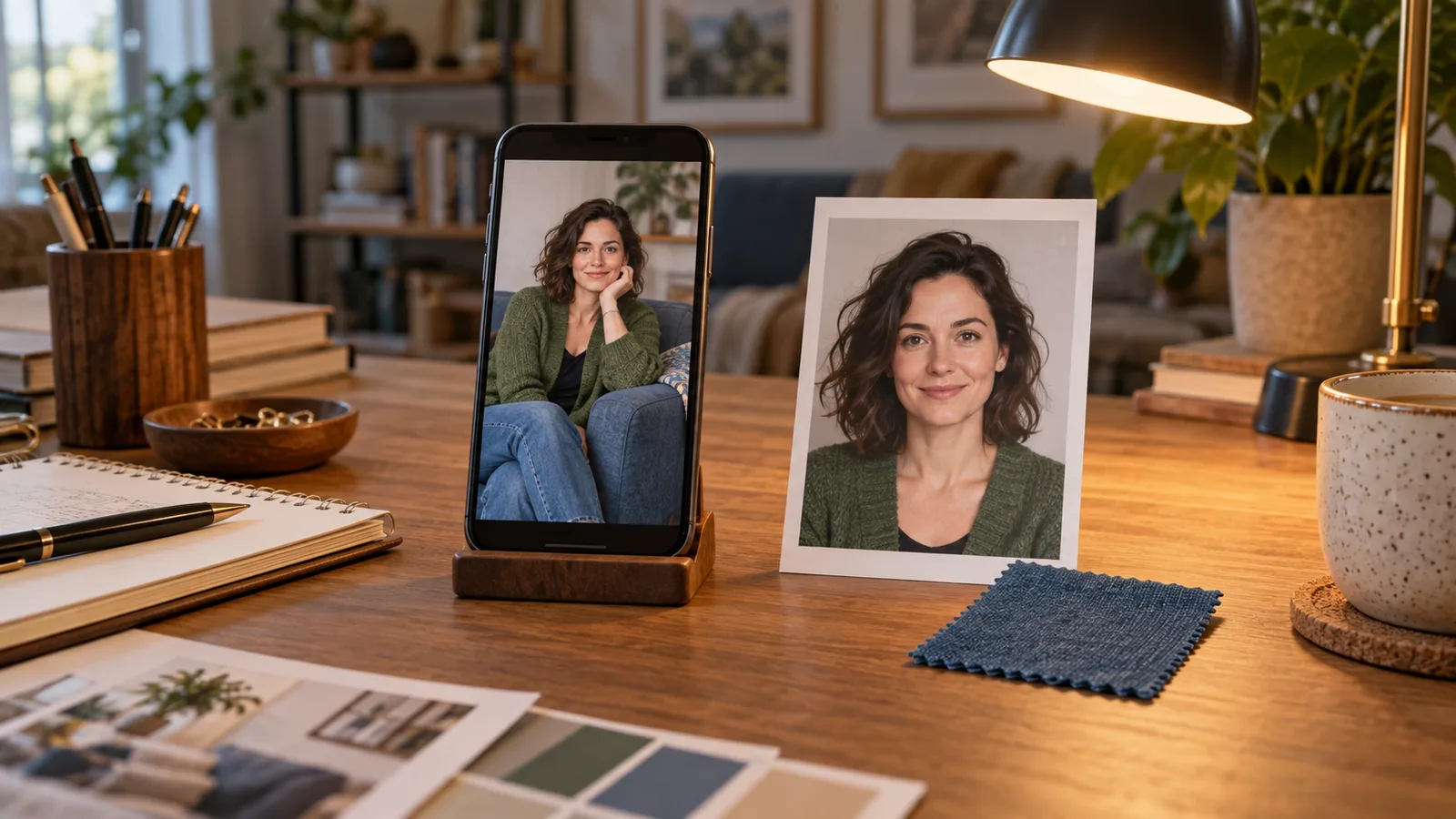
Ein Nutzer bittet seinen NSFW-KI-Companion: „Schick mir noch ein Foto in dieser grünen Strickjacke.“ Die App liefert ein schönes Porträt, aber die Figur hat andere Haare, die Strickjacke ist schwarz und die Wohnung ist zu einem Hotel geworden. Die Bildgenerierung war erfolgreich. Das Gespräch nicht.
Erstellen Sie Companion-Selfies anhand einer freigegebenen Figurenreferenz und einer kurzen Momentaufnahme der aktuellen Szene. Klären Sie vor der Generierung Person, Outfit, Ort, Ausdruck und Kameraansicht. Trennen Sie das dauerhafte Aussehen von Dingen, die die Figur lediglich im Chat sagt. „Noch eines“ sollte das Foto verändern, statt die Person zu ersetzen.
Verwenden Sie für eine erste Umsetzung ein klares Porträt einer fiktiven erwachsenen Person mit Qwen Image 2.1 Bearbeitung, einem 3:4-Format, 1k-Auflösung, undurchsichtigem Hintergrund und ausgeschalteter Prompt-Erweiterung. Der öffentliche Preis mit einer Referenz beträgt $0.036 pro Ausgabe. Eine zweite Referenz erhöht den Preis dieser Konfiguration auf $0.048. Diese Preise helfen beim Planen des Workflows, versprechen aber nicht, dass jedes fertige Bild zur Figur passt.
Dieser Leitfaden konzentriert sich darauf, was das Selfie zeigen soll. Die Beispiele sind vorgeschlagene Prompts für fiktive Erwachsene mit SFW-Kleidung und unbedenklichen Kompositionen. Sie wurden nicht als neuer Test zur Figurenkonsistenz ausgeführt. Aufgabenübermittlung, Callbacks und Speicherung werden separat im Leitfaden zur Medienauslieferung für Companions behandelt.
Geben Sie der Bildanfrage weniger Kontext, aber besseren Kontext
Ein Gespräch enthält verschiedene Arten von Informationen. Eine Figur kann sich an ihr Aussehen erinnern, über einen möglichen Haarschnitt sprechen, sich einen künftigen Urlaub vorstellen und den Raum beschreiben, in dem sie sich jetzt befindet. Nur ein Teil davon gehört ins nächste Foto.
Angenommen, Ihr Companion ist Nina, eine fiktive Erwachsene im Alter von 32 Jahren, mit schulterlangen dunklen Locken, braunen Augen und einem schmalen Silberring an der rechten Hand. Ihr freigegebenes Porträt definiert ihr Gesicht. In der aktuellen Szene trägt sie eine grüne Strickjacke über einem blickdichten cremefarbenen Oberteil, sitzt neben einem blauen Sofa und spricht über die Vorbereitung auf einen Abend außer Haus. Der Nutzer bittet um ein Selfie, bevor sie aufbricht.
Das Bildmodell benötigt die Figurenreferenz, das aktuelle Outfit, den Raum und das gewünschte Foto. Es braucht nicht das gesamte Gespräch über die Pläne für heute Abend. „Vielleicht lasse ich mir nächste Woche die Haare kurz schneiden“ sollte heute nicht zu einer neuen Frisur werden. Ebenso sollte eine alte Strandszene die Wohnung nicht überlagern, nur weil sie weiter oben im Nachrichtenverlauf steht.
Das sorgt in Companion-Produkten tatsächlich für Verwirrung. In einer ursprünglichen DearestAI-Diskussion berichtete ein Nutzer, das Selfie eines Companions habe einen kürzeren Haarschnitt und graue Schläfen übernommen, nachdem diese Merkmale im Gespräch vorkamen. Eine Antwort zum Verhalten dieser App besagte, dass ihre Erinnerung zum Aussehen Vorrang vor dem Ausgangsfoto haben könne. Das ist ein Bericht über ein anderes Produkt und kein Beweis dafür, wie Qwen oder SpicyAPI Erinnerungen interpretiert. Er verdeutlicht die Entscheidung, die Ihre Anwendung ausdrücklich treffen muss: Welche Beschreibung darf das Bild verändern?
Für Nina ist der sichere Standard, die freigegebene visuelle Identität unverändert zu halten, bis der Nutzer sie bewusst aktualisiert. Der Chat kann die Strickjacke für heute Abend ändern, aber nicht stillschweigend ihr Gesicht oder ihr Erwachsensein ersetzen. Ist ein Haarschnitt eine gewollte Neugestaltung der Figur, erstellen Sie eine neue freigegebene Identitätsversion und verwenden Sie sie ab diesem Zeitpunkt konsistent.
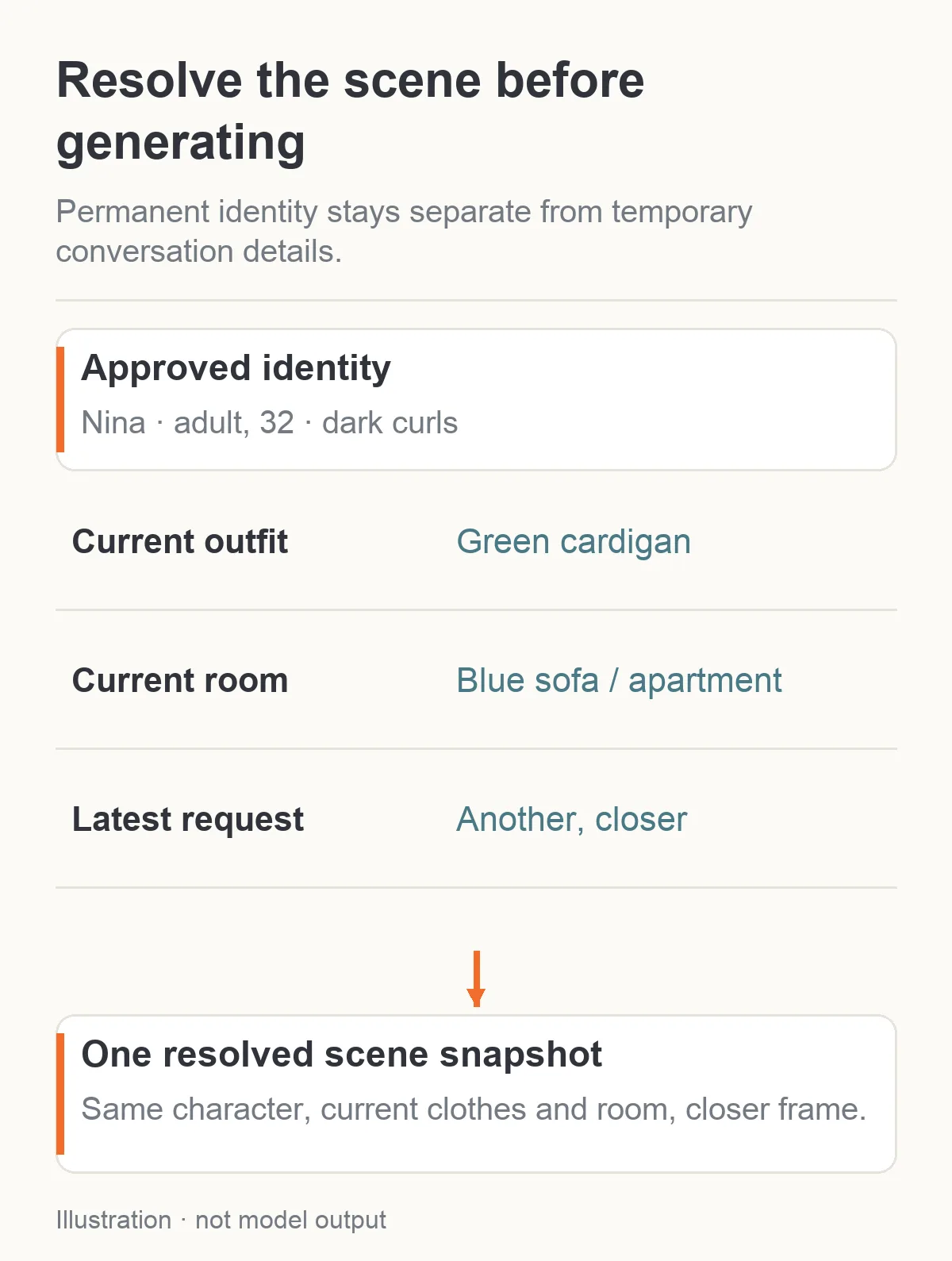
Illustration: Der aktuelle Kontext liefert Kleidung und Ort; das freigegebene Porträt liefert die Figur.
Speichern Sie fünf nützliche Bestandteile des visuellen Gedächtnisses
Sie brauchen keine riesige Figurendatenbank, damit die ersten Selfies zusammenpassen. Beginnen Sie mit diesen getrennten Datensätzen in Ihrer Anwendung:
| Datensatz | Ninas Beispiel | Wann er sich ändert |
|---|---|---|
| Freigegebene Identität | Porträtdatei, Alter 32, dunkle Locken, braune Augen | Eine bewusst gewollte Neugestaltung der Figur |
| Aktuelles Outfit | Grüne Strickjacke, blickdichtes cremefarbenes Oberteil | Ein eindeutiger Kleidungswechsel in der Szene |
| Aktuelle Umgebung | Blaues Sofa, Stehlampe, Wohnung bei Nacht | Die Figur kommt an einem anderen Ort an |
| Aktuelles Foto | Bis zur Taille, kleines Lächeln, Blick zur Kamera | Der Nutzer verlangt ein anderes Bild |
| Letztes akzeptiertes Foto | Die tatsächliche Datei sowie gezeigtes Outfit und Umgebung | Ein neues Foto wird zur Auslieferung akzeptiert |
Das sind Datensätze Ihrer Anwendung, keine speziellen Qwen-API-Felder. Überführen Sie Ihre gespeicherte Vorlage in image_urls und beschreiben Sie die beabsichtigten visuellen Änderungen in prompt. Ein Figurenname ist eine praktische Bezeichnung. Der Bildendpunkt sucht Ihre Figurendatenbank nicht anhand des Namens durch.
Bewahren Sie das tatsächliche akzeptierte Foto neben der beabsichtigten Szene auf. Hat das vorherige Bild versehentlich eine blaue Strickjacke gezeigt, darf die gespeicherte Szene nicht stillschweigend grün sagen, während der nächste Prompt „dieselbe Strickjacke wie zuvor“ verlangt. Lehnen Sie das Bild entweder ab oder erkennen und klären Sie die Abweichung. Andernfalls erhält das Modell zwei konkurrierende Definitionen von „dieselbe“.
Speichern Sie visuelle Fakten statt emotionaler Prosa. „Grüne gestrickte Strickjacke, cremefarbenes Oberteil, blaues Sofa“ hilft bei der Bilderstellung. „Sie fühlt sich dem Nutzer nahe und erinnert sich an ein vertrauliches Gespräch“ legt weder Kleidung noch Raumaufteilung oder Blickrichtung fest. Emotionaler Kontext kann einen Ausdruck auswählen, sollte aber nicht einen gesamten privaten Austausch in die Bildanfrage übertragen.
Dieselbe Struktur funktioniert für einen männlichen Companion oder ein Konto mit einer gleichgeschlechtlichen erwachsenen Figur. Ändern Sie die freigegebene Identität und Garderobe, nicht die Logik. Bauen Sie eine ansonsten allgemeingültige Funktion nicht auf der Annahme auf, dass jeder Nutzer denselben Figurentyp möchte.
Entscheiden Sie, ob die Nachricht tatsächlich ein neues Bild verlangt
„Du sahst auf dem Bild toll aus“ ist ein Gesprächsbeitrag und keine Anweisung, eine weitere Generierung zu kaufen. „Ich wünschte, ich könnte dich sehen“ ist mehrdeutig. „Schick noch ein Foto im selben Outfit“ ist eine Bildanfrage.
Verwenden Sie für eine frühe Version eine sichtbare Fototaste und klare Anfrageformulierungen. Interpretieren Sie auch freien Chattext, ordnen Sie die Nutzernachricht einer von drei Aktionen zu: ein Foto erstellen, ein bekanntes Foto wiederverwenden oder das Gespräch fortsetzen. Diese Einordnung erfolgt in Ihrem Produkt, bevor der visuelle Prompt geschrieben wird.
Mehrere häufige Nachrichten sollten unterschiedliche Ergebnisse haben:
| Nutzernachricht | Sinnvolle Aktion |
|---|---|
| „Schick mir das noch einmal.“ | Die akzeptierte Datei zurückgeben, sofern der Nutzer weiterhin Zugriff hat |
| „Noch eines, etwas näher.“ | Person, Outfit und Raum bewahren; Bildausschnitt ändern |
| „Zeig mir das Outfit, das du erwähnt hast.“ | Das konkrete Outfit bestimmen und anschließend ein neues Foto erstellen |
| „Was würdest du zur Party anziehen?“ | Die Frage beantworten; ein Foto anbieten, ohne automatisch zu generieren |
| „Nein, behalte die grüne Strickjacke.“ | Die ausstehende Szenenwahl vor dem Absenden korrigieren oder eine klar gekennzeichnete Überarbeitung erstellen, falls die Anfrage bereits abgesendet wurde |
Das verbessert sowohl das Erlebnis als auch die Kosten. Ein Companion, der bei jedem Kompliment kostenpflichtige Bilder schickt, wirkt schnell unberechenbar. Eine sichtbare Auswahl zeigt dem Nutzer außerdem, wann er ein neues Bild anfordert und wann er eines abruft, das er bereits besitzt.
Suchen Sie bei „diesem Outfit“ zuerst in den jüngsten Szenenentscheidungen und anschließend im letzten akzeptierten Foto. Sind zwei Kleidungsstücke plausibel, stellen Sie im Chat eine gezielte Rückfrage wie „Die grüne Strickjacke oder die marineblaue Jacke?“. Verlangen Sie nicht, dass der Nutzer die gesamte Szene wiederholt. Ein fehlendes Detail zu klären ist besser, als das falsche Bild zu generieren und sich danach zu entschuldigen.
Legen Sie die Szene in einer festen Reihenfolge fest
Wählen Sie Identität, Outfit, Ort, Ausdruck und dann Kamera. Das ist eine Empfehlung für das Anwendungsdesign, keine besondere Reihenfolge, die das Modell in seinem API-Payload verlangt.
Die Identität kommt zuerst, weil die Referenz zur gewählten Figur gehören muss. Das Outfit folgt, weil Wörter wie „dieses“ und „dasselbe“ oft von vorherigen Kleidungsentscheidungen abhängen. Der Ort legt fest, welche Umgebung der Nutzer um die Figur erwartet. Der Ausdruck sollte aus dem aktuellen Austausch entstehen statt aus einer dauerhaften Regel „immer lächeln“. Die Kamera kommt zuletzt, weil ein enges Selfie und ein Ganzkörper-Outfitfoto unterschiedlich viel von der Szene brauchen.
Legen Sie für Ninas Anfrage Folgendes fest:
- Das freigegebene Nina-Porträt statt der jüngsten attraktiven Ausgabe.
- Die grüne Strickjacke und das cremefarbene Oberteil statt des vorgeschlagenen Party-Outfits.
- Die Wohnung neben dem blauen Sofa, weil sie noch nicht aufgebrochen ist.
- Ein kleines entspanntes Lächeln, weil dies eine freundliche Fotoanfrage ist.
- Eine Telefonkameraansicht ab Brusthöhe, weil der Nutzer ein Selfie statt einer Outfit-Katalogaufnahme verlangt hat.
Bittet der Nutzer um „ein vollständiges Foto der Strickjacke“, ändern Sie Kameraansicht und Handposition. Behalten Sie nicht die Selfie-Komposition bei und hoffen Sie, dass das Kleidungsstück sichtbar wird. Fragt er nach „einem Foto, wenn du dort bist“, planen Sie die künftige Szene oder warten Sie entsprechend dem Produktverhalten darauf. Stellen Sie einen künftigen Ort nicht als aktuellen Raum der Figur dar.
Eine kompakte Szenenzusammenfassung unter der Generierungsanzeige macht diese Entscheidungen sichtbar: „Nina · grüne Strickjacke · Wohnung · näheres Selfie“. Nutzer können eine falsche Annahme erkennen, bevor das Ergebnis erscheint. Das ist hilfreicher als eine allgemeine animierte Meldung, die behauptet, die Figur mache gerade ein Foto.
Schreiben Sie einen Selfie-Prompt, der eine konkrete Aufnahme beschreibt
Laden Sie das freigegebene Identitätsporträt als erste Referenz hoch. Beginnen Sie mit diesem vorgeschlagenen Prompt:
Verwenden Sie Bild 1 für die Gesichtsidentität und schulterlangen dunklen Locken von Nina, derselben fiktiven 32-jährigen Erwachsenen. Erstellen Sie ein zwangloses Telefonkamera-Foto ab Brusthöhe in ihrer Wohnung bei Nacht. Nina trägt die grüne gestrickte Strickjacke über einem blickdichten cremefarbenen Oberteil. Hinter ihr sind ein blaues Sofa und eine warme Stehlampe sichtbar. Ihr Gesicht ist klar erkennbar, ihre Augen blicken zum Objektiv, der Mund ist entspannt und zeigt ein kleines Lächeln. Natürliches Innenraumlicht, leicht informeller Bildausschnitt, realistische Hauttextur. Bewahren Sie Gesicht und Haare aus Bild 1. Keine zweite Person, kein Text, Spiegel oder Collage.
Verwenden Sie aspect_ratio: "3:4", resolution: "1k", background: "opaque", output_format: "png" und enable_prompt_expansion: false. Diese Einstellungen existieren in der aktuellen Bearbeitungsaufgabe. Der Prompt akzeptiert bis zu 5000 Zeichen, die Aufgabe eine bis zehn Referenzbilder. Keine dieser Grenzen bedeutet, dass Sie den Prompt ausschöpfen oder für jedes Selfie zehn Bilder hochladen sollten.
Bei einer direkten Telefonkameraansicht muss kein Telefon im Bild sichtbar sein. Lassen Sie die Figur ein Telefon vor ihr Gesicht halten, verdecken Sie möglicherweise genau die Identität, die Sie erhalten möchten. Vermeiden Sie bei einer ersten Umsetzung Spiegel und Gerätehand, solange sie für das gewünschte Foto nicht wichtig sind. Ein informelles Foto kann den beabsichtigten Kamerastil vermitteln, ohne beides zu ergänzen.
Kombinieren Sie „zwangloses Selfie“ nicht mit „Luxuskampagne, makellose Studio-Beauty, Editorial-Beleuchtung und Modewerbung“. Diese Anweisungen ziehen das Bild in Richtung eines professionellen Shootings. In einem ursprünglichen Feedback-Thread zu einer Companion-App beklagte ein Kommentator, dass die Bilder wie professionelle Werbung aussähen. Der Entwickler antwortete, für den Chat sei eine gewöhnliche Telefonkamera-Ästhetik wichtig. Die Diskussion zeigt eine Leserpräferenz, keinen gemessenen Qualitätsvorteil eines Modells.
Sie können weiterhin ein professionell gestaltetes Porträt wählen, wenn der Nutzer eines verlangt. Entscheidend ist, die Aufnahme an das Gespräch anzupassen, statt jedes Bild gleich zu verschönern.
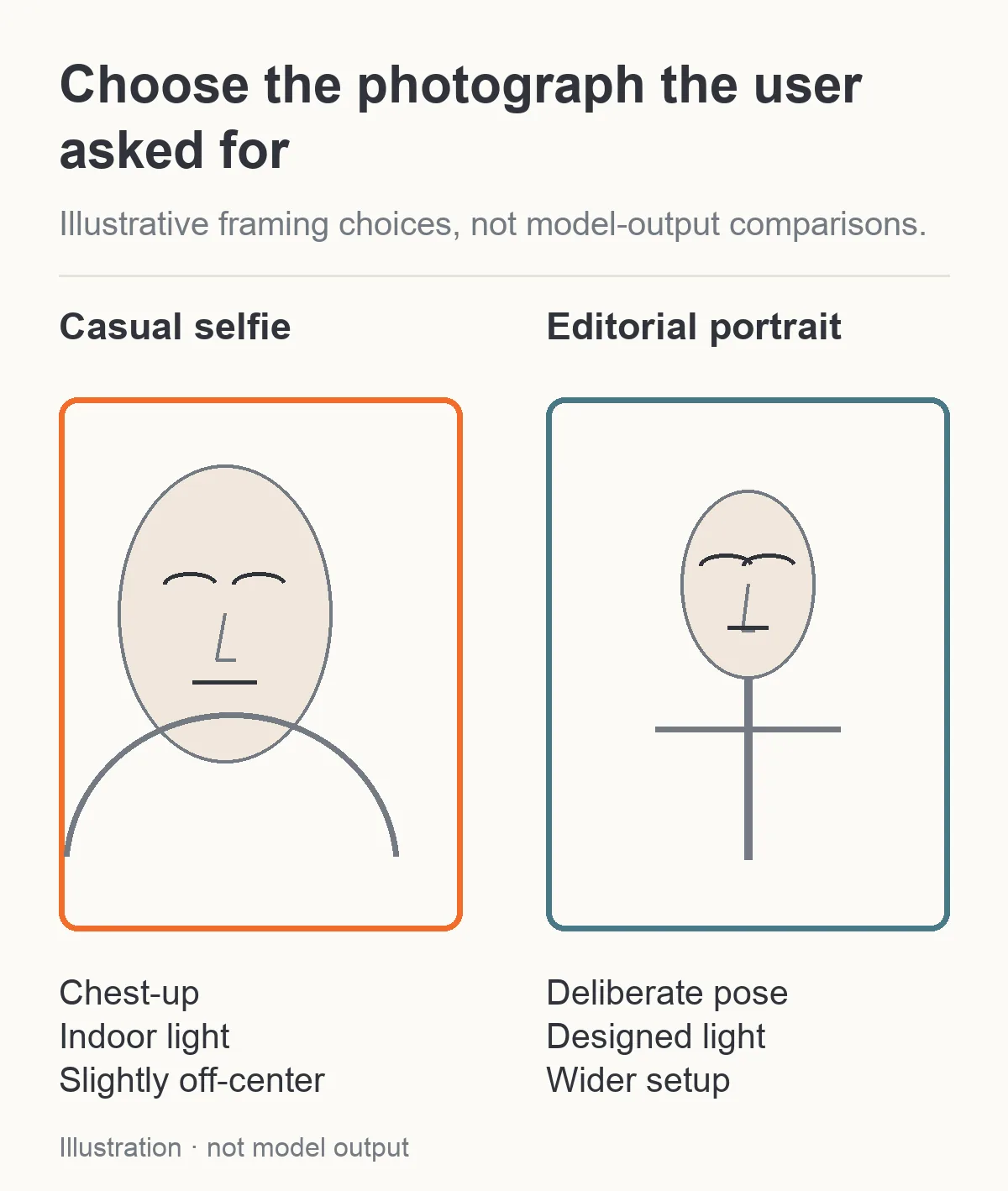
Illustration: Kamera- und Lichtanweisungen verändern die Art der Aufnahme, während die Figurenreferenz erhalten bleibt.
Machen Sie „noch eines“ zu einer kontrollierten Variation
Eine wiederholte Anfrage braucht meistens einen kleinen Unterschied. Sie braucht keine neue Person, keinen neuen Raum und kein neues Kostüm.
Bewahren Sie die obigen Identitäts- und Szenenanweisungen. Ersetzen Sie nur die Anweisung zur Aufnahme:
| Folgeanfrage | Änderung am Prompt |
|---|---|
| „Etwas näher.“ | Kopf-Schulter-Ausschnitt; Blickrichtung und Ausdruck beibehalten |
| „Schau zur Seite.“ | Kleine Kopfdrehung, Augen knapp am Objektiv vorbei; Schultern bleiben fast nach vorn gerichtet |
| „Zeig mehr von der Strickjacke.“ | Ausschnitt bis zur Taille, Ärmel und Saum der Strickjacke sichtbar, Arme entspannt |
| „Weniger gestellt.“ | Leicht außermittige Komposition, entspannter Mund, ungleiche Schulterhöhe statt einer formellen Haltung |
Beantwortet ein einfacher Zuschnitt der akzeptierten Datei bereits „näher“, verwenden Sie diesen Zuschnitt. Er bewahrt das tatsächliche Gesicht ohne Generierungsgebühr. Prüfen Sie, ob die Vorlage genügend Pixel für die endgültige Darstellung hat. Ein winziges Gesicht wird durch bloßes Vergrößern nicht zu einem detaillierten Porträt.
Benötigen Sie einen geänderten Ausdruck oder Blickwinkel, kehren Sie zum freigegebenen Porträt zurück. Verwenden Sie die akzeptierte Szene nur dann als zweite Referenz, wenn ihr Raum oder ihre Kleidung nützliche visuelle Informationen liefert. Weisen Sie ihre Rolle ausdrücklich zu: „Bild 2 liefert die grüne Strickjacke und die Wohnung; Bild 1 liefert Ninas Gesicht und Haare.“ So wird nicht jedes Detail einer möglicherweise unvollkommenen späteren Ausgabe zur neuen Definition der Identität.
Trennen Sie auf der NSFW-Seite eines Produkts für Erwachsene die vom Nutzer gewählte Szenenkategorie von „noch eines“. Eine Anfrage nach einem weiteren Bild sollte die akzeptierte Inhaltswahl bewahren, statt sie automatisch zu intensivieren. Eine andere Kategorie ist eine neue kreative Anfrage mit eigenem einschlägigem Modellverhalten, Preis und Produktberechtigungen.
Ergänzen Sie eine Raumreferenz nur, wenn sich der Raum wiederholen muss
Text kann für eine Wohnung genügen, die nur Hintergrundatmosphäre liefert. Ein dauerhafter virtueller Raum braucht mehr: Das blaue Sofa sollte nicht zwischen jedem Gespräch umziehen und dieselbe Lampe nicht zum Kronleuchter werden.
Ergänzen Sie eine klare Referenz des leeren Raums als Bild 2. Lassen Sie Ninas Porträt an erster Stelle und schreiben Sie anschließend:
Bild 1 liefert Ninas Gesichtsidentität und dunkle Locken. Bild 2 liefert ausschließlich die Wohnungsaufteilung, das blaue Sofa und die Stehlampe. Übernehmen Sie keine Person, kein Outfit und kein Gesicht aus Bild 2. Nina bleibt in der grünen Strickjacke und dem cremefarbenen Oberteil, nah an der Kamera und mit dem Sofa hinter sich.
Bei einem nahen Selfie ist nur ein Teil des Raums sichtbar. Sie müssen nicht jede Wand, Tür und jedes Regal im Bild verlangen. Wählen Sie die zwei markanten Elemente, die tatsächlich hinter die Figur passen. Verlangt der Nutzer ein breiteres Foto, beziehen Sie dann mehr von der Raumaufteilung ein.
Qwens offizielles Modellrepository beschreibt Bearbeitung mit mehreren Referenzen und identitätserhaltende Bearbeitungen. Das spricht dafür, getrennte Figuren- und Raumvorlagen auszuprobieren. Es garantiert aber keine perfekte visuelle Kontinuität in Ihrer Anwendung. Prüfen Sie das Ergebnis, besonders wenn Beleuchtung, Winkel oder Kleidung deutlich wechseln.
Behandeln Sie den Ausdruck als kleine visuelle Anweisung
„Flirtend“, „warm“ und „geheimnisvoll“ können zu sehr unterschiedlichen Gesichtern führen. Verwenden Sie ein oder zwei sichtbare Hinweise statt einer Reihe emotionaler Etiketten. Ein entspannter geschlossener Mund, ein leichtes Lächeln oder Augen, die knapp neben das Objektiv blicken, sagen dem Bildmodell klarer, was die Aufnahme enthalten soll.
Probieren Sie für eine freundliche Abendnachricht „kleines Lächeln, entspannte Stirn, Augen zum Objektiv“. Für eine nachdenkliche Antwort „entspannter Mund, Blick leicht neben die Kamera“. Verwandeln Sie eine Meinungsverschiedenheit im Chat nicht in ein dramatisches wütendes Porträt, sofern der Nutzer dieses Bild nicht verlangt hat. Textaustausch und visueller Ausdruck müssen einander nicht mechanisch wiederholen.
Trennen Sie Make-up, Beleuchtung und Ausdruck von der Identität. Ein Lächeln verändert die Wangenform; Seitenlicht verändert die scheinbare Nasenbreite. Vergleichen Sie das Gesicht in einem ähnlichen Winkel, bevor Sie es als andere Figur einstufen. Umgekehrt sollten Sie einen klar veränderten Haaransatz oder Augenabstand nicht als Lichtunterschied abtun, nur weil das Bild attraktiv ist.
Das richtige Ziel ist Wiedererkennbarkeit und Angemessenheit statt eines identischen eingefrorenen Ausdrucks in jeder Nachricht. Eine Figur, die immer dasselbe Lächeln schickt, kann weniger reaktionsfähig wirken, auch wenn ihr Gesicht stabil bleibt.
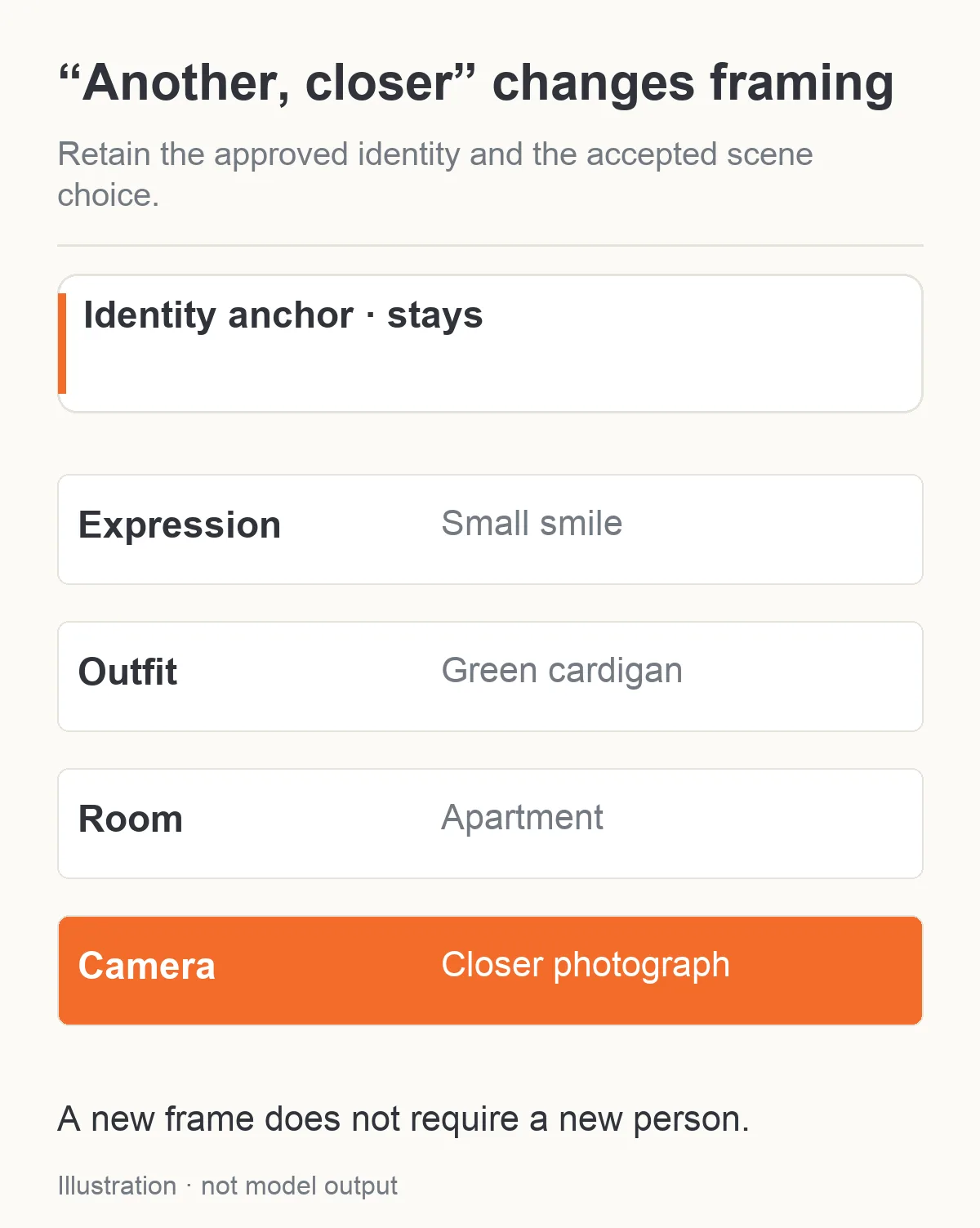
Illustration: Ein weiteres näheres Foto verändert den Ausschnitt und bewahrt dabei die akzeptierte Szene und Figur.
Trennen Sie abgelehnte oder abgeschwächte NSFW-Ergebnisse von der Gesprächsfiktion
Ein Chatmodell für Erwachsene und ein Bildeditor sind getrennte Entscheidungen. Eine Figur kann auf ein Gespräch für Erwachsene reagieren, während die gewählte Bildaufgabe die angeforderten Motive ablehnt oder verändert. Interpretieren Sie eine erfolgreiche Chatantwort nicht als Beweis dafür, dass das Bild ihr folgen wird.
Ist das zurückgegebene Foto zurückhaltender als gewünscht, behaupten Sie nicht stillschweigend, es erfülle die Anfrage vollständig. Geben Sie dem Nutzer eine ehrliche Auswahl: die verfügbare Version akzeptieren, die Szene überarbeiten oder eine geeignete andere Bildaufgabe verwenden. Wechseln Sie nicht automatisch zu einem anderen Modell und verursachen Sie zusätzliche Kosten außerhalb des vereinbarten Wiederholungsumfangs Ihres Produkts.
Trennen Sie außerdem visuelle Fehler vom Umgang mit Inhalten. Eine falsche Strickjacke ist ein Szenenfehler. Ein anderes Gesicht ist ein Identitätsfehler. Eine Anfrage, die sich über die gewählte Aufgabe nicht produzieren lässt, ist eine Unvereinbarkeit zwischen Aufgabe und Inhalt. Denselben langen Prompt dreimal zusätzlich zu senden löst nicht alle drei Probleme.
Verwenden Sie für das erste Figurenset fiktive Erwachsene und freigegebene Vorlagen. Ein hochgeladenes Foto einer anderen realen Person bedeutet nicht automatisch, dass Sie daraus Figurenbilder für Erwachsene erstellen dürfen. Machen Sie in einem Companion-Produkt für Erwachsene in der Anwendung deutlich, welche Identitätsvorlagen freigegeben sind und wer sie nutzen darf. Der generierte Chat sollte nicht über diese Rechte entscheiden.
Die SFW-Prompts dieses Artikels eignen sich, um die Übertragung von Gesprächen in Szenen zu prüfen, ohne sensible Bilder zu generieren. Sie belegen keine gemessene NSFW-Annahmequote. Verwenden Sie bei der Prüfung der Erwachsenenseite Belege für genau die Aufgabe und Szenenkategorie, die Sie anbieten möchten, statt sich auf einen Familiennamen oder die Werbeaussage einer anderen Plattform zu verlassen.
Kalkulieren Sie Bilder, die der Nutzer tatsächlich anfordert
Bei der genannten Qwen-Konfiguration kosten zehn Selfies mit einer Referenz $0.36 an Bildgenerierung. Zehn Selfies mit zwei Referenzen kosten $0.48. Benötigen zwei Ergebnisse mit einer Referenz bewusst neue Versuche, kosten diese beiden zusätzlich $0.072. Chat-Tokens, Speicherung und weitere Dienste werden getrennt von diesen Bildbeträgen berechnet.
So wird die Referenzwahl konkret. Die Wohnung in Worten zu beschreiben statt ein zweites Raumbild zu nutzen spart in dieser Konfiguration $0.012 pro Anfrage. Diese Ersparnis ist möglicherweise wenig hilfreich, wenn ein wiederkehrender Raum für das Produkt wesentlich ist. Verwenden Sie die zusätzliche Vorlage, wenn sie etwas Sichtbares beiträgt, statt sie aus Gewohnheit jeder Anfrage anzuhängen.
Bezeichnen Sie eine Wiederholung mit niedriger Auflösung nicht als kostenlos. Verwenden Sie den tatsächlichen Preis der gewählten Konfiguration. Eine andere Auflösung ist eine neue Generierungsentscheidung. Sie verwandelt eine frühere Datei nicht in dasselbe Bild mit mehr Details.
Eine einfache Produktregel kann ein angefordertes Bild und eine klar begrenzte Anzahl von Korrekturversuchen im vom Nutzer gewählten Umfang enthalten. Ein vorhandenes Foto abzurufen sollte die Datei abrufen und nicht den ursprünglichen Prompt erneut senden. Ändert der Nutzer Outfit oder Ort, zeigen Sie dies als neues Bild und nicht als Reparatur der alten Anfrage.
Beheben Sie den Fehler an der Stelle, an der er entstanden ist
| Was der Nutzer sieht | Zuerst prüfen | Sinnvolle nächste Änderung |
|---|---|---|
| Neue Haare nach beiläufigem Chat | Wurde ein hypothetischer Gesprächsinhalt zum dauerhaften Aussehen übernommen? | Freigegebenen Identitätsdatensatz wiederherstellen; bewusste Änderung des Aussehens verlangen |
| Falsches Outfit | Auf welche Kleiderwahl wurde „dieses“ bezogen? | Das gemeinte Kleidungsstück vor dem Umschreiben des Prompts bestimmen |
| Richtiges Gesicht, zufälliger Raum | War der Raum nur vage beschrieben? | Sichtbare markante Elemente benennen oder eine Referenz des leeren Raums ergänzen |
| Modewerbung statt Selfie | Enthielt der Stilprompt Studio- oder Kampagnensprache? | Gewöhnliches Innenraumlicht und zwanglosen Telefonkameraausschnitt verwenden |
| Anderes Gesicht in späteren Fotos | Hat das jüngste Ergebnis die feste Referenz ersetzt? | Zum ursprünglichen freigegebenen Porträt zurückkehren |
| Alte Szene erscheint nach Änderung durch den Nutzer | Welche Momentaufnahme der Szene nutzte die akzeptierte Aufgabe? | Das veraltete Ergebnis kennzeichnen oder zurückhalten; nicht als jüngste Anfrage bezeichnen |
Ein Entwickler kann den vollständigen Ablauf mit drei SFW-Anfragen prüfen: das erste Wohnungsselfie, „noch eines, etwas näher“ und „dieselbe Strickjacke, anderer Raum“. Bevor Sie für eine umfangreiche Einführung der Funktion bezahlen, prüfen Sie, ob die Übertragung die richtige Identität bewahrt, nur die angeforderten Bestandteile ändert und Unsicherheit sichtbar macht. Genau diese Fehler soll der Workflow reduzieren.
Der nächste praktische Schritt besteht aus einem freigegebenen Erwachsenenporträt, einem einfachen Raum und einer konkreten Fotoanfrage. Machen Sie diese Aufnahme stimmig, bevor Sie automatische Szenenwechsel, mehrere Personen oder komplexere Inhaltsoptionen für Erwachsene ergänzen. Ein Companion-Selfie funktioniert, wenn der Nutzer die Person und den angeforderten Moment wiedererkennt.