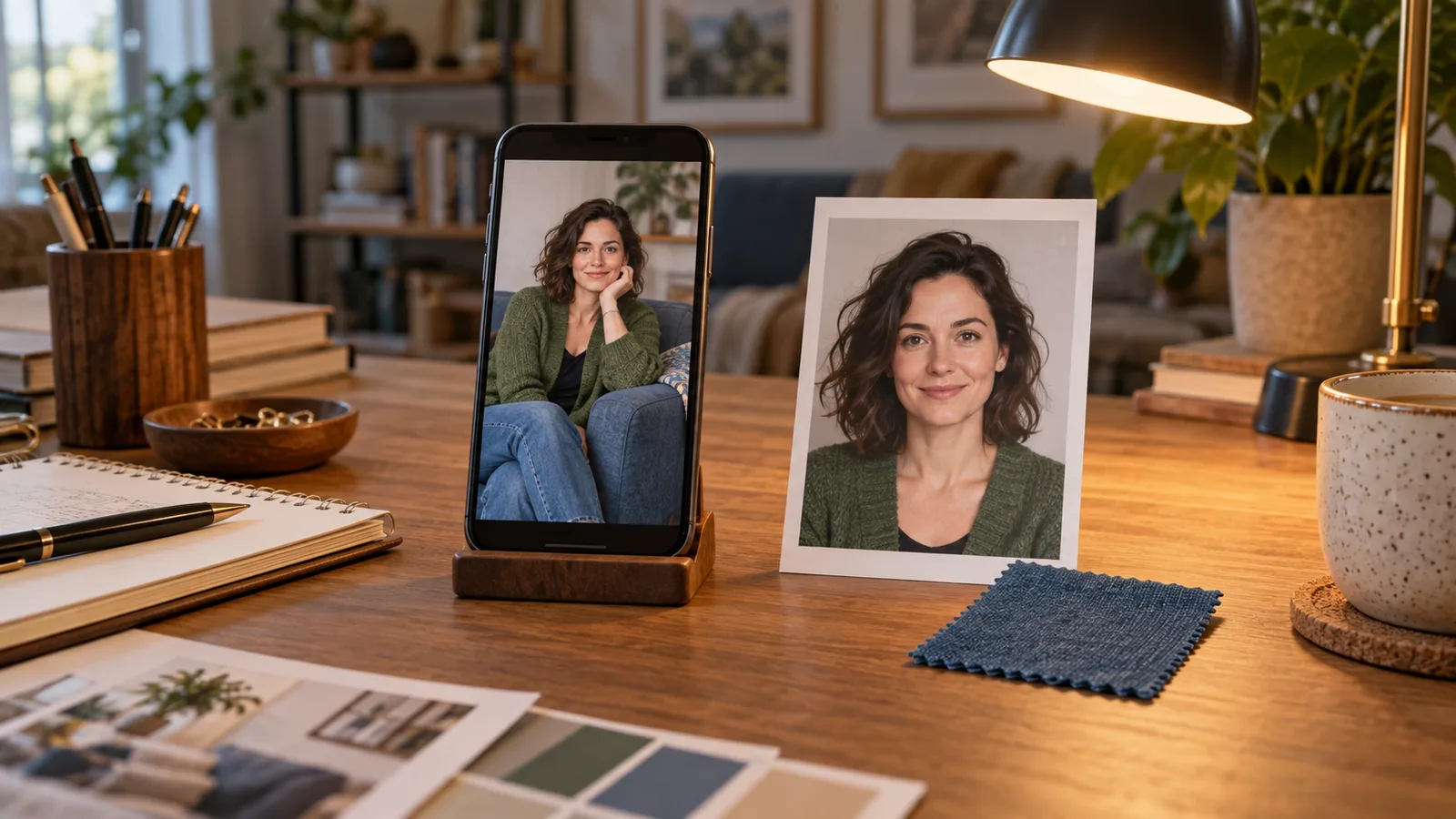
Un utilisateur demande à son compagnon IA NSFW : « Envoie-moi une autre photo avec ce cardigan vert. » L’application renvoie un beau portrait, mais le personnage a changé de cheveux, le cardigan est noir et l’appartement est devenu un hôtel. La génération d’image a réussi. La conversation, elle, a perdu sa cohérence.
Créez les selfies à partir d’une référence de personnage validée et d’un petit instantané de la scène actuelle. Déterminez la personne, la tenue, le lieu, l’expression et le cadrage avant de générer. Séparez l’apparence permanente des choses que le personnage évoque simplement dans le chat, et faites en sorte qu’« une autre » change la photo plutôt que la personne.
Pour une première implémentation, utilisez un portrait net d’un personnage fictif clairement adulte avec l’édition Qwen Image 2.1, un cadre 3:4, une résolution 1k, un fond opaque et l’expansion du prompt désactivée. Le tarif public pour une référence est de $0.036 par résultat ; avec une deuxième référence, cette configuration passe à $0.048. Ces prix permettent de budgéter le workflow, sans promettre que chaque image terminée correspondra au personnage.
Ce guide explique comment choisir ce que doit montrer le selfie. Les exemples sont des propositions de prompts pour des adultes fictifs, avec des vêtements et compositions SFW. Ils n’ont pas été exécutés dans le cadre d’un nouveau test de cohérence des personnages. La soumission des tâches, les callbacks et le stockage sont traités dans le guide de livraison des médias de compagnon.
Donnez moins de contexte à la demande d’image, mais un meilleur contexte
Une conversation mélange plusieurs types d’informations. Un personnage peut rappeler son apparence, parler d’une coupe de cheveux éventuelle, imaginer de futures vacances et décrire la pièce où il se trouve. Seule une partie de cela appartient à la prochaine photo.
Supposons que votre compagnon soit Nina, un personnage fictif adulte de 32 ans, aux boucles foncées jusqu’aux épaules, aux yeux bruns et portant un fin anneau argenté à la main droite. Son portrait validé définit son visage. Dans la scène actuelle, elle porte un cardigan vert sur un haut crème opaque, est assise près d’un canapé bleu et parle de se préparer à sortir ce soir. L’utilisateur demande un selfie avant son départ.
Le modèle d’image a besoin de la référence du personnage, de la tenue actuelle, de la pièce et du type de photo demandé. Il n’a pas besoin de toute la conversation sur le programme de la soirée. « Je me ferai peut-être une coupe courte la semaine prochaine » ne doit pas devenir une nouvelle coiffure aujourd’hui. Une ancienne scène de plage ne doit pas non plus remplacer l’appartement simplement parce qu’elle apparaît plus tôt dans l’historique.
Cette confusion existe dans les produits de compagnons. Dans une discussion originale sur DearestAI, un utilisateur rapportait qu’un selfie avait adopté une coupe plus courte et des tempes grises après l’apparition de ces caractéristiques dans la conversation. Une réponse décrivant le fonctionnement de cette application indiquait que sa mémoire d’apparence pouvait prendre le pas sur la photo de base. Il s’agit du témoignage sur un autre produit, pas d’une preuve de la manière dont Qwen ou SpicyAPI interprète la mémoire. Il illustre une décision que votre application doit prendre explicitement : quelle description a le droit de modifier la photo ?
Pour Nina, le choix par défaut le plus sûr est de garder l’identité visuelle validée jusqu’à ce que l’utilisateur la mette intentionnellement à jour. Le chat peut changer le cardigan de ce soir ; il ne peut pas remplacer discrètement son visage ou son statut d’adulte. Si la coupe fait partie d’une refonte volontaire du personnage, créez une nouvelle version d’identité validée et utilisez-la systématiquement à partir de ce moment.
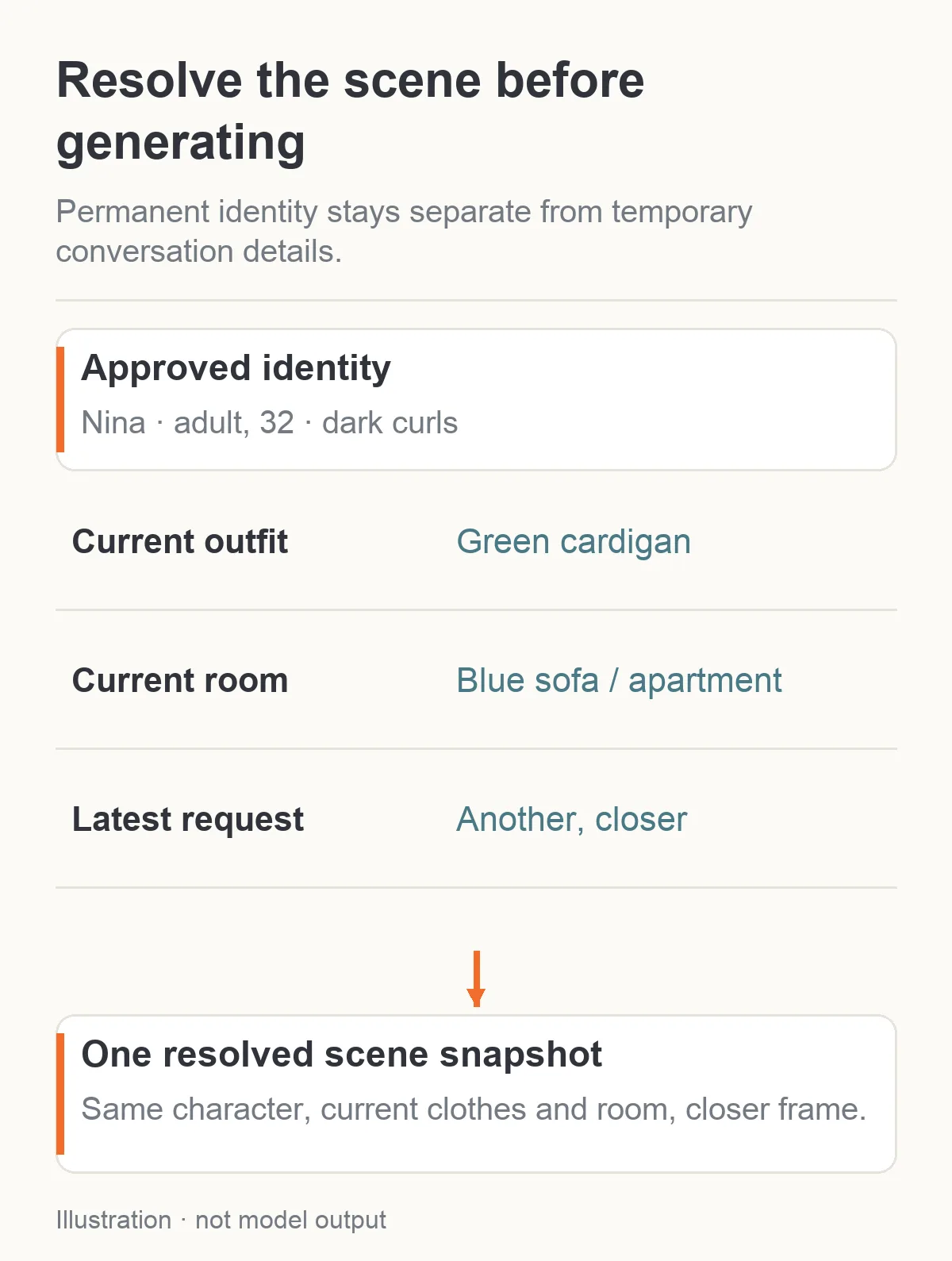
Illustration : le contexte actuel fournit les vêtements et le lieu ; le portrait validé fournit le personnage.
Enregistrez cinq informations utiles dans la mémoire visuelle
Une énorme base de personnages n’est pas nécessaire pour rendre les premiers selfies cohérents. Commencez par ces enregistrements distincts dans votre application :
| Enregistrement | Exemple de Nina | Quand il change |
|---|---|---|
| Identité validée | Portrait, âge de 32 ans, boucles foncées, yeux bruns | Lors d’une refonte intentionnelle du personnage |
| Tenue actuelle | Cardigan vert, haut crème opaque | Lors d’un changement de vêtements explicite dans la scène |
| Décor actuel | Canapé bleu, lampadaire, appartement de nuit | Quand le personnage arrive ailleurs |
| Photo actuelle | Cadrage à la taille, léger sourire, regard vers l’appareil | Quand l’utilisateur demande une autre image |
| Dernière photo acceptée | Fichier réel, tenue et décor montrés | Quand une nouvelle photo est acceptée pour livraison |
Ce sont des enregistrements de votre application, pas des champs spéciaux de l’API Qwen. Placez la ressource enregistrée dans image_urls et décrivez les changements visuels souhaités dans prompt. Le nom du personnage est une étiquette pratique ; l’endpoint d’image ne recherche pas votre base de personnages à partir de ce nom.
Conservez la photo effectivement acceptée à côté de la scène prévue. Si l’image précédente montre par erreur un cardigan bleu, ne laissez pas discrètement la scène enregistrée indiquer vert tandis que le prompt suivant demande « le même cardigan qu’avant ». Rejetez l’image ou reconnaissez et résolvez l’écart. Sinon, le modèle reçoit deux définitions concurrentes de « même ».
Enregistrez des faits visuels plutôt qu’un récit émotionnel. « Cardigan vert en maille, haut crème, canapé bleu » aide à faire une image. « Elle se sent proche de l’utilisateur et se rappelle une conversation intime » ne définit ni vêtements, ni disposition de la pièce, ni regard. Le contexte émotionnel peut guider une expression, mais il ne doit pas verser tout un échange privé dans la demande d’image.
Cette structure fonctionne aussi pour un compagnon masculin ou un compte mettant en scène un adulte dans une relation de même genre. Changez l’identité validée et la garde-robe, pas la logique. Ne construisez pas une fonction par ailleurs universelle en supposant que tous les utilisateurs veulent le même type de personnage.
Déterminez si le message demande vraiment une nouvelle image
« Tu étais très jolie sur cette photo » relève de la conversation, pas d’une instruction d’achat d’une nouvelle génération. « J’aimerais te voir » est ambigu. « Envoie une autre photo avec la même tenue » est une demande d’image.
Pour une première version, utilisez un bouton photo visible et des formulations de demande claires. Si vous interprétez aussi le chat libre, classez le message de l’utilisateur en trois actions : créer une photo, réutiliser une photo connue ou poursuivre la conversation. Cette classification se fait dans votre produit, avant la rédaction du prompt visuel.
Plusieurs messages courants appellent des résultats différents :
| Message de l’utilisateur | Action utile |
|---|---|
| « Renvoie-moi celle-là. » | Renvoyer le fichier accepté si l’utilisateur y a toujours accès |
| « Une autre, un peu plus près. » | Garder la personne, la tenue et la pièce ; changer le cadrage |
| « Montre-moi la tenue dont tu parlais. » | Identifier cette tenue précise, puis créer une nouvelle photo |
| « Qu’est-ce que tu porterais pour la fête ? » | Répondre et proposer une photo sans la générer automatiquement |
| « Non, garde le cardigan vert. » | Corriger le choix de scène en attente avant soumission, ou créer une révision clairement identifiée si elle a déjà été soumise |
Cela améliore à la fois l’expérience et la facture. Un compagnon qui envoie des images payantes dès qu’on lui fait un compliment devient vite imprévisible. Un choix visible permet aussi à l’utilisateur de savoir s’il demande une nouvelle photo ou récupère une image qu’il possède déjà.
Pour « cette tenue », cherchez d’abord dans les décisions de scène récentes, puis dans la dernière photo acceptée. Si deux vêtements sont plausibles, posez une question ciblée dans le chat, par exemple : « Le cardigan vert ou la veste bleu marine ? » Ne demandez pas à l’utilisateur de répéter toute la scène. Clarifier un élément manquant vaut mieux que générer la mauvaise image puis présenter des excuses.
Déterminez la scène dans un ordre fixe
Choisissez l’identité, la tenue, le lieu, l’expression, puis la caméra. C’est une recommandation de conception d’application, pas un ordre particulier exigé par le modèle dans son payload d’API.
L’identité vient d’abord parce que la référence doit appartenir au personnage choisi. La tenue suit parce que « cette » et « même » dépendent souvent de choix vestimentaires précédents. Le lieu définit ce que l’utilisateur s’attend à voir autour du personnage. L’expression doit venir de l’échange actuel plutôt que d’une règle permanente « toujours souriante ». La caméra vient en dernier, car un selfie serré et une photo de tenue en pied ne montrent pas la même quantité de décor.
Pour la demande de Nina, retenez :
- Le portrait de Nina validé, plutôt que le dernier résultat séduisant.
- Le cardigan vert et le haut crème, plutôt que la tenue envisagée pour la fête.
- L’appartement près du canapé bleu, puisqu’elle n’est pas encore partie.
- Un léger sourire détendu, puisqu’il s’agit d’une demande amicale de photo.
- Une vue au téléphone cadrée à la poitrine, puisque l’utilisateur demande un selfie plutôt qu’une photo de catalogue de vêtements.
Si l’utilisateur demande « une photo complète du cardigan », changez le cadrage et la position des mains. Ne gardez pas un cadrage de selfie en espérant rendre le vêtement visible. S’il demande « une photo quand tu seras arrivée », programmez-la ou attendez la future scène selon le fonctionnement de votre produit ; ne présentez pas un lieu futur comme la pièce où se trouve actuellement le personnage.
Un bref résumé sous l’indicateur de génération rend ces choix visibles : « Nina · cardigan vert · appartement · selfie plus serré ». L’utilisateur peut repérer une hypothèse erronée avant l’arrivée du résultat. C’est plus utile qu’une animation générique affirmant que le personnage prend une photo.
Rédigez un prompt de selfie qui décrit une photographie
Téléversez le portrait d’identité validé comme première référence. Commencez par ce prompt proposé :
Utilisez l’image 1 pour l’identité du visage et les boucles foncées jusqu’aux épaules de Nina, le même personnage fictif adulte de 32 ans. Créez une photo décontractée au téléphone, cadrée à la poitrine, dans son appartement de nuit. Nina porte le cardigan vert en maille sur un haut crème opaque. Un canapé bleu et un lampadaire à lumière chaude sont visibles derrière elle. Son visage est bien visible, les yeux dirigés vers l’objectif, la bouche détendue avec un léger sourire. Lumière intérieure naturelle, cadrage un peu informel, texture de peau réaliste. Conservez son visage et ses cheveux de l’image 1. Pas de deuxième personne, de texte, de miroir ni de collage.
Utilisez aspect_ratio: "3:4", resolution: "1k", background: "opaque", output_format: "png" et enable_prompt_expansion: false. Ces contrôles existent dans la tâche d’édition actuelle. Le prompt accepte jusqu’à 5 000 caractères, et la tâche accepte une à dix images de référence. Ces limites ne signifient pas qu’il faut remplir le prompt ou téléverser dix images pour chaque selfie.
Une vue directe à la caméra du téléphone n’exige pas de montrer un téléphone dans le cadre. Demander au personnage de tenir un téléphone devant son visage peut masquer précisément l’identité que vous voulez préserver. Pour une première implémentation, évitez le miroir et la main tenant l’appareil tant qu’ils ne sont pas importants pour la photo demandée. Une photographie informelle peut exprimer le style de caméra souhaité sans ajouter ces deux éléments.
Ne combinez pas « selfie décontracté » avec « campagne de luxe, beauté de studio parfaite, éclairage éditorial et publicité de mode ». Ces instructions orientent l’image vers une séance très travaillée. Dans un fil original de retours sur une application de compagnon, un commentaire regrettait que les images ressemblent à des publicités professionnelles. Le développeur répondait que le style ordinaire d’une photo au téléphone comptait pour le chat. Cette discussion signale une préférence de lecteur, pas un avantage de qualité mesuré pour un modèle.
Vous pouvez toujours choisir un portrait travaillé quand l’utilisateur le demande. L’objectif est d’adapter la photo à la conversation plutôt que d’appliquer le même traitement de beauté à tout.
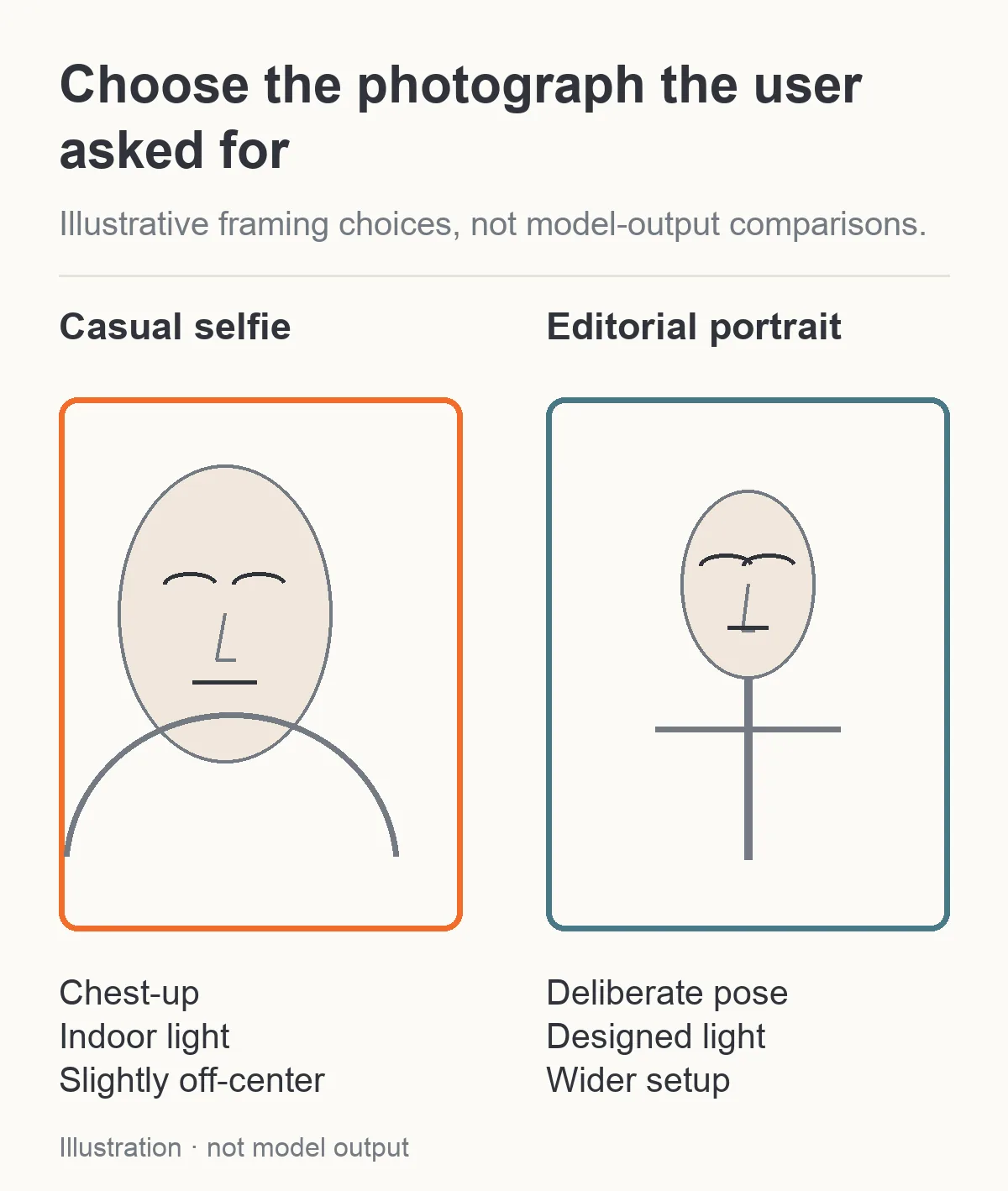
Illustration : les instructions de caméra et d’éclairage changent le type de photo tout en conservant la référence du personnage.
Faites d’« une autre » une variation contrôlée
Une demande répétée appelle généralement une petite différence. Elle n’exige pas une nouvelle personne, une nouvelle pièce et un nouveau costume.
Gardez les instructions d’identité et de scène ci-dessus. Remplacez uniquement l’instruction photographique :
| Suite demandée | Changement de prompt |
|---|---|
| « Un peu plus près. » | Cadrage tête et épaules ; conserver le regard et l’expression |
| « Regarde sur le côté. » | Légère rotation de tête, yeux juste au-delà de l’objectif ; épaules presque de face |
| « Montre davantage le cardigan. » | Cadrage à la taille, manches et ourlet du cardigan visibles, bras détendus |
| « Moins posé. » | Composition légèrement décentrée, bouche détendue, épaules décalées plutôt qu’une posture formelle |
Si un simple recadrage du fichier accepté répond déjà à « plus près », utilisez ce recadrage. Il conserve le visage réel sans frais de génération. Vérifiez que la source a assez de pixels pour l’affichage final ; un tout petit visage ne devient pas un portrait détaillé simplement en l’agrandissant.
Pour changer une expression ou un point de vue, revenez au portrait validé. N’utilisez la scène acceptée comme deuxième référence que si sa pièce ou ses vêtements apportent une information visuelle utile. Attribuez-lui explicitement un rôle : « L’image 2 fournit le cardigan vert et l’appartement ; l’image 1 fournit le visage et les cheveux de Nina. » Vous évitez ainsi que chaque détail d’un résultat ultérieur potentiellement imparfait redéfinisse l’identité.
Pour la partie NSFW d’un produit adulte, séparez la catégorie de scène choisie par l’utilisateur du mot « autre ». Une demande d’image supplémentaire doit conserver le choix de contenu accepté plutôt que l’intensifier automatiquement. Une autre catégorie constitue une nouvelle demande créative, avec son propre comportement de modèle, son prix et les permissions du produit applicables.
Ajoutez une référence de pièce seulement si elle doit rester la même
Le texte peut suffire pour un appartement qui sert simplement d’ambiance de fond. Une pièce virtuelle persistante demande davantage : le canapé bleu ne devrait pas déménager à chaque conversation, ni le même lampadaire devenir un lustre.
Ajoutez une référence propre de la pièce vide comme image 2. Gardez le portrait de Nina en premier, puis écrivez :
L’image 1 fournit l’identité du visage et les boucles foncées de Nina. L’image 2 fournit uniquement la disposition de l’appartement, le canapé bleu et le lampadaire. Ne reprenez pas de personne, de tenue ni de visage de l’image 2. Nina conserve le cardigan vert et le haut crème, près de l’appareil, avec le canapé derrière elle.
Dans un selfie serré, seule une partie de la pièce est visible. Inutile d’exiger tous les murs, portes et étagères dans l’image. Choisissez les deux repères qui tiennent réellement derrière le personnage. Si l’utilisateur demande une photo plus large, incluez alors davantage de la disposition.
Le dépôt officiel du modèle Qwen décrit l’édition avec plusieurs références et les modifications qui préservent l’identité. Cela justifie d’essayer des sources distinctes pour le personnage et la pièce ; cela ne garantit pas une continuité visuelle parfaite dans votre application. Inspectez le résultat, surtout quand l’éclairage, l’angle ou les vêtements changent sensiblement.
Traitez l’expression comme une petite instruction visuelle
« Séductrice », « chaleureuse » et « mystérieuse » peuvent donner des visages très différents. Utilisez un ou deux signes visibles plutôt qu’une accumulation d’étiquettes émotionnelles. Une bouche fermée détendue, un léger sourire ou des yeux juste à côté de l’objectif indiquent plus clairement au modèle ce que doit contenir la photo.
Pour un message amical en soirée, essayez « léger sourire, front détendu, yeux vers l’objectif ». Pour une réponse pensive, essayez « bouche détendue, regard légèrement hors champ ». Ne transformez pas un désaccord dans le chat en portrait de colère dramatique à moins que l’utilisateur ait demandé cette image. L’échange textuel et l’expression visuelle n’ont pas à se reproduire mécaniquement.
Séparez maquillage, éclairage et expression de l’identité. Un sourire modifie la forme des joues ; une lumière latérale modifie la largeur apparente du nez. Comparez le visage sous un angle similaire avant de conclure qu’il s’agit d’un autre personnage. Inversement, ne justifiez pas une ligne de cheveux ou un écartement des yeux manifestement différent par l’éclairage simplement parce que l’image est séduisante.
La cible est un personnage reconnaissable et une expression adaptée, plutôt qu’une expression identique figée dans chaque message. Un personnage qui envoie toujours le même sourire peut sembler moins réactif même si son visage est stable.
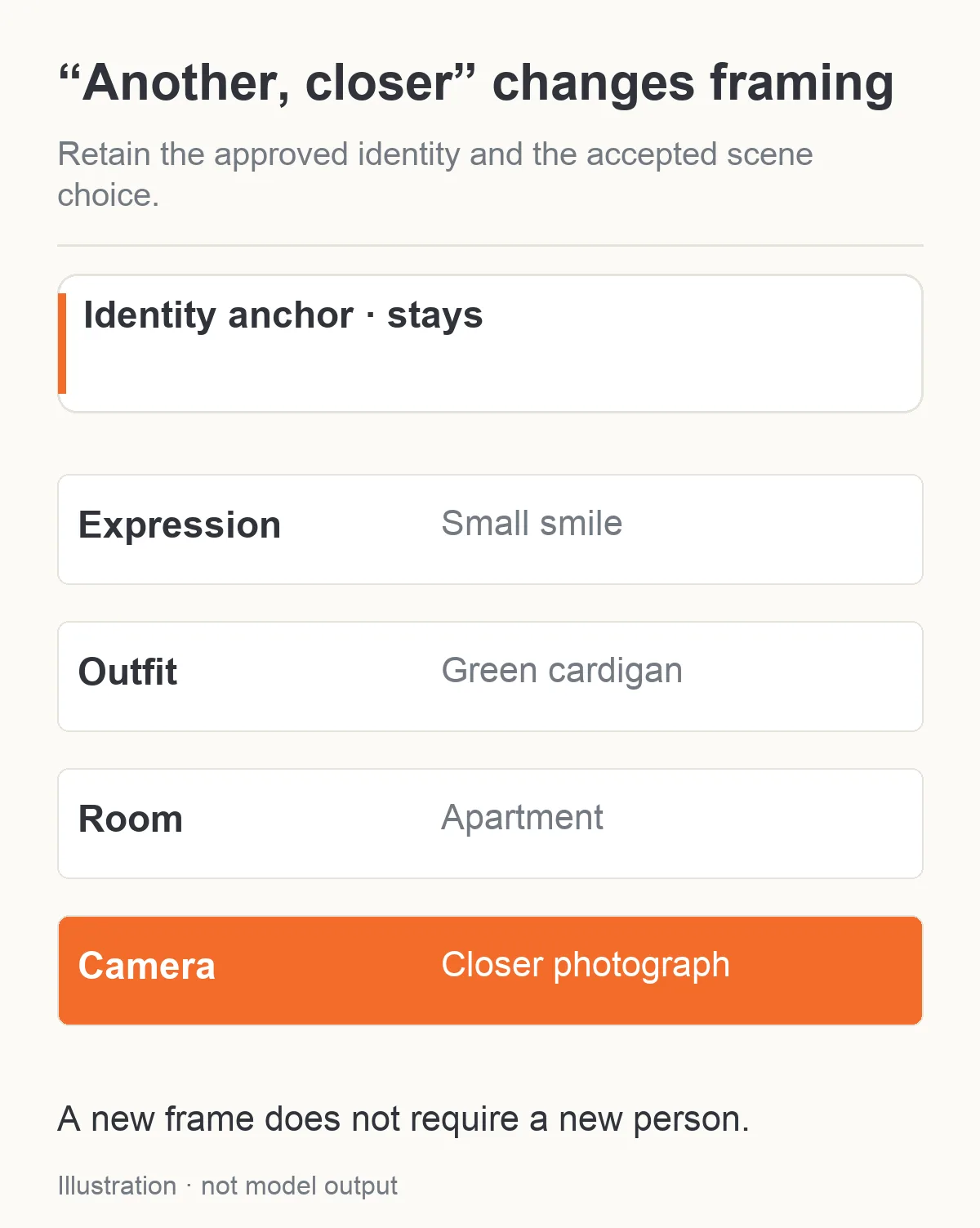
Illustration : une autre photo plus proche change le cadrage tout en conservant la scène acceptée et le personnage.
Ne transformez pas un résultat NSFW refusé ou atténué en fiction de conversation
Un modèle de chat destiné aux adultes et un éditeur d’image sont deux choix distincts. Un personnage peut répondre à une conversation mature alors que la tâche d’image choisie refuse ou modifie la représentation demandée. Une réponse réussie dans le chat ne prouve pas que l’image la suivra.
Si la photo renvoyée est plus modérée que demandé, n’annoncez pas discrètement qu’elle correspond parfaitement à la demande. Proposez un choix honnête : accepter la version disponible, revoir la scène ou utiliser une autre tâche d’image adaptée. Ne passez pas automatiquement à un autre modèle en dépensant davantage sans respecter le périmètre de nouvelles tentatives convenu dans le produit.
Distinguez aussi les échecs visuels du traitement du contenu. Un mauvais cardigan est une erreur de scène. Un autre visage est une erreur d’identité. Une demande qui ne peut pas être produite par la tâche choisie est une inadéquation entre tâche et contenu. Renvoyer trois fois le même long prompt ne résout pas ces trois problèmes à la fois.
Pour le kit initial de personnage, utilisez des adultes fictifs et des ressources validées. Téléverser une photo d’une autre personne réelle n’autorise pas automatiquement la création d’images adultes la représentant. Dans un produit de compagnon adulte, précisez dans l’application quelles ressources d’identité sont validées et qui peut les utiliser ; le chat généré ne doit pas décider de ces droits.
Les prompts SFW de cet article permettent de tester le traducteur de scène sans générer d’images sensibles. Ils n’établissent pas un taux d’acceptation NSFW mesuré. Pour évaluer la partie adulte, utilisez des preuves concernant la tâche précise et la catégorie de scène que vous voulez proposer, plutôt qu’un nom de famille de modèles ou la promesse marketing d’une autre plateforme.
Budgétez les photos que l’utilisateur demande réellement
Avec la configuration Qwen citée, dix selfies à une référence coûtent $0.36 en génération d’images. Dix selfies à deux références coûtent $0.48. Si deux résultats à une référence nécessitent de nouvelles tentatives intentionnelles, ces deux essais ajoutent $0.072. Les tokens de chat, le stockage et tout autre service sont séparés de ces montants d’image.
Le choix des références devient ainsi concret. Décrire l’appartement plutôt qu’utiliser une deuxième image de pièce économise $0.012 par demande dans cette configuration, mais cette économie peut n’avoir aucun intérêt si une pièce persistante est essentielle au produit. Utilisez la source supplémentaire quand elle apporte quelque chose de visible, plutôt que de la joindre systématiquement par habitude.
Ne présentez pas une nouvelle tentative en basse résolution comme gratuite. Utilisez le tarif réel de la configuration choisie. Changer la résolution est un nouveau choix de génération ; cela ne transforme pas un fichier précédent en la même image avec plus de détails.
Une règle produit simple consiste à inclure une image demandée et un nombre clairement limité de tentatives de correction dans le périmètre choisi par l’utilisateur. La récupération d’une photo existante doit récupérer le fichier, pas soumettre à nouveau le prompt original. Si l’utilisateur change de tenue ou de lieu, présentez cela comme une nouvelle image plutôt qu’une réparation de l’ancienne demande.
Corrigez l’erreur au niveau qui l’a introduite
| Ce que voit l’utilisateur | Première vérification | Changement utile |
|---|---|---|
| Nouvelle coiffure après un échange anodin | Une conversation hypothétique a-t-elle été transformée en apparence permanente ? | Restaurer l’identité validée ; exiger une mise à jour volontaire de l’apparence |
| Mauvaise tenue | À quel choix vestimentaire « cette » a-t-il été rattaché ? | Identifier le vêtement visé avant de réécrire le prompt |
| Bon visage, pièce aléatoire | La pièce était-elle décrite trop vaguement ? | Nommer des repères visibles ou ajouter une référence de pièce vide |
| Publicité de mode au lieu d’un selfie | Le prompt de style contenait-il des termes de studio ou de campagne ? | Utiliser une lumière intérieure ordinaire et un cadrage décontracté au téléphone |
| Autre visage sur les photos ultérieures | Le dernier résultat a-t-il remplacé la référence de départ ? | Revenir au portrait original validé |
| Ancienne scène livrée après un changement de l’utilisateur | Quel instantané de scène la tâche acceptée utilisait-elle ? | Identifier le résultat obsolète ou le retenir ; ne pas le présenter comme la dernière demande |
Un développeur peut essayer le flux complet avec trois demandes SFW : le premier selfie dans l’appartement, « une autre un peu plus près » et « même cardigan, autre pièce ». Avant de financer un lancement à grande échelle, vérifiez si le traducteur conserve la bonne identité, change uniquement les éléments demandés et rend l’incertitude visible. Ce workflow vise à réduire ces échecs.
La prochaine étape concrète est un portrait adulte validé, une pièce simple et une demande de photo précise. Rendez cette photo cohérente avant d’ajouter des changements automatiques de scène, plusieurs personnes ou des choix de contenu adulte plus élaborés. Un selfie de compagnon fonctionne lorsque l’utilisateur reconnaît la personne et le moment qu’il a demandés.