Ein freigegebenes Porträt braucht manchmal nur eine einzige Garderobenänderung: einen Schal mit anderer Webart und anderem Fall, bei dem Gesicht, Hut und Pose erkennbar bleiben. Ein Bildeditor kann diese Änderung vorschlagen, doch die Wahl des richtigen Verfahrens ist entscheidend, wenn der Rest des Fotos exakt erhalten bleiben muss.
Qwen Image Edit Spicy nimmt ein Quellbild, eine Bearbeitungsanweisung und optional einen Seed entgegen. Für derzeit $0.038 pro Bild eignet es sich für eine textgesteuerte Änderung an einer bestehenden Komposition; erwarten Sie keine Maske und keine Steuerung der Quellstärke. Für eine exakte Umfärbung, die jede Gesichts- und Kleidungskante erhalten muss, ist die klassische maskierte Farbanpassung der direktere Weg. Für einen generativen Garderobenvorschlag nutzen Sie die Quelle und die Bearbeitungsanweisung unten und vergleichen das Ergebnis mit der Originalvorlage.
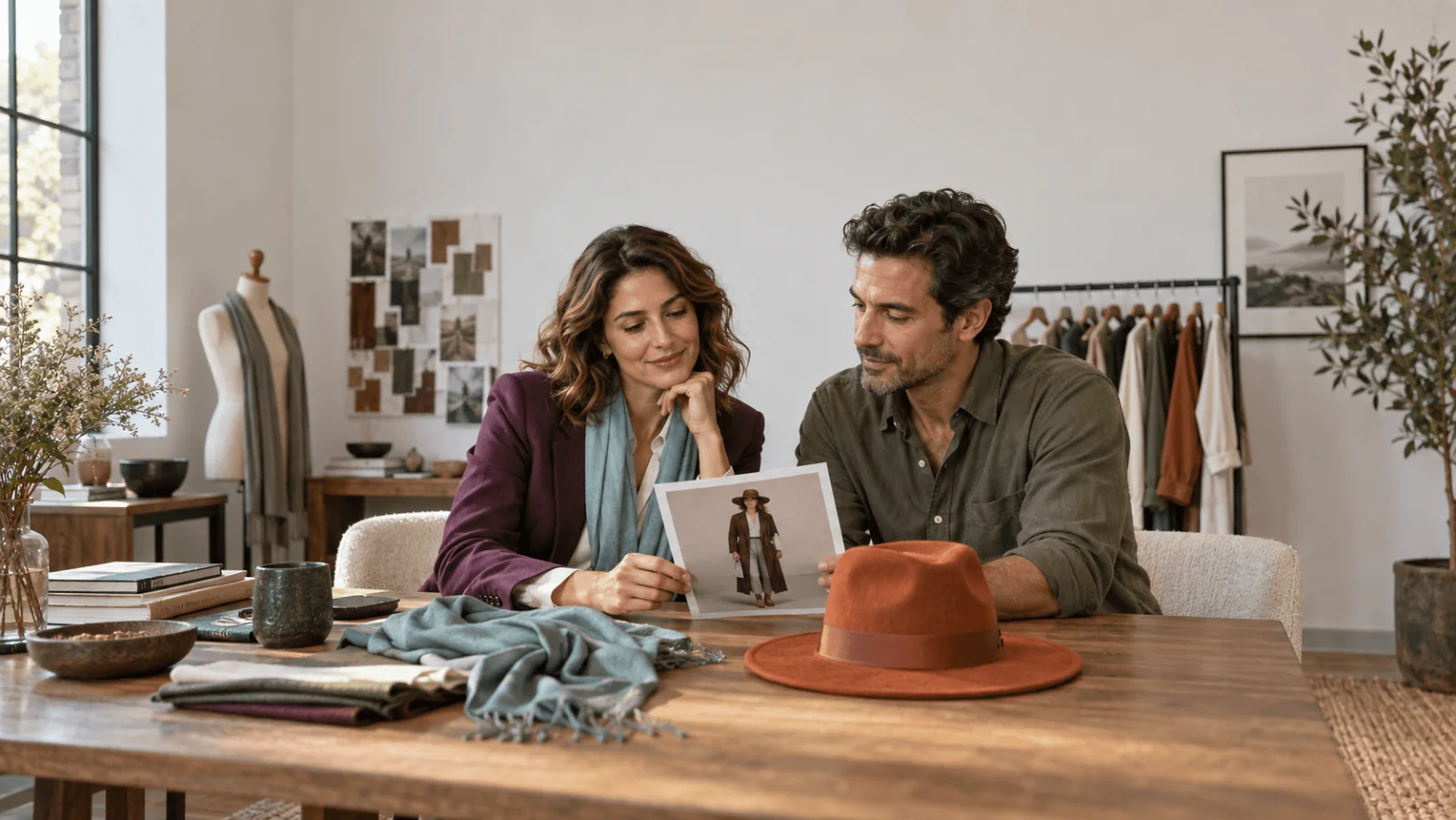
Das fiktive erwachsene Beispiel ist eine Frau in einem pflaumenfarbenen Blazer und einem elfenbeinfarbenen Hemd, die einen blass-türkisen Schal trägt und einen Filzhut in gebranntem Orange hält. Die gewünschte Änderung ist ein gedämpfter Kupferschal mit gröberer Webstruktur. Die vorhandenen Illustrationen zeigen die Aufgabenstellung, nicht die Erhaltungsleistung von Qwen.
Die richtige Qwen-Aufgabe wählen
Öffnen Sie Qwen Image Edit Spicy; die öffentliche Kennung lautet alibaba/qwen-image-spicy-edit/edit. Sie ist nicht dasselbe wie die Bearbeitung mit Qwen Image 2.1 und auch nicht dasselbe wie Qwen-LoRA-Aufgaben.
| Feld | Wert für diesen Versuch | Bedeutung |
|---|---|---|
image_url | Die freigegebene Porträtdatei | Einzelne Quelle, nicht image_urls |
prompt | Schal-Anweisung unten | Erforderlich, nicht leer |
seed | 314159 | Optionale Ganzzahl, 0–2147483647; null fordert einen zufälligen Seed an |
Zwei Einschränkungen betreffen diese Garderobenaufgabe:
- Keine Bereichssteuerung: Die Aufgabe bietet weder eine Maske noch eine Einstellung für die Quellstärke. „Ändere nur“ beschreibt das gewünschte Ergebnis; es sperrt den Rest des Bildes nicht.
- Keine Ausgabe- oder Feinabstimmungsoptionen: Auflösung, Seitenverhältnis, Ausgabeformat, Negativ-Prompt und LoRA-Felder anderer Qwen-Aufgaben werden hier nicht akzeptiert. Prüfen Sie die zurückgegebene Datei, bevor Sie den endgültigen Zuschnitt vorbereiten.
Die allgemeinere Einführung in Qwen Image Edit behandelt semantische und Erscheinungsbild-Bearbeitung. Sie belegt weder die genaue Basisversion noch die Interna dieser gehosteten Spicy-Aufgabe. Verwenden Sie für die eigentliche Anfrage die aktuellen Felder dieser Aufgabe.
Eine Vorlage vorbereiten, auf der der ganze Schal sichtbar ist
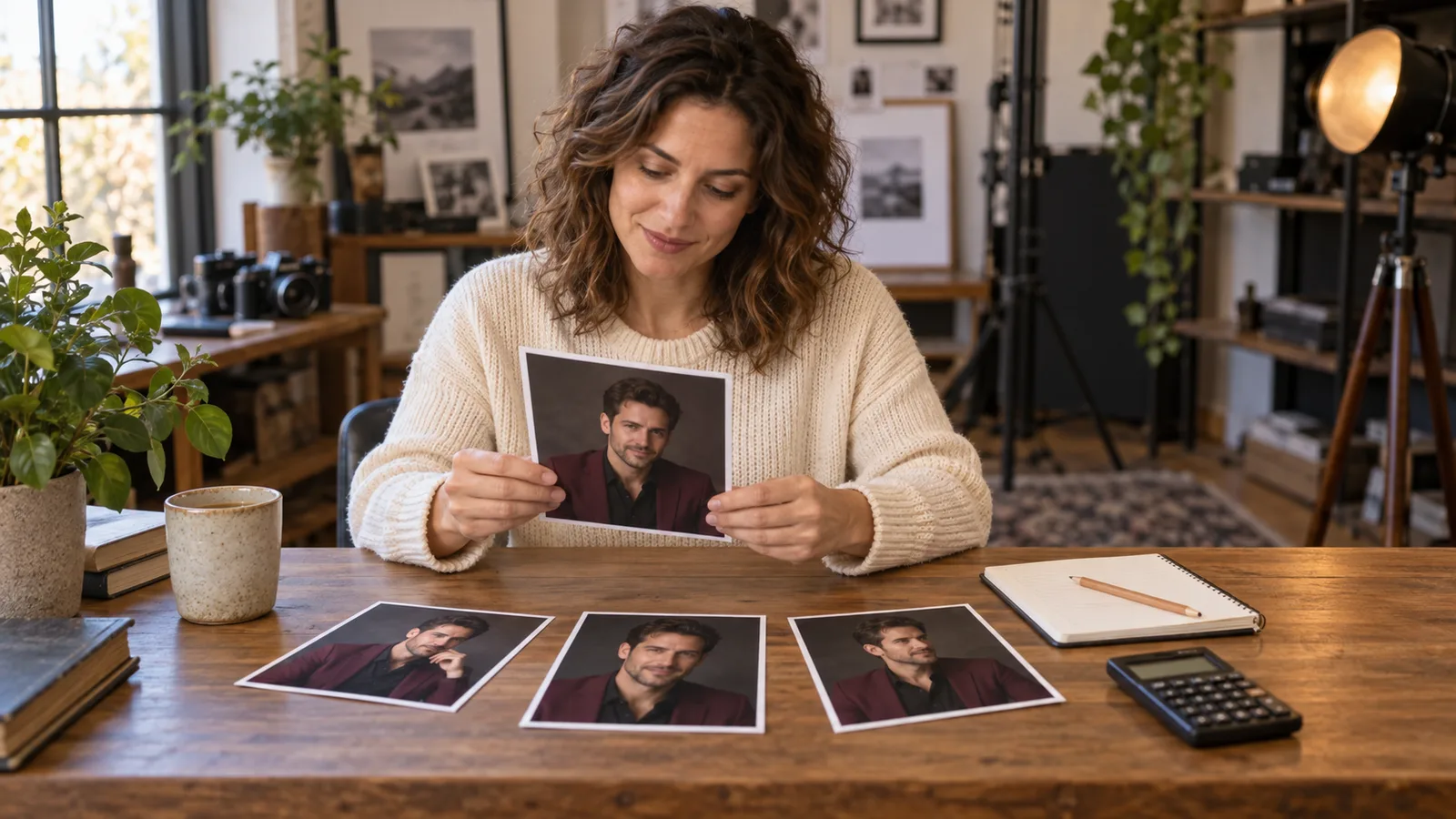
Verwenden Sie das originale Hüftporträt mit der unteren Falte des Schals, beiden Blazerrevers, der Hand und der vollständigen Hutkrempe. Schneiden Sie nicht nur den Schal aus: Sie brauchen Gesicht und Hut im selben zurückgegebenen Bild, um unbeabsichtigte Änderungen zu erkennen. Ein teilweise unter Haaren verdeckter Schal lässt sich dennoch bearbeiten, aber ein Prompt kann keine Grenzen schützen, die Sie in der Vorlage nicht erkennen.
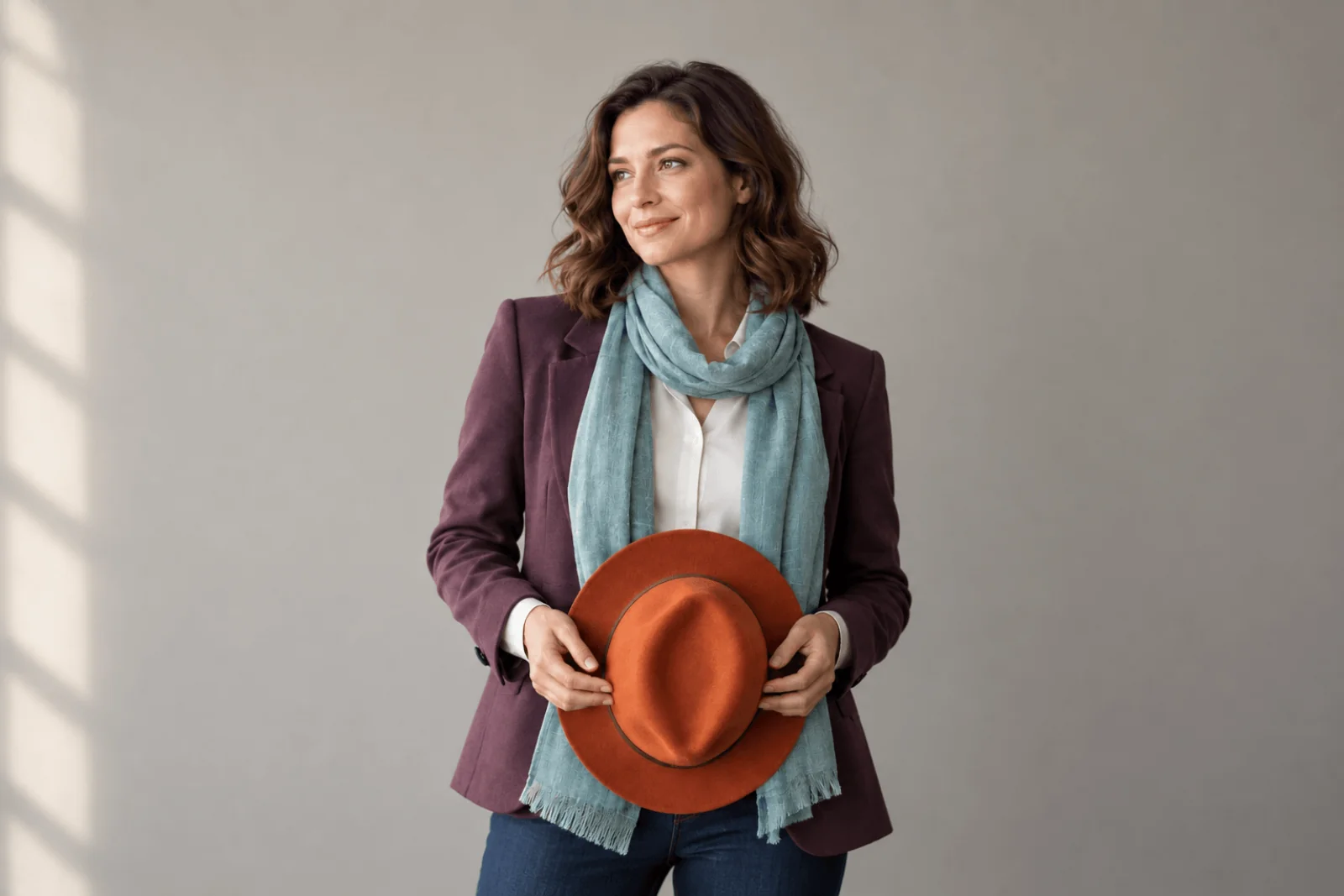
Illustration, kein Ergebnis des Zielmodells: Der vollständige Schal, die Revers, die Hände und der Hut liefern eine konkrete Aufgabenstellung zum Erhalt der Vorlage.
Verwenden Sie bei einer realen Person eine Vorlage, die Sie verarbeiten dürfen. Kehren Sie bei einer Figurenserie zum selben freigegebenen Porträt zurück, wenn eine missglückte Variante das Gesicht verändert; verwenden Sie das missglückte Gesicht nicht als nächste Vorlage.
Farbänderung und neues Kleidungsstück trennen
Eine Garderobenbearbeitung kann drei verschiedene Dinge verlangen. Eine Umfärbung behält Nahtpositionen, Material und Fall bei. Eine Materialänderung behält den Schnitt des Kleidungsstücks, verändert aber, wie Licht darauf reflektiert wird. Ein Austausch ändert auch Kragen, Träger, Verschluss oder Schnitt. Wer alle drei in „Mach das Outfit attraktiver“ vermischt, überlässt dem Modell die Entscheidung, welche Identitäts- und Posendetails neu gezeichnet werden.
Beim Schal benennt „gedämpftes kupferbraunes Webgewebe“ eine Farbe und eine Oberfläche. „Kupferschal“ kann auch Metall nahelegen, was den glänzenden Fehlschlag in der Tabelle unten erklärt. Unterscheiden Sie bei Satin die Grundfarbe des Stoffs von den Glanzlichtern: Helle Glanzlichter können hell bleiben, während der Stoffkörper burgunderfarben wird. Eine vollkommen einheitliche Farbe zu verlangen, löscht die Licht- und Faltendetails, an denen man Stoff erkennt.
Beginnen Sie bei einer Garderobenserie für eine fiktive erwachsene Figur mit einer klaren freigegebenen Vorlage, auf der Gesicht und Kleidungsgrenze sichtbar sind. Fordern Sie zuerst die eine Änderung am Kleidungsstück an. Ist das Outfit brauchbar, aber das Licht falsch, erstellen Sie eine Lichtrevision auf Basis der akzeptierten Variante; ist das Gesicht falsch, beginnen Sie wieder beim Original. Wiederholte Bearbeitungen an einem veränderten Gesicht machen das veränderte Gesicht nach und nach zur Vorlage.
Ein neues Outfit, das einen anderen Bereich bedeckt, ändert auch, was das Modell erfinden muss. Eine Vorlage enthält weder den nicht sichtbaren Aufbau eines anderen Kleidungsstücks noch eine verdeckte Hand. Halten Sie Pose und Kameraperspektive stabil, solange Sie Kleidung erkunden, damit ein neues Garderobenergebnis nicht zugleich eine neue Anatomie- oder Perspektivlösung verlangt. Das ist ein vorgeschlagenes Vorgehen, um widersprüchliche Anweisungen zu verringern, keine getestete Erfolgsquote für diesen Endpunkt.
Die Schal-Bearbeitung im Playground ausprobieren
- Öffnen Sie auf der Modellseite den Tab Playground und fügen Sie das freigegebene Porträt unter Input image hinzu (JPG, PNG, WEBP oder GIF, bis 10 MB). Laden Sie die Datei hoch oder fügen Sie mit Asset URL und Add URL einen öffentlichen, direkt herunterladbaren Link ein; Seiten mit Bildbetrachter und kurzlebige signierte Links funktionieren nicht.
- Geben Sie unter Prompt ein: „Change only the pale-teal scarf to muted copper woven fabric with heavier texture. Keep its wrap, the face, plum blazer, ivory shirt, hands, orange hat, lighting and framing.“
- Lassen Sie Seed leer oder geben Sie
314159ein, um Formulierungen mit demselben Seed zu vergleichen. Klicken Sie auf Run model und vergleichen Sie Gesicht, Schal und Hut mit der Vorlage.
Die freigegebene Konfiguration über die API verwenden
Setzen Sie SPICY_API_KEY in Ihrer Umgebung. Setzen Sie SOURCE_IMAGE_URL auf die direkte HTTPS-URL Ihres freigegebenen Porträts; für eine Datei auf Ihrem Computer laden Sie sie zuerst hoch, wie im Medienleitfaden beschrieben. Führen Sie das Skript mit Python 3 aus; bestätigen Sie das angezeigte Angebot nur, wenn Sie einen neuen kostenpflichtigen Versuch wollen.
import json
import os
import uuid
from pathlib import Path
from urllib.request import Request, urlopen

payload = {"model": 'alibaba/qwen-image-spicy-edit/edit', "input": {
    'image_url': os.environ['SOURCE_IMAGE_URL'],
    'prompt': "Change the pale-teal scarf to muted copper woven fabric with a heavier weave and soft folds. Keep its wrap and placement around the neck. Retain the adult woman's face, hairstyle, plum blazer, ivory shirt, hand positions, burnt-orange felt hat, studio background, lighting and camera framing. The scarf remains fabric, not metallic jewelry.",
    'seed': 314159,
}}

def api(action, body, key=None):
    headers = {"Authorization": "Bearer " + os.environ["SPICY_API_KEY"],
               "Content-Type": "application/json"}
    if key:
        headers["Idempotency-Key"] = key
    request = Request("https://api.spicyapi.ai/api/v1/jobs/" + action,
                      data=json.dumps(body).encode(), headers=headers)
    with urlopen(request, timeout=60) as response:
        result = json.load(response)
    if result.get("code") != 200:
        raise RuntimeError(result)
    return result["data"]

quote = api("quote", payload)
print("Maximum charge (USD):", quote["maxCharge"])
if input("Create this new attempt? Type yes: ").strip() != "yes":
    raise SystemExit("No task created")
key = str(uuid.uuid4())
body = {**payload, "quoteId": quote["quoteId"],
        "expectedCost": quote["estimatedCost"]}
Path(key + ".json").write_text(json.dumps({"key": key, "request": body}))
task = api("createTask", body, key)
Path(key + ".task.json").write_text(json.dumps(task))
print("Task ID:", task["taskId"])
Bewahren Sie den gespeicherten Schlüssel für Wiederholungen derselben Anfrage auf. Abruf der Ergebnisse und Dateiverarbeitung stehen im Task-API-Leitfaden.
Für wiederholte Bearbeitungen kann ein Agent die freigegebene Aufgabenstellung übernehmen:
- CLI:
npx @spicyapi/cli tasks create --model alibaba/qwen-image-spicy-edit/edit --input-file input.json --wait, wobeiinput.jsonden Inhalt{"image_url": "...", "prompt": "..."}hat. - MCP: Bitten Sie ihn,
spicyapi_task_createund danachspicyapi_task_waitzu verwenden. - Skill: Installieren Sie ihn mit
npx skills add spicyapi-ai/spicy-skillund bitten Sie dann den Skillspicyapi, diese Konfiguration auszuführen, nachdem er sein Angebot angezeigt hat.
Eine Korrektur wählen, die zum sichtbaren Fehler passt
| Zurückgegebenes Problem | Nächster Schritt ausgehend von der freigegebenen Originalvorlage |
|---|---|
| Der Schal sieht aus wie glänzendes Metall | Ersetzen Sie „copper“ durch „muted copper-brown woven fabric with soft diffuse highlights“; behalten Sie die ursprünglichen Falten bei. |
| Auch der Hut wird kupferfarben | Ergänzen Sie „The burnt-orange felt hat keeps its original color and matte felt texture; only the scarf changes.“ |
| Eine untere Falte bleibt türkis | Benennen Sie diese Falte ausdrücklich: „Recolor the entire visible scarf, including the long fold over the ivory shirt.“ |
| Das Blazerrevers wird umgefärbt | Nutzen Sie eine klassische maskierte Farbanpassung oder einen Editor mit Bereichssteuerung; „nur“ zu wiederholen, fügt diesem Endpunkt keine Maske hinzu. |
| Gesicht oder Pose ändern sich | Verwerfen Sie diese Variante als Bearbeitung mit Erhaltungsanspruch und beginnen Sie erneut beim freigegebenen Porträt. Verketten Sie sie nicht. |
| Ausgabeform oder Dateityp passen nicht zum Design | Prüfen Sie das zurückgegebene Artefakt und erstellen Sie eine Auslieferungsvariante; einen Schalter für Größe oder Format gibt es hier nicht. |
Für die einfache reine Farbaufgabe genügt oft die übliche Nachbearbeitung: Wählen Sie den Schal in einem Ebenen-Editor aus, wenden Sie die Farbtonänderung über diese Auswahl an und behalten Sie die Original-Ebenen von Gesicht und Hut bei. Verlangt die Aufgabe dagegen ein anderes Schalmaterial oder einen neuen Fall, kann ein generativer Vorschlag nützlich sein, wird aber zu einer umfassenderen Garderobenänderung.
Wann eine Maske nötig ist
Qwen Image 2.1 edit bietet eine eigene Steuerung mask_url. Die Schwarz-Weiß-Maske nutzt Weiß zum Neuzeichnen und Schwarz zum Beibehalten, mit genau einem Referenzbild. Die Maske unterstützt 1k und 2k, zu $0.036 beziehungsweise $0.048 pro Bild. Das ist eine alternative Aufgabe, kein zusätzliches Feld, das Sie bei Spicy Edit ergänzen könnten. Laden Sie das originale Porträt als einzige Quelle hoch und beziehen Sie den Schal samt seiner Grenze in den Bearbeitungsbereich ein.
Auch mit einem Editor mit Bereichssteuerung sollten Sie danach Gesicht, Hut und Revers vergleichen. Verlangt die tatsächliche Auslieferung identische Originalpixel außerhalb des Schals, montieren Sie eine akzeptierte Schalbehandlung über eine klassische Ebenenmaske in das Original, statt eine generative Erhaltungsanweisung als Garantie auszugeben.
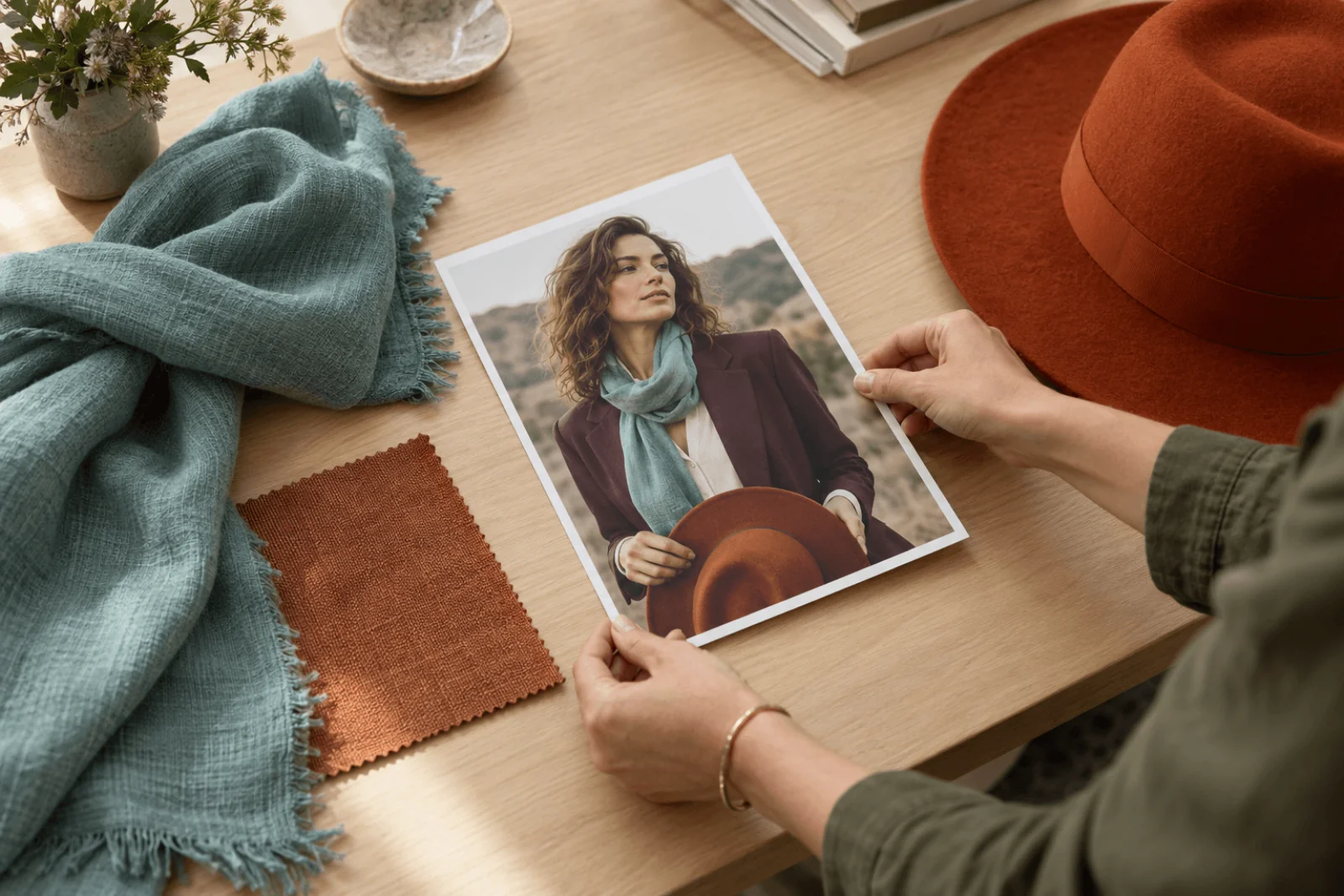
Illustration, kein Ergebnis des Zielmodells: Die Stoffe stehen für eine Farbrichtung; dieser separate Planungsdruck ist kein passendes Vorher-Nachher-Ergebnis.
Was die bisherigen Tests mit Inhalten für Erwachsene zeigen und was nicht
In unseren Tests vom September 2026 lieferte Spicy Edit die gewünschten Bearbeitungen in allen fünf Kategorien für Inhalte für Erwachsene. Die Testergebnisse enthalten echte Vorher-Nachher-Paare. Die unzensierte Verarbeitung der Inhalte macht den Erhalt der Vorlage nicht automatisch: Auch eine abgeschlossene Bearbeitung kann ein Gesicht oder eine Hand verändern.
Bei $0.038 kosten zwei bewusst gewählte Kandidaten zusammen $0.076; keine Anzahl von Kandidaten garantiert, dass das Porträt erhalten bleibt.
Beginnen Sie mit der Anfrage mit einer Quelle, wenn eine ungefähre generative Variante nützlich ist. Wählen Sie eine Aufgabe mit echter Maskenunterstützung oder die übliche Nachbearbeitung, wenn der exakte Erhalt des umgebenden Porträts die Kernanforderung ist.
Häufig gestellte Fragen
Ist Qwen Image Edit Spicy dieselbe Aufgabe wie die Bearbeitung mit Qwen Image 2.1?
Nein. Spicy Edit verwendet ein image_url und einen optionalen Seed. Die separate Bearbeitungsaufgabe von 2.1 akzeptiert ein mask_url; bei Verwendung dieser Maske geben Sie genau eine Referenz an. Wählen Sie die Aufgabe, bevor Sie eine Anfrage kopieren, statt ihre Felder zu kombinieren.
Kann ich jedes Pixel außerhalb des Schals unverändert lassen?
Diese Aufgabe hat keine Maske, die das erzwingt. Für eine reine Umfärbung erstellen Sie eine Auswahl in einem klassischen Editor. Für eine generierte Materialänderung montieren Sie den akzeptierten Schalbereich in das Original zurück, wenn unveränderte umgebende Pixel erforderlich sind.
Hält der Seed dasselbe Gesicht?
Ein Seed steuert den Generierungsversuch; er ist keine Steuerung zum Erhalt des Gesichts. Behalten Sie die freigegebene Vorlage und vergleichen Sie Gesicht, Haaransatz, Hände und Kleidungsgrenzen in der tatsächlichen Ausgabe.
Kann ich es erneut versuchen, wenn ich die Antwort auf die Übermittlung verloren habe?
Senden Sie denselben Idempotency-Key mit derselben Anfrage; das Skript oben speichert beide in <key>.json. Der Idempotenz-Leitfaden erklärt das 24-Stunden-Fenster. Ein neuer Versuch ist ein weiteres kostenpflichtiges Bild.