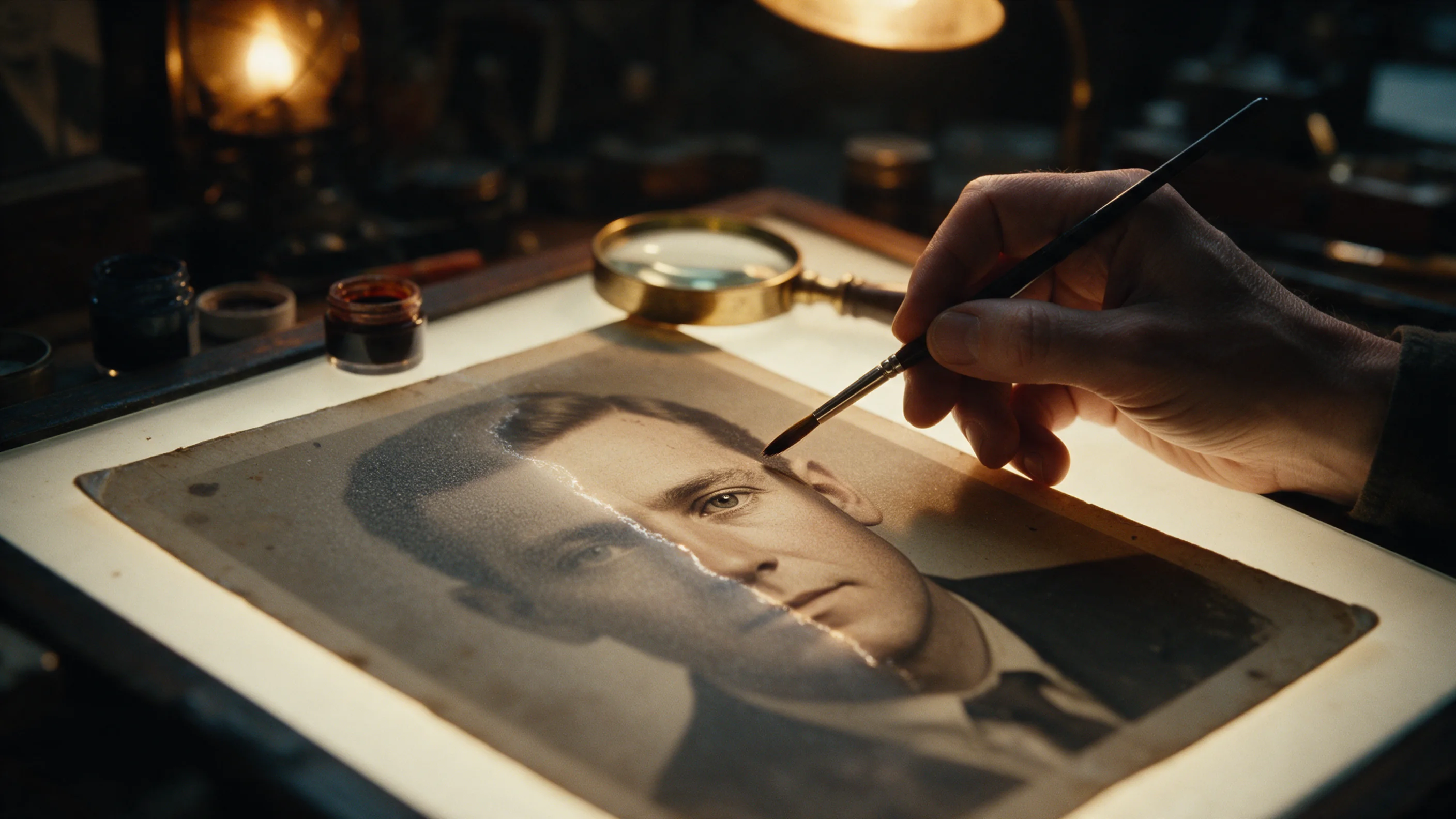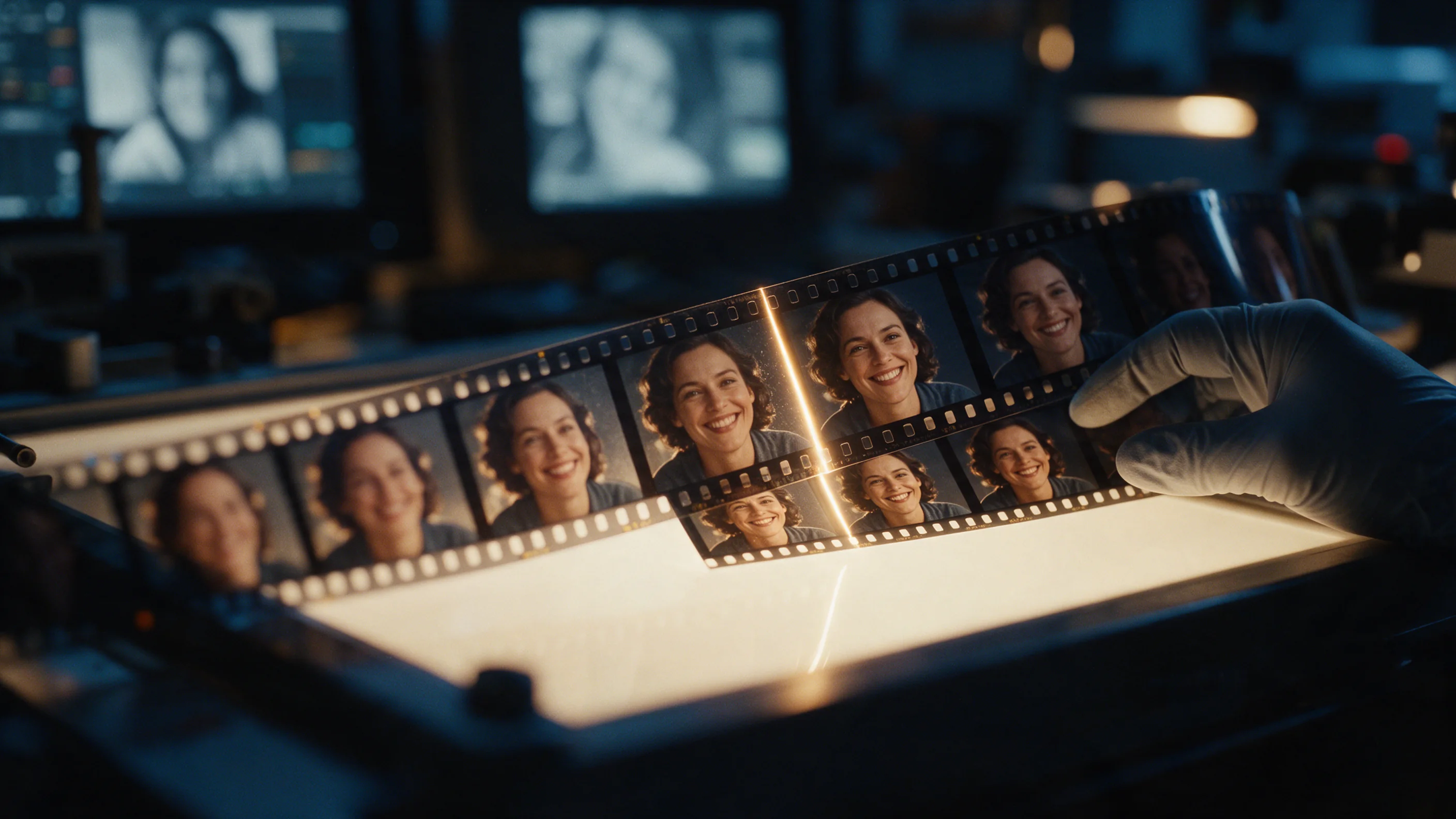
Introducción
Qué hace este endpoint
Recibe un video y devuelve una copia en la que hasta tres caras por fotograma, empezando por la más grande, se restauran y afinan. El resultado se mantiene estable de un fotograma a otro. El movimiento, el encuadre, la duración y la pista de audio original se conservan, y la resolución no cambia. No hay prompt.
Entradas que importan
video_url es el clip: un archivo MP4 subido o una URL pública, de 3 segundos a 5 minutos de duración. Los clips fuera de ese rango se rechazan antes de cobrar nada. Elige para Video Face Enhancer una cara real, visible y suficientemente grande en la imagen; la restauración facial cuadro por cuadro con Video Face Enhancer aprovecha mejor esos detalles que una cara lejana u oculta.
Qué recibes
Un video por solicitud, con la resolución, la frecuencia de fotogramas, la duración y el audio que enviaste, servido desde el almacenamiento de la plataforma cuando termina la tarea. Para más píxeles, usa /models/video-upscaler-v1.
| Campo | Valor |
|---|---|
| Entrada | Video |
| Salida | Video |
| Endpoint | Edición de video |
| Caras | Hasta tres por fotograma, empezando por la más grande |
| Controles | Sin prompt: el clip es toda la solicitud |
| Facturación | Por segundo del clip de entrada, mínimo 3 segundos |
Parámetros de la solicitud
| Parámetro | Obligatorio | Descripción |
|---|---|---|
video_url | Sí | El clip a restaurar: un archivo MP4 subido o un enlace público, de 3 segundos a 5 minutos de duración. Los clips fuera de ese rango se rechazan antes de cobrar nada. mínimo 1 caracteres |
Precios
$0.012 / segundo de salida
Se factura por segundo del clip de entrada, redondeado al siguiente segundo entero, con un mínimo de 3 segundos. Un archivo subido se reserva por su propia duración y una URL por el máximo de 5 minutos hasta la entrega; la diferencia se libera. Las solicitudes fallidas no se cobran.
Casos de uso
Clips de podcast y entrevistas
El material de cabeza parlante que se comprimió mucho para subirlo pierde detalle primero en la cara. Pásalo una vez para recuperar ojos, dientes y línea del cabello, mientras la habitación, el encuadre y el sonido siguen igual.
Material antiguo o muy comprimido
Los clips que se guardaron, compartieron y recodificaron varias veces se ven blandos y con bloques alrededor de la cara. Se restauran hasta tres caras por fotograma, así que un clip con uno o dos hablantes claros es el caso que mejor encaja.
Material que planeas ampliar después
Primero limpia las caras y luego usa Video Upscaler en /models/video-upscaler-v1 si el clip también necesita más píxeles para una pantalla más grande.
Guía de prompts y consejos prácticos
Revisa el clip
Un MP4 de entre 3 segundos y 5 minutos, con caras humanas reales, de tamaño razonable y bien visibles. Recórtalo primero a la parte que necesitas.
Envía
video_urlvideo_urles un archivo MP4 subido o un enlace público. Es el único campo: no hay prompt ni nada que ajustar.Consulta y compara
La llamada es asíncrona: crea la tarea, consúltala hasta que termine y descarga el video desde el almacenamiento de la plataforma. Compáralo con tu material original a velocidad normal y en un fotograma pausado, y revisa que el audio esté intacto.
Introducción
Video Face Enhancer restaura y afina las caras en cada fotograma de un clip. Envías video_url; la herramienta encuentra hasta tres caras por fotograma, empezando por la más grande, y reconstruye el detalle que la compresión fuerte o el desenfoque se llevaron, manteniendo el resultado estable de un fotograma al siguiente. El movimiento, el encuadre, la duración y la pista de audio original se mantienen como estaban, y el clip vuelve con la resolución que enviaste. Se aceptan archivos MP4 de 3 segundos a 5 minutos de duración, y no hay prompt.
Funciones principales y aspectos destacados
Caras limpias en cada fotograma
La restauración se aplica a todo el clip, no a una sola imagen fija. En nuestra prueba tomamos un clip de 5 segundos de 640×360 de una presentadora de podcast y lo degradamos con compresión H.264 muy fuerte. Volvió en 640×360 y 24 fps, con 5,0 segundos de duración, después de unos 21 segundos de proceso. Los ojos, los dientes y la línea del cabello se veían más nítidos en cada fotograma y no parpadeaban, y la presentadora seguía siendo claramente la misma persona.
Todo lo demás se mantiene igual
El audio, el movimiento, el encuadre y la duración se conservan, y la zona alrededor de las caras no se toca: la habitación detrás de la presentadora no cambió. La herramienta no amplía el video. Si además necesitas más píxeles, usa Video Upscaler (/models/video-upscaler-v1).
La facturación sigue la duración del clip
Se factura por segundo del clip de entrada, redondeado al siguiente segundo entero, con un mínimo de 3 segundos. Los clips de menos de 3 segundos o de más de 5 minutos se rechazan antes de cobrar nada. Cuando el clip es un archivo subido cuya duración se puede leer, la reserva es esa duración; en el caso de una URL, la cotización reserva el máximo de 5 minutos hasta la entrega y la diferencia se libera. Las solicitudes fallidas no se cobran.
Casos de uso
Clips de podcast y entrevistas
El material de cabeza parlante que se comprimió mucho para subirlo pierde detalle primero en la cara. Pasa el clip una vez para recuperar ojos, dientes y línea del cabello, mientras la habitación, el encuadre de la cámara y el sonido siguen igual.
Material antiguo o muy comprimido
Los clips que se guardaron, compartieron y recodificaron varias veces se ven blandos y con bloques alrededor de la cara. Se restauran hasta tres caras por fotograma, empezando por la más grande, así que un clip con uno o dos hablantes claros es el caso que mejor encaja.
Material que planeas ampliar después
Primero limpia las caras y luego usa Video Upscaler (/models/video-upscaler-v1) si el clip también necesita más píxeles para una pantalla más grande.
Guía de prompts y consejos prácticos
No hay prompt: elige el clip
La única entrada es video_url, un archivo MP4 subido o un enlace público, de 3 segundos a 5 minutos de duración. Recorta el clip a la parte que necesitas antes de enviarlo, porque la facturación sigue la duración de lo que envías.
Elige caras que se puedan recuperar
Elige para Video Face Enhancer una cara real, visible y suficientemente grande en la imagen; la restauración facial cuadro por cuadro con Video Face Enhancer aprovecha mejor esos detalles que una cara lejana u oculta. Video Face Enhancer dispone de menos información facial si el origen es un dibujo o anime, o la cara es pequeña, está tapada o muy borrosa; eso limita la restauración facial cuadro por cuadro con Video Face Enhancer. Si un clip muestra más de tres caras a la vez, se restauran las tres más grandes y las demás se dejan como estaban.
Compara el resultado con el original
Mira la salida a velocidad normal y en un fotograma pausado, y revisa el audio, la duración y la frecuencia de fotogramas además de las caras. La versión de imagen de esta herramienta dejó la piel un poco más lisa de lo que quedaría en una foto real, así que busca el mismo suavizado en las caras que se mueven. El fondo no se toca, así que los bloques de compresión que haya allí permanecen. Conserva el archivo original.
Inicio rápido de la API
# Generate the idempotency key once; reuse it when retrying after a lost response.
export SPICY_IDEMPOTENCY_KEY="${SPICY_IDEMPOTENCY_KEY:-$(uuidgen)}"
curl -X POST https://api.spicyapi.ai/api/v1/jobs/createTask \
  -H "Authorization: Bearer $SPICY_API_KEY" \
  -H "Content-Type: application/json" \
  -H "Idempotency-Key: $SPICY_IDEMPOTENCY_KEY" \
  -d '{
  "model": "spicyapi/face-enhancer-video-v1/video-edit",
  "input": {
    "video_url": "https://example.com/reference.mp4"
  }
}'

# Copy data.taskId from the response into TASK_ID, then poll the status.
TASK_ID="TASK_ID_FROM_RESPONSE"
curl "https://api.spicyapi.ai/api/v1/jobs/recordInfo?taskId=$TASK_ID" \
  -H "Authorization: Bearer $SPICY_API_KEY"
Consulta la referencia de la API para autenticación, el esquema completo, sondeo y gestión de errores.